소개
이제 Imatest는 Android API 레벨 15 이상(즉, Icecream Sandwich 이상)의 Android 기기에서 직접 이미지를 획득하는 기능을 제공합니다. 포함된 Android 앱인 ImatestAcquire (및 경우에 따라 ITSservice 서비스)를 사용하여 Imatest는 원격으로 이미지 획득 명령을 실행하고 결과 데이터를 USB를 통해 다운로드할 수 있습니다. ImatestAcquire를 통해 이제 Imatest는 Android 기기를 원격으로 테스트할 수 있습니다.
ImatestAcquire는 Android 기기의 내장 카메라 앱을 사용하거나 일부 기기( 아래 목록 참조 )의 경우 Android의 CameraITS를 사용하여 이미지를 캡처할 수 있습니다. 내장 카메라 앱을 사용한 캡처는 모든 기기에서 가능하며, 기기에 카메라 앱이 두 개 이상 있는 경우 사용자는 원하는 앱을 선택할 수 있습니다. 이 작동 모드는 포인트 앤 슛 카메라의 기능을 제공하며 Android 기기에서 사용자 입력(예: 셔터 버튼 누르기)이 필요합니다. Android의 Camera 2 API를 지원하는 기기의 경우 ImatestAcquire는 완전 자동화된 방식으로 작동하며 사용자에게 중요한 캡처 설정(ISO 감도, 노출 시간, 이미지 크기 및 이미지 형식(YUV, JPEG 및 RAW [1] ))에 대한 접근 권한을 제공합니다.
*참고* Imatest 5.0 버전부터는 이미지 획득 기능을 Imatest Master에서 사용할 수 있습니다. Imatest 5.0 이전 버전에서는 이미지 획득 기능이 Imatest IS에 있었습니다.
ImatestAcquire 안드로이드 앱
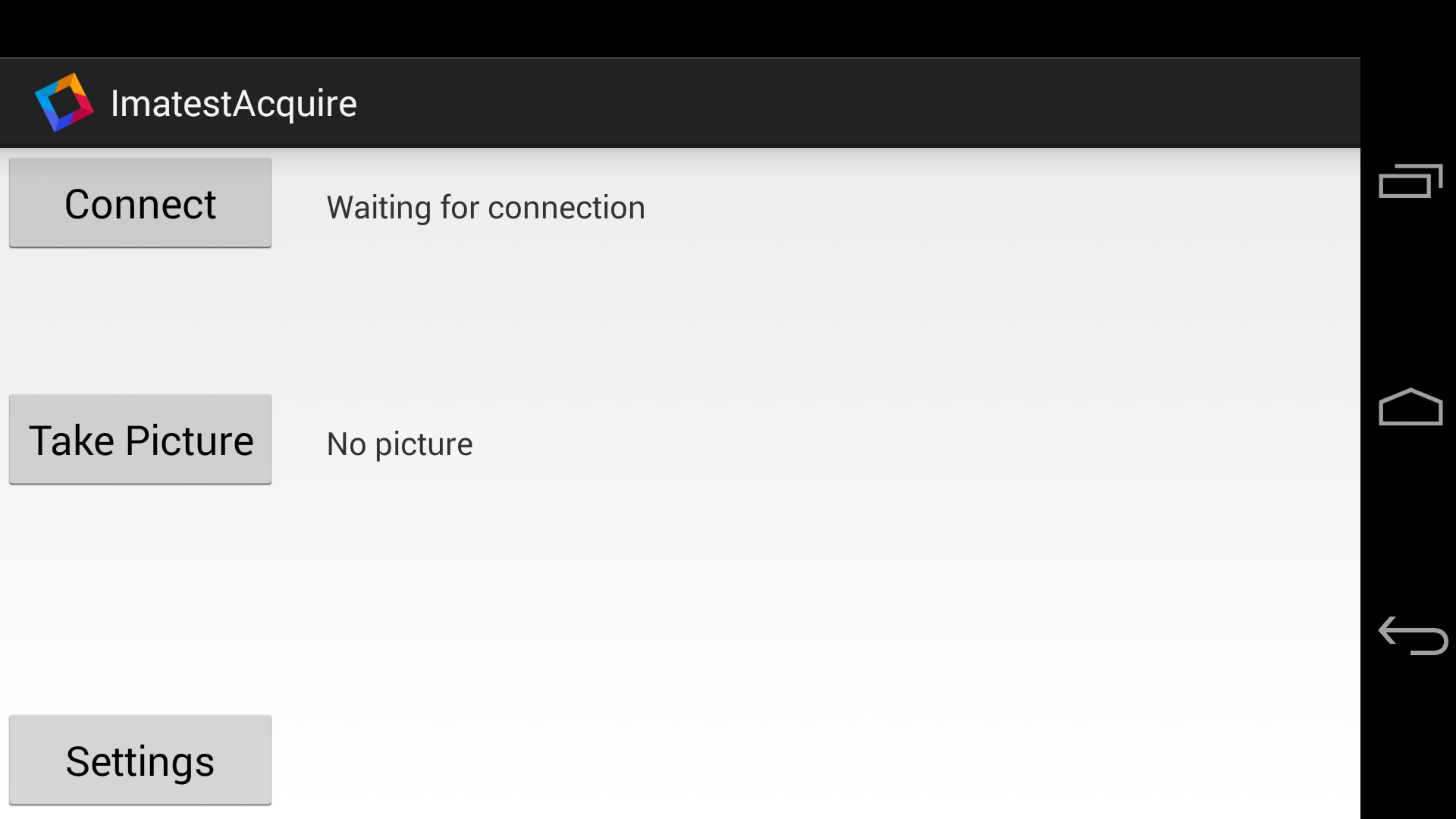
ImatestAcquire 앱이 실행되면 위 이미지와 같은 메인 화면이 표시됩니다. 사용자 인터페이스는 '연결 ', '사진 촬영' , '설정' 버튼과 각 버튼의 상태 표시기로 구성됩니다. Imatest는 앱과 자동으로 상호 작용하므로 일반적으로 이러한 컨트롤을 사용할 필요는 없습니다. 하지만 자세한 내용은 아래에서 설명합니다.
ImatestAcquire는 시작 시 Imatest가 ImatestAcquire 에 자동으로 연결할 수 있도록 연결 검색을 시작합니다. 필요한 경우 연결 버튼을 사용하여 ImatestAcquire가 수동으로 연결 검색을 시작하도록 할 수 있습니다. 연결을 기다리는 동안 ' 연결 대기 중 ' 메시지가 표시됩니다. 연결이 설정되면 상태 표시기가 ' 포트 2112의 /127.0.0.1에 연결됨 '과 같이 변경됩니다. 시간 초과 내에 연결이 이루어지지 않으면 '연결 시간이 초과되었습니다. 다시 시도해 주세요.' 메시지가 표시됩니다.
'사진 촬영' 버튼을 누르면 저장된 설정에 따라 수동으로 이미지 촬영이 시작되고 이미지 전송이 시도됩니다. 참고 로, Imatest IS는 이미지 촬영을 자동으로 시작하므로 이 버튼을 사용할 필요가 없습니다.
설정 버튼을 누르면 설정 화면이 열립니다.
설정 활동설정 화면에서는 다음과 같은 캡처 및 연결 관련 설정에 접근할 수 있습니다.
참고 로, Imatest가 ImatestAcquire에 캡처를 요청할 때 이러한 설정이 덮어쓰여집니다. | 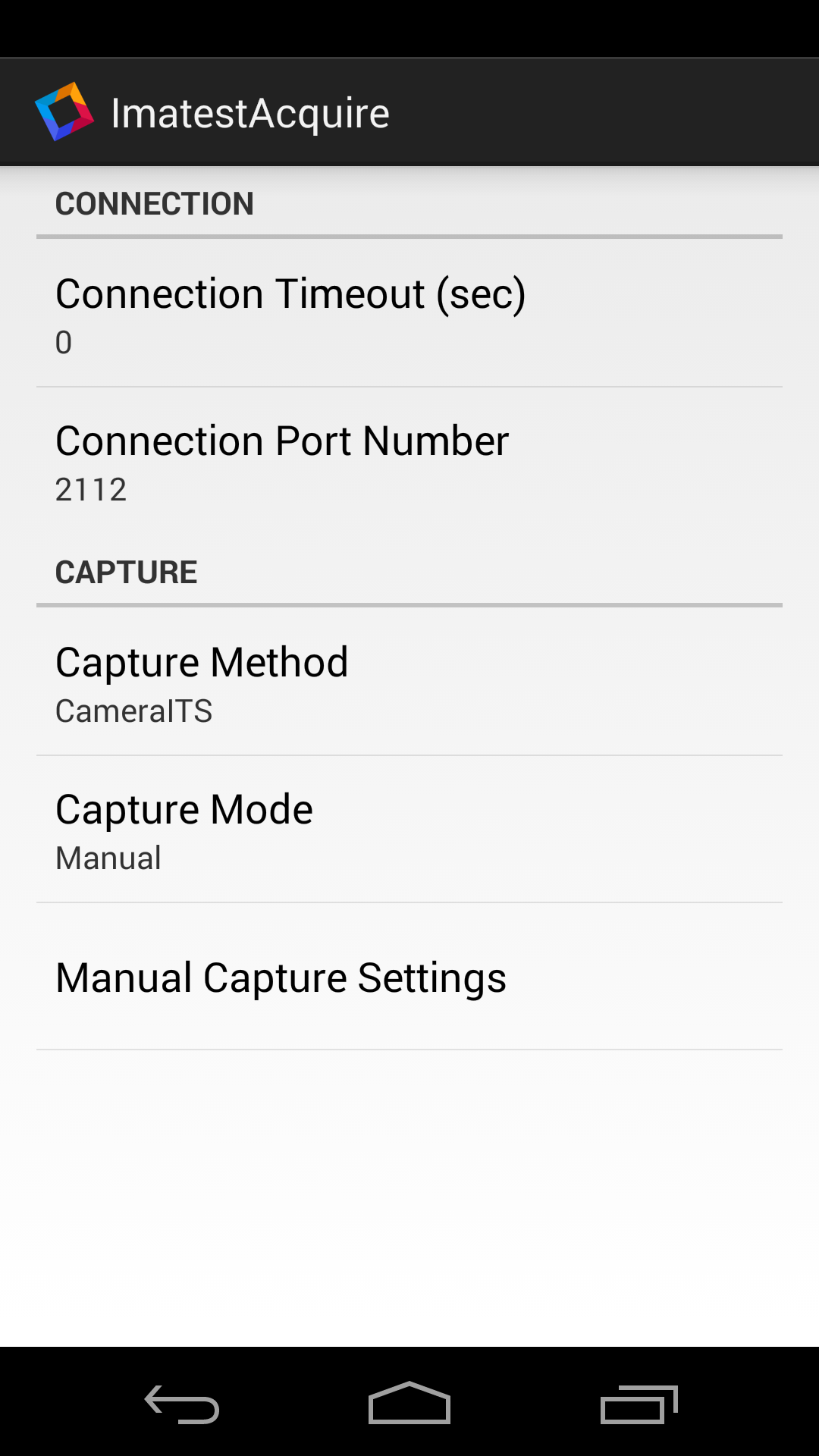 |
수동 캡처 설정 활동설정 활동은 다음과 같은 수동 캡처 관련 설정에 대한 접근을 제공합니다.
참고 로, Imatest가 ImatestAcquire 에 캡처를 요청할 때 이러한 설정이 덮어쓰여집니다. | 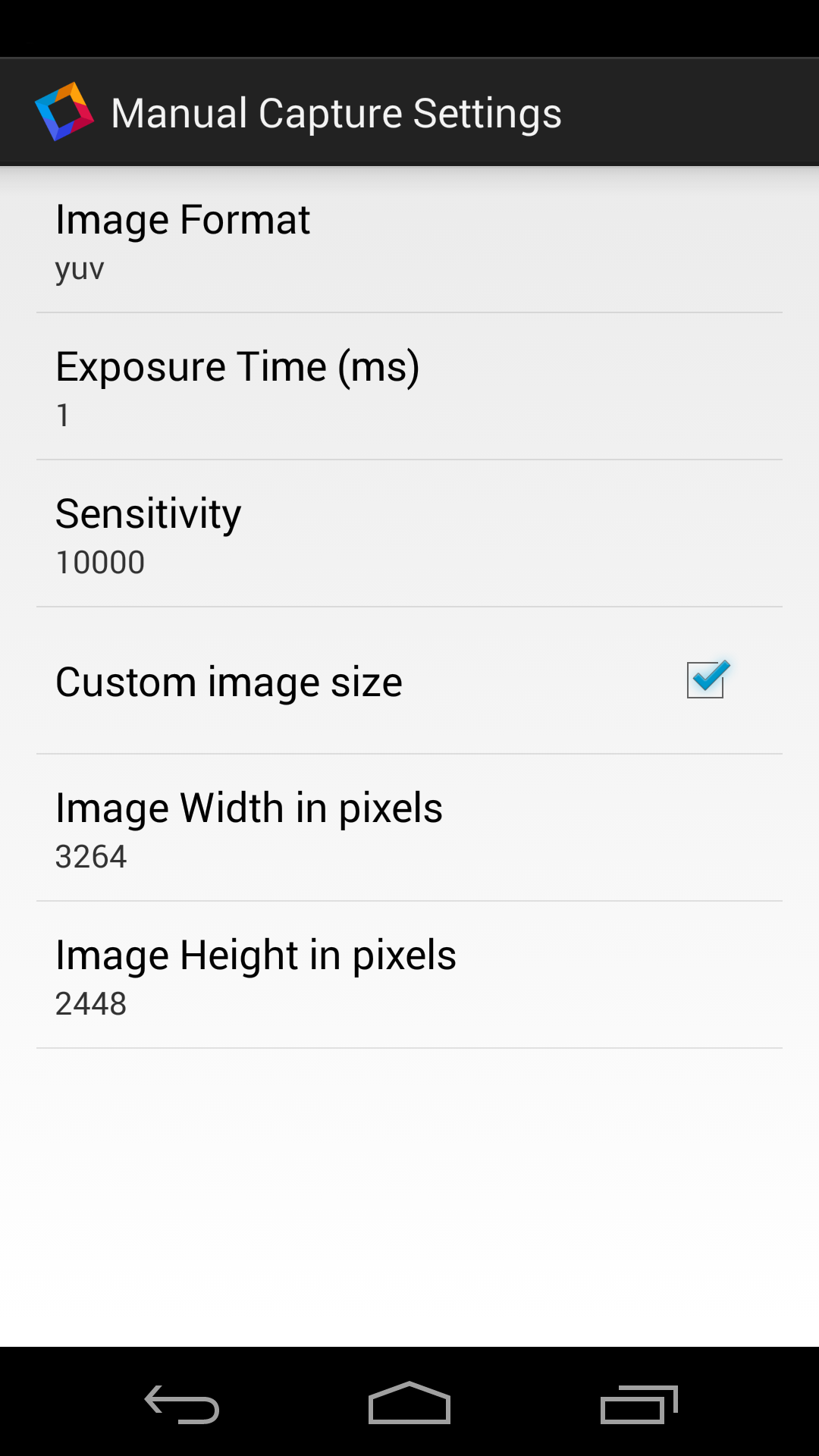 |
안드로이드 기기 설정하기
Android 기기가 Imatest 와 통신하려면 USB 케이블을 통해 호스트 컴퓨터에 연결되어 있어야 하며, 기기에서 USB 디버깅이 활성화되어 있어야 합니다. USB 디버깅을 활성화하면 USB를 통해 호스트 컴퓨터와 통신할 수 있습니다. USB 디버깅 활성화 옵션은 '설정' 앱의 '개발자 옵션'에서 찾을 수 있습니다. API 레벨 17(Android 4.2 이상)에서는 개발자 옵션이 기본적으로 숨겨져 있습니다. API 버전 15 또는 16을 사용하는 기기의 경우, ' USB 디버깅 활성화 ' 섹션으로 바로 이동하세요.
개발자 옵션 활성화
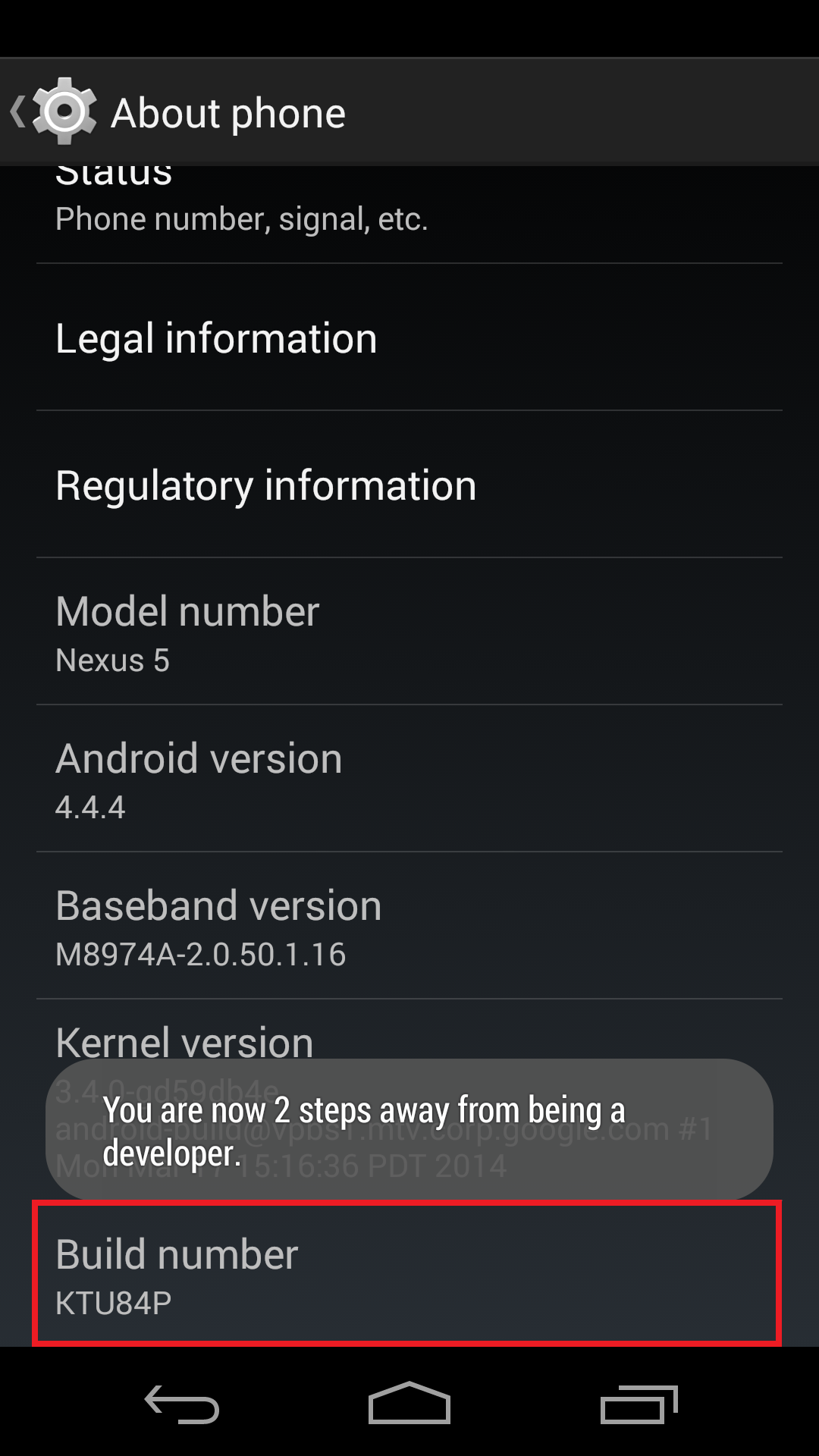
개발자 옵션을 활성화하는 방법은 기기마다 약간씩 다를 수 있으며, 이 예시에서는 Google Nexus 5를 사용합니다. 활성화하려면 설정 앱을 열고 아래로 스크롤하여 ' 휴대전화 정보 '를 선택합니다. '휴대 전화 정보' 에서 아래로 스크롤하여 '빌드 번호'를 찾고, 빌드 번호를 7번 탭합니다. 3번 탭하면 아래와 같은 알림 메시지가 표시됩니다.
USB 디버깅을 활성화합니다.
다음으로 설정 앱으로 돌아가서 아래로 스크롤한 다음 개발자 옵션 섹션을 선택하세요.
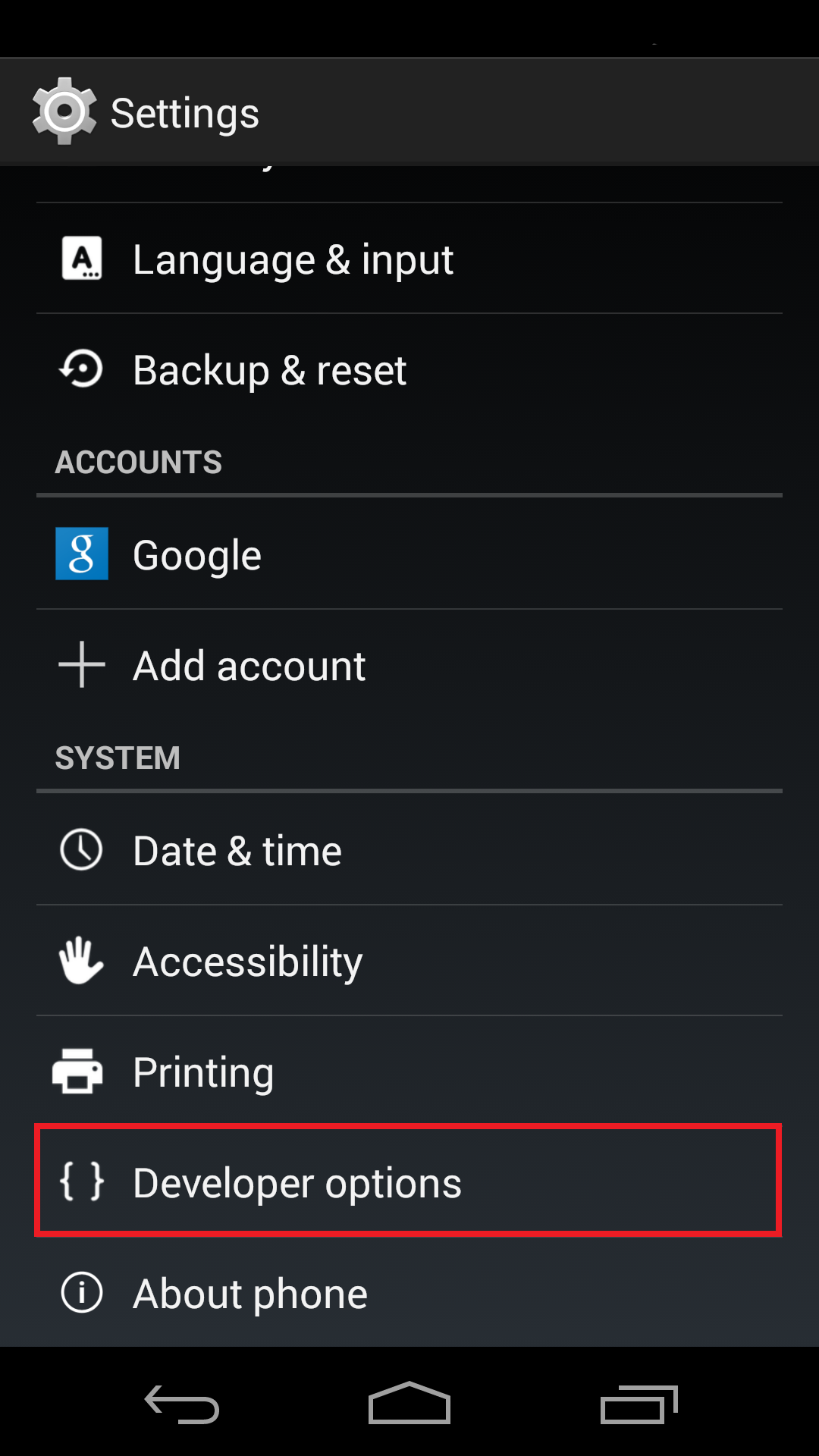
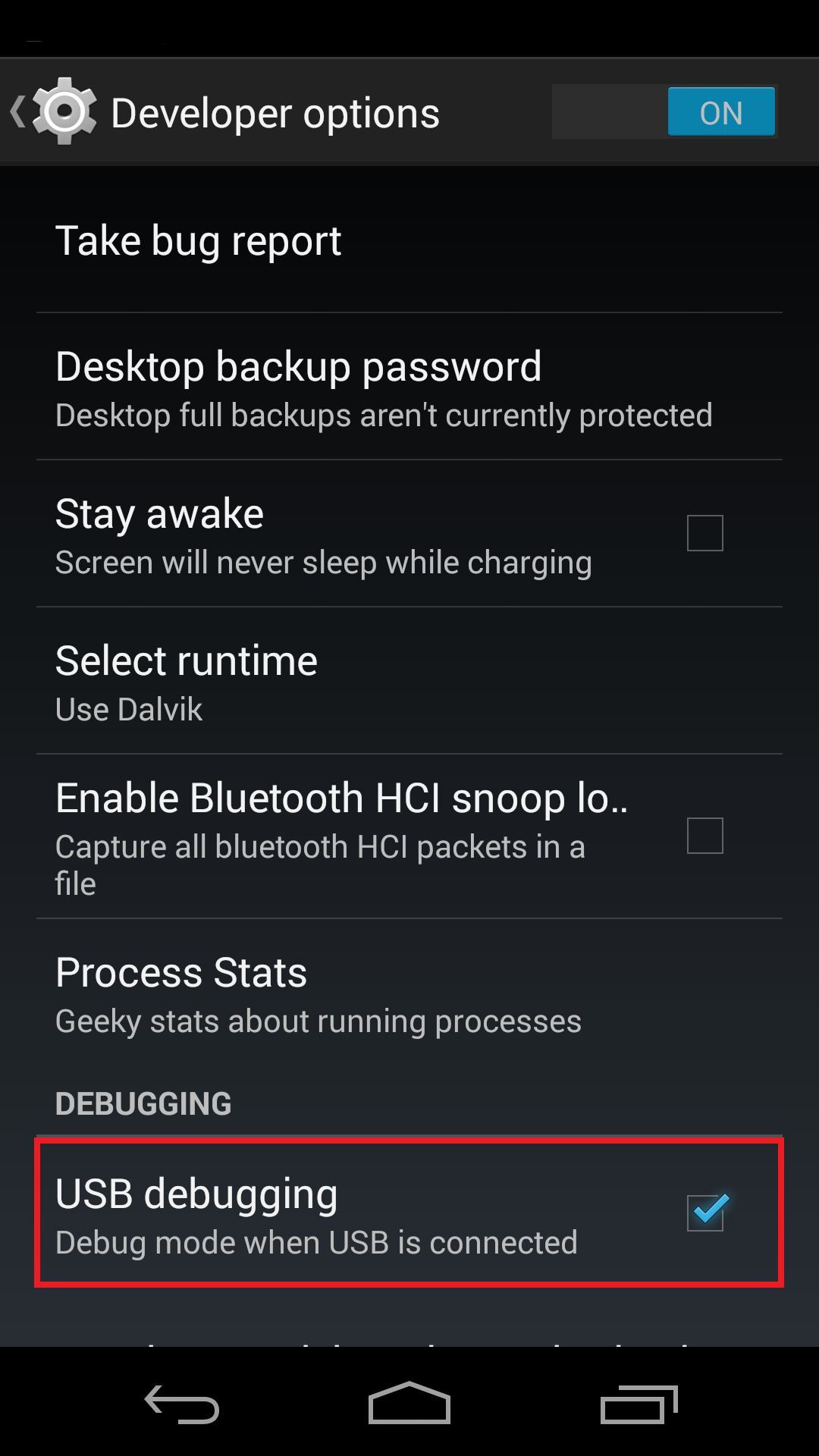
일부 기기에서는 기기를 초기화하지 않고도 개발자 옵션을 다시 숨길 수 있습니다. 이렇게 하려면 설정 앱을 열고 ' 앱' 섹션을 선택합니다. 아래로 스크롤하여 '모두 ' 섹션으로 이동한 다음, 아래로 스크롤하여 설정 앱을 선택합니다. '데이터 지우기 ' 버튼을 클릭하면 개발자 옵션 섹션이 다시 숨겨집니다.
Imatest 구성하기 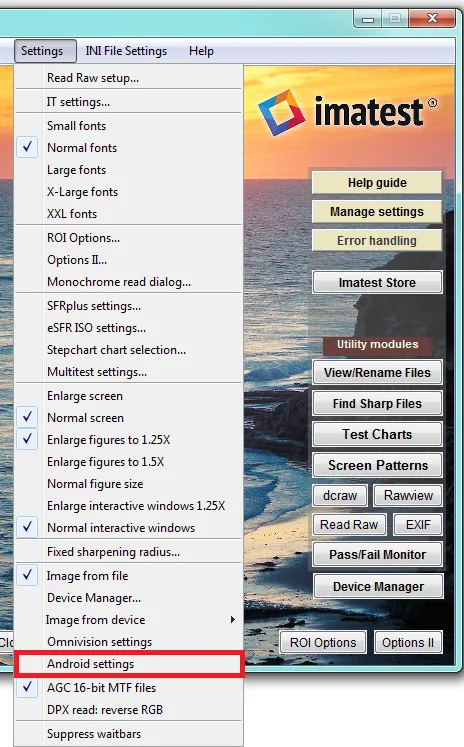
Imatest를 사용하여 데이터를 수집하려면 먼저 Android 설정 창에서 연결 및 캡처 설정을 구성해야 하며, Imatest가 Android에서 데이터를 수집하도록 설정해야 합니다.
안드로이드 설정 창
Android 설정 창은 연결된 Android 기기를 선택하고 해당 기기에 대한 데이터 수집 설정을 정의하는 데 사용됩니다. 이 창은 Imatest 메인 창의 설정 메뉴에서 Android 설정 항목을 통해 접근할 수 있습니다. 사용 가능한 Android 기기를 검색하는 데 시간이 걸리므로 창이 나타나는 데 잠시 시간이 소요될 수 있습니다.
연결 구성 섹션
이 섹션에서는 사용자가 Android 기기와의 연결을 설정할 수 있습니다. Imatest는 USB를 통해 전달되는 TCP 연결을 사용하여 Android 기기와 통신합니다. 이러한 연결 방식 때문에 Android 기기 포트 와 호스트 컴퓨터 포트 모두에 대한 설정이 제공됩니다. 일반적으로 포트 설정은 변경할 필요가 없습니다.
위에서 설명한 대로 장치가 올바르게 구성된 경우, 대화 상자가 로드될 때 장치의 일련 번호가 ' 장치 선택' 드롭다운 메뉴에 표시됩니다(표시되지 않으면 위에서 설명한 대로 USB 디버깅이 활성화되어 있는지 확인하십시오). 장치를 선택하면 Imatest는 ImatestAcquire 앱(및 지원되는 장치의 경우 ITSservice)을 설치하고 'ImatestAcquire 시작' , '장치 재부팅' , 'ImatestAcquire 중지' 버튼을 활성화합니다. 이 버튼을 사용하면 장치를 초기화한 상태에서 ImatestAcquire를 시작할 수 있습니다.
획득 설정 섹션 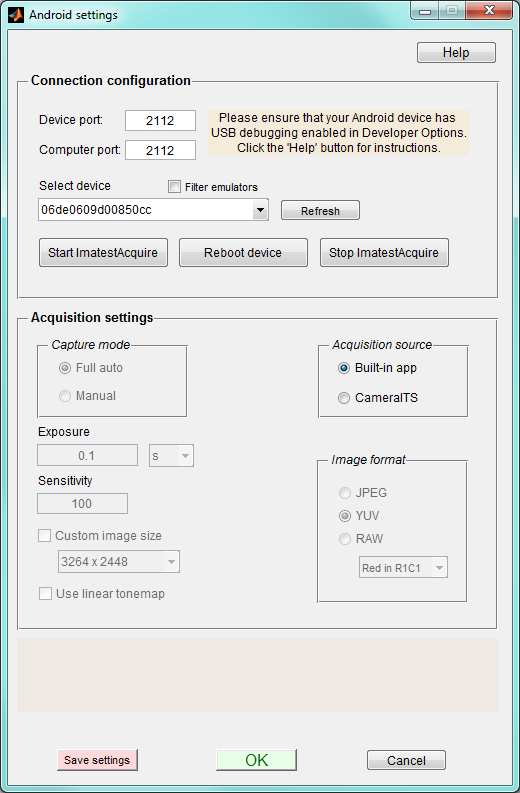
이 섹션에는 캡처를 정의하는 데 필요한 다양한 제어 기능이 있습니다. 첫 번째 라디오 버튼 그룹은 '획득 소스' 그룹으로, 내장 앱 또는 CameraITS를 사용하여 캡처할 수 있습니다. 내장 앱을 선택하면 기기에서 사용자가 선택한 카메라 앱이 실행되어 이미지를 캡처합니다. CameraITS 옵션을 선택하면 특정 기기에서만 사용 가능한 Android의 CameraITS 서비스를 통해 이미지를 캡처합니다. 내장 앱을 선택하면 이 섹션의 다른 모든 제어 기능이 비활성화됩니다. 이는 CameraITS 에만 해당되기 때문입니다. CameraITS를 지원하지 않는 기기의 경우 사용 가능한 유일한 획득 소스는 내장 앱 입니다.
CameraITS 선택 항목을 사용하면 캡처 모드 , 이미지 형식 , 노출 , 감도를 제어할 수 있으며, 사용자 지정 이미지 크기를 위한 드롭다운 메뉴와 선형 톤맵을 강제 적용하는 확인란도 제공됩니다. 캡처 모드 그룹에는 다음과 같은 옵션이 있습니다.
- 완전 자동 모드 - 자동 초점(AF), 자동 화이트 밸런스(AWB), 자동 노출(AE)의 3A 기능을 모두 수행합니다.
- 수동 모드 - 자동 초점 및 자동 화이트 밸런스만 지원
완전 자동 촬영 모드에서는 다른 제어 기능이 비활성화되며, YUV 이미지 형식만 사용할 수 있습니다. 수동 촬영 모드에서는 노출 시간, ISO 감도, 이미지 크기를 조절할 수 있으며, 선형 톤 맵 사용 여부도 설정할 수 있습니다. 단 , 노출 시간, 감도, 허용되는 사용자 지정 이미지 크기에 대한 제한은 기기에 따라 달라집니다. 또한, 기기에서 허용하는 이미지 형식도 기기에 따라 결정되는데, 수동 모드에서는 허용되는 모든 형식을 사용할 수 있습니다.
Imatest에서 Android 기기 가져오기 활성화
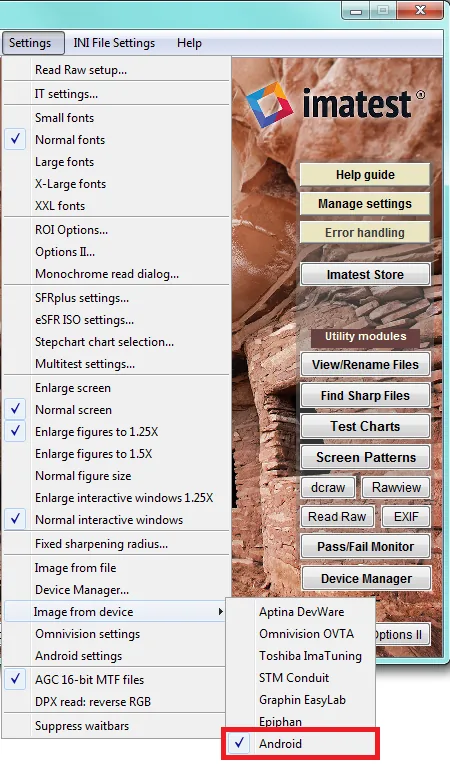
Imatest 에서 Android 기기의 이미지를 가져오려면 Imatest 메인 창에서 '설정' 메뉴를 클릭하세요. 그런 다음 '기기에서 이미지 가져오기'를 선택하고 마지막으로 'Android'를 선택하세요. 이제 Imatest에서 연결된 Android 기기의 이미지를 가져올 준비가 되었습니다.
CameraITS(Camera 2)에서 지원하는 기기 목록
- 구글 넥서스 5
알려진 문제점
- 넥서스 5와 같은 일부 안드로이드 기기는 USB 3.0 포트를 통한 통신이 원활하지 않을 수 있습니다. 몇 번 캡처 후 '오류: 기기 오프라인'이라는 메시지가 표시되면 기기를 USB 2.0 포트에 연결하여 다시 시도해 주세요.
[1] 이 문서 작성 시점을 기준으로 Android는 아직 Camera 2 API에 RAW 지원을 추가하지 않았습니다. RAW 지원은 Android API 버전 L이 완전히 출시될 때 사용 가능해질 것입니다.