概要
バージョン23.1以降では、歪みモデルを使用して、チャート定義ファイルからROIを、幾何学的に大きく歪んだ画像の正しい位置にマッピングできます。歪みモデルは、チェッカーボードチャート、SFRplusチャート、またはeSFR ISOチャートと同じ撮影条件下で画像を撮影し、幾何学的解析を実行することで、イメージングシステムごとに測定できます。サンプル画像とチャート定義ファイルは、GitHubのImatest Chartsリポジトリからダウンロードできます。
例
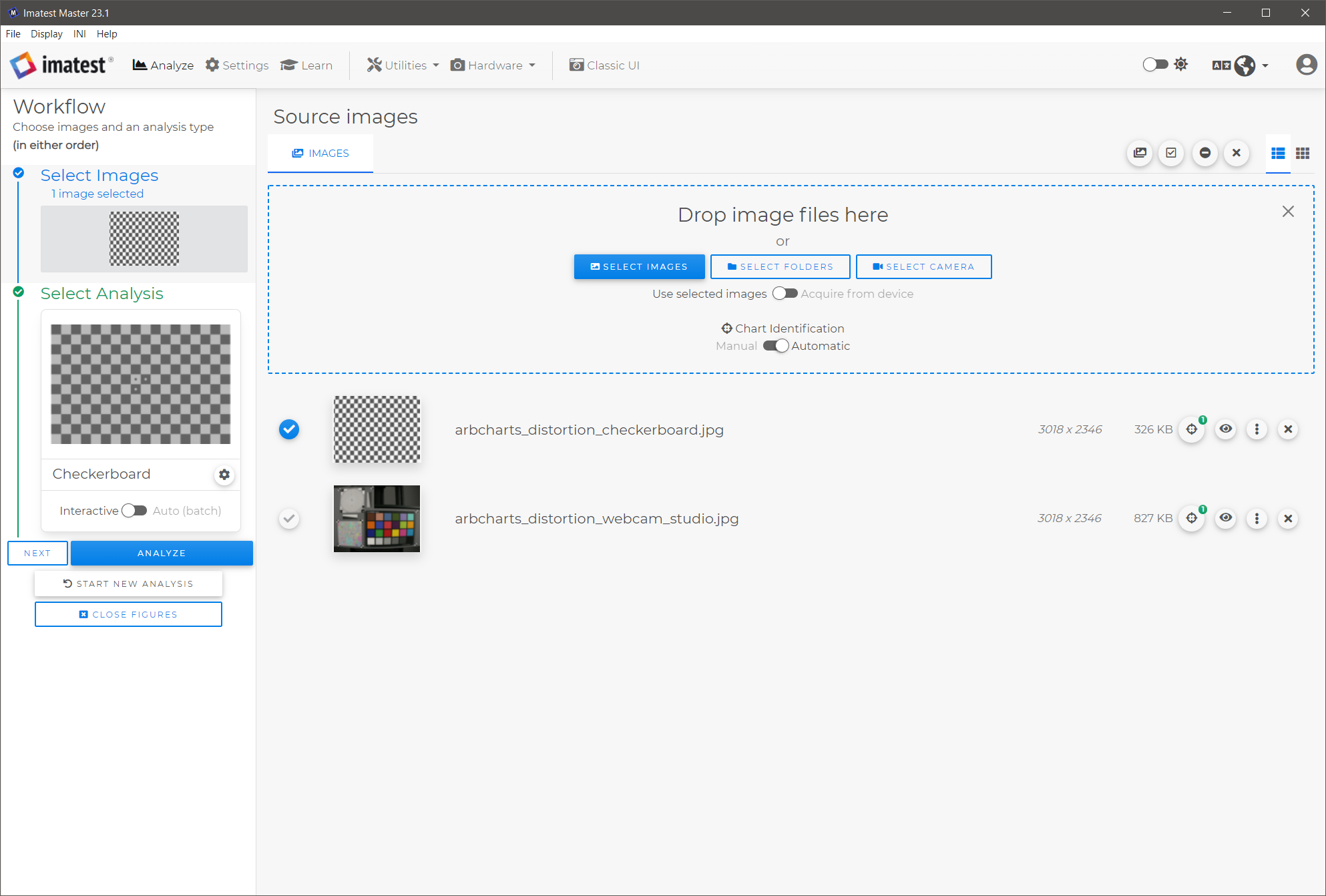
1. 任意のチャートの画像と、同じ撮影条件下で撮影したチェッカーボードの画像をImatest Masterに読み込みます。チェッカーボード画像をCheckerboard Interactive分析で解析します。
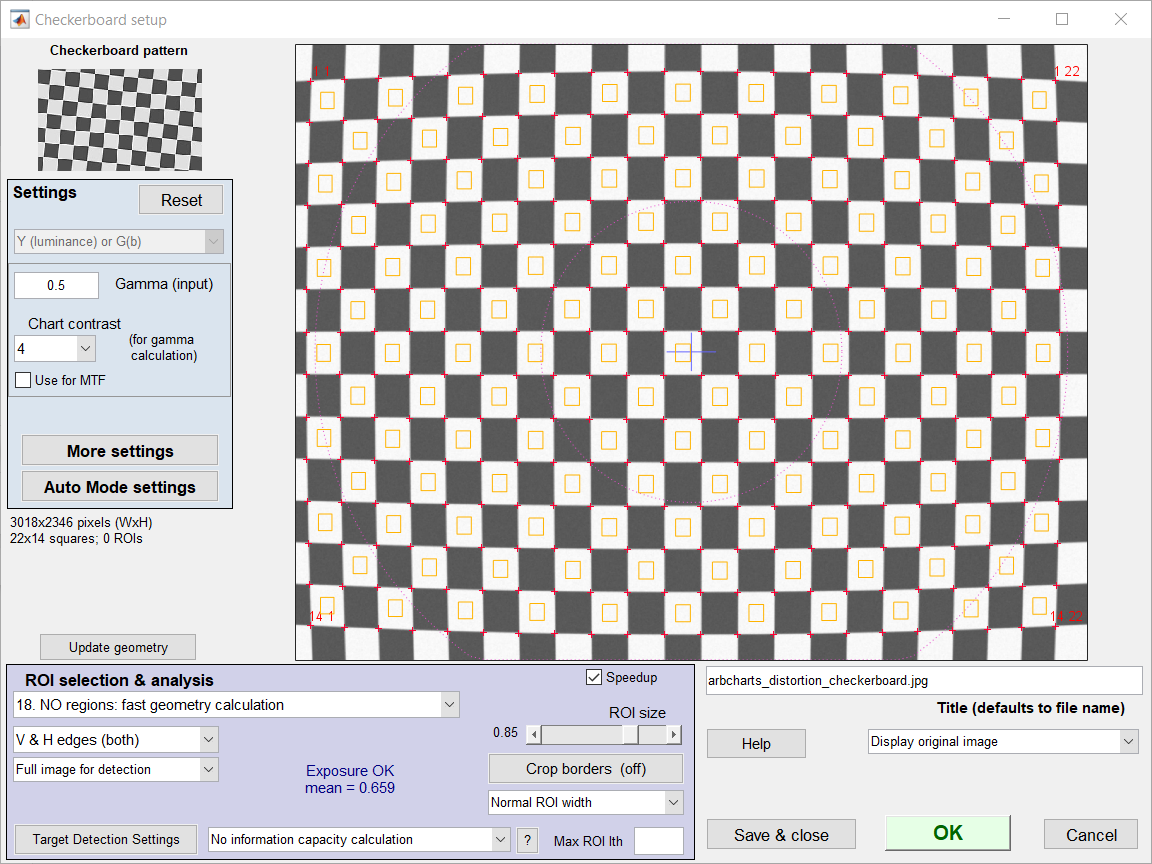
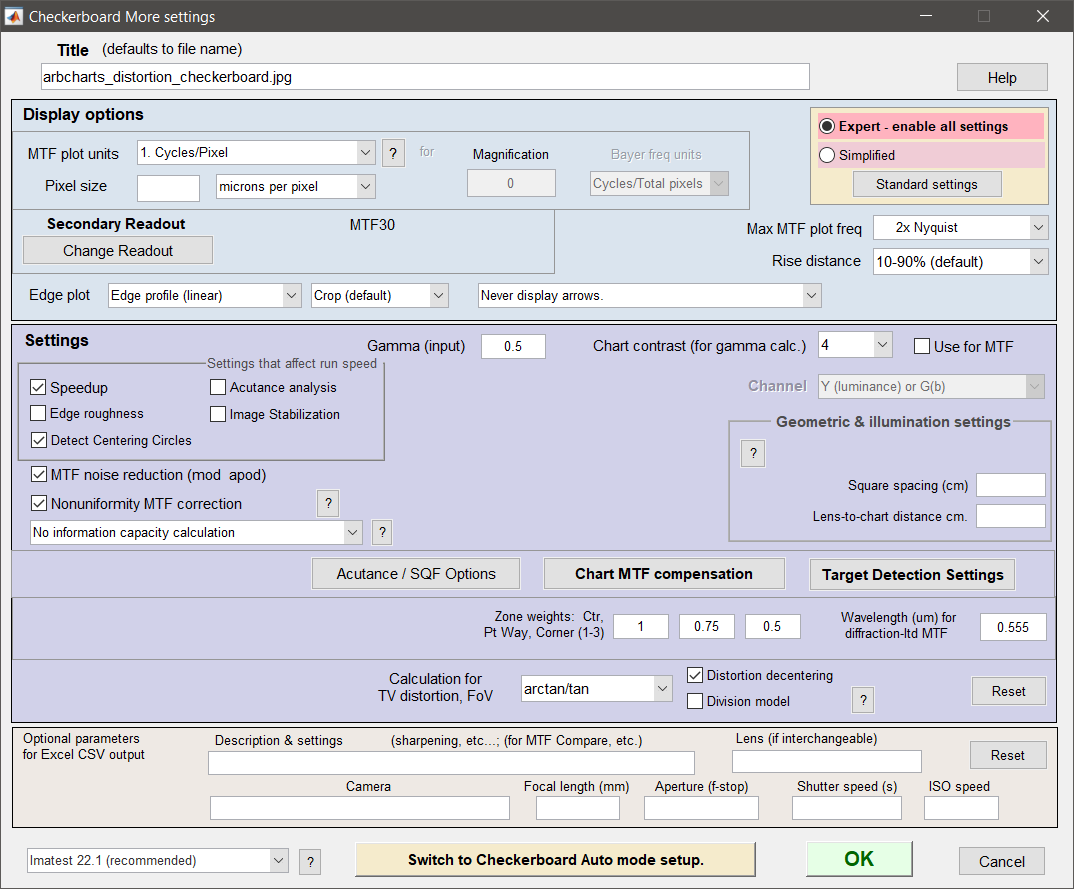
2. 設定ウィンドウ(左下)で、ROI選択18.領域なし:歪み特性評価には高速ジオメトリ計算が推奨されます。設定ウィンドウから、[詳細設定]ボタンをクリックして、詳細設定ウィンドウ(右下)を開きます。ここから、歪みモデルを選択できます。5次(3,4)またはarctan/tanモデルで十分な場合が多いです。より正確なフィッティングのために、[歪み偏心]ボックスをチェックすることも推奨されます。
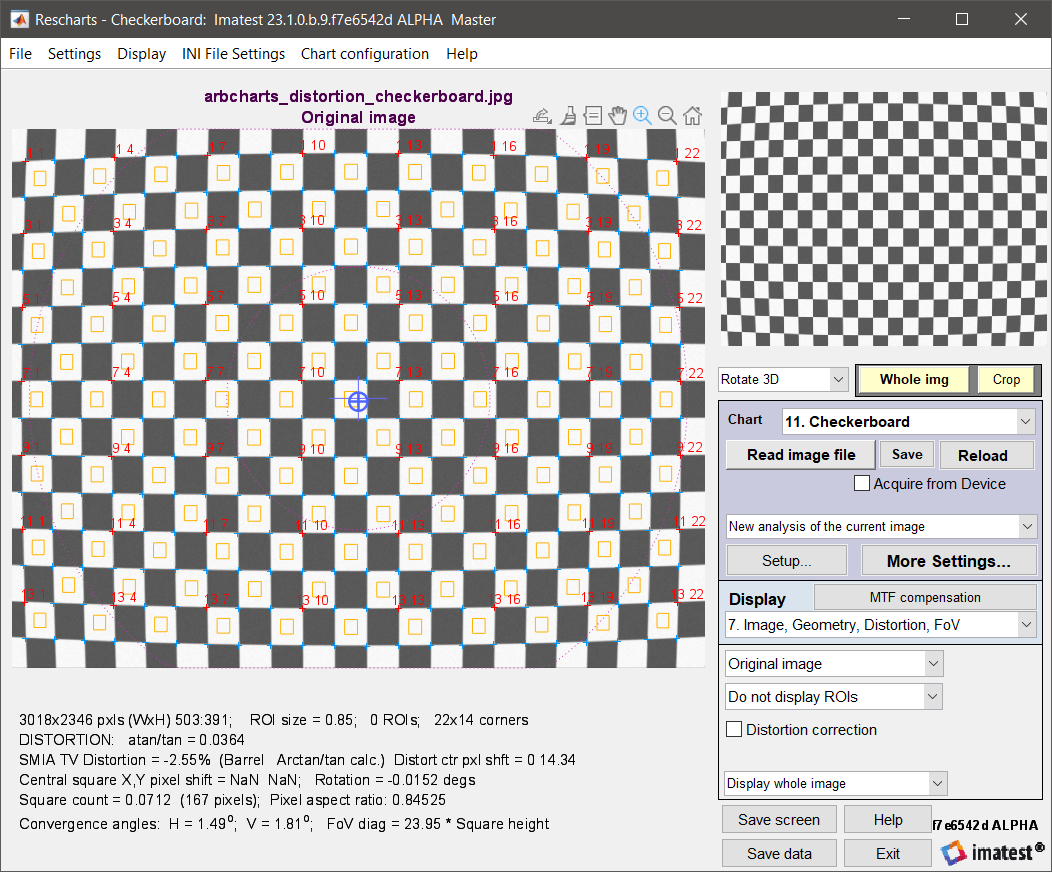
3. 対話型結果ウィンドウに進み、表示7. 画像、ジオメトリ、歪み、視野角を選択します。計算された歪みパラメータは画像の下部に表示されます。ここでは、歪み中心ずれが(0, 14.34)、arctan/tanパラメータが0.0364となっています。
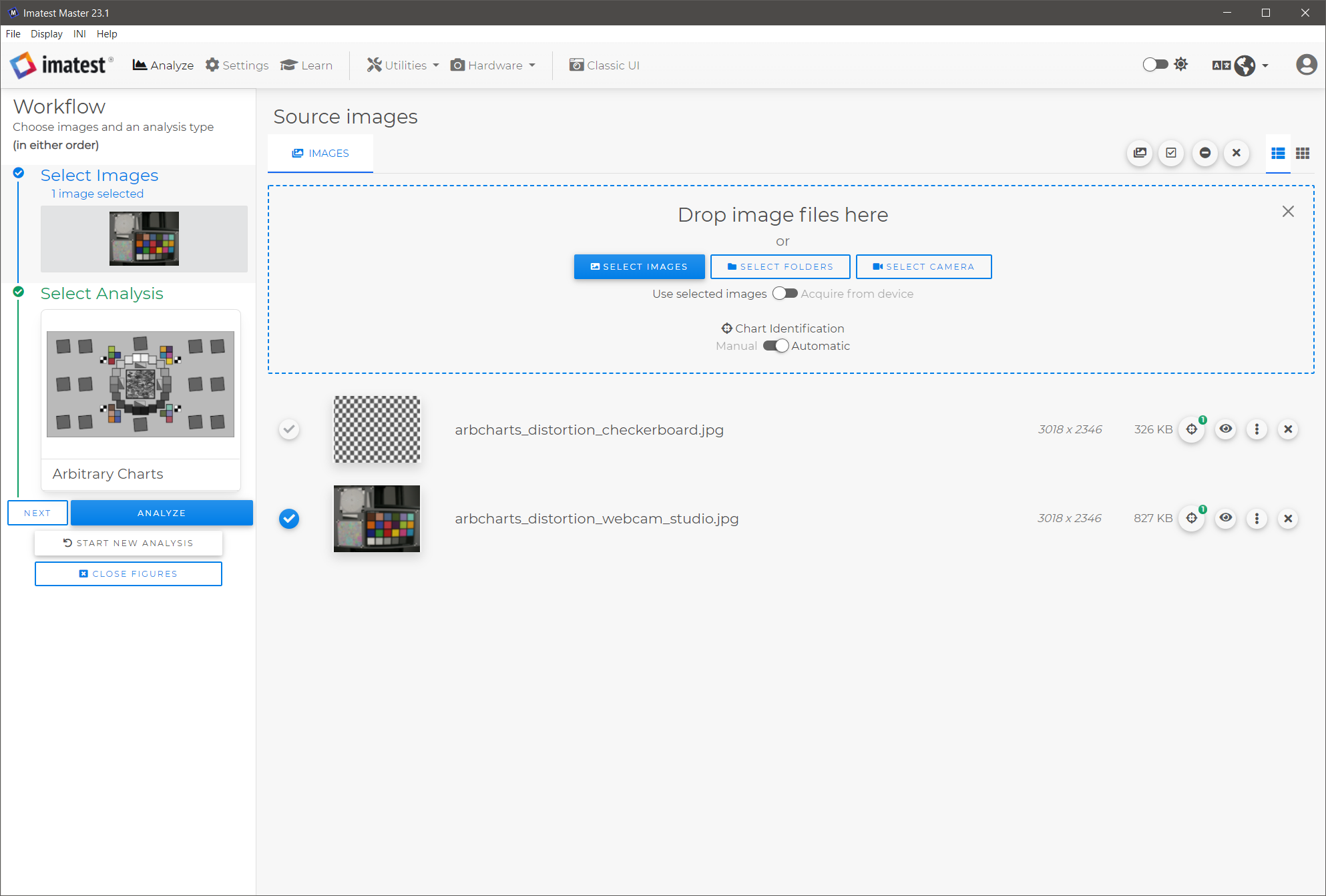
4. 次に、Imatest Masterのメインウィンドウに戻り、任意チャートの画像を選択します。その画像を任意チャート分析で解析します。
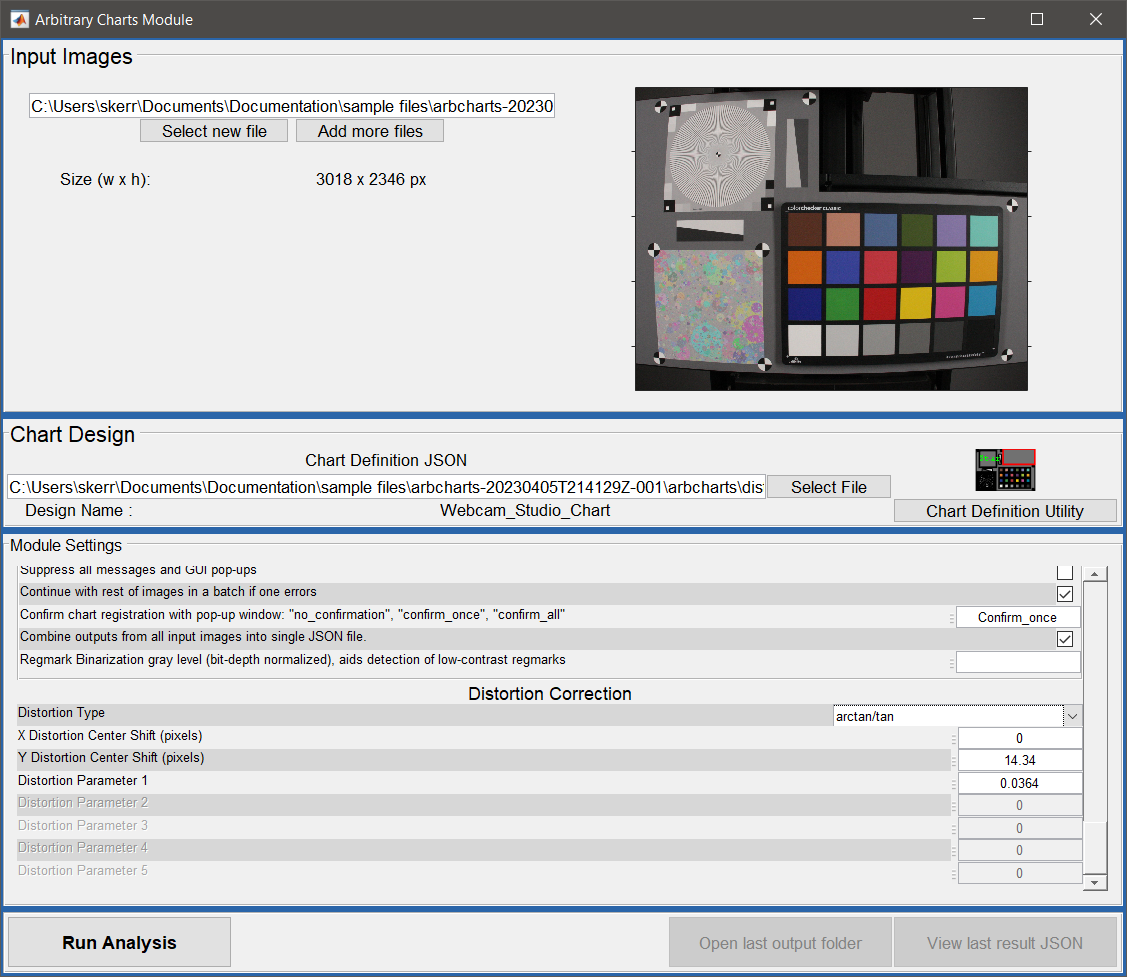
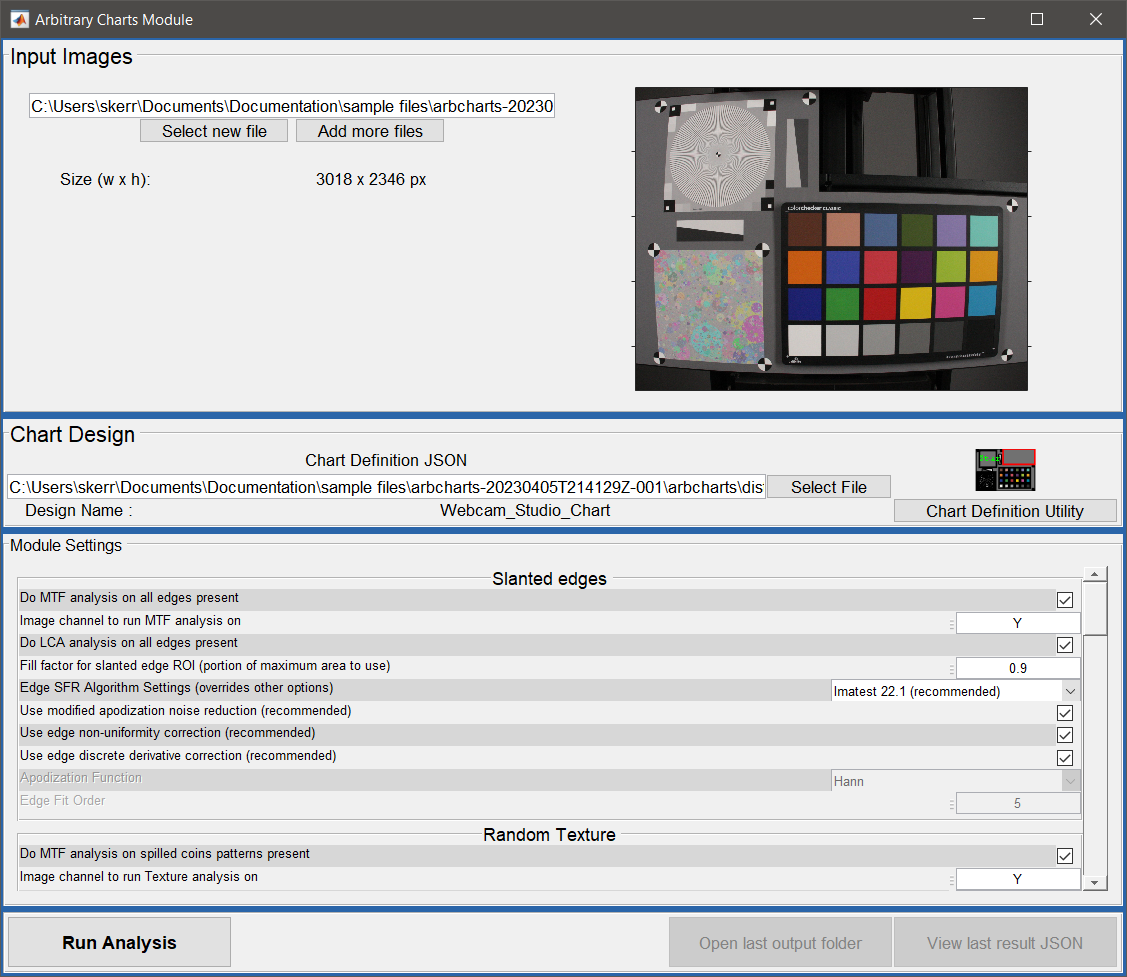
5. 任意チャート分析ウィンドウで、チャート定義ファイルを読み込みます。次に、チャート定義ユーティリティを使用して歪み補正を適用し、視覚化することをお勧めします。
6. チャート定義ユーティリティでは、幾何学的歪みによりチャート定義ROIがチャート画像と適切に位置合わせされていないことが容易にわかります(下図左)。これを修正するには、歪みモデルを選択し、チェッカーボード画像で測定した歪みパラメータを入力します。これらの情報を入力したら、「歪み補正を適用」ボタンをクリックして、修正された位置合わせを確認します(下図右)。「歪み補正を適用」ボタンをクリックすると、歪みモデルと歪みパラメータがINIファイルに保存されます。
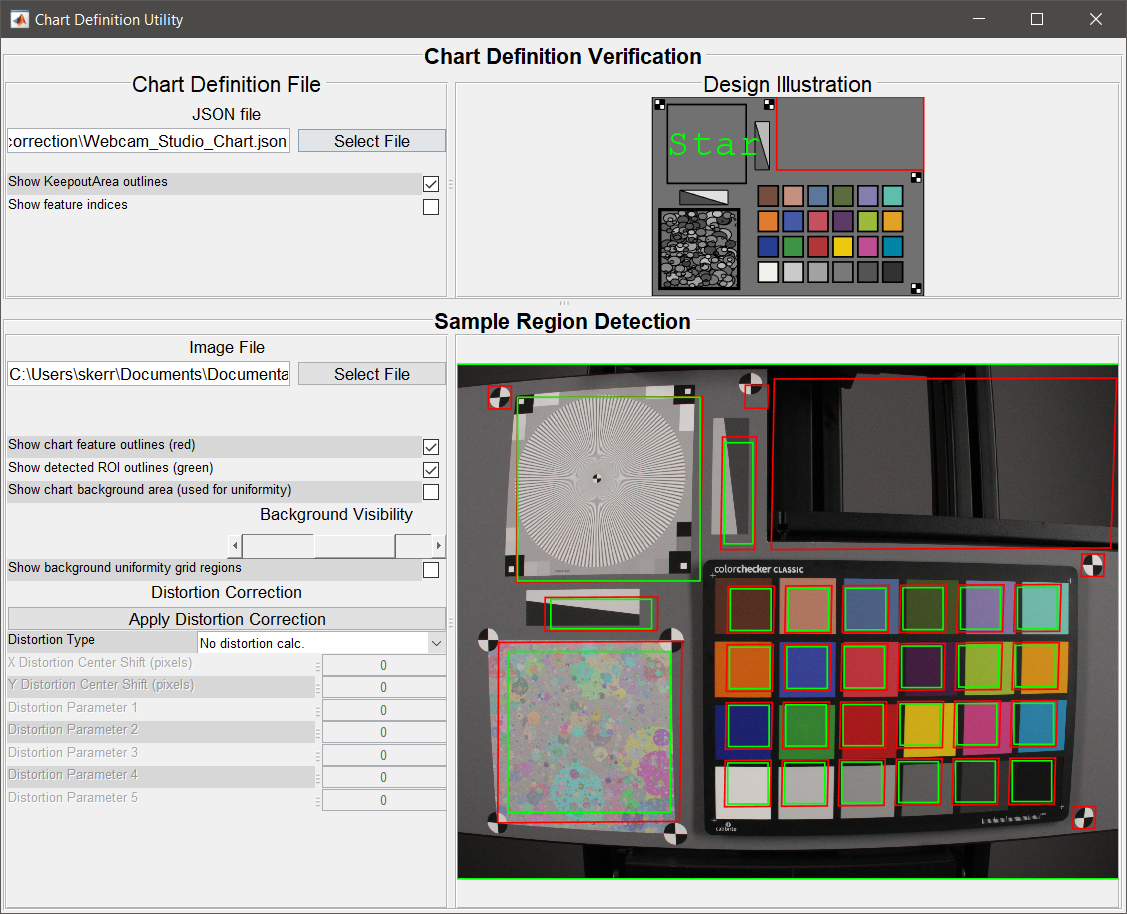
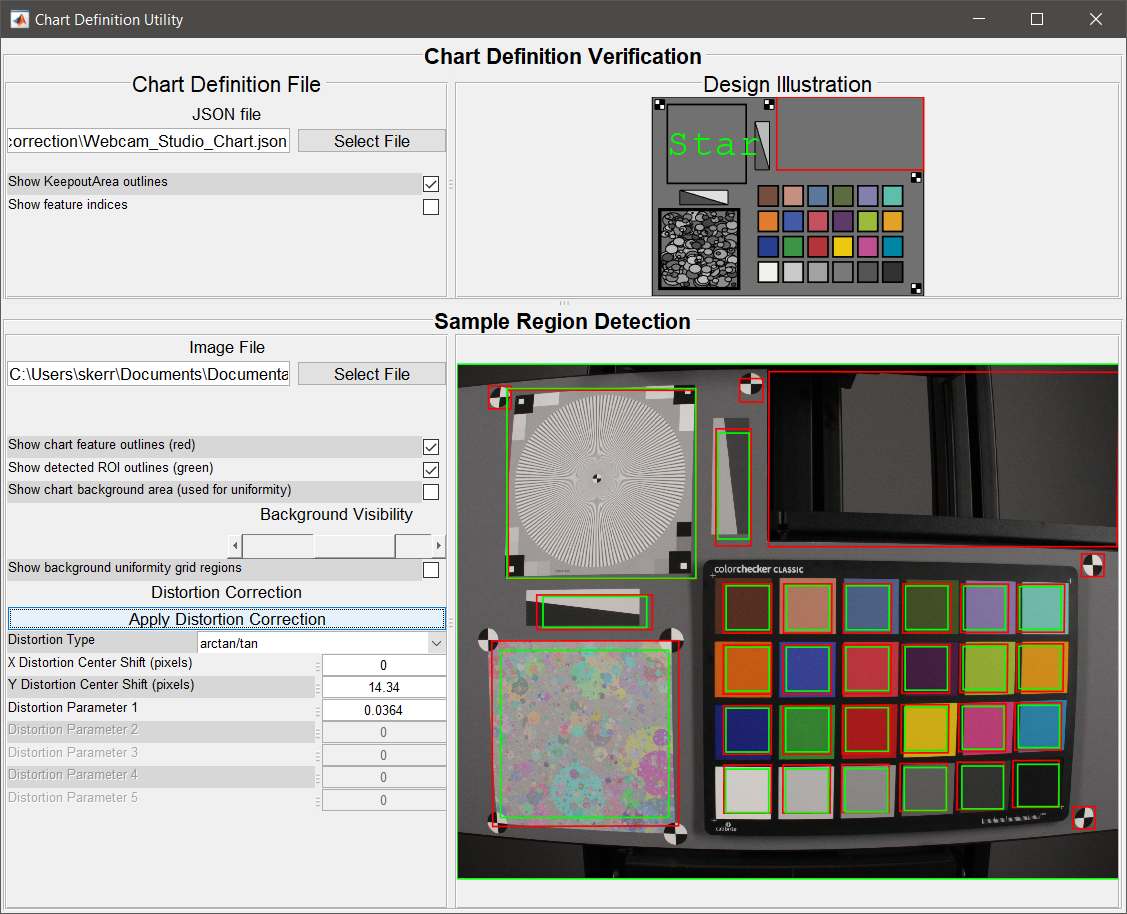
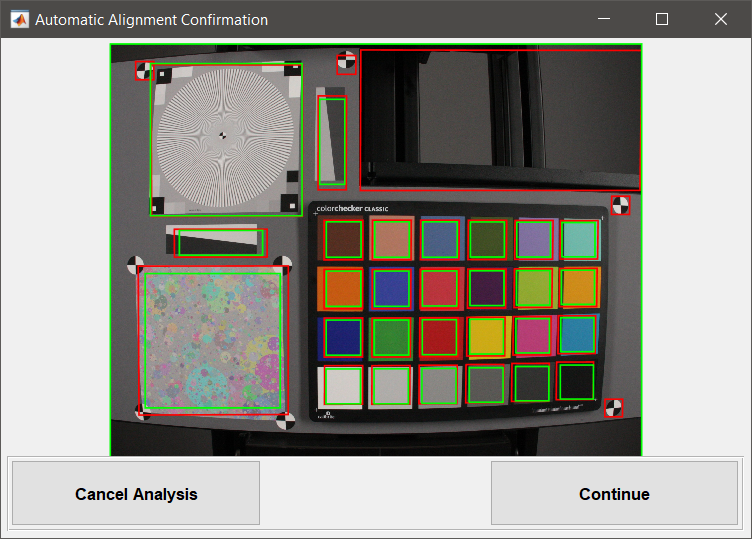
7. 次に、任意チャート分析ウィンドウに戻り、「歪み補正」セクションに移動します。ここで、適切な歪みモデルを選択すると、関連するパラメータがINIファイルから読み込まれます。「分析の実行」を選択します。「自動位置合わせ確認」ウィンドウ(右下)が表示され、分析を進める前にROIの位置合わせを確認できます。