개요
버전 23.1부터는 왜곡 모델을 사용하여 기하학적 왜곡이 심한 이미지에서 차트 정의 파일의 ROI를 정확한 위치에 매핑할 수 있습니다. 왜곡 모델은 체커보드 차트, SFRplus 차트 또는 eSFR ISO 차트와 동일한 촬영 조건에서 이미지를 촬영하고 기하학적 분석을 수행하여 이미징 시스템의 왜곡 모델을 측정할 수 있습니다. 예제 이미지와 차트 정의 파일은 GitHub의 Imatest Charts 저장소 에서 다운로드할 수 있습니다.
예시
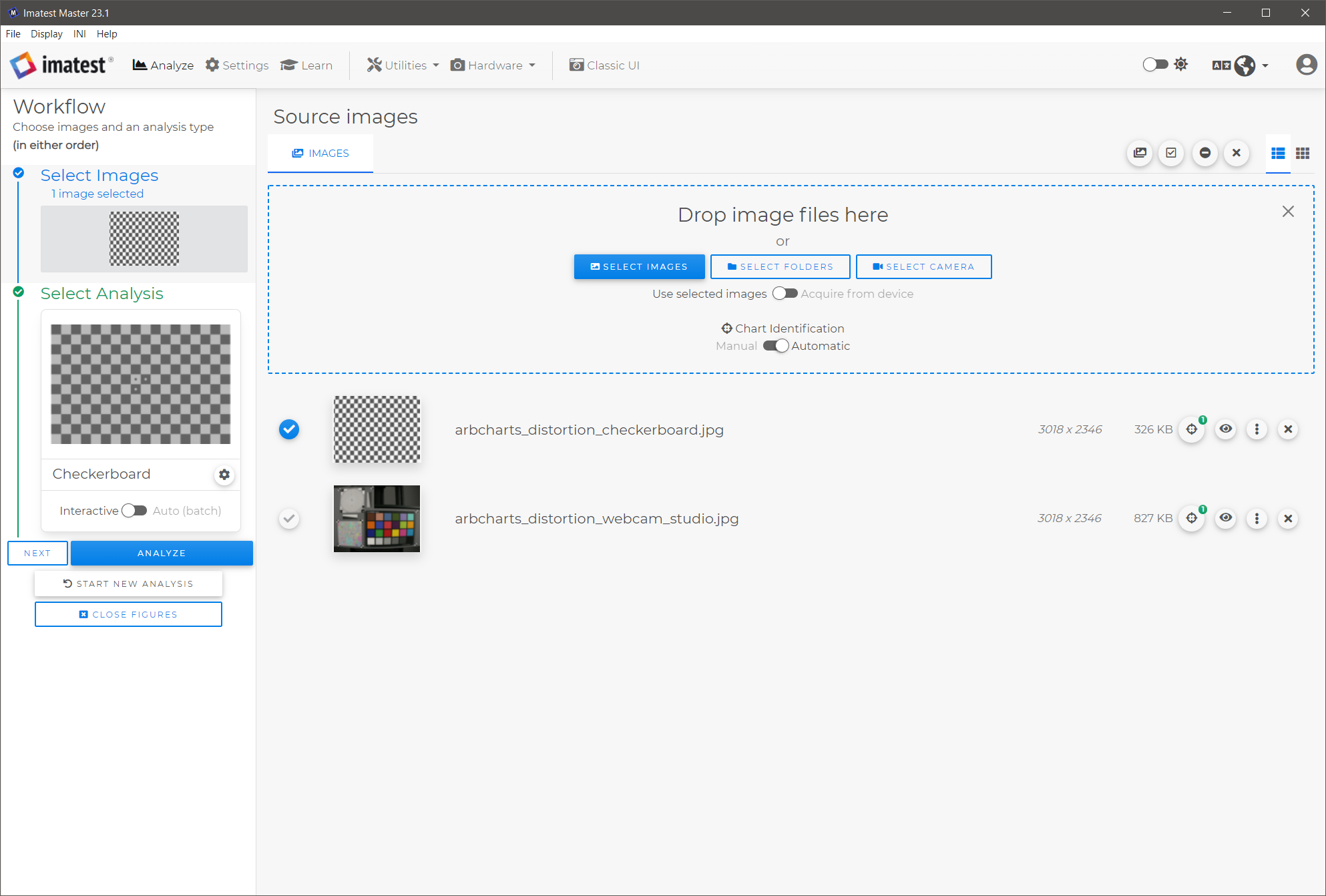
1. 임의의 차트 이미지와 동일한 촬영 조건에서 캡처한 체커보드 이미지를 Imatest Master에 로드합니다. 체커보드 대화형 분석을 사용하여 체커보드 이미지를 분석합니다.
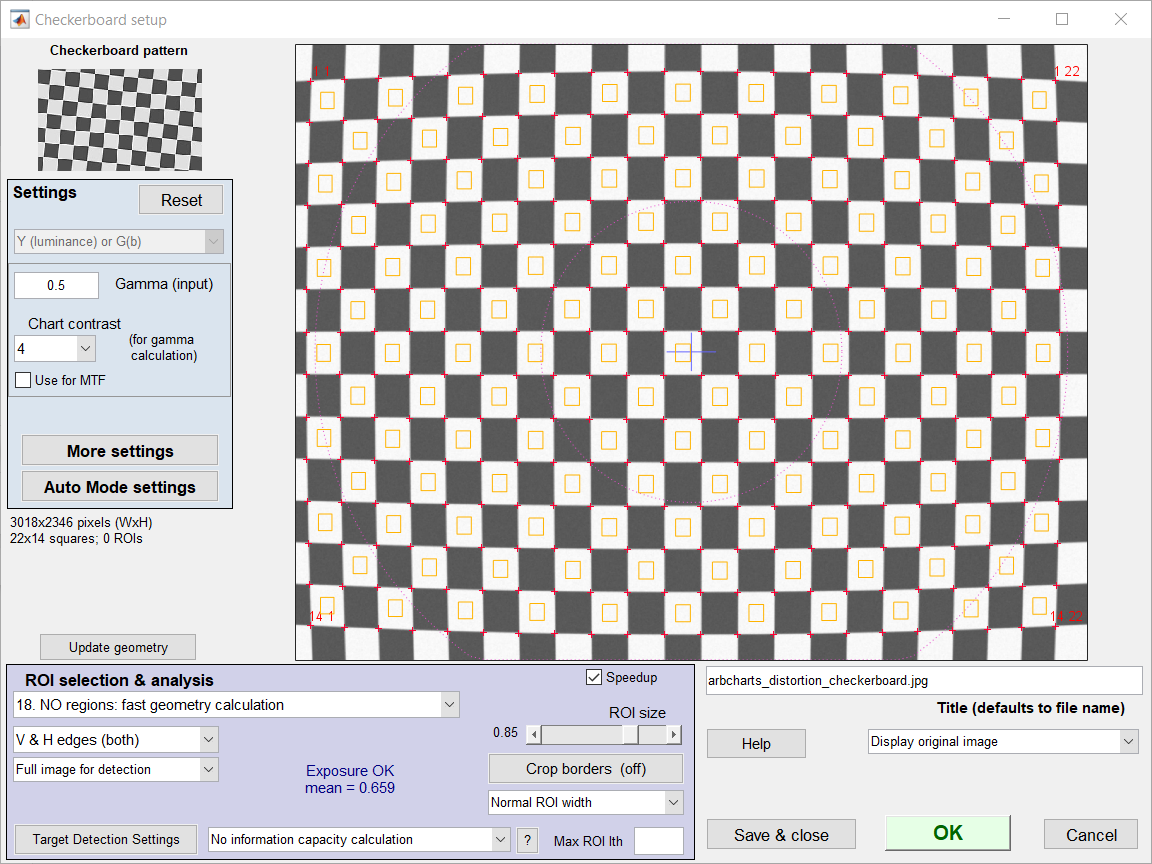
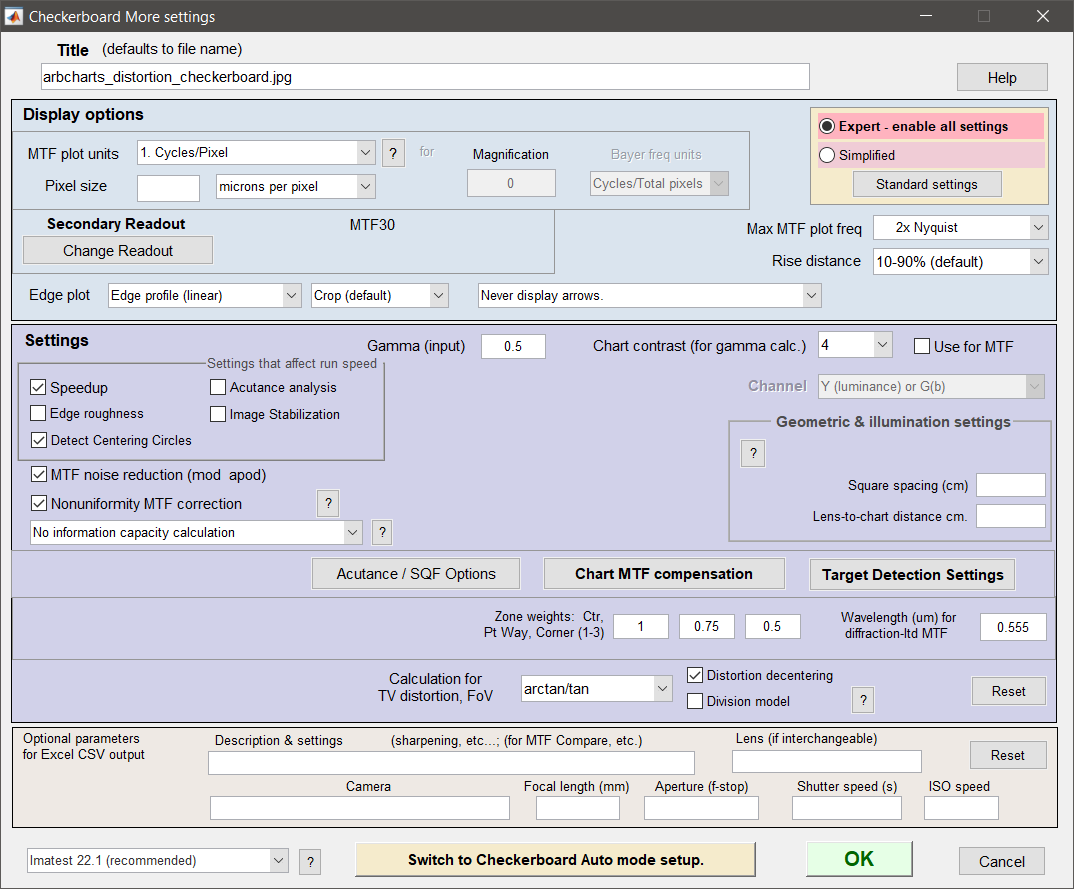
2. 설정 창(왼쪽 아래)에서 ROI 선택 18. 영역 없음: 왜곡 특성화를 위해 빠른 기하 계산을 권장합니다. 설정 창에서 추가 설정 버튼을 클릭하여 추가 설정 창(오른쪽 아래)을 엽니다. 여기에서 왜곡 모델을 선택할 수 있습니다. 5차(3,4) 또는 arctan/tan 모델이면 충분한 경우가 많습니다. 보다 정확한 맞춤을 위해 왜곡 중심 이탈 확인란을 선택하는 것이 좋습니다.
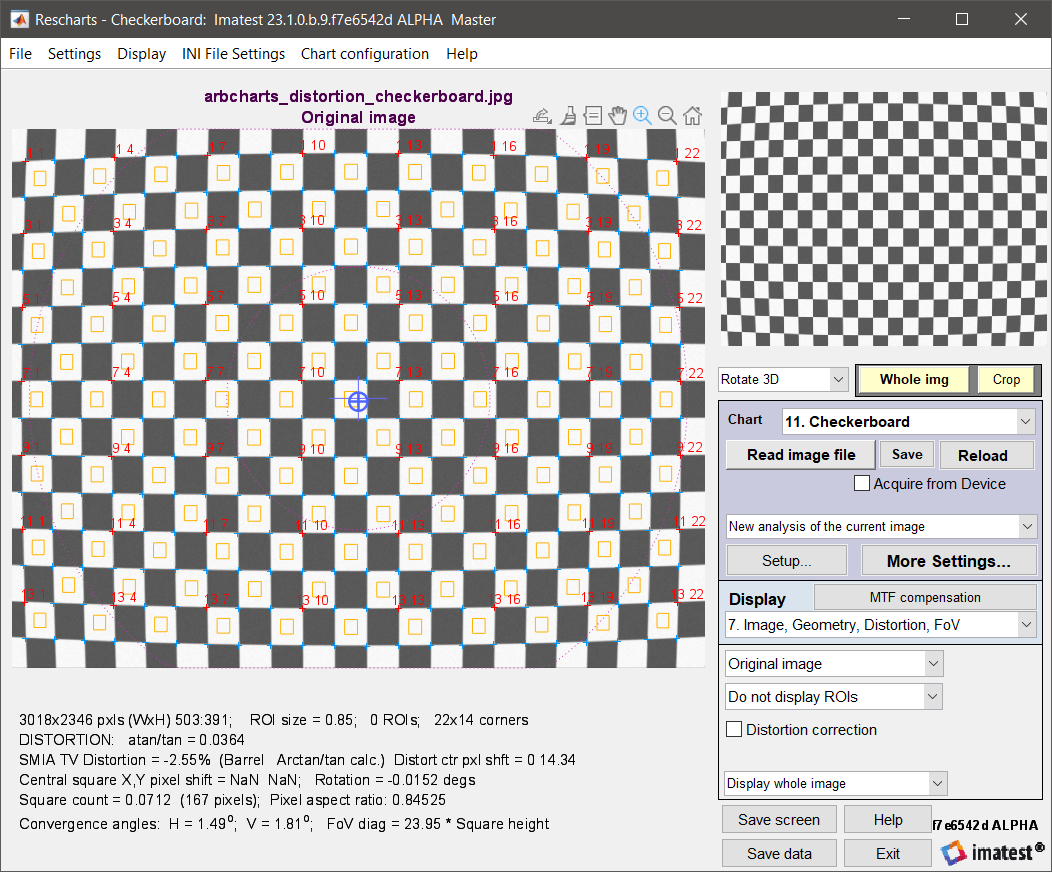
3. 대화형 결과 창으로 이동하여 표시 7. 이미지, 기하학, 왜곡, 시야각을 선택합니다. 계산된 왜곡 매개변수가 이미지 하단에 표시됩니다. 여기서는 왜곡 중심 이탈이 (0, 14.34)이고 arctan/tan 매개변수가 0.0364입니다.
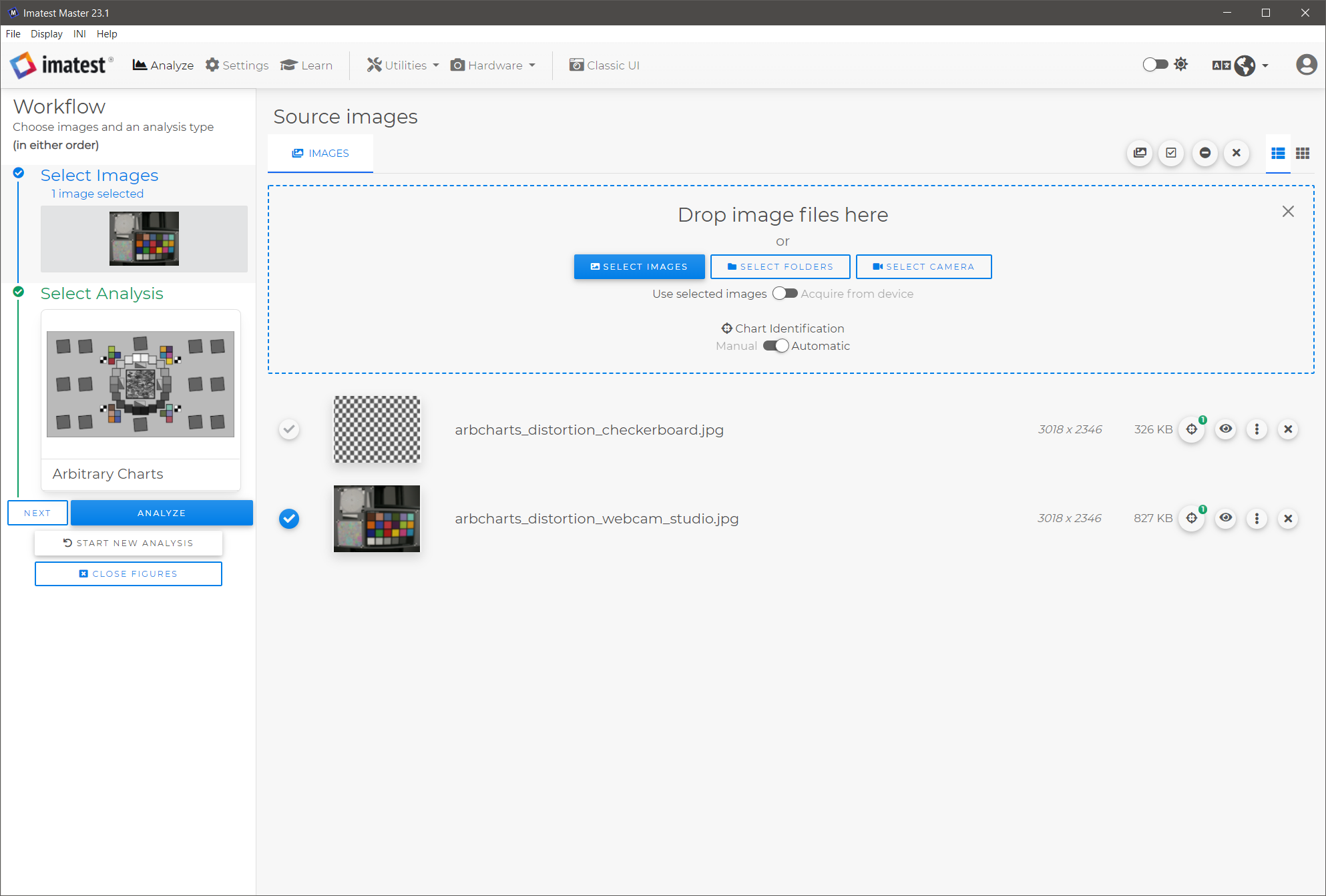
4. 이제 Imatest Master 메인 창으로 돌아가서 임의 차트 이미지를 선택합니다. 임의 차트 분석을 사용하여 해당 이미지를 분석합니다.
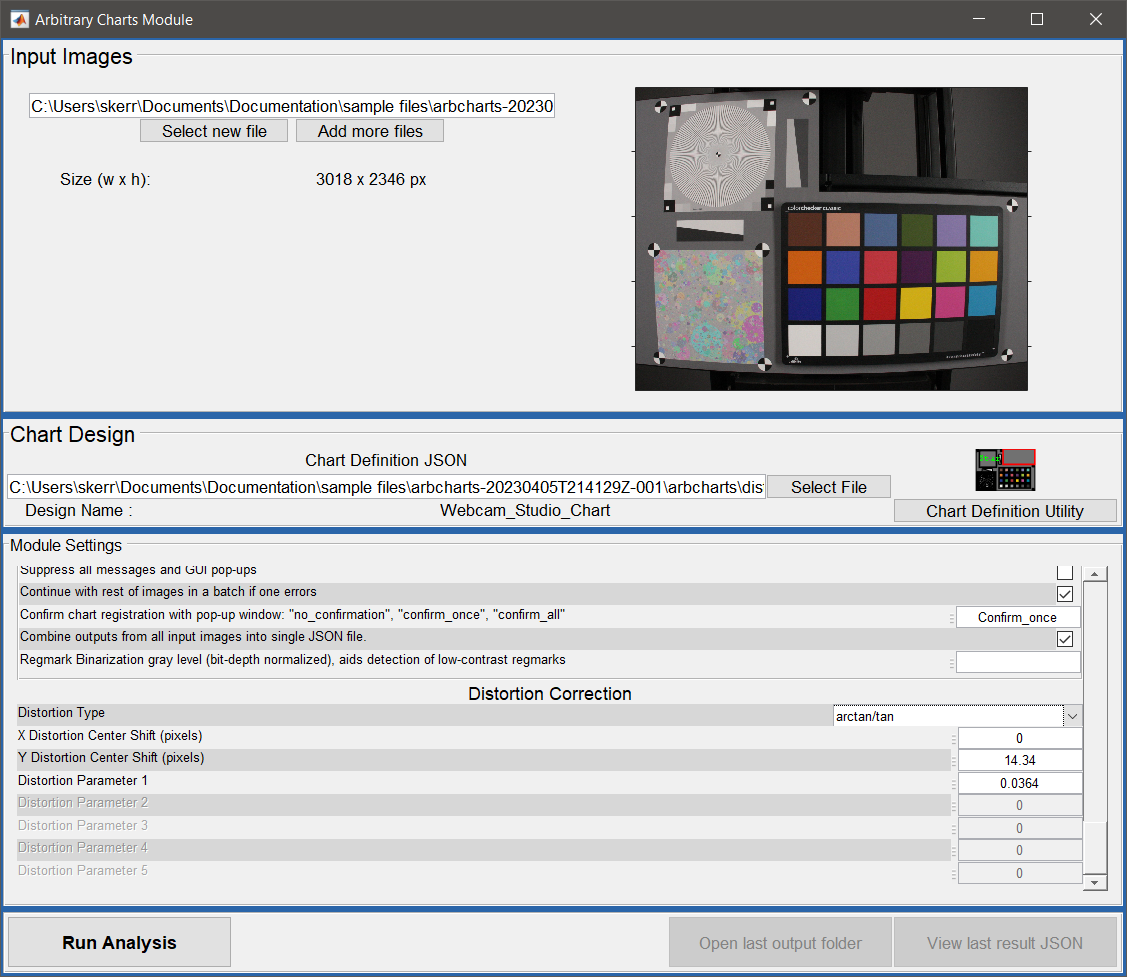
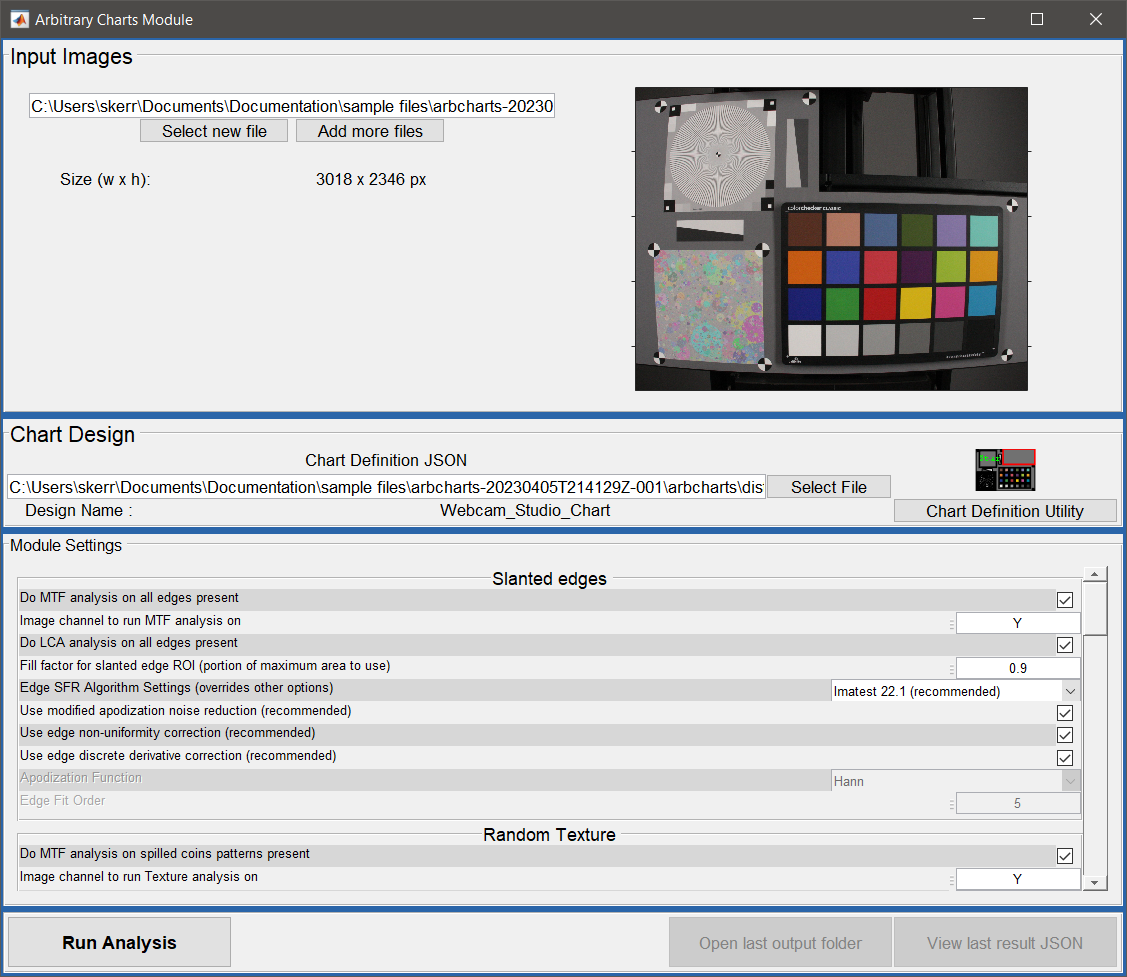
5. 임의 차트 분석 창에서 차트 정의 파일을 불러옵니다. 다음으로 차트 정의 유틸리티를 사용하여 왜곡 보정을 적용하고 시각화하는 것이 좋습니다.
6. 차트 정의 유틸리티에서 기하학적 왜곡으로 인해 차트 정의 ROI가 차트 이미지와 제대로 정렬되지 않은 것을 쉽게 확인할 수 있습니다(아래 왼쪽). 이를 수정하려면 왜곡 모델을 선택하고 체커보드 이미지로 측정한 왜곡 매개변수를 입력합니다. 해당 정보를 입력한 후 '왜곡 보정 적용' 버튼을 클릭하여 수정된 정렬을 확인합니다(아래 오른쪽). '왜곡 보정 적용' 버튼을 클릭하면 왜곡 모델과 왜곡 매개변수가 INI 파일에 저장됩니다 .
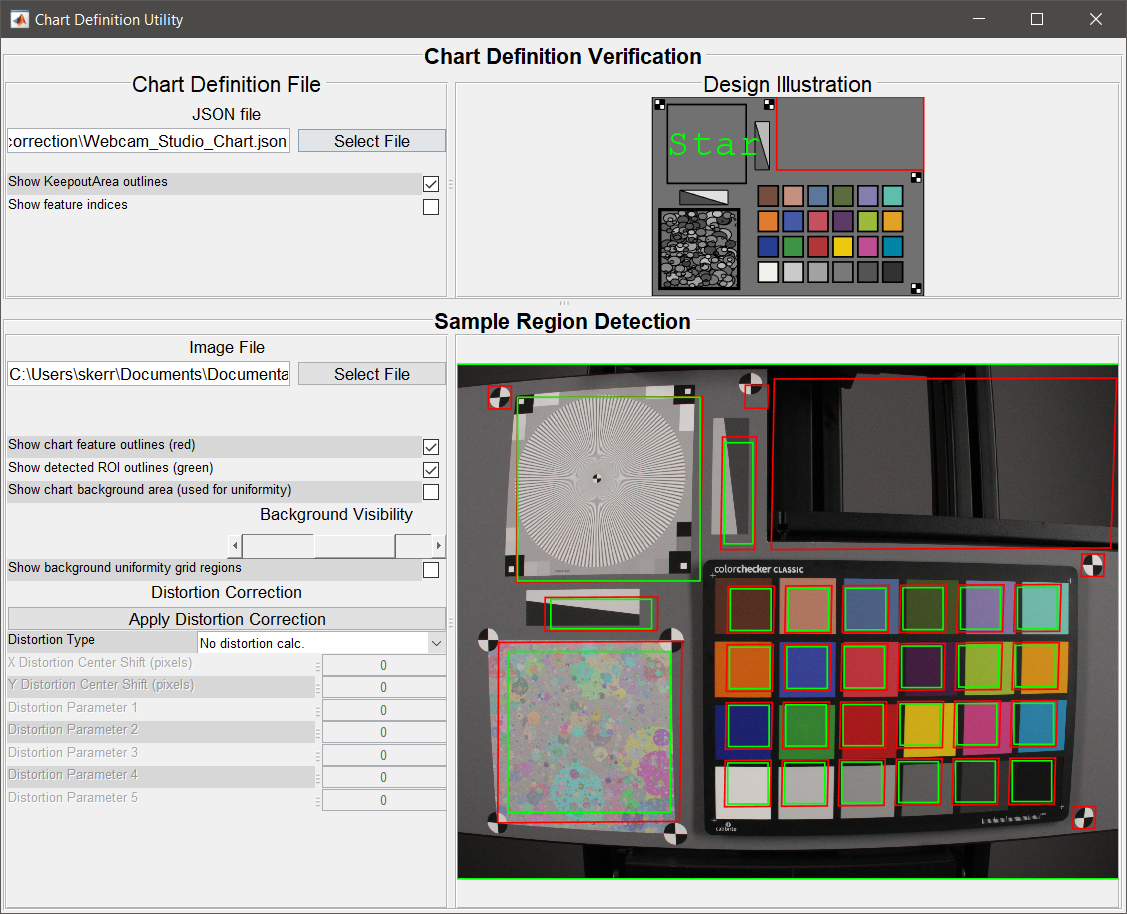
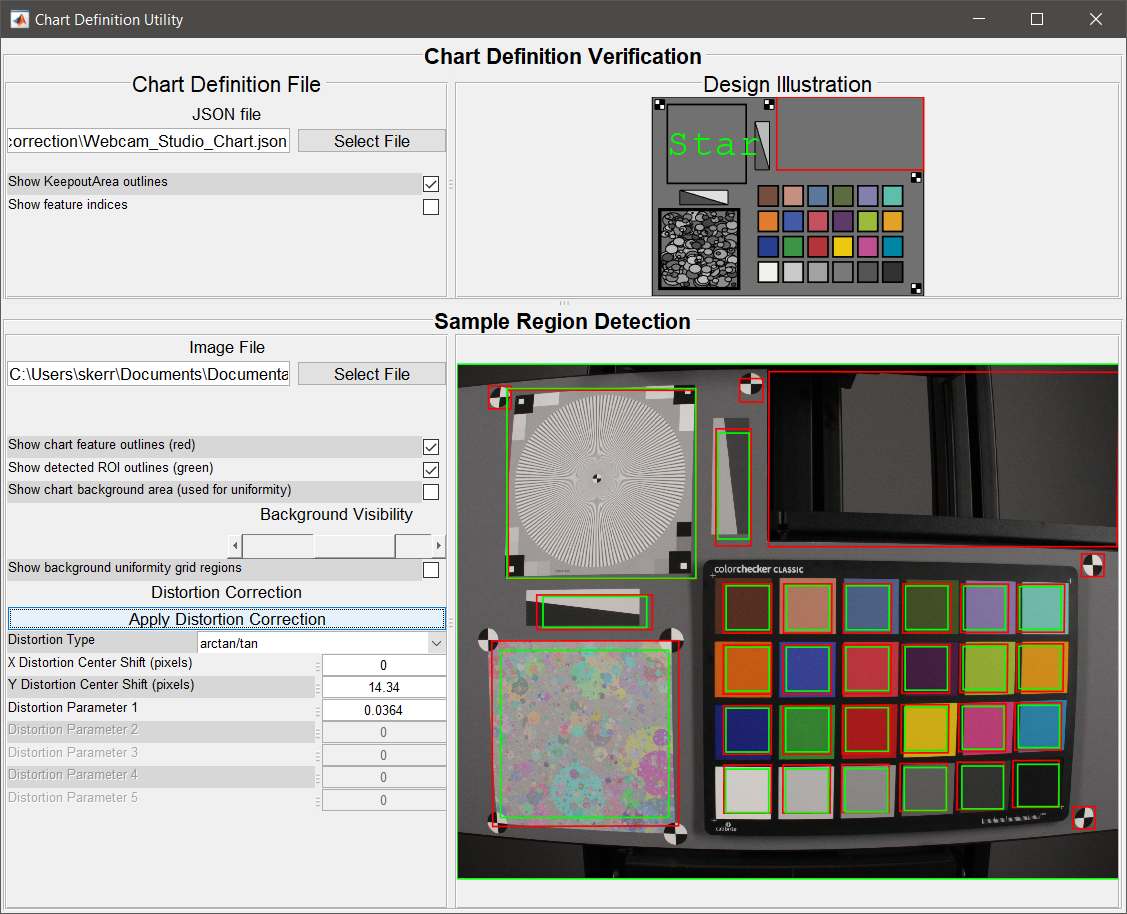
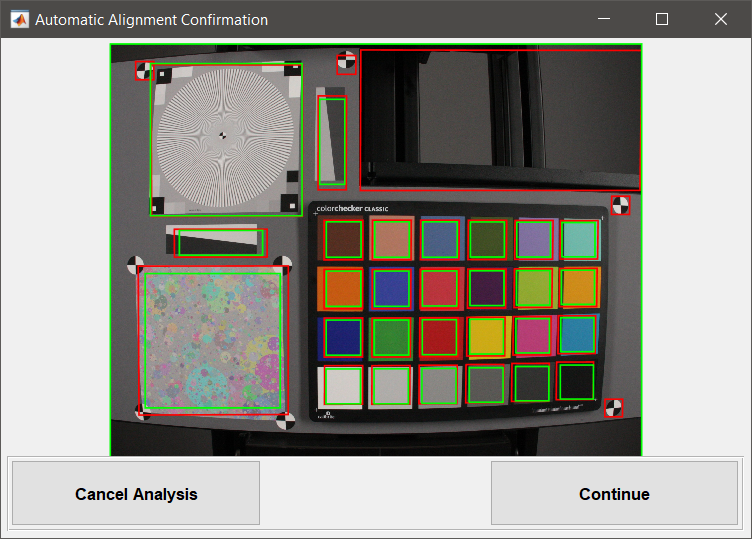
7. 이제 임의 차트 분석 창으로 돌아가서 왜곡 보정 섹션으로 이동합니다. 여기서 올바른 왜곡 모델을 선택하면 INI 파일에서 관련 매개변수가 불러와집니다 . 분석 실행을 선택합니다. 자동 정렬 확인 창(오른쪽 아래)에서 분석을 진행하기 전에 ROI 정렬을 확인할 수 있습니다.