概述
从 23.1 版本开始,可以使用畸变模型将图表定义文件中的 ROI 映射到几何畸变程度较高的图像的正确位置。可以通过在与棋盘格图表、SFRplus 图表或 eSFR ISO 图表相同的成像条件下拍摄图像并进行几何分析来测量成像系统的畸变模型。示例图像和图表定义文件可以从GitHub 上的 Imatest Charts 代码库下载。
例子
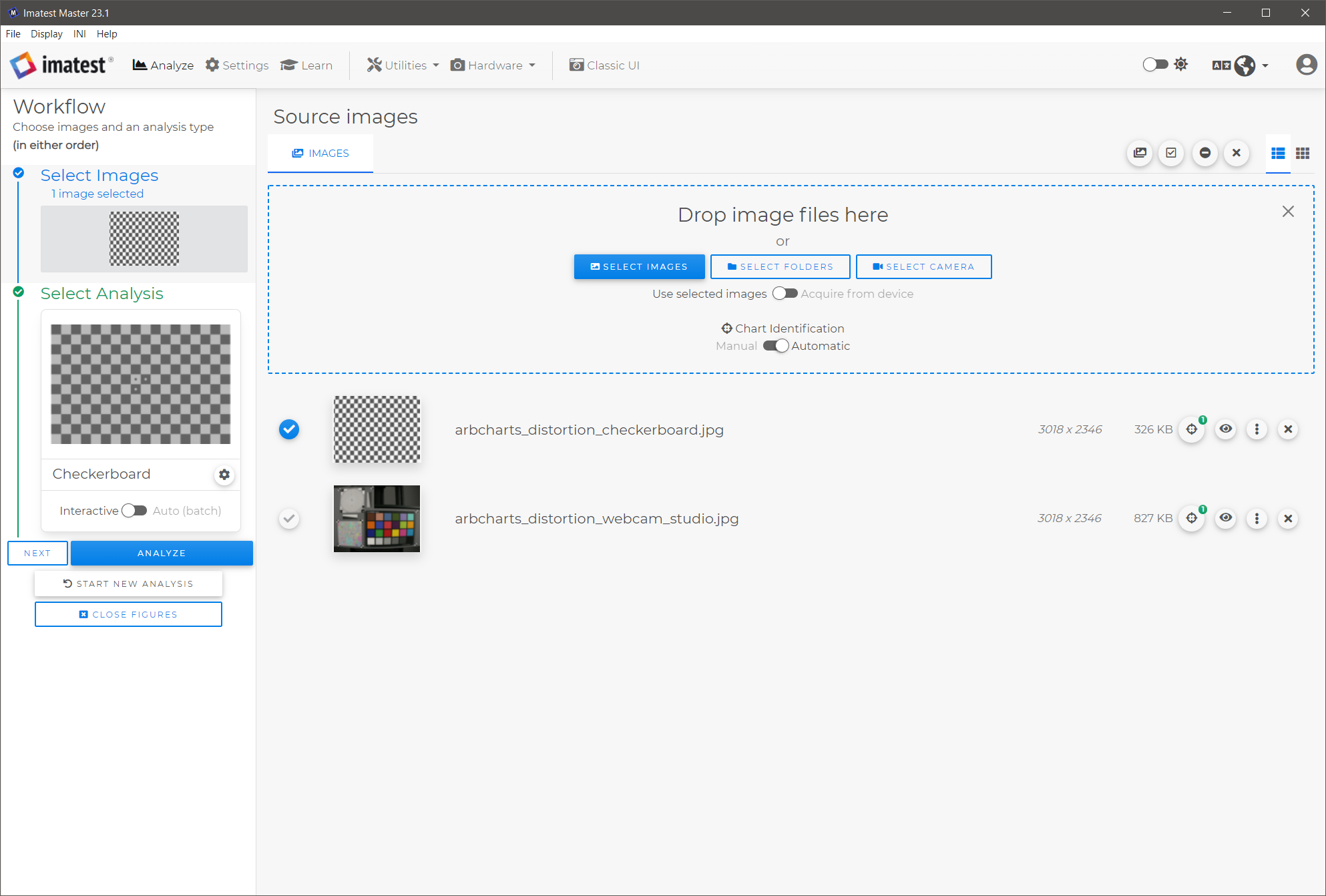
1. 将任意图表的图像和在相同成像条件下拍摄的棋盘格图像加载到 Imatest Master 中。使用棋盘格交互式分析功能分析棋盘格图像。
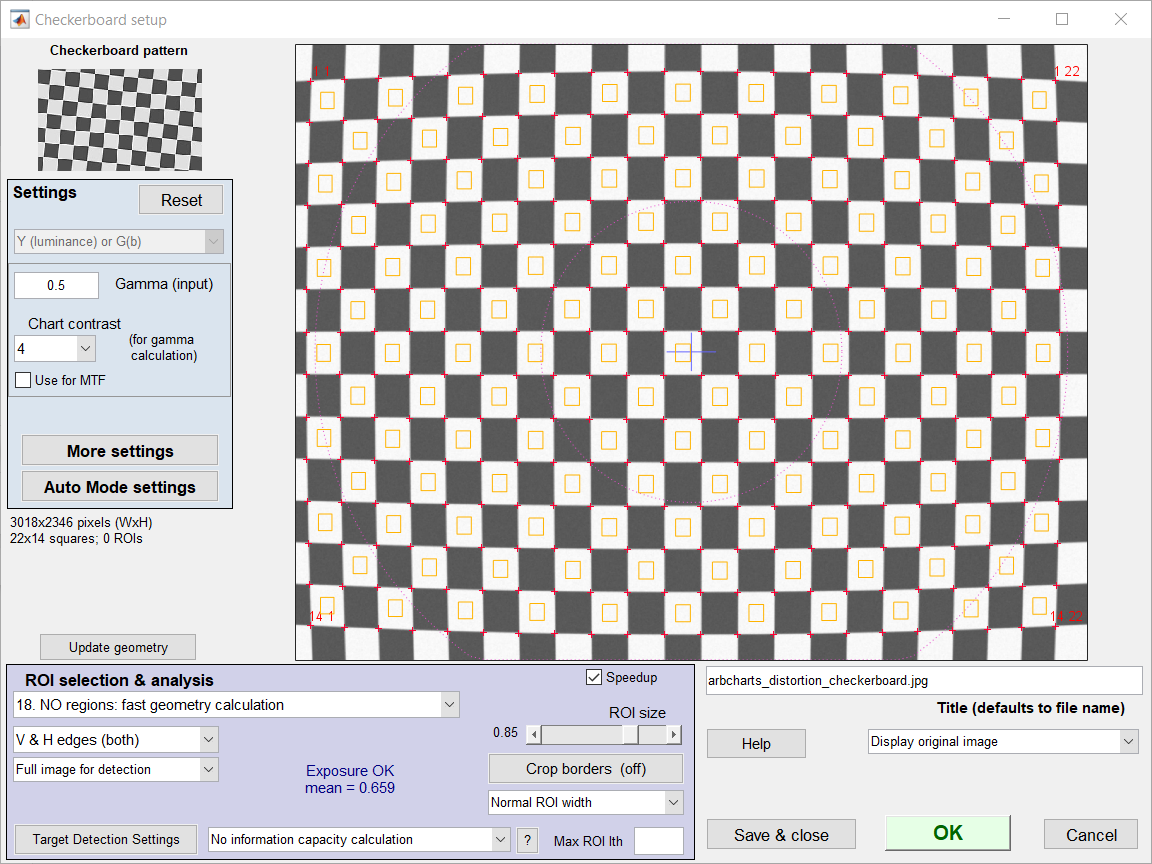
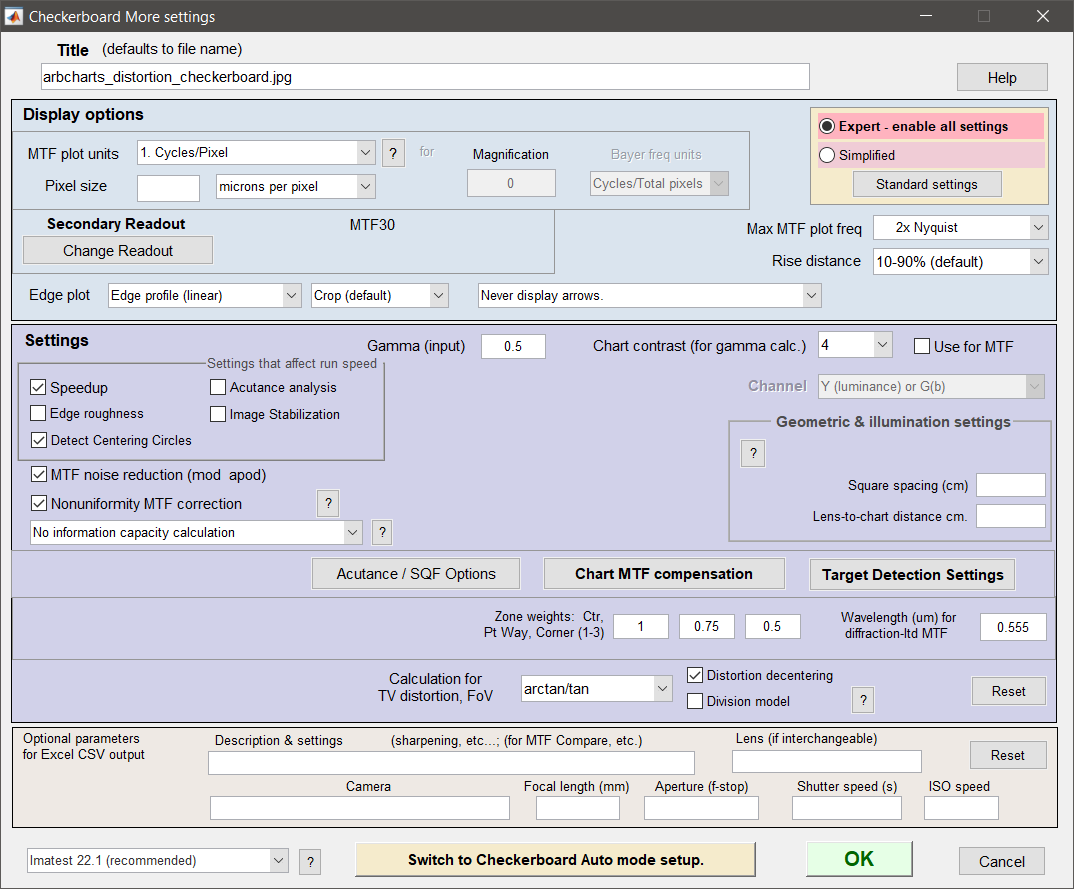
2. 在设置窗口(左下方)中,选择 ROI 18。选择“无区域”:建议使用快速几何计算进行畸变表征。在设置窗口中,单击“更多设置”按钮打开更多设置窗口(右下方)。在此处可以选择畸变模型。通常,5 阶 (3,4) 模型或反正切/正切模型就足够了。此外,建议选中“畸变偏心”复选框以获得更精确的拟合。
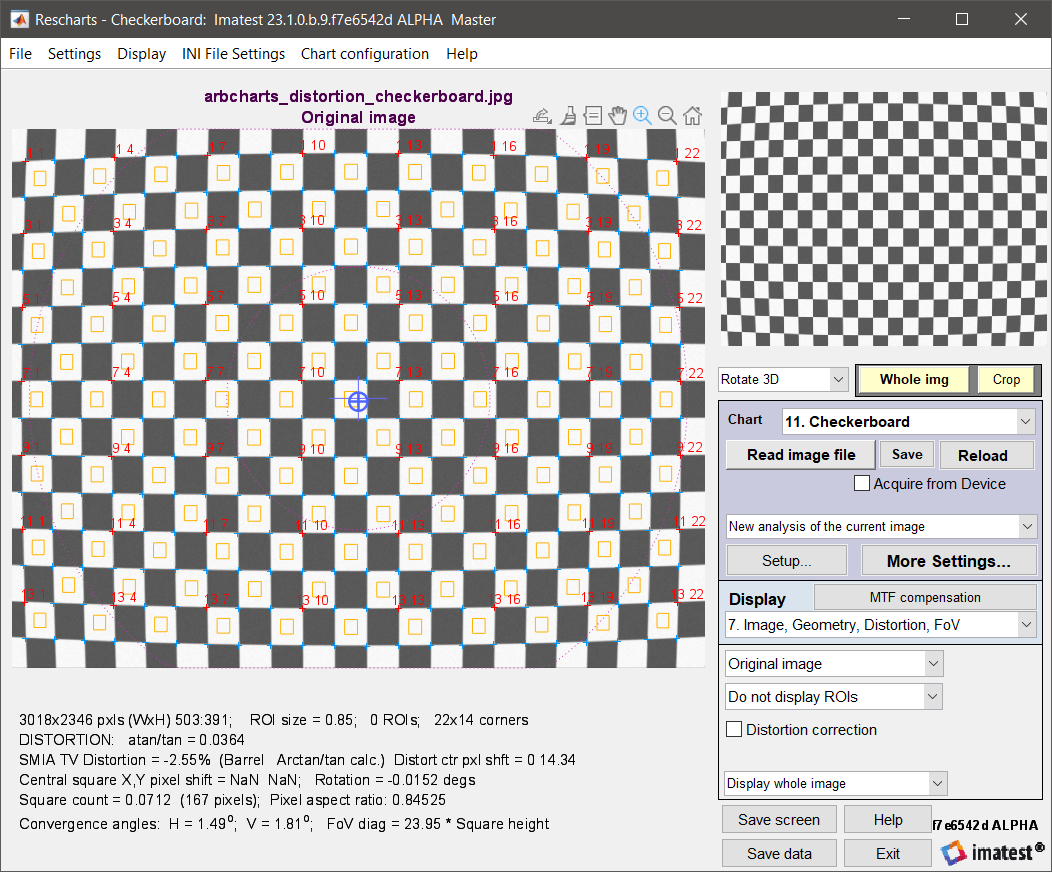
3. 进入交互式结果窗口,选择“显示 7. 图像”、“几何”、“畸变”、“视场”。计算出的畸变参数显示在图像底部。此处,畸变中心偏移为 (0, 14.34),反正切/正切参数为 0.0364。
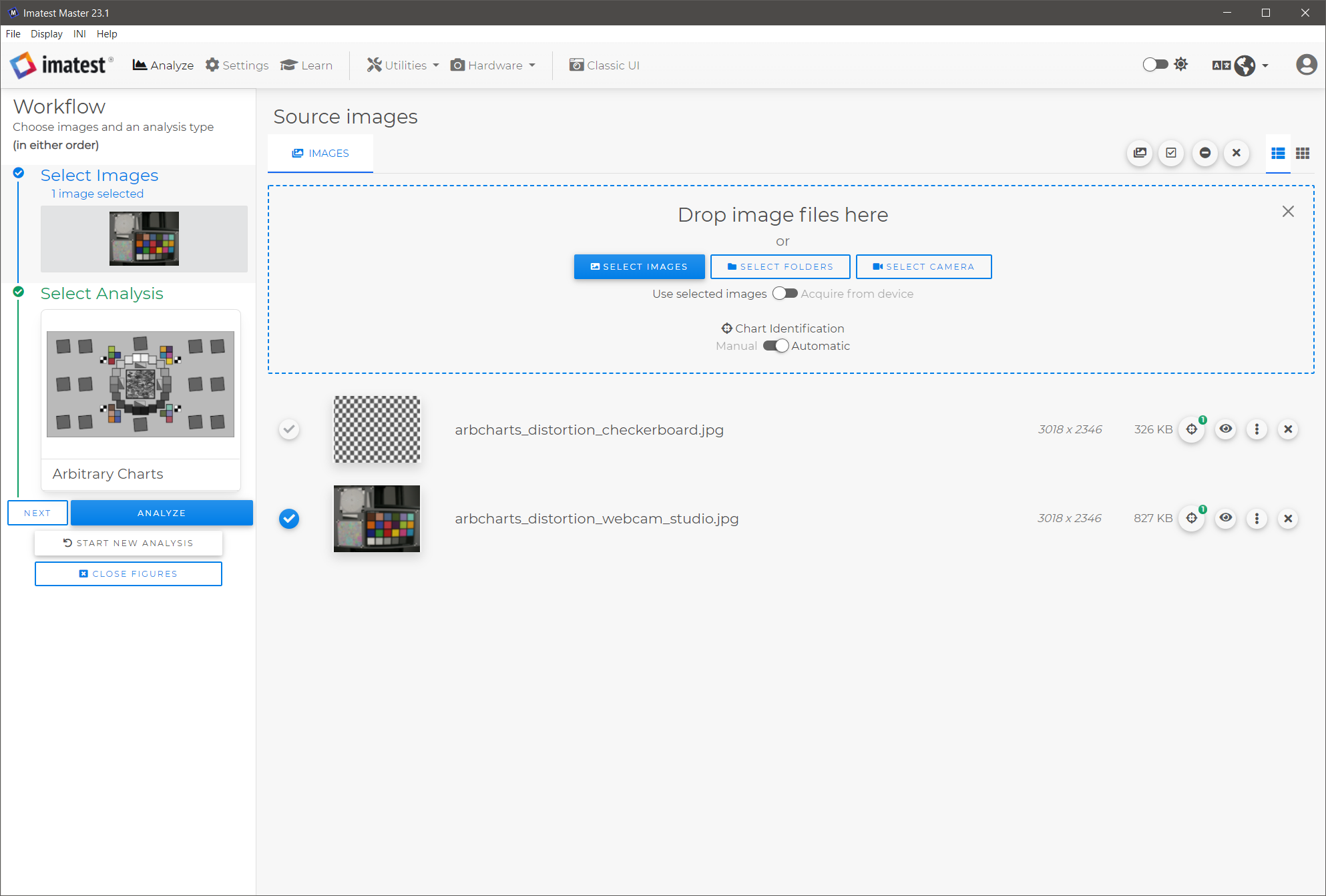
4. 现在返回 Imatest Master 主窗口,选择任意图表图像。使用任意图表分析功能分析该图像。
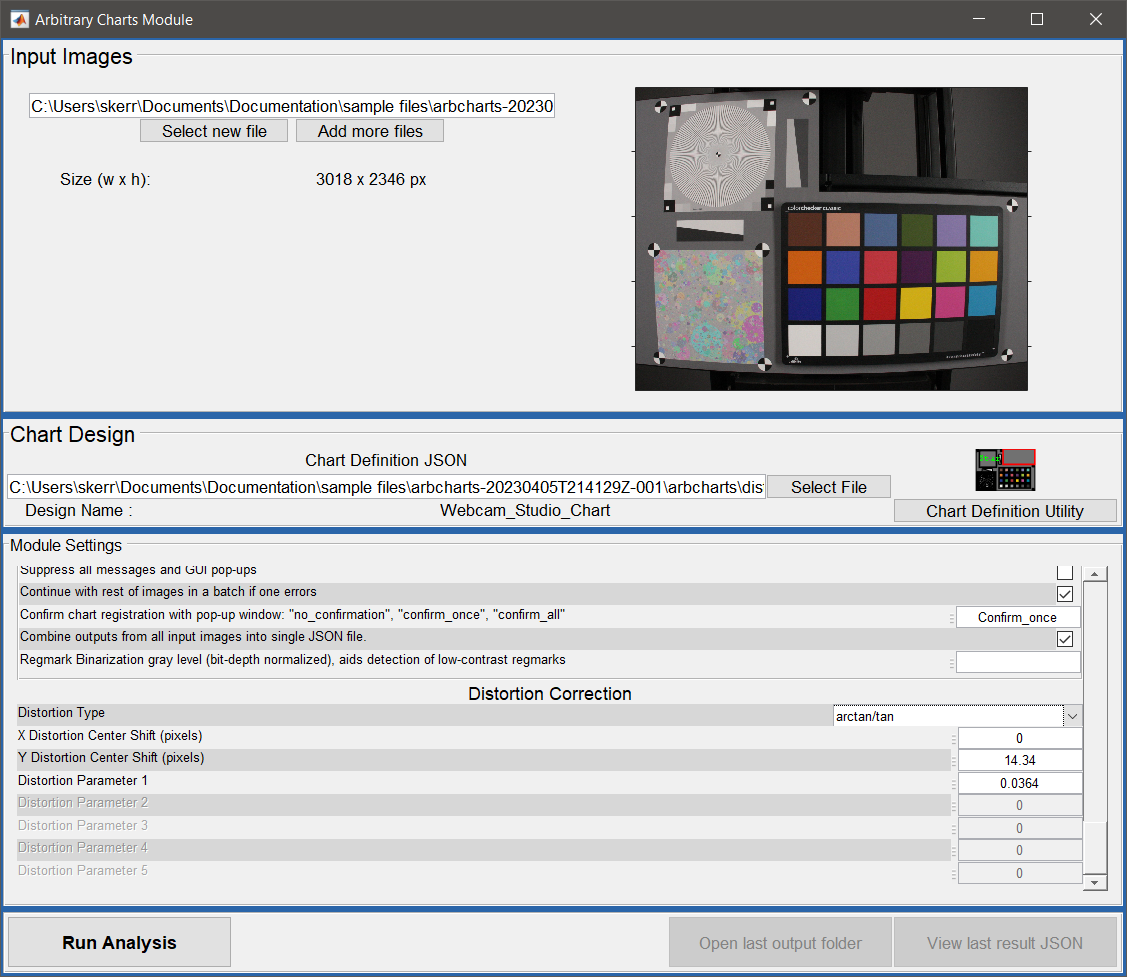
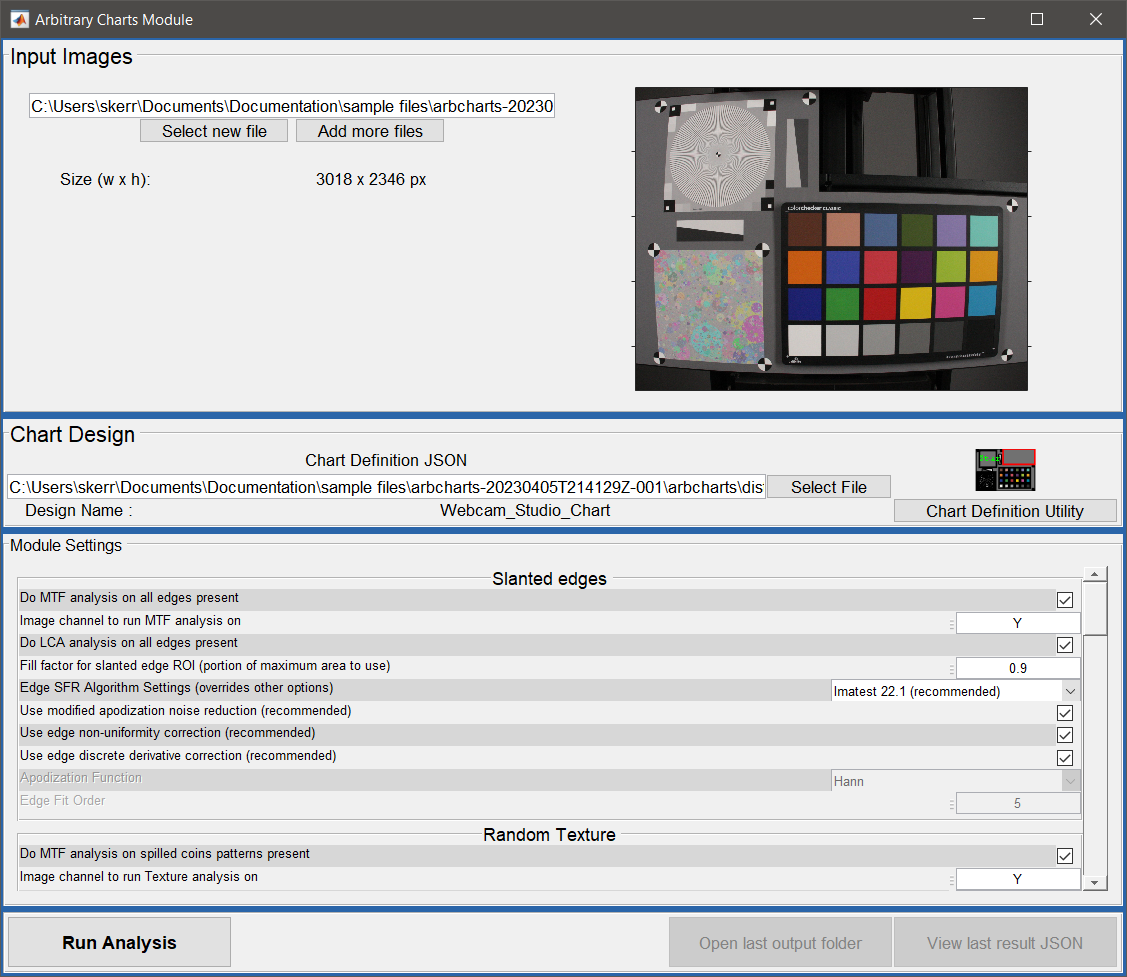
5. 在任意图表分析窗口中,加载图表定义文件。接下来建议使用图表定义实用程序来应用和可视化畸变校正。
6. 在图表定义工具中,很容易看出由于几何畸变,图表定义 ROI 与图表图像未正确对齐(下图左)。要解决此问题,请选择畸变模型并输入使用棋盘格图像测量的畸变参数。输入信息后,单击“应用畸变校正”按钮以查看校正后的对齐效果(下图右)。单击“应用畸变校正”按钮后,畸变模型和畸变参数将保存到 INI 文件中。
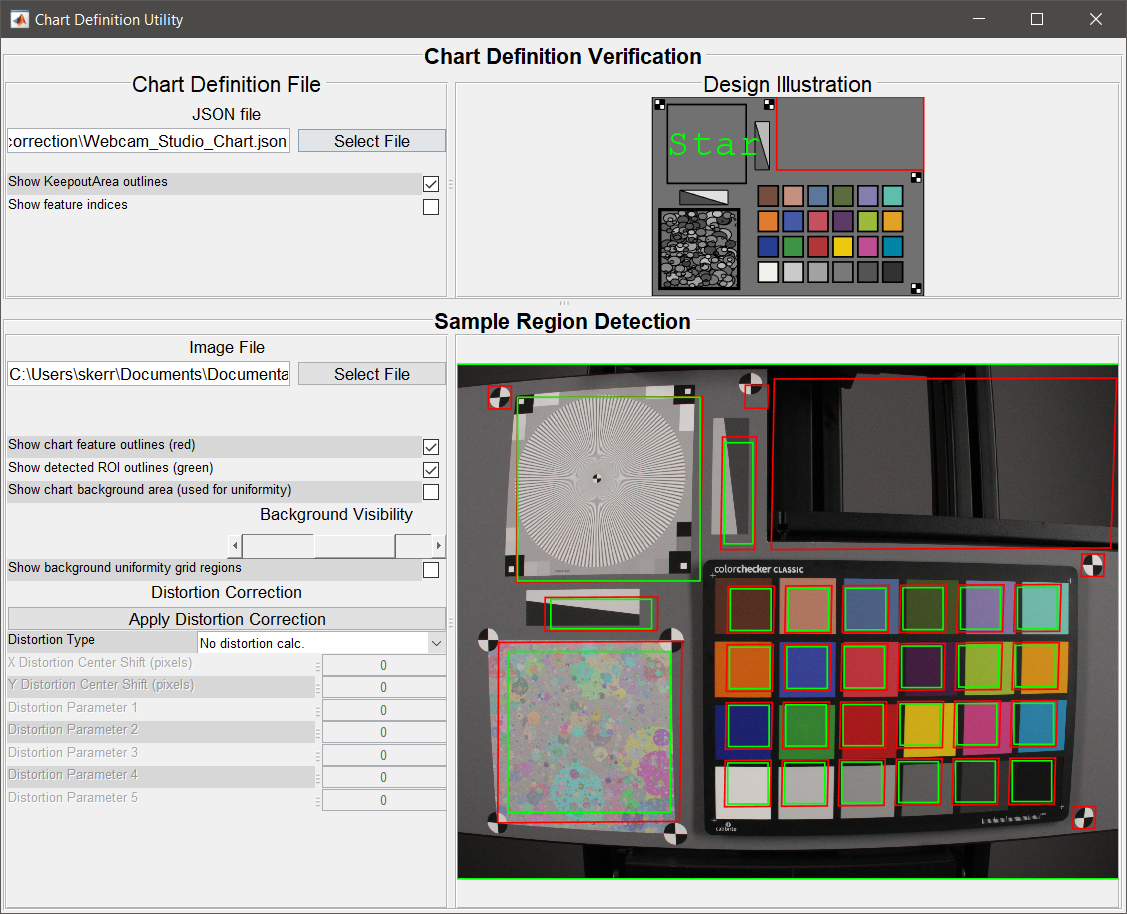
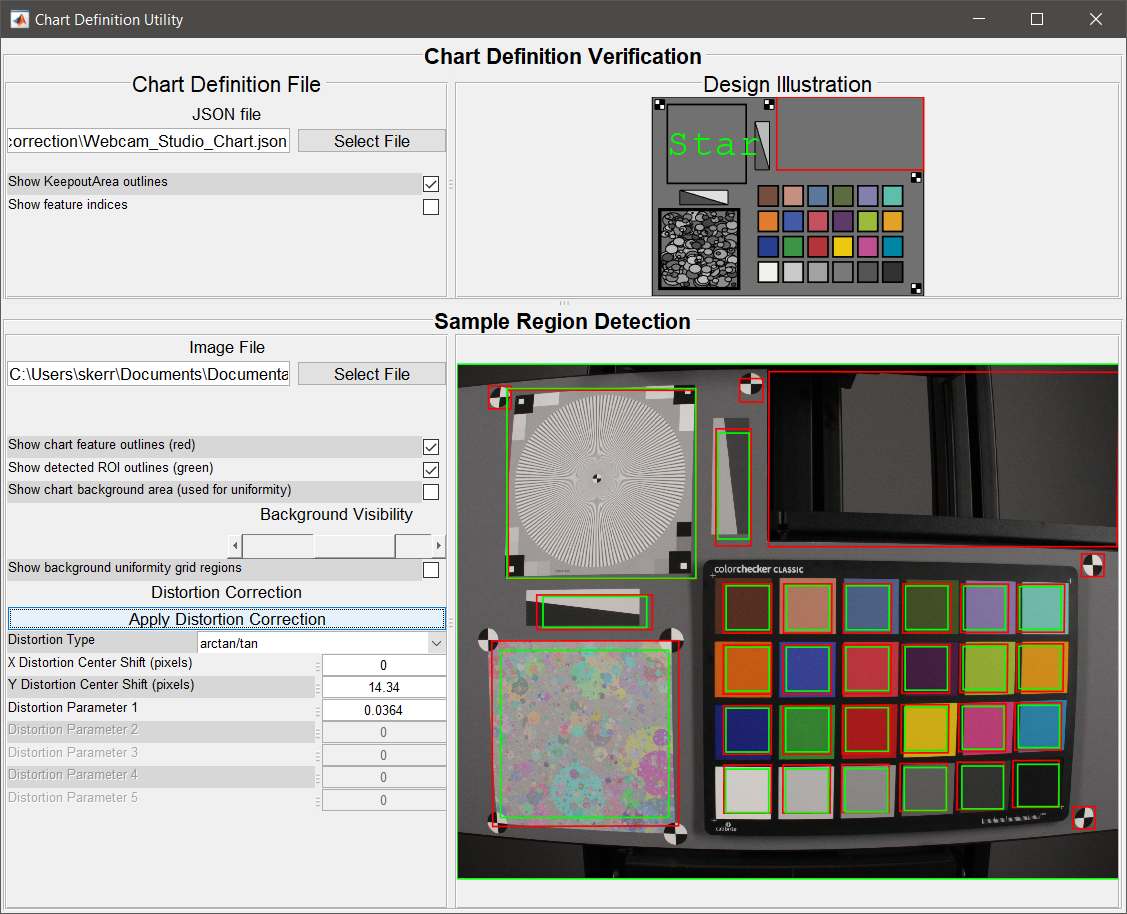
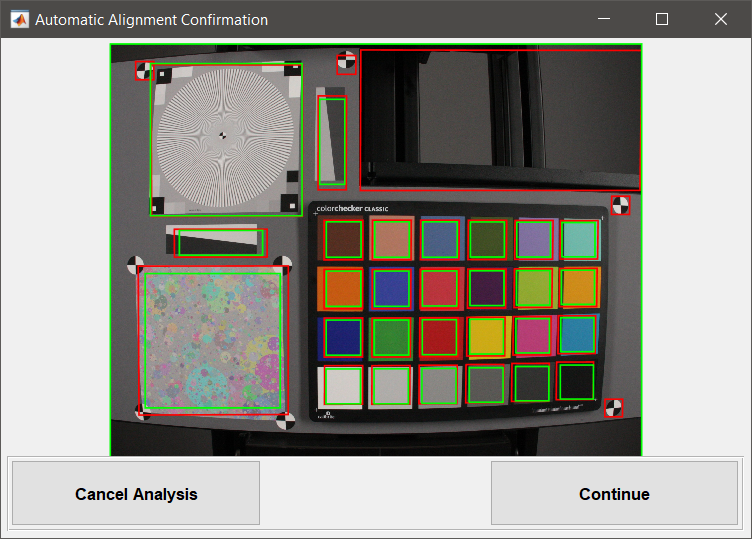
7. 现在返回任意图表分析窗口,并导航至“畸变校正”部分。在此处,选择正确的畸变模型,相关参数将从 INI 文件加载。选择“运行分析”。“自动对齐确认”窗口(右下方)将提供机会,让您在继续分析之前确认 ROI 对齐情况。