概述
從 23.1 版本開始,可以使用畸變模型將圖表定義檔中的 ROI 對應到幾何畸變程度較高的影像的正確位置。可以透過在與棋盤格圖表、SFRplus 圖表或 eSFR ISO 圖表相同的成像條件下拍攝影像並進行幾何分析來測量成像系統的畸變模型。範例圖片和圖表定義檔可以從GitHub 上的 Imatest Charts 程式碼庫下載。
例子
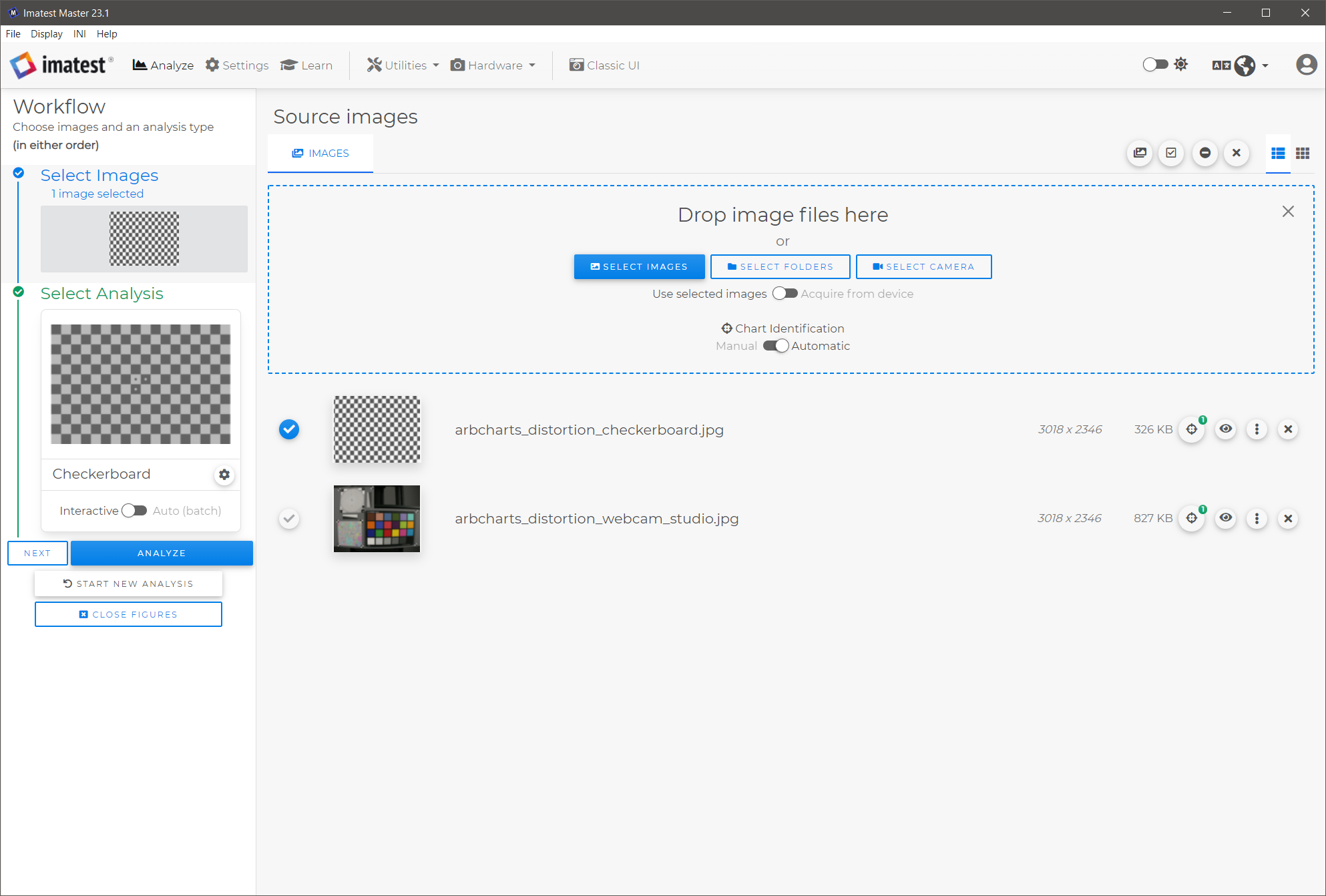
1. 將任意圖表的圖像和在相同成像條件下拍攝的棋盤格圖像載入到 Imatest Master 中。使用棋盤格互動式分析功能分析棋盤格圖像。
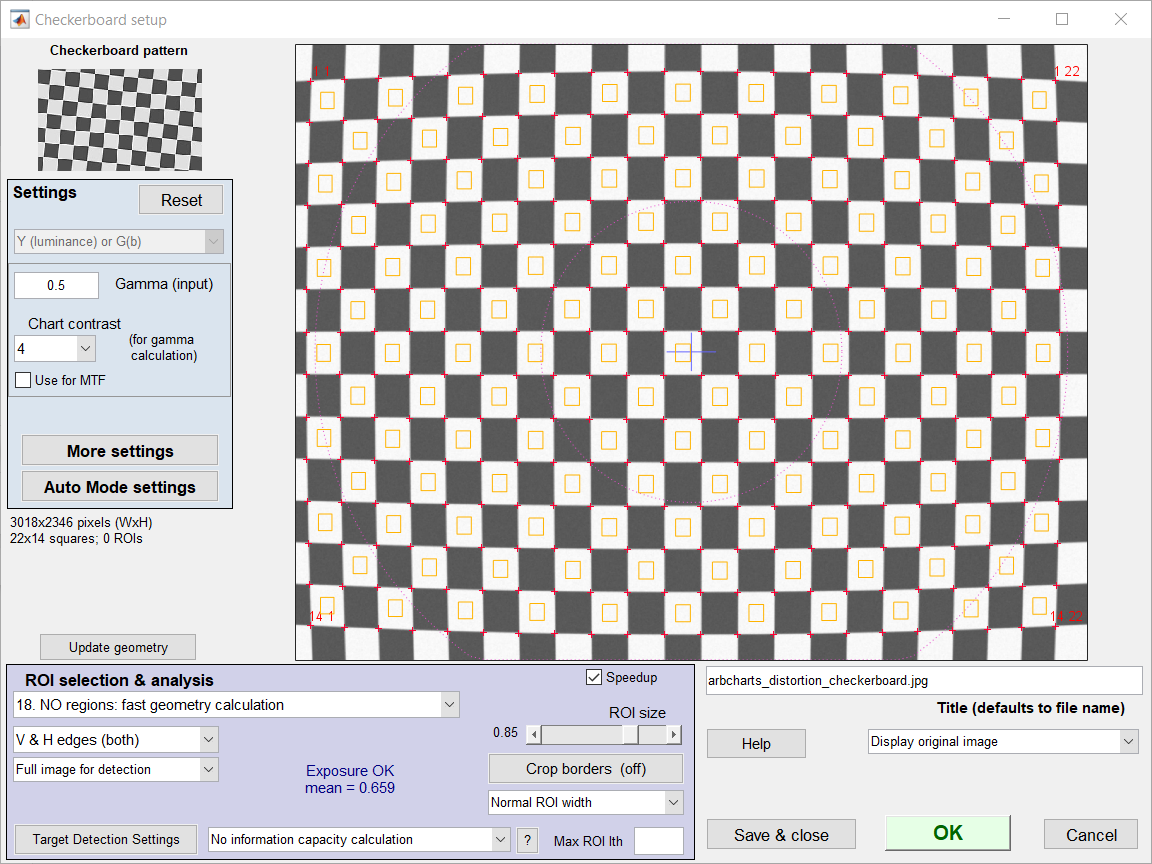
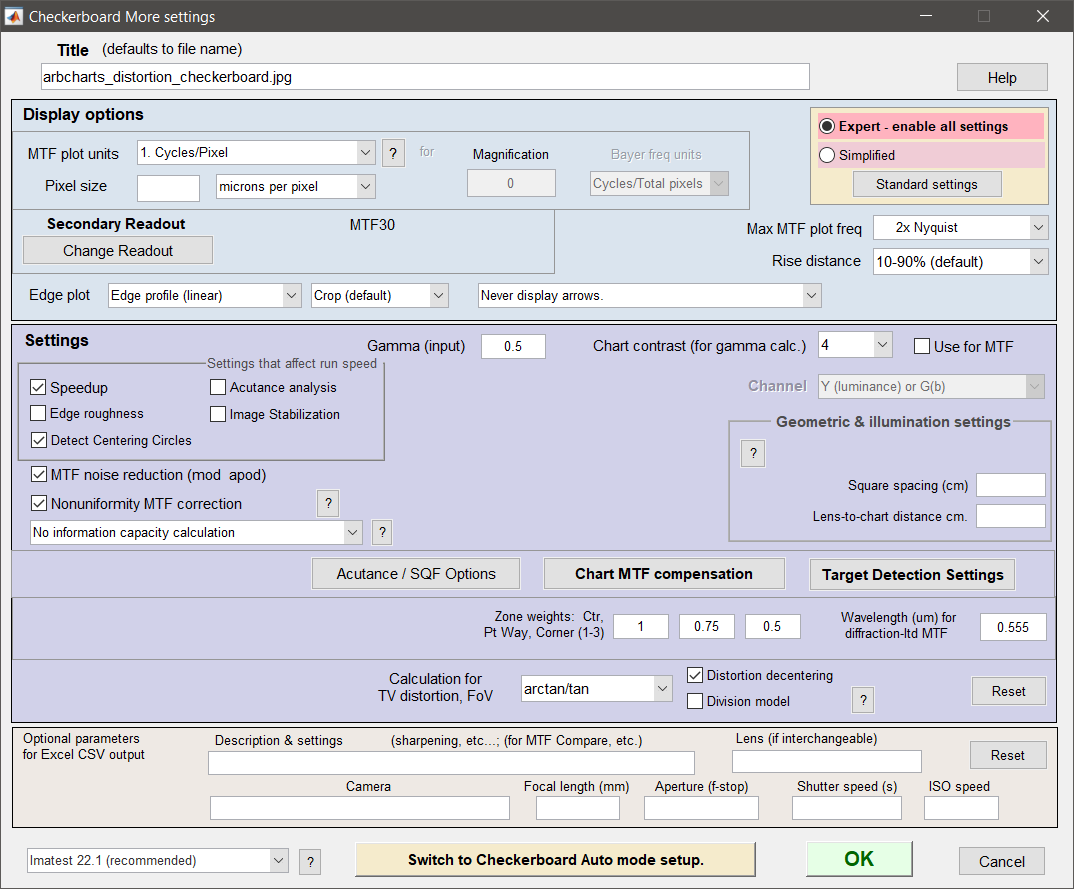
2. 在設定視窗(左下方)中,選擇 ROI 18。選擇「無區域」:建議使用快速幾何計算進行畸變表徵。在設定視窗中,按一下「更多設定」按鈕以開啟更多設定視窗(右下方)。在此可以選擇畸變模型。通常,5 階 (3,4) 模型或反正切/正切模型就足夠了。此外,建議選取「畸變偏心」複選框以獲得更精確的擬合。
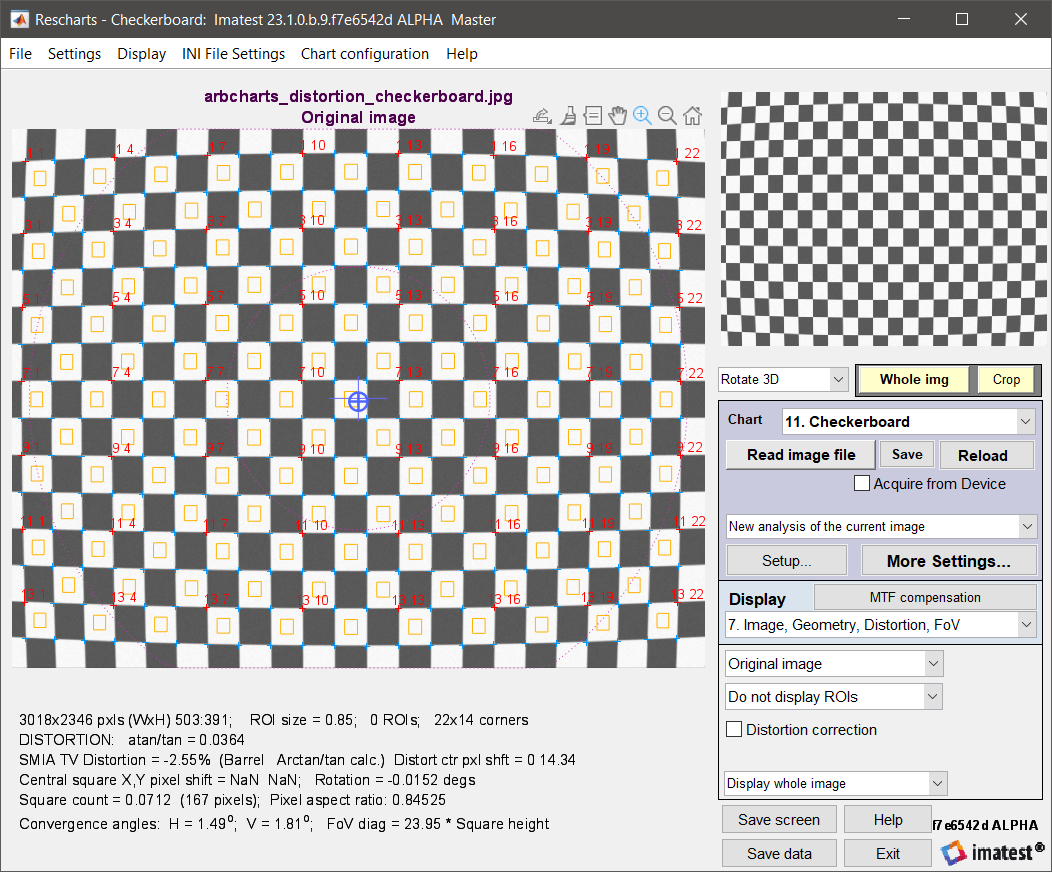
3. 進入互動式結果窗口,選擇「顯示 7. 影像」、「幾何」、「畸變」、「視野」。計算出的畸變參數顯示在影像底部。此處,畸變中心偏移為 (0, 14.34),反正切/正切參數為 0.0364。
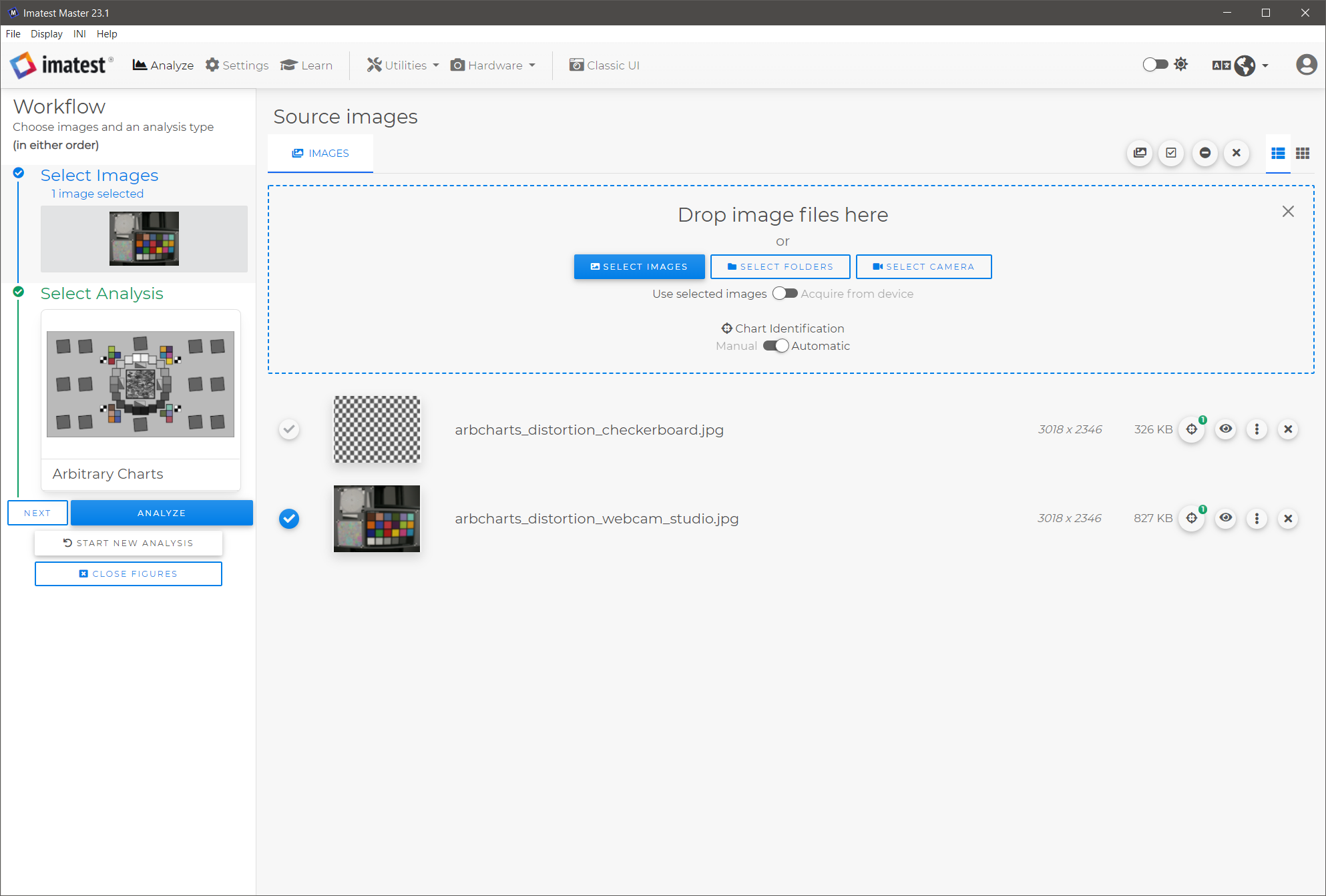
4. 現在返回 Imatest Master 主窗口,選擇任意圖表圖像。使用任意圖表分析功能分析該影像。
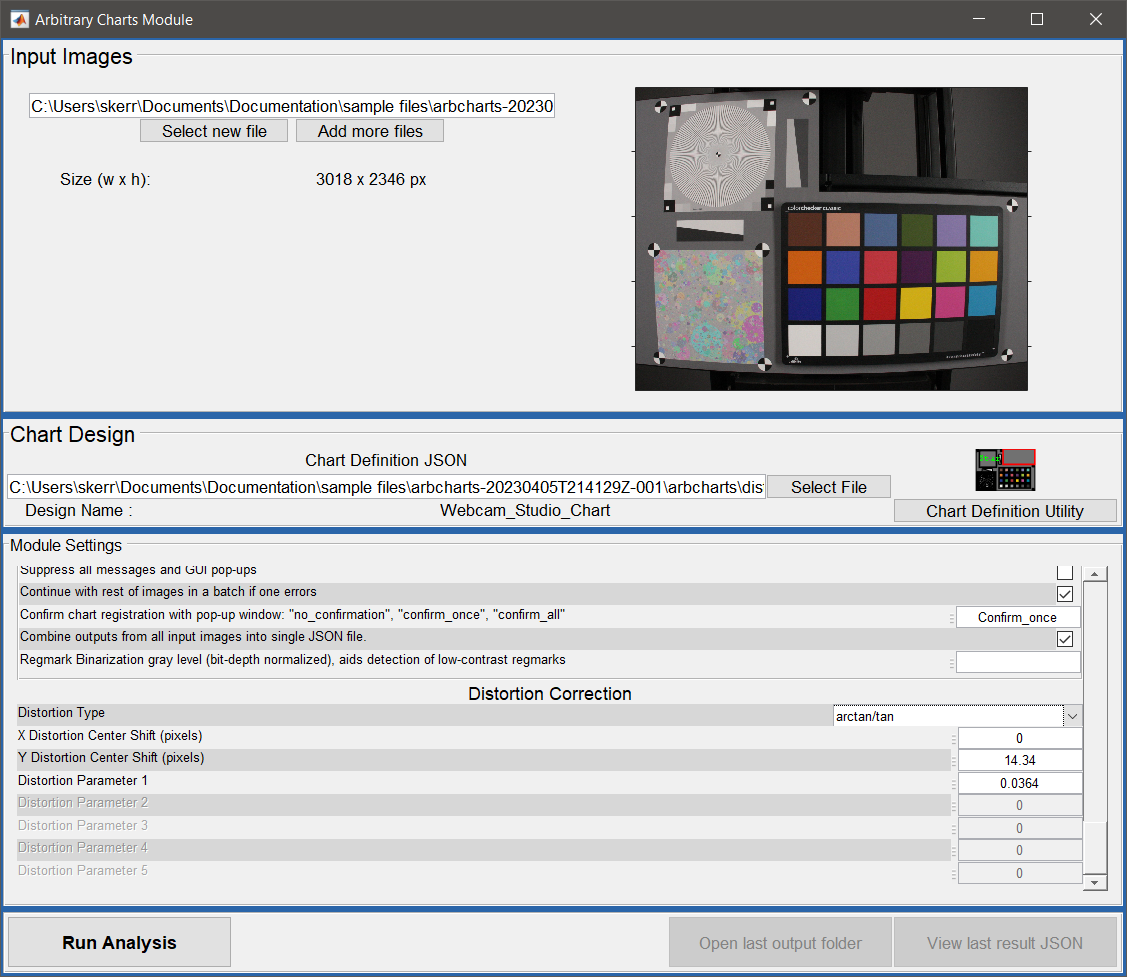
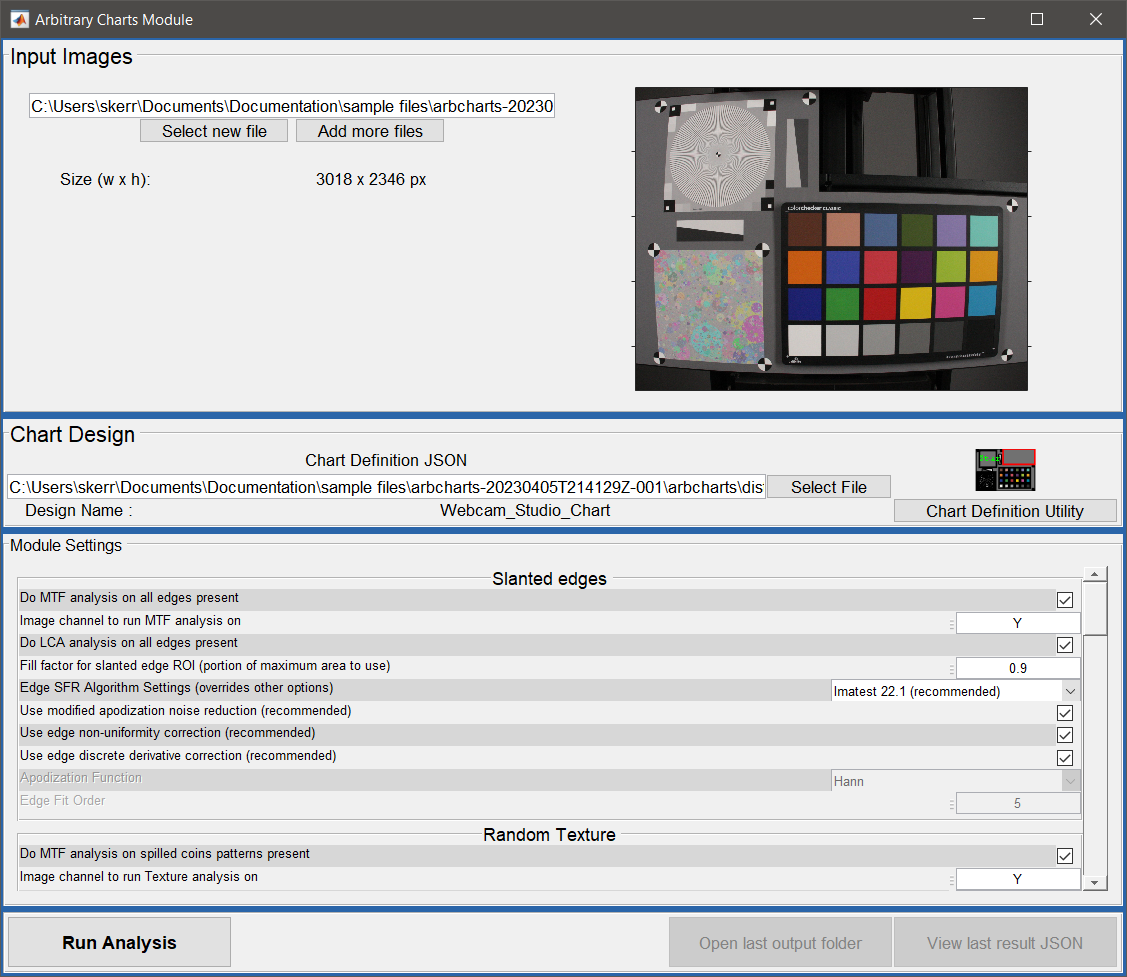
5. 在任意圖表分析視窗中,載入圖表定義檔。接下來建議使用圖表定義實用程式來應用和視覺化畸變校正。
6. 在圖表定義工具中,很容易看出由於幾何畸變,圖表定義 ROI 與圖表影像未正確對齊(下圖左)。若要解決此問題,請選擇畸變模型並輸入使用棋盤格影像測量的畸變參數。輸入資訊後,按一下「套用畸變校正」按鈕以查看校正後的對齊效果(下圖右)。點選「套用畸變校正」按鈕後,畸變模型和畸變參數將會儲存到 INI 檔案中。
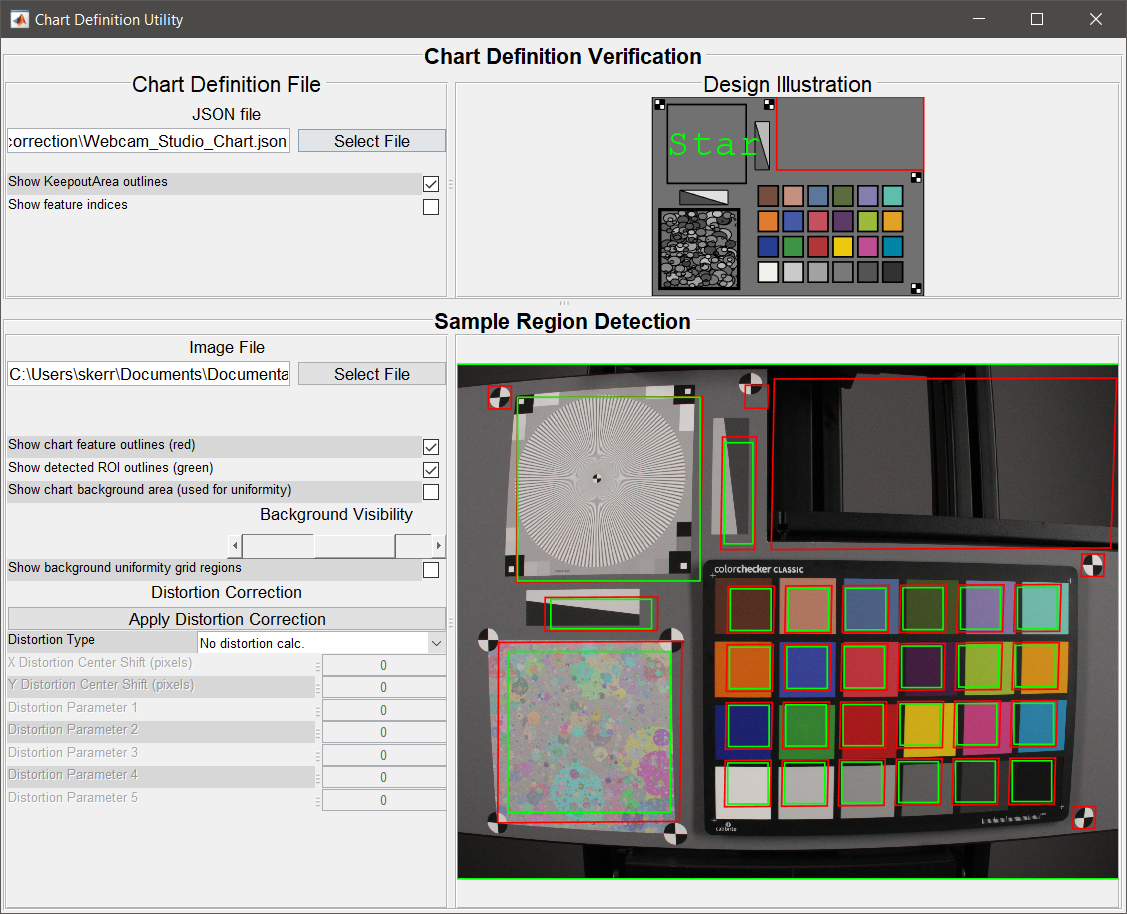
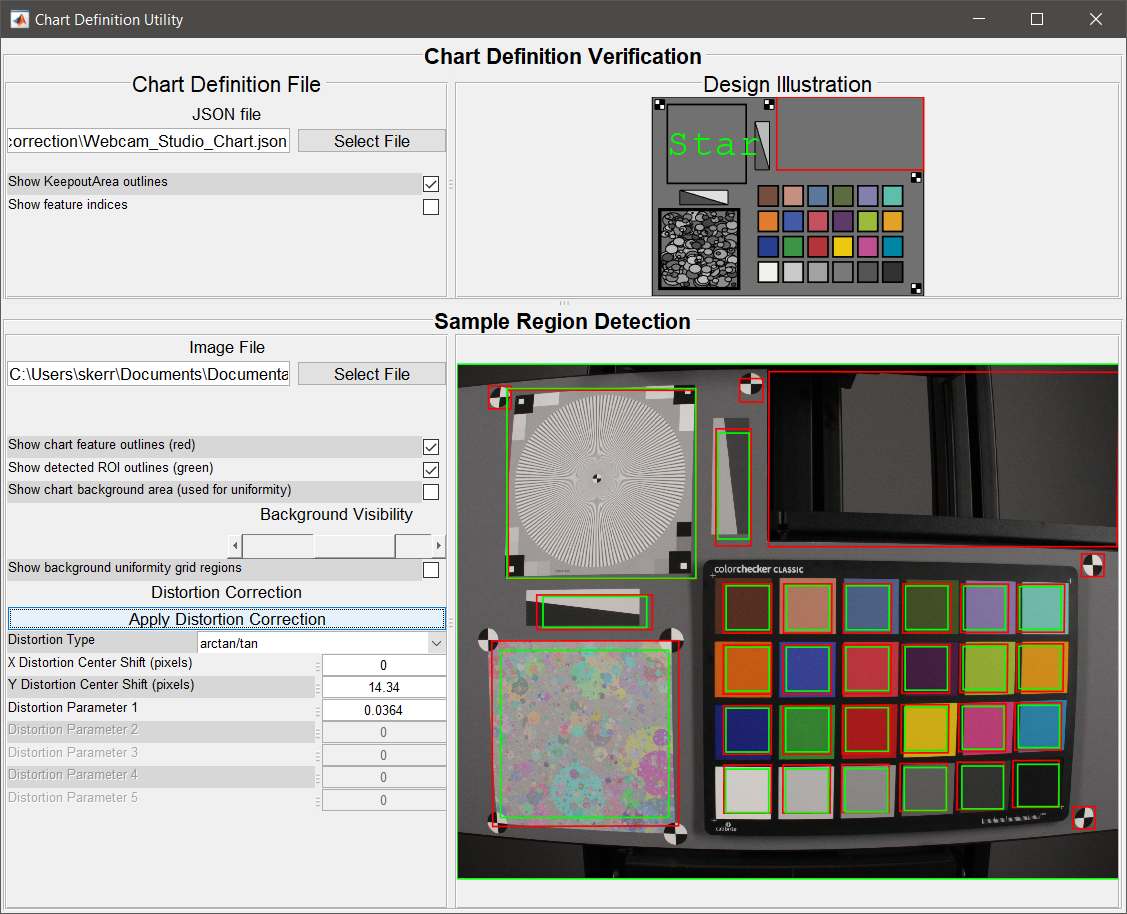
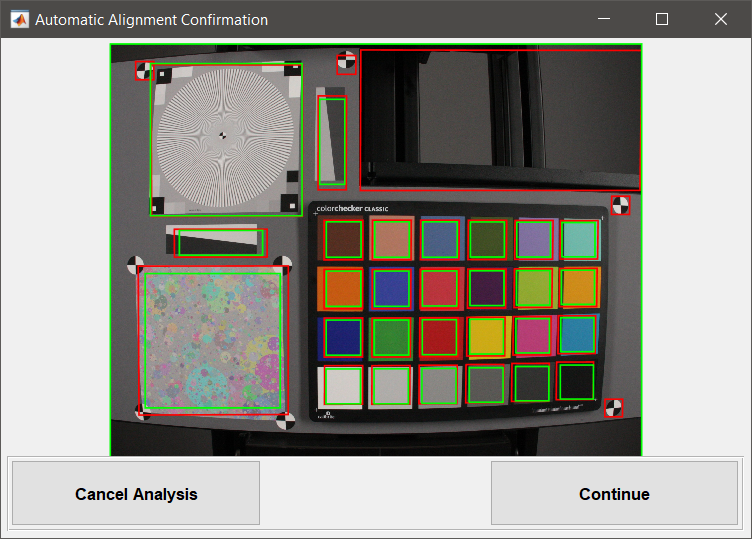
7. 現在返回任意圖表分析窗口,並導航至「畸變校正」部分。在此處,選擇正確的畸變模型,相關參數將從 INI 檔案載入。選擇“運行分析”。 「自動對齊確認」視窗(右下方)將提供機會,讓您在繼續分析之前確認 ROI 對齊情況。