Imatest 22.2를 사용하면 색상/톤 기능을 이용하여 적절한 비디오 파일에서 자동 노출을 평가할 수 있습니다.
(Imatest 4.4 이상 버전에서는 시간에 따른 OECF 측정 지표로서 자동 노출(AE)을 평가하는 기능이 추가되었습니다. 이 기능은 Stepchart 모듈을 사용하여 여전히 수행할 수 있습니다.)
| 관련 페이지 | 자동 노출 색상/톤 | 자동 초점 속도 SFR에서 | 자동 화이트 밸런스 색상/톤 |
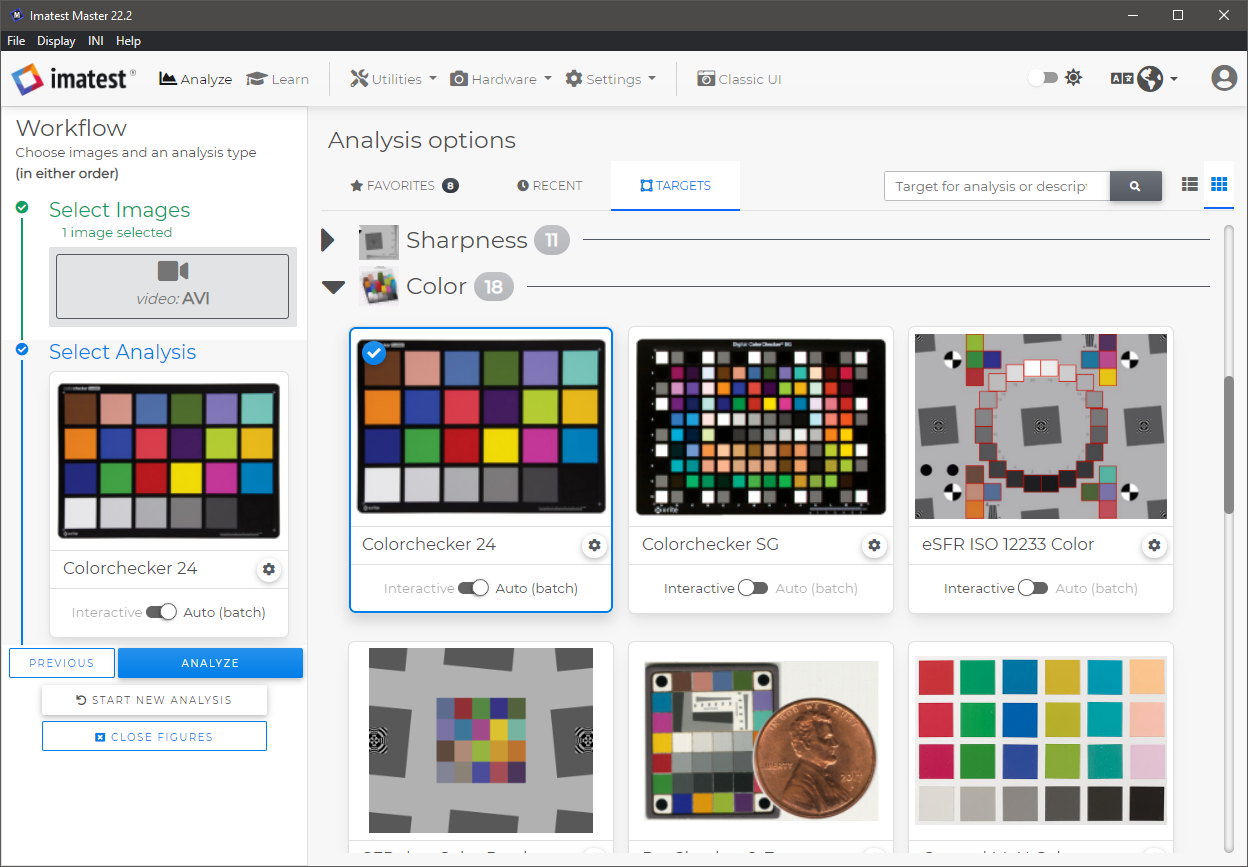
파일 선택
- 비디오 파일을 선택하세요
-
적절한 타겟(영상에 사용된 차트)을 선택하세요. 이 예시에서는 색상/톤 분석 기능을 제공하는 Colorchecker 24를 사용했습니다.
-
반드시 자동(일괄 처리) 모드를 선택하세요.
- 분석을 시작하려면 '분석'을 클릭하세요.
프레임 선택
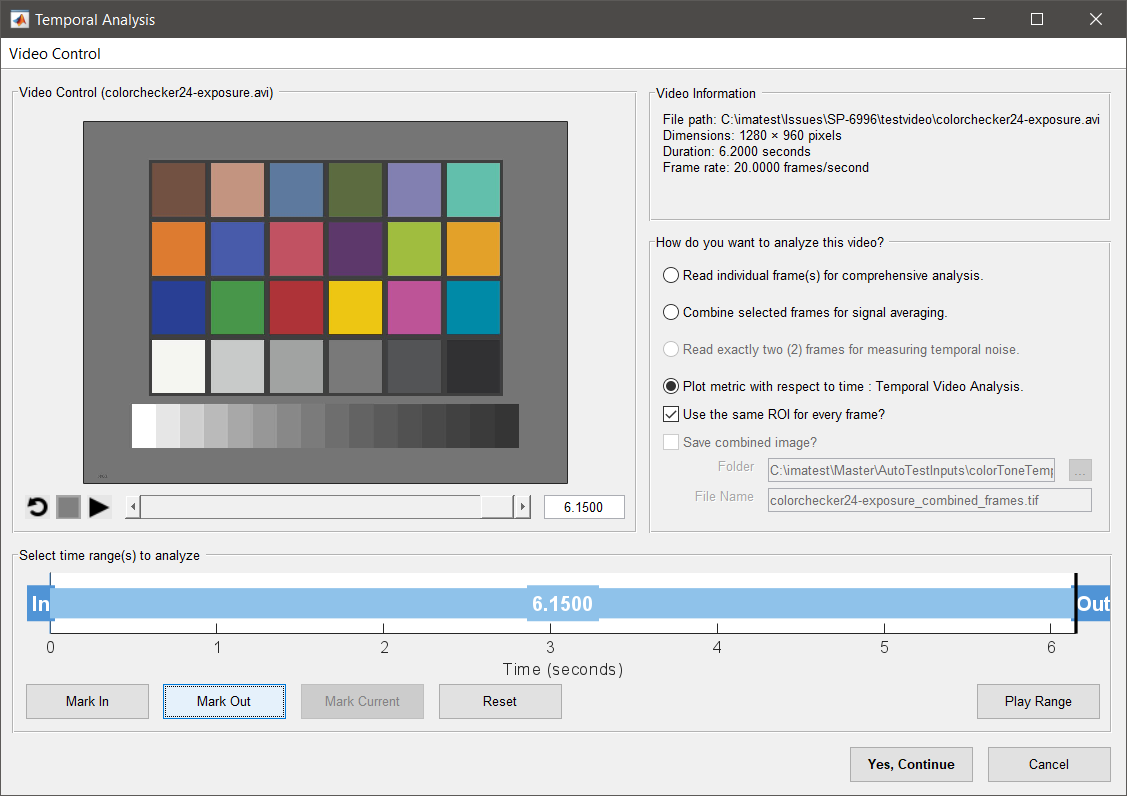
시간에 따른 플롯 측정 기준: 평균 정규화 픽셀 수준 옵션을 선택하고 초점이 맞지 않은 상태부터 초점이 맞는 상태까지 최소 1~2초를 포함하는 프레임 범위를 선택하십시오.
이보다 짧으면 AE 시스템이 완전히 안정화될 만큼 충분한 프레임을 확보하지 못할 위험이 있습니다.
지원되는 비디오 형식에 대한 자세한 내용은 이미지 파일 형식 및 획득 장치를 참조하십시오.
비디오 선택 창
지역 선택
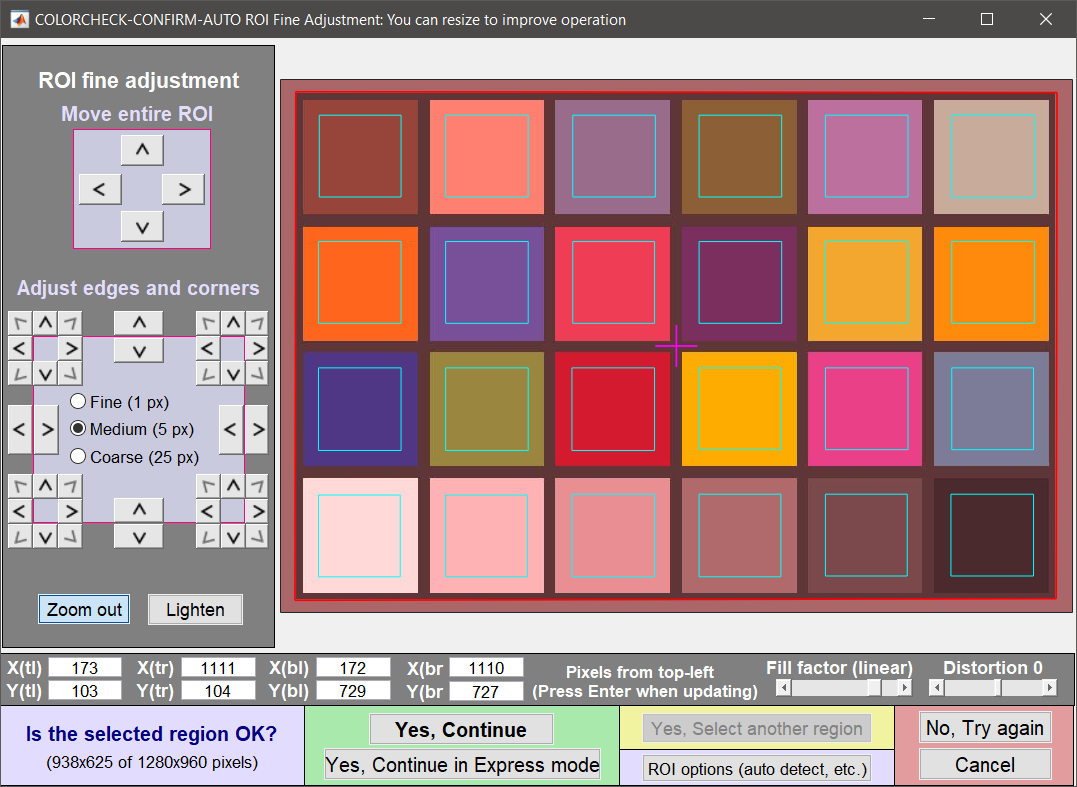
분석할 지역을 선택하십시오.
영역 선택 창
영역을 선택할 때는 시퀀스의 첫 번째 프레임을 사용합니다. 첫 번째 프레임은 초점이 완전히 맞춰져 있어 영역 선택이 더 쉽기 때문입니다.
색상/톤 자동 설정
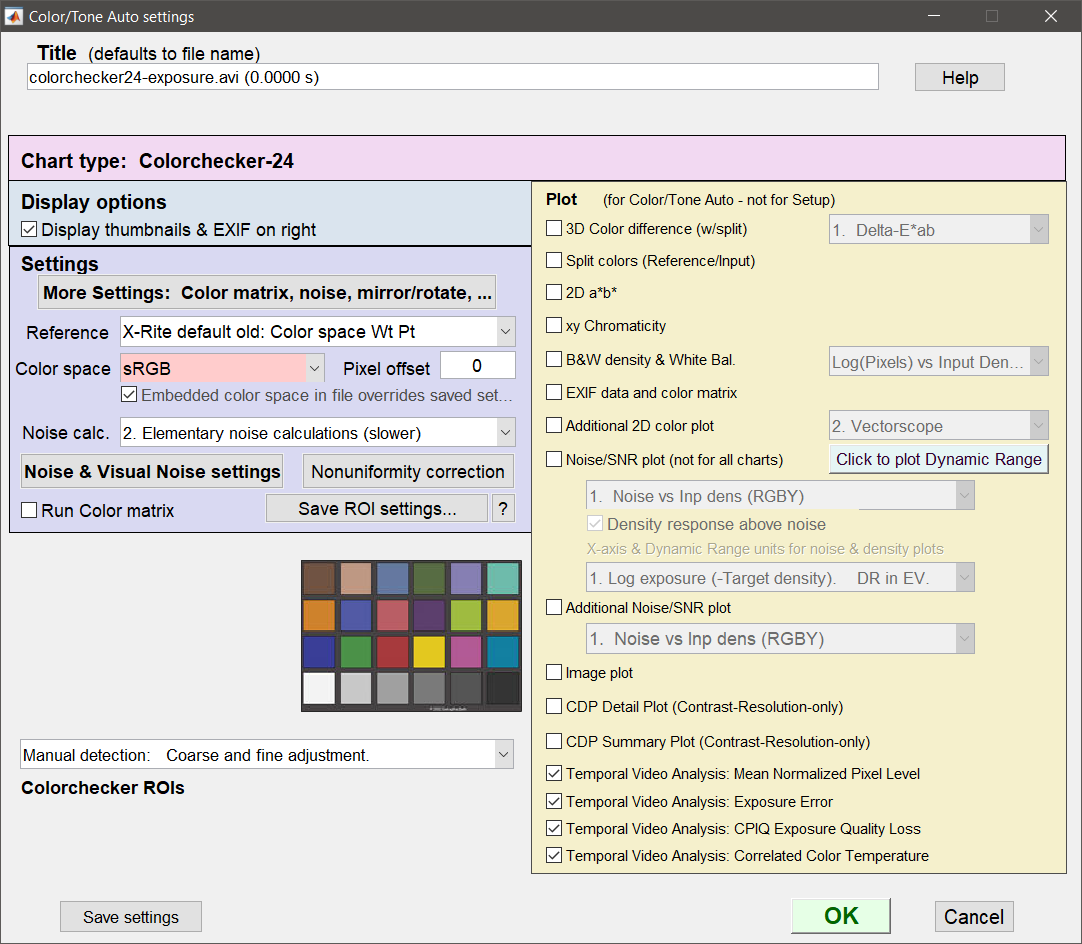
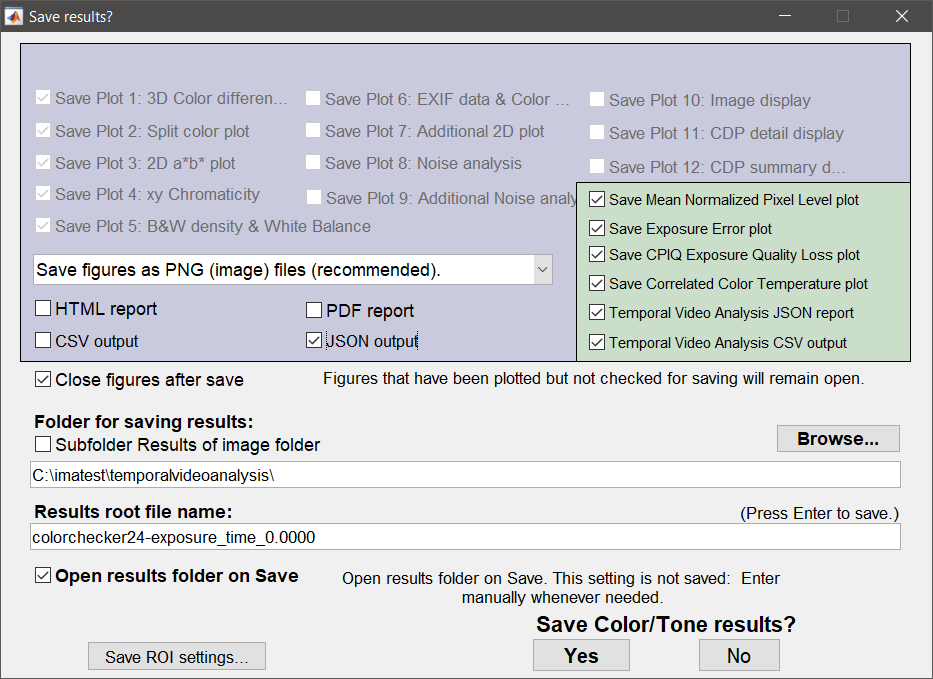
설정 창 하단에 새로운 시간적 비디오 분석 확인란 4개가 추가되었습니다.
자동 노출(AE) 분석의 경우 다음 중 하나 또는 전부를 선택할 수 있습니다.
- 시간적 비디오 분석: 평균 정규화 픽셀 수준
- 시간적 비디오 분석: 노출 오류
- 시간적 비디오 분석: CPIQ 노출 품질 손실
저장 옵션
결과 저장 페이지의 확인란을 사용하면 모든 그래프 또는 일부 그래프를 저장할 수 있을 뿐 아니라 JSON 및/또는 CSV 보고서도 저장할 수 있습니다.
출력
최종 출력 결과는 실행이 완료된 후 표시되며, 선택된 경우 출력 저장 디렉터리에 저장됩니다.
그래프 옵션을 선택하지 않으면 아무것도 표시되지 않습니다. CSV 및 JSON 출력 파일은 항상 출력 저장 디렉터리에 저장됩니다.
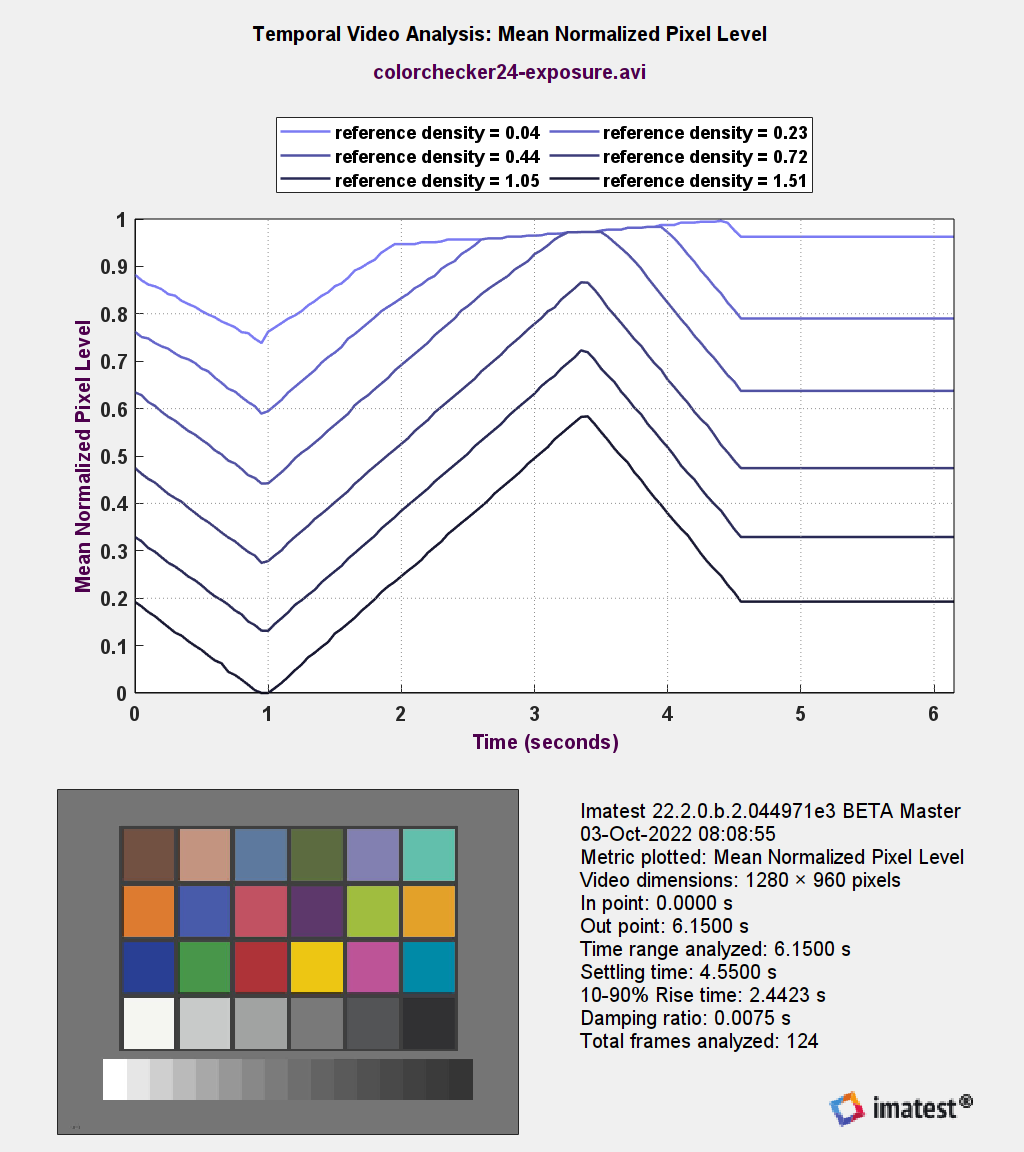
평균 정규화 픽셀 레벨 플롯에는 측정된 차트의 각 영역에 대한 시간에 따른 평균 픽셀 레벨이 표시됩니다.
시간축(x축)은 초 단위이며, 비디오 파일 기준 절대 시간으로 표시됩니다.
해당 그림에는 ROI 크기, 비디오 파일의 시작 및 종료 지점, 전체 시간 범위, 안정화 시간, 10~90% 상승 시간, 분석된 총 프레임 수 등 실행에 대한 세부 정보도 포함됩니다.
안정화 시간과 상승 시간은 차트의 모든 회색 영역에서 얻은 평균 신호를 기준으로 계산됩니다.
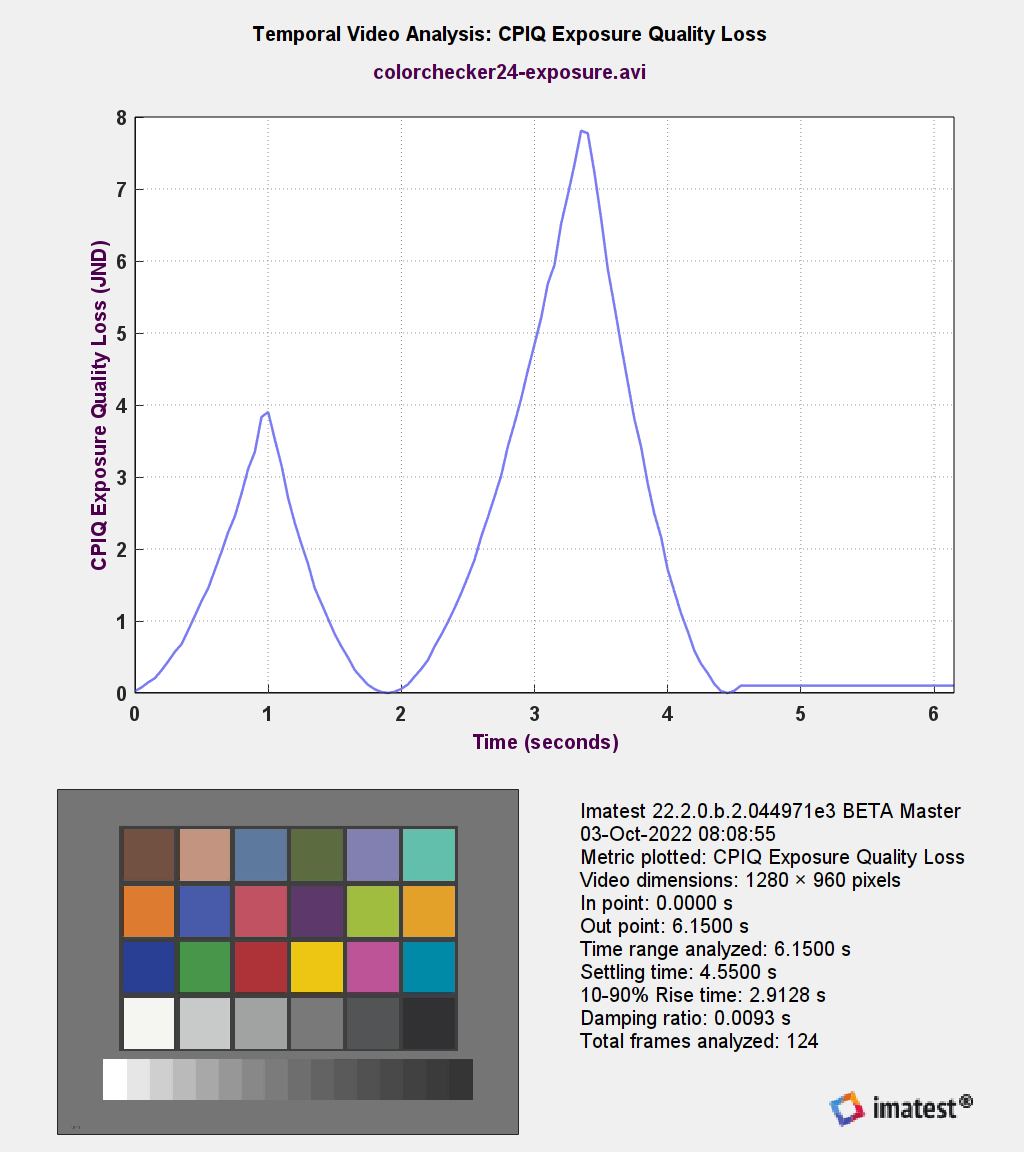
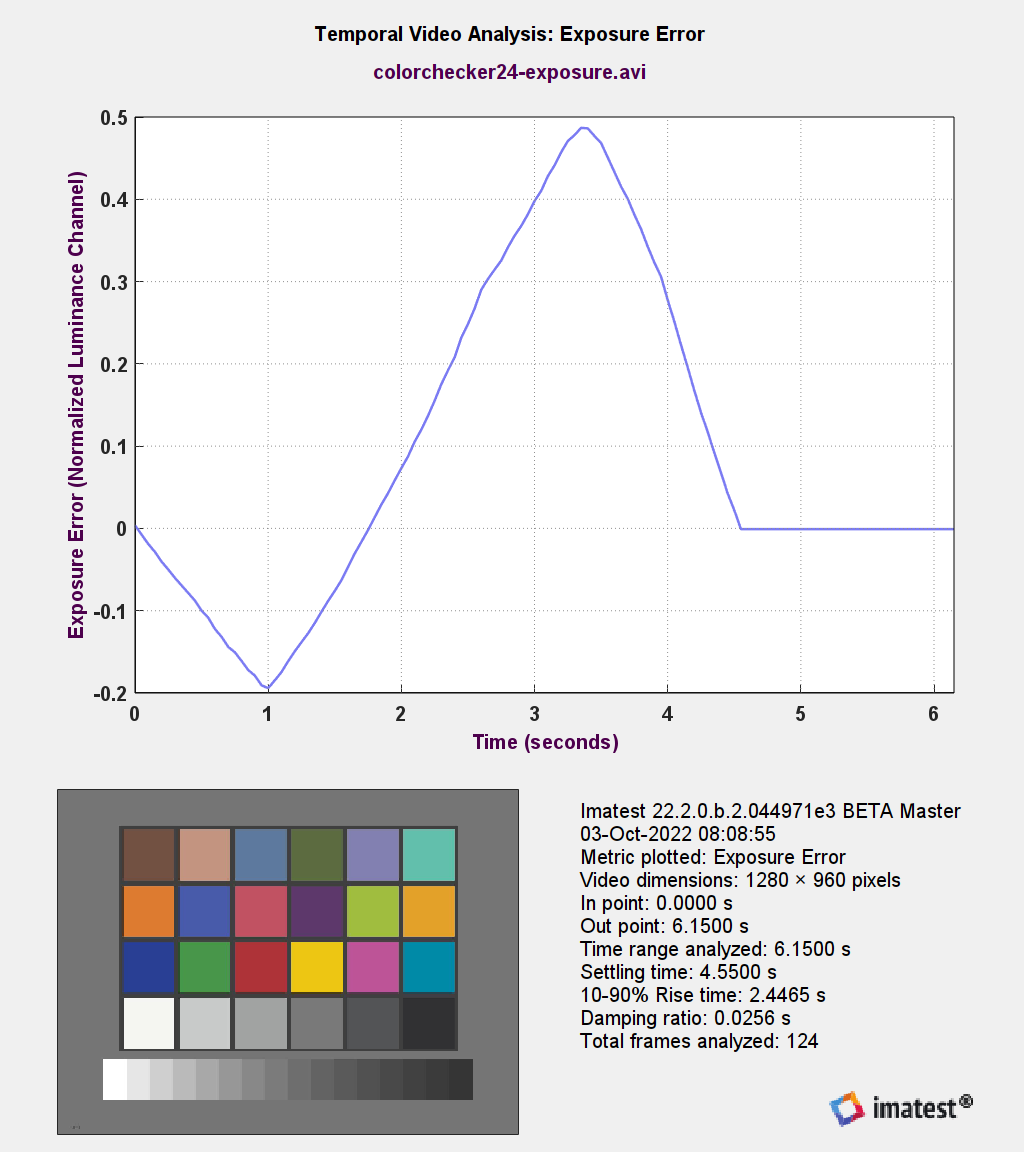
결과
10-90% 상승 시간(또는 90-10% 하강 시간)은 측정값이 최대값의 10%에서 90% 사이로 변하는 데 걸리는 시간(초)입니다. 이 단계의 첫 번째 프레임을 장면 전환 시작 시점으로 간주합니다. 안정화 시간은 장면 전환 시작 시점부터 측정값이 수렴하는 데 걸리는 시간(초)입니다. 수렴은 첫 번째 윈도우의 첫 번째 프레임에서 모든 측정값이 해당 윈도우 전체 평균값(L*)의 ± 5%¹ 이내에 포함되는 시점으로 정의됩니다. 윈도우 크기는 1/3초(num_frames = 1/3 * video_fps)이며, 최소값은 10프레임, 최대값은 50프레임입니다.
[1] 안정화 임계값은 [section] temporal_video_settling_threshold INI 키를 통해 조정할 수 있습니다. 기본값은 0.05(5%)입니다.
JSON
JSON 출력 파일은 다음과 같은 구조를 갖습니다.
(모든 항목에 체크가 완료되었다고 가정합니다.)
ImatestResults:
- 시간적 비디오 분석:
- 동영상: 동영상이름
- 비디오 크기:
- 너비: 비디오 너비(픽셀)
- 높이: 비디오의 높이(픽셀 단위)
- SettlingTimeThreshold_pct:
[section] temporal_video_settling_thresholdINI 키를 통해서만 접근 가능한 고급 설정입니다. 이 설정은 메트릭이 안정화되었는지 여부와 시기를 판단하는 기준을 지정합니다. 기본값은 0.05(5%)이며, 나머지 문서에서 이 값을 참조합니다. - InPoint: 동영상의 선택된 시작점(초)
- OutPoint: 비디오의 선택된 종료 지점(초 단위)
- 총 소요 시간: 평가에 소요된 총 시간(OutPoint - InPoint와 동일)
- TotalFrames: 분석된 총 프레임 수입니다. 비디오가 가변 프레임률인지 여부에 따라, 이 값은 TotalTime*프레임률과 같지 않을 수 있습니다.
- MeanNormalizedPixelLevel :
- 측정항목: 평균 정규화 픽셀 레벨
- 단위:
- SettlingTime: 지정된 측정값이 평균값의 +/- 5% 범위 내에 안정되는 데 걸리는 시간(초)
- 상승 시간: 시작 평균값의 10%에서 90%를 거쳐 안정된 평균값에 도달하는 데 걸리는 시간(초)
- 감쇠비: 측정된 상태 변화의 감쇠비
- 시간: 초 단위로 측정된 시간 값들의 배열
- 데이터: 각 시점의 측정값. 단위는 Unit에 명시된 단위를 사용합니다.
- 노출 오류:
- 측정 항목: 노출 오류
- 단위: 조리개 값(f-stops)
- SettlingTime: 지정된 측정값이 평균값의 +/- 5% 범위 내에 안정되는 데 걸리는 시간(초)
- 상승 시간: 시작 평균값의 10%에서 90%를 거쳐 안정된 평균값에 도달하는 데 걸리는 시간(초)
- 감쇠비: 측정된 상태 변화의 감쇠비
- 시간: 초 단위로 측정된 시간 값들의 배열
- 데이터: 각 시점의 측정값. 단위는 Unit에 명시된 단위를 사용합니다.
- CPIQ노출품질손실:
- 측정항목: CPIQExposureQualityLoss
- 단위: JND
- SettlingTime: 지정된 측정값이 평균값의 +/- 5% 범위 내에 안정되는 데 걸리는 시간(초)
- 상승 시간: 시작 평균값의 10%에서 90%를 거쳐 안정된 평균값에 도달하는 데 걸리는 시간(초)
- 감쇠비: 측정된 상태 변화의 감쇠비
- 시간: 초 단위로 측정된 시간 값들의 배열
- 데이터: 각 시점의 측정값. 단위는 Unit에 명시된 단위를 사용합니다.