Imatest 22.2では、カラー/トーン機能を使用して、適切なビデオファイルのオートホワイトバランス(AWB)を評価できます。
AWBは、時間に対する相関色温度の尺度として表されます。
従来、このAWB分析はColorcheckモジュールを使用して実施されていました。
| 関連ページ | 自動露出 色調 | オートフォーカス速度 SFRにて | 自動ホワイトバランス 色調 |
用途/目的
この指標は、カメラシステムがシーンのホワイトバランスを自動調整するのにかかる時間を測定することを目的としています。立ち上がり時間と安定時間は自動的に計算されます。この測定値は、自動ホワイトバランスの精度や正確さに関する情報を提供するものではありません。これらの指標を評価するには、最終的に安定した画像に対して複数の測定を行い、比較する必要があります。
計算
相関色温度(CCT)誤差(ケルビン度)は、Günther Wyszecki と WS Stiles 著『 Color Science : Concepts and Methods, Quantitative Data and Formulae』(224~228ページ)の表から計算したものです。ケルビン度で表される色温度は、照明の仕様を定める際に広く用いられています。色温度が高いほど、知覚的には「冷たい」、つまり青みが強くなります。CCT誤差とは、ニュートラルグレーからの測定値のずれを引き起こす照明色温度の変化のことです。
ファイル選択
- 動画ファイルを選択してください。
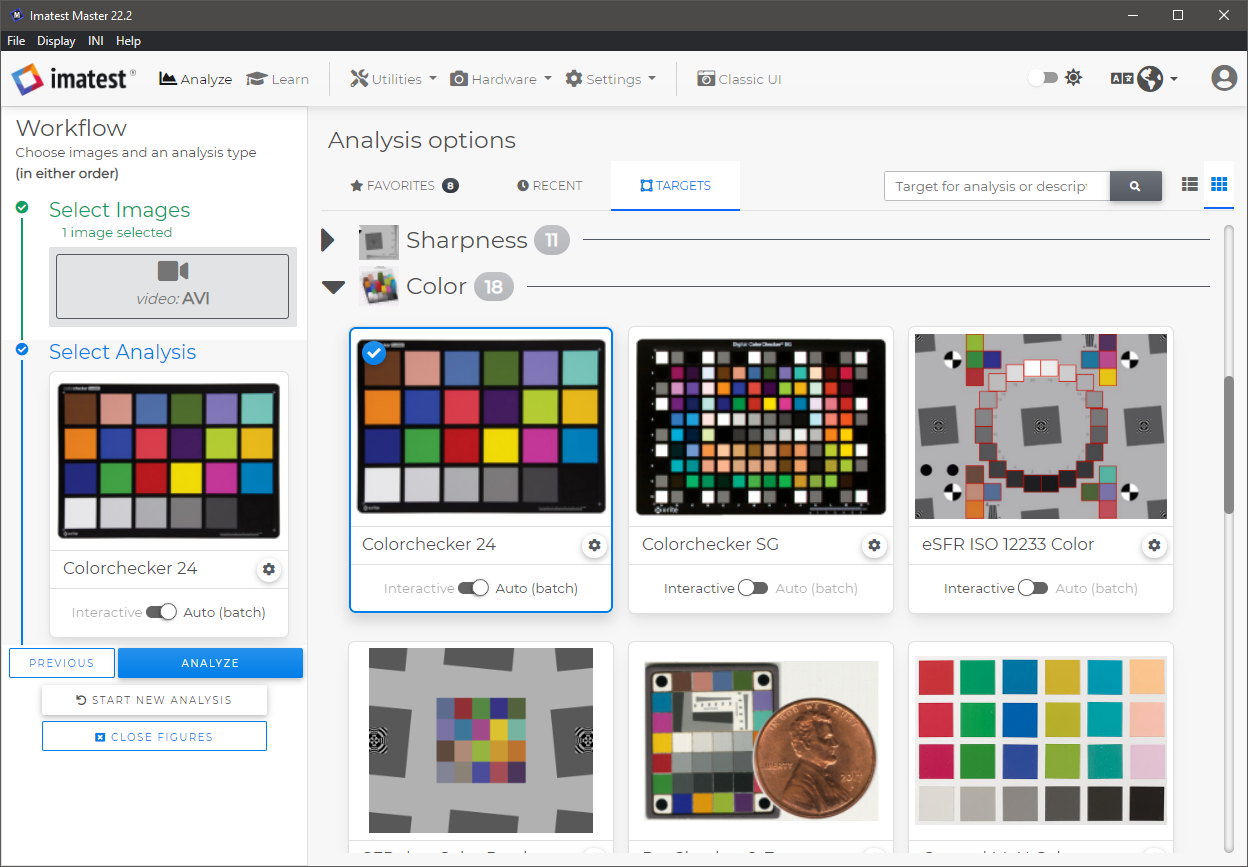
適切なターゲット(動画で使用したチャート)を選択してください。この例では、色調分析機能を使用するColorchecker 24を使用しています。
必ず自動(バッチ)モードを選択してください。
フレーム選択
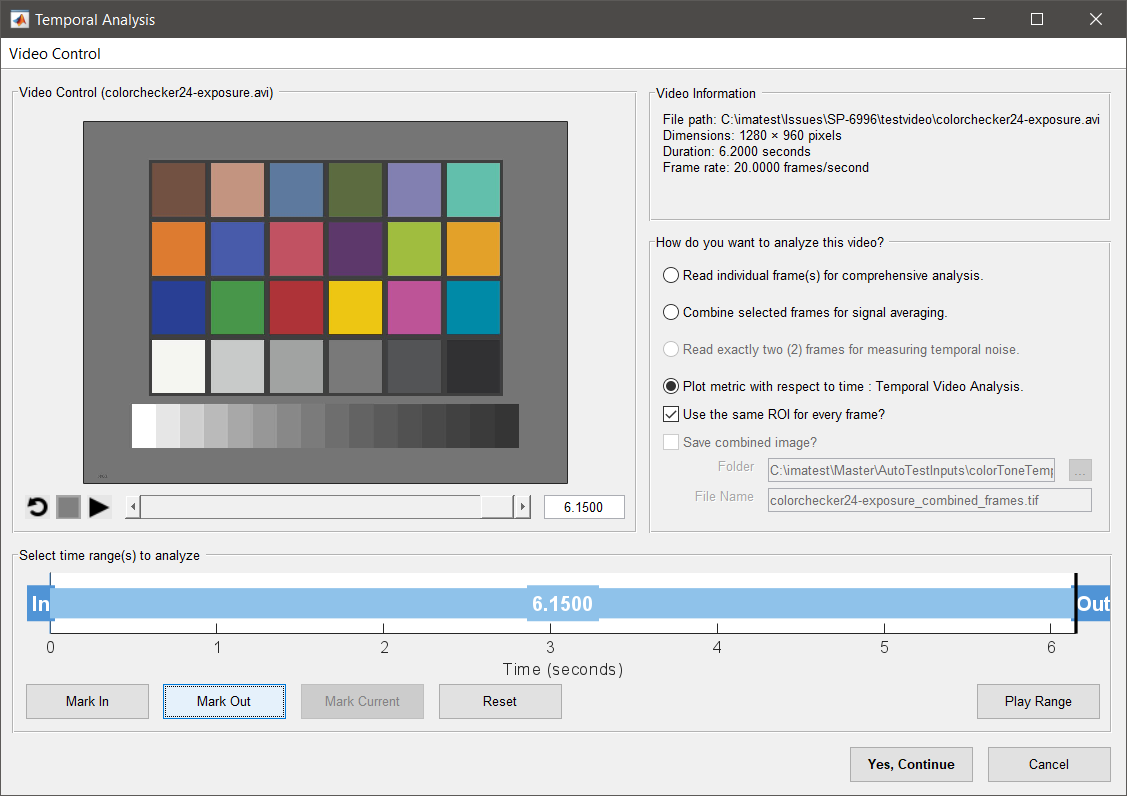
- ビデオコントロールウィンドウが表示されたら、「時間に対するプロット指標」で「相関色温度」オプションを選択します(右側の4番目のオプション)。
- ホワイトバランスが正しくない状態から、少なくとも1~2秒間はホワイトバランスが取れている状態までをカバーするフレーム範囲を選択してください。これより短いと、AWBシステムが完全に安定したことを確認するのに十分なフレームが得られない可能性があります。サポートされているビデオフォーマットの詳細については、 「画像ファイル形式と取得デバイス」を参照してください。
地域選択
グラフを選択してください
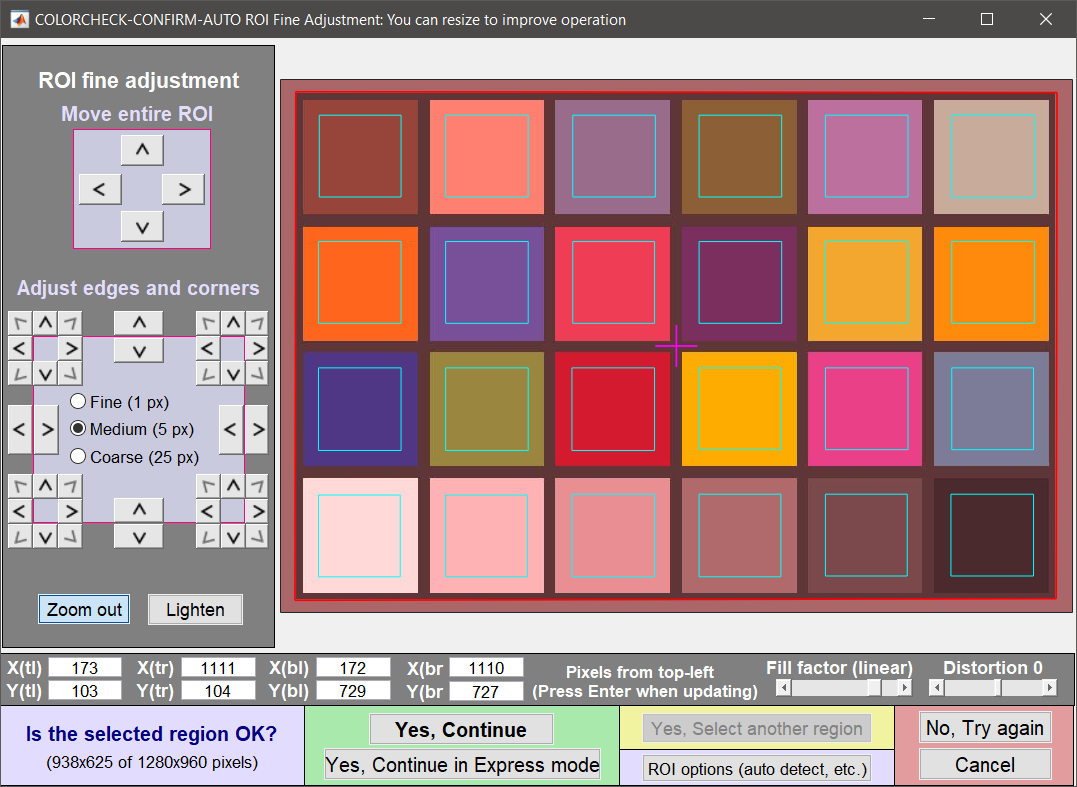
領域の選択方法の詳細については、 「色調」を参照してください。
領域選択ウィンドウ
領域を選択する際は、シーケンスの最初のフレームが使用されることに注意してください。最初のフレームは完全にピントが合っているはずなので、領域の選択が容易になります。
色調自動設定
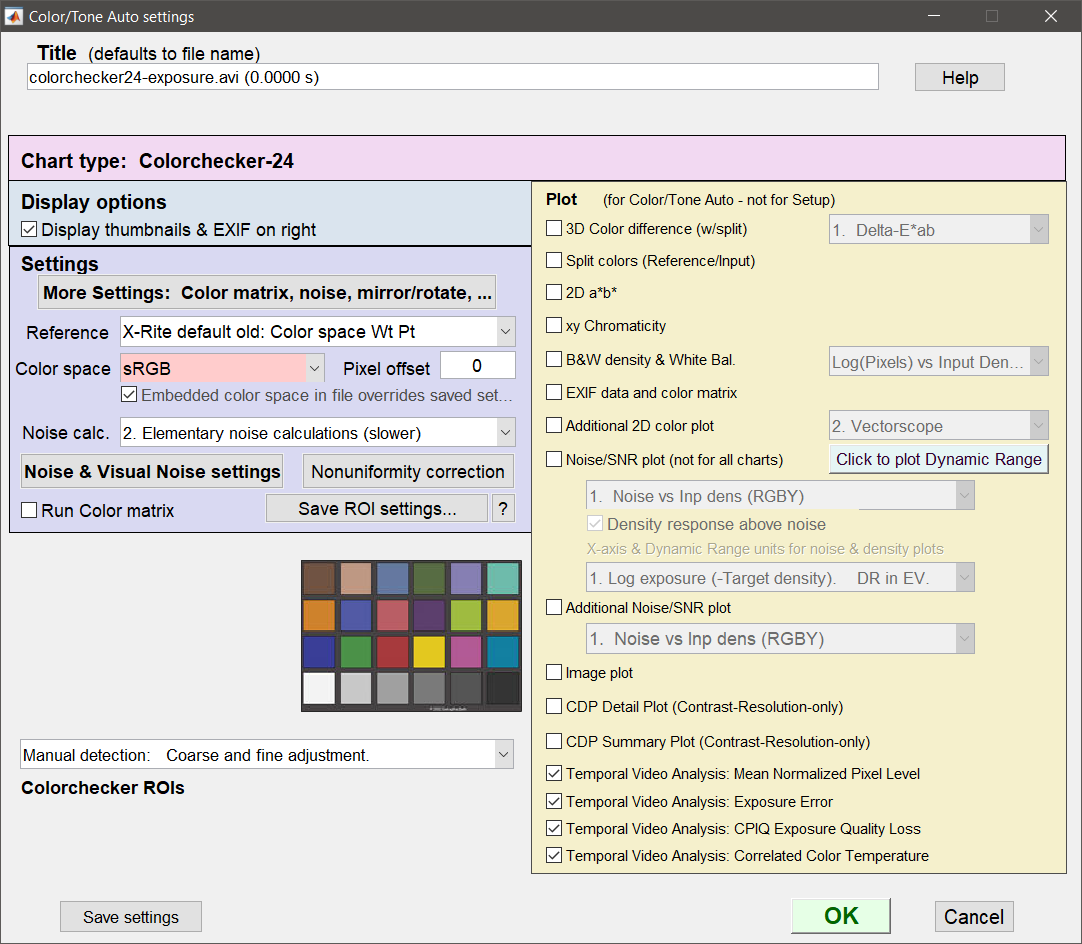
設定ウィンドウの下部付近に、新たに4つの時間的ビデオ分析チェックボックスが追加されました。
AWB分析を行うには、「時間的ビデオ分析:相関色温度」チェックボックスを選択してください。時間的ビデオ分析の最初の3つのオプションでは、自動露出の分析が可能です。
保存オプション
「結果の保存」ページにあるチェックボックスを使用すると、相関色温度プロット、JSONレポート、および/またはCSVレポートを保存できます。
出力
最終的な出力図は実行終了時に表示され、選択された場合は出力保存ディレクトリに保存されます。プロットオプションが選択されていない場合は、何も表示されません。
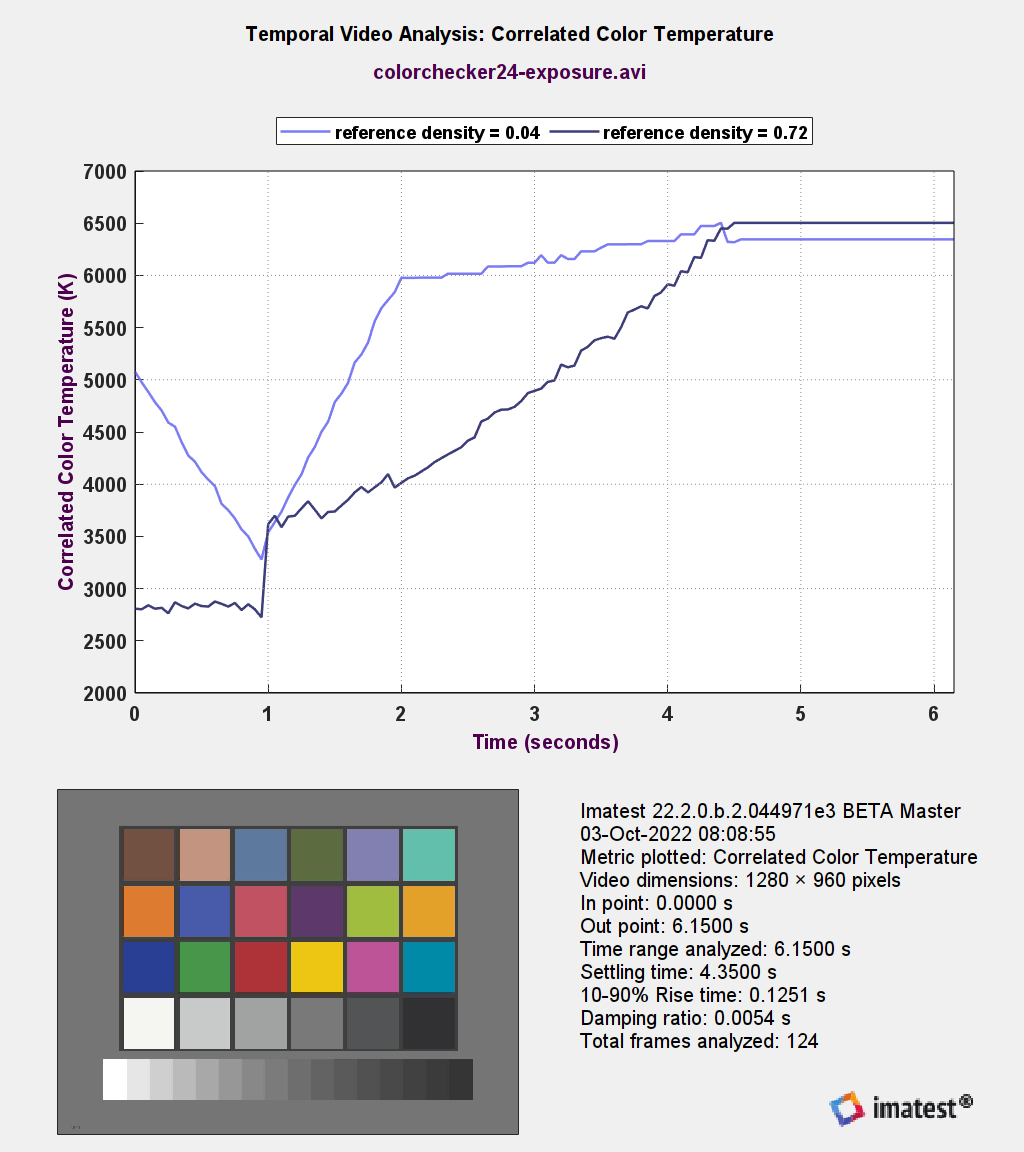 自動ホワイトバランス出力図
出力される図には、測定対象チャートの各パッチにおける、時間に対する相関色温度のグラフが含まれます。時間軸(横軸)の単位は秒で、ビデオファイルからの絶対時間単位となります。
図には、ROIサイズ、ビデオファイル内の開始点と終了点、総時間範囲、安定化時間、10~90%立ち上がり時間、解析対象フレーム総数など、実行に関する詳細情報も含まれます。安定化時間と立ち上がり時間は、チャート上のすべての灰色部分の平均信号に基づいて計算されます。
結果
10~90%の立ち上がり時間(または90~10%の立ち下がり時間)は、メトリックが最大値の10%から90%の間で変化する期間(秒)です。このフェーズの最初のフレームは、シーンチェンジの開始と呼ばれます。安定時間は、シーンチェンジの開始からメトリックの収束までの時間(秒)です。収束は、すべてのメトリック値がそのウィンドウ全体の平均値(CCT)の±5%¹の範囲内に収まる最初のウィンドウの最初のフレームとして定義されます。ウィンドウサイズは1/3秒(num_frames = 1/3 * video_fps)で、最小値は10フレーム、最大値は50フレームです。
[1] 安定化しきい値は、 [section] temporal_video_settling_threshold INI キーで調整できます。デフォルト値は 0.05 (5%) です。
JSON
JSON出力ファイルには、以下の構造が含まれます。
ImatestResults:
- テンポラルビデオ分析:
- ビデオ:
- ビデオディメンション:
- 幅:動画の幅(ピクセル単位)
- 高さ:動画の高さ(ピクセル単位)
- SettlingTimeThreshold_pct:
[section] temporal_video_settling_thresholdINIキーからのみアクセスできる高度な設定です。この設定は、メトリックが安定したかどうか、またいつ安定したかを判断するための基準を設定します。デフォルト値は0.05(5%)で、以降のドキュメントで参照されています。 - インポイント:ビデオの選択されたインポイント(秒単位)
- OutPoint: 動画の選択された終了点(秒単位)
- TotalTime:評価された合計時間(OutPoint - InPointに相当)
- TotalFrames:解析されたフレームの総数。動画が可変フレームレートであるかどうかによって、これはTotalTime×フレームレートとは等しくない場合があります。
- 相関色温度:
- メトリック: 相関色温度:
- 単位:K
- SettlingTime: 指定された指標が平均値の±5%に落ち着くまでの時間(秒)。
- 上昇時間:開始時の平均値の10%から90%まで上昇し、その後安定した平均値に達するまでの時間(秒)。
- 減衰比:測定された状態変化の減衰比
- 時間: 秒単位で測定された時間値の配列
- メトリック:各時点における測定値。単位は「単位」で指定されます。