複数のモジュールから取得した複数の画像を分析する必要があるカメラに対して一連のテストを実行し、その結果を1つのレポートにまとめたいとします。Imatest 4.5より前は、各ファイルを個別に実行する必要があり、結果をうまくまとめる方法がありませんでした。この問題は、Imatest 4.5でAutobatch モジュールが導入されたことで解決されました。
Autobatchを使用すると、デバイス用のすべてのイメージファイルを単一のフォルダ(オプションのINIファイルも含む)に配置し、ワンクリックですべてのファイルを実行できます(追加のユーザー入力は不要です)。主な要件
- ファイル名にはモジュール名を含める必要があります。見やすくするために、アンダースコア(_)で区切ることをお勧めします。大文字と小文字は区別されません。サポートされているモジュールの一覧は以下のとおりです。
| 斜めの縁 | SFR | SFRplus | eSFR ISO | SFRreg | チェッカーボード |
| その他のシャープネス | ランダム(こぼれたコイン) | 星 | ログFC | ウェッジ | |
| 平地 | フラットフィールド | 均一 | シミ | ||
| 色調 | カラーチェック | CC24 | CCSG | IT8 | |
| 歪みなど | ねじれ | ドット |
今後、他のモジュールが追加される可能性もあります。一般的には、自動検出機能や画像全体を解析する機能を備えたモジュールをお勧めします。
モジュール名の例: eSFR-ISO_LX7_300LUX.JPG、SFRplus_iPhone_5.JPG
- 画像には、互換性がある限り、異なるモジュールで分析される複数のチャートを含めることができます(つまり、自動検出のためにレジストレーションマークを使用できるチャートは1つだけです)。実際には、これはカラーチェッカー(24パッチ)と、自動検出のためにレジストレーションマークを使用するチャート(Spilled Coinsなど)を組み合わせることができることを意味します。
- 画像内には、自動検出された傾斜エッジモジュール(SFRplus、eSFR ISO、SFRreg、またはチェッカーボード)は1つしか使用できません。これらのモジュールのチャートは、原則として他のチャートと組み合わせるべきではありません。
Autobatch を実行中
Autobatch の実行準備として、テスト対象デバイスを識別するフォルダーを作成します。デバイス用のすべてのイメージファイルをこのフォルダーに保存します。オプションの ini (制御) ファイル (詳細は下記参照) もこのフォルダーに保存できます。
Autobatchを実行するには、ユーティリティメニューからAutobatchを開きます。すると、Autobatchウィンドウが開きます。
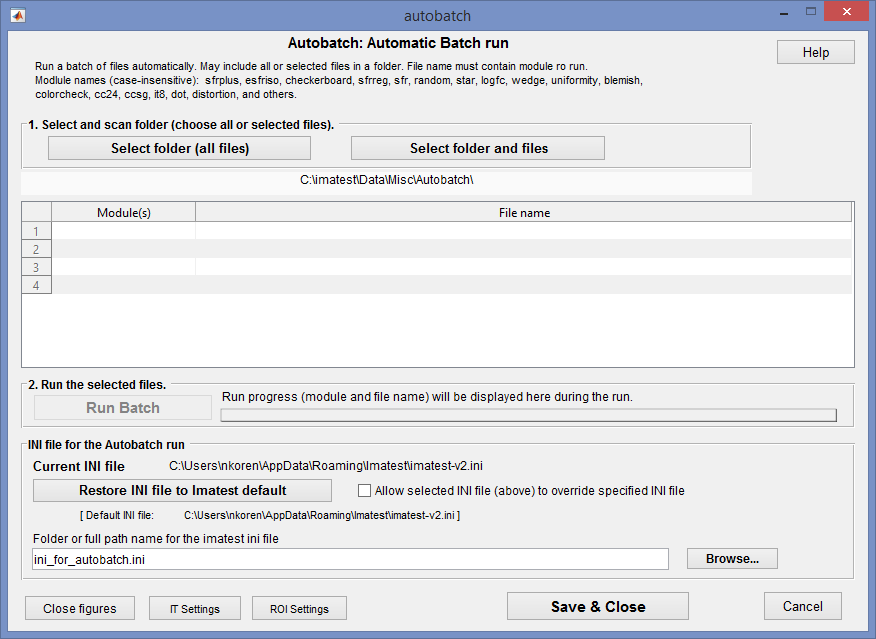
最初のステップは、 [1. フォルダーを選択してスキャン]セクションにある 2 つのボタンのいずれかを使用してファイルを選択することです。
- フォルダを選択(すべてのファイル)フォルダ内のすべての ファイルを選択します。(Matlabのuigetdir関数では個々のファイルは表示されません。)
- フォルダーとファイルを選択します。フォルダーを選択し、実行するファイルまたはファイルのバッチを選択します。バッチを選択するには、標準的な方法(Shiftキーを押しながらクリック、Controlキーを押しながらクリックなど)を使用できます。選択例を以下に示します。
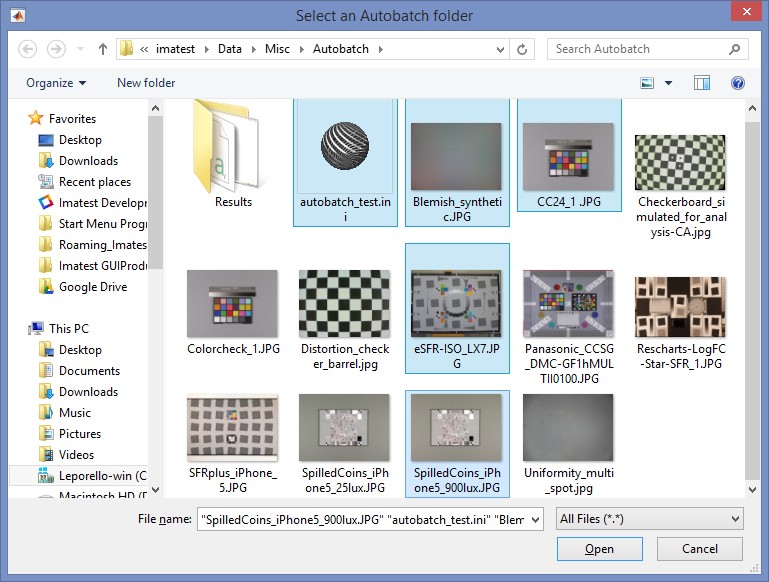
ファイルが選択されると、ファイルテーブルにデータが入力され、 「バッチ実行」ボタンが有効になり、ハイライト表示されます。
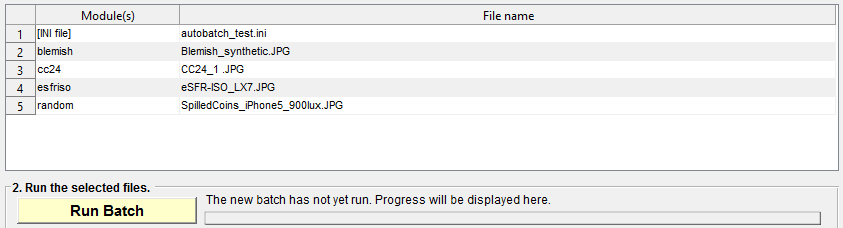 選択されたモジュールとファイルの表
「バッチ実行」ボタンを押すと、バッチ処理が開始されます。画面上に結果画像が一時的に表示され、その後消える場合があります。処理の進行状況は、 「バッチ実行」ボタンの右側に表示されます。バッチ処理が完了すると、完了を示す表示が出て、明るい黄色が通常の灰色に戻ります。
 バッチ処理の進捗状況
結果は、画像ファイルフォルダのサブフォルダ「Results」に保存されます。
設定
INIファイル(実行を制御する設定が含まれています)。
- デフォルトでは、 Imatest の実行には標準の ini ファイルである imatest-v2.ini が使用されます。[Default] は現在の INI ファイルの右側に表示されます。
- オートバッチウィンドウの下部にあるオートバッチ実行領域のINIファイルでINIを指定できます。デフォルト設定は上記のとおりです。別のINIファイルが表示されている場合、このセクションは次のようになります。
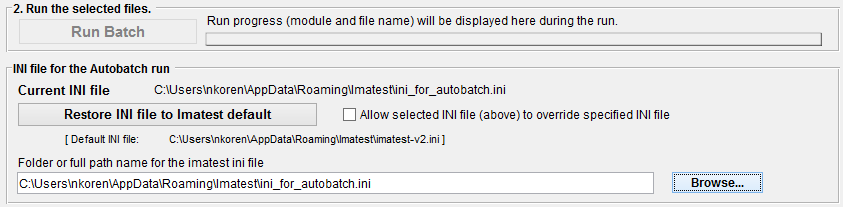
- 上記の「選択したINIファイルで指定されたINIファイルを上書きすることを許可する」にチェックが入っていて、イメージフォルダ内の単一のINIファイルが選択されている場合、この領域のINIファイル設定が上書きされます。