여러 모듈에서 촬영한 다양한 이미지를 분석해야 하는 단일 카메라에 대한 일련의 테스트를 수행하고 결과를 하나의 보고서로 통합해야 한다고 가정해 보겠습니다. Imatest 4.5 이전에는 각 파일을 개별적으로 실행해야 했고 결과를 효과적으로 통합할 방법이 없었습니다. Imatest 4.5에서는 자동 배치(Autobatch) 모듈이 도입되어 이 문제가 해결되었습니다.
Autobatch를 사용하면 장치에 필요한 모든 이미지 파일을 (선택적으로 INI 파일과 함께) 단일 폴더에 넣은 다음, 추가 사용자 입력 없이 한 번의 클릭으로 모든 파일을 실행할 수 있습니다. 주요 요구 사항
- 파일 이름에는 모듈 이름이 반드시 포함되어야 합니다. 가독성을 높이기 위해 밑줄(_)로 구분하는 것을 권장합니다. 대소문자를 구분하지 않습니다. 지원되는 모듈 목록은 여기에서 확인할 수 있습니다.
| 비스듬한 모서리 | SFR | SFR플러스 | eSFR ISO | SFRreg | 서양 장기판 |
| 기타 선명도 | 무작위 (쏟아진 동전) | 별 | 로그 FC | 쐐기 | |
| 평평한 들판 | 플랫필드 | 일률 | 흠 | ||
| 색조 | 컬러체크 | CC24 | CCSG | IT8 | |
| 왜곡 등 | 왜곡 | 점 |
향후 다른 모듈이 추가될 수 있습니다. 일반적으로 자동 감지 기능을 지원하거나 전체 이미지를 분석하는 모듈을 사용하는 것을 권장합니다.
모듈 이름 예시: eSFR-ISO_LX7_300LUX.JPG SFRplus_iPhone_5.JPG
- 이미지는 서로 호환되는 한 여러 모듈에서 분석할 수 있는 여러 차트를 포함할 수 있습니다(즉, 자동 감지를 위해 등록 마크를 사용할 수 있는 차트는 하나만 가능합니다). 실제로 이는 컬러체커(24패치)와 자동 감지를 위해 등록 마크를 사용하는 차트(Spilled Coins 등)를 결합할 수 있음을 의미합니다.
- 이미지에는 자동 감지된 경사 모서리 모듈(SFRplus, eSFR ISO, SFRreg 또는 Checkerboard)을 하나만 사용할 수 있습니다. 이러한 모듈의 차트는 일반적으로 다른 차트와 함께 사용해서는 안 됩니다.
자동 배치 실행
Autobatch 실행을 준비하려면 테스트 대상 장치를 식별하는 폴더를 생성하십시오. 해당 장치의 모든 이미지 파일을 이 폴더에 저장하십시오. 선택적으로 ini(제어) 파일(자세한 내용은 아래 참조)도 이 폴더에 저장할 수 있습니다.
Autobatch를 실행하려면 유틸리티 메뉴에서 Autobatch를 엽니다. 그러면 Autobatch 창이 열립니다.
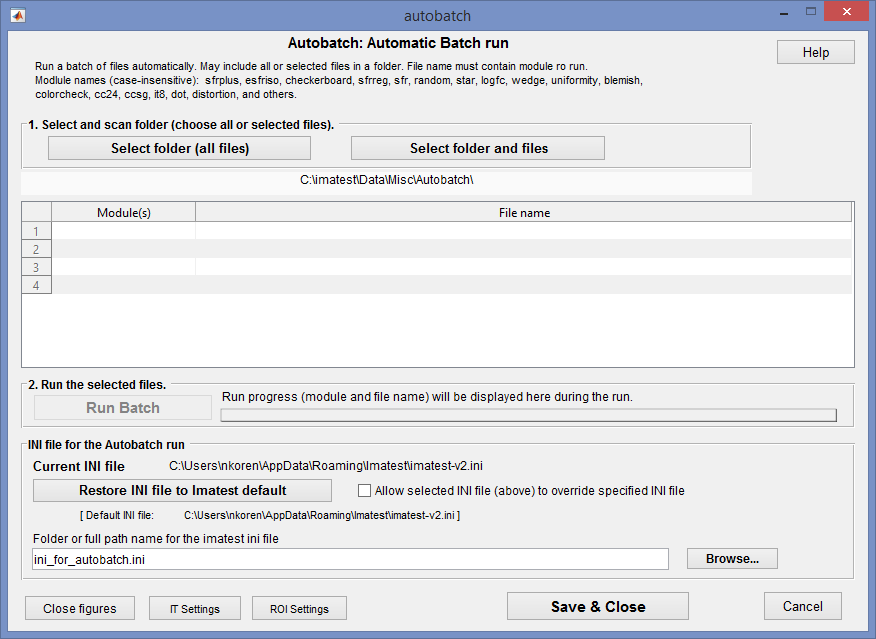
첫 번째 단계는 1. 폴더 선택 및 스캔 섹션에 있는 두 버튼 중 하나를 사용하여 파일을 선택하는 것입니다.
- 폴더 선택(모든 파일) 폴더 내의 모든 파일을 선택합니다. (Matlab의 uigetdir 함수는 개별 파일을 표시하지 않습니다.)
- 폴더 및 파일 선택하기 폴더를 선택한 다음 실행할 파일 또는 파일 배치를 선택합니다. 배치 선택에는 Shift 키를 누른 상태에서 클릭하거나 Control 키를 누른 상태에서 클릭하는 등의 일반적인 방법을 사용할 수 있습니다. 다음은 선택 예시입니다.
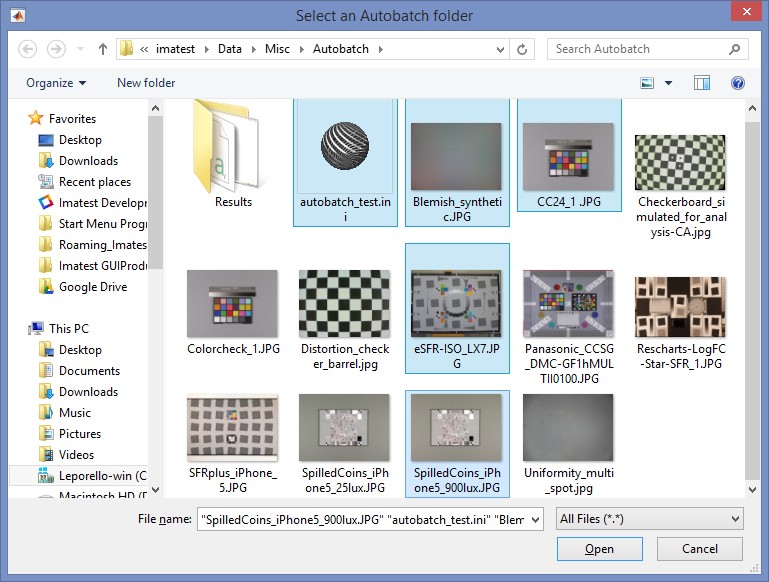
파일이 선택되면 파일 테이블이 채워지고 '일괄 실행' 버튼이 활성화되어 강조 표시됩니다.
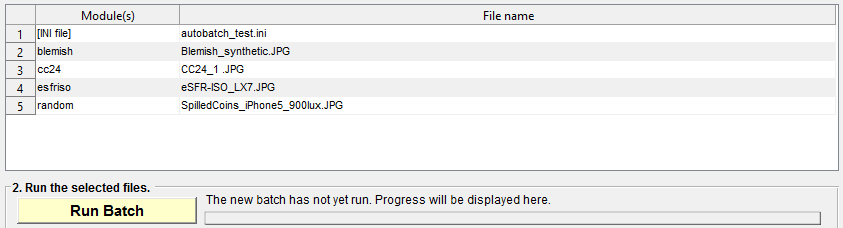 선택된 모듈 및 파일 표
'일괄 실행' 버튼을 누르면 일괄 실행이 시작됩니다. 화면에 결과 이미지가 잠시 나타났다가 사라질 수 있습니다. 진행 상황은 '일괄 실행' 버튼 오른쪽에 표시됩니다. 일괄 실행이 완료되면 밝은 노란색 배경이 회색으로 바뀌면서 완료 표시가 나타납니다.
 배치 진행 상황
결과는 이미지 파일 폴더의 하위 폴더인 Results에 저장됩니다.
설정
INI 파일 (실행을 제어하는 설정이 포함되어 있습니다).
- 기본 설정은 Imatest 실행에 사용되는 표준 ini 파일인 imatest-v2.ini입니다. [기본값]은 현재 INI 파일 오른쪽에 표시됩니다.
- Autobatch 창 하단에 있는 실행 영역에 대한 INI 파일을 지정할 수 있습니다. 기본 설정은 위에 표시되어 있습니다. 다른 INI 파일이 표시되는 경우 이 부분은 다음과 같습니다.
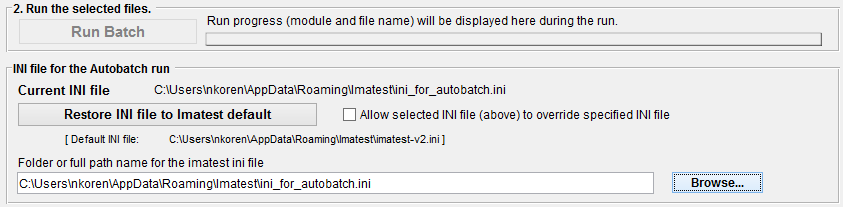
- 위의 "선택한 INI 파일이 지정된 INI 파일을 재정의하도록 허용" 옵션 을 선택하고 이미지 폴더에서 단일 INI 파일을 선택한 경우, 해당 영역의 INI 파일 설정이 선택된 파일로 재정의됩니다.