假设您需要对一台相机进行一系列测试,这些测试需要分析来自不同模块的多张图像,并且您希望将结果合并到一份报告中。在 Imatest 4.5 之前的版本中,每个文件都必须单独运行,没有很好的方法来合并结果。Imatest 4.5 通过引入Autobatch 模块解决了这个问题。
使用Autobatch ,您可以将设备的所有图像文件(以及可选的 INI 文件)放在一个文件夹中,然后一键运行所有文件(无需额外用户输入)。主要要求
- 模块名称必须包含在文件名中。为了清晰易读,建议使用下划线 (_) 分隔模块名称。模块名称不区分大小写。以下是支持的模块列表。
| 斜边 | SFR | SFRplus | eSFR ISO | SFRreg | 棋盘 |
| 其他锐度 | 随机(散落的硬币) | 星星 | 日志 FC | 楔 | |
| 平坦的田野 | 弗拉特菲尔德 | 均匀性 | 缺陷 | ||
| 色彩、色调 | 颜色检查 | CC24 | CCSG | IT8 | |
| 失真等。 | 失真 | 点 |
未来可能会添加其他模块。一般来说,我们建议使用支持自动检测或分析整幅图像的模块。
模块名称示例: eSFR-ISO_LX7_300LUX.JPG SFRplus_iPhone_5.JPG
- 图像可以包含多个图表,供不同的模块进行分析,只要它们兼容即可(即,只能有一个图表使用注册标记进行自动检测)。实际上,这意味着您可以将 Colorchecker(24 色块)与使用注册标记进行自动检测的图表(例如,散落的硬币)结合起来。
- 图像中只允许包含一个自动检测的斜边模块(SFRplus、eSFR ISO、SFRreg 或 Checkerboard)。这些模块的图表通常不应与其他图表混合使用。
运行自动批处理
要准备 Autobatch 运行,请创建一个文件夹,用于标识待测设备。将该设备的所有镜像文件保存在此文件夹中。您还可以选择将一个 ini(控制)文件(详见下文)保存在此文件夹中。
要运行自动批处理程序,请从“实用工具”菜单打开自动批处理程序。这将打开自动批处理程序窗口。
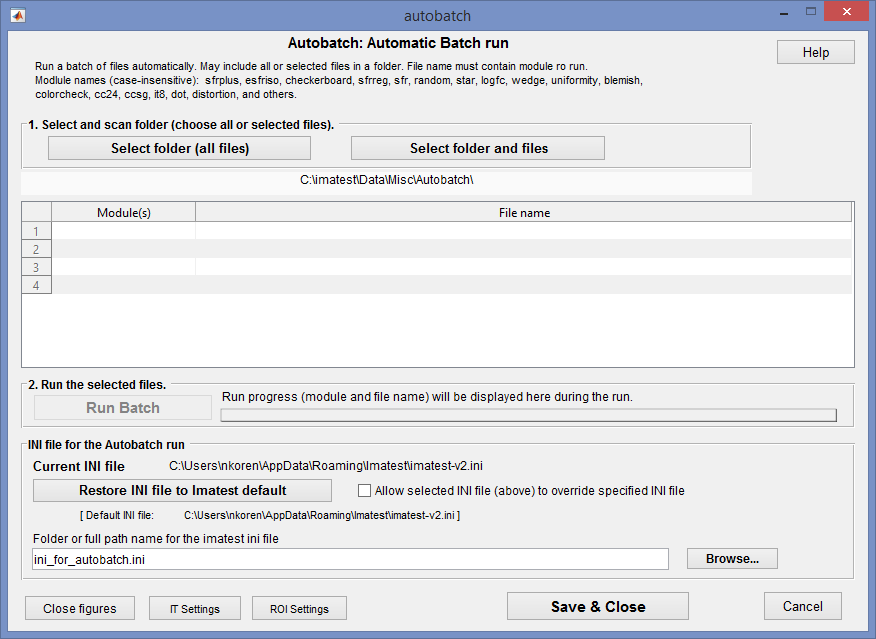
第一步是使用“1. 选择并扫描文件夹”部分中的两个按钮之一来选择文件。
- 选择文件夹(所有文件)选择文件夹中的所有 文件。(Matlab 的 uigetdir 函数不会显示单个文件。)
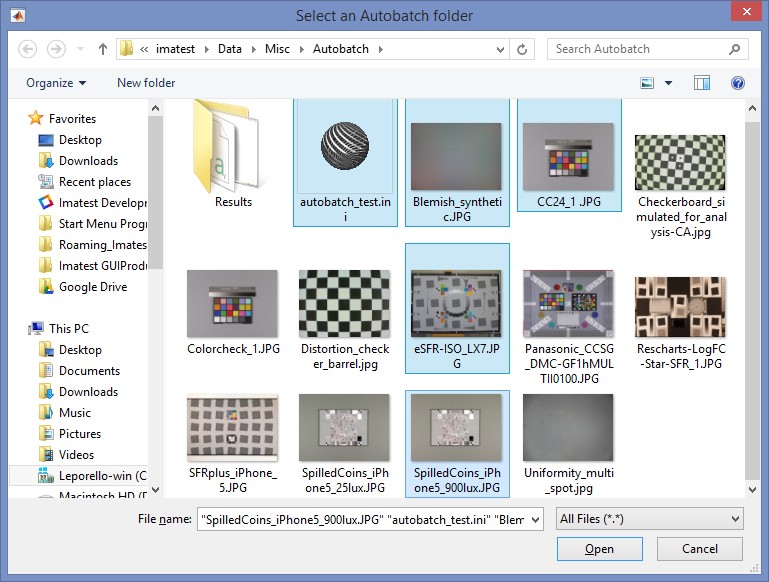
- 选择文件夹和文件选择一个文件夹,然后选择要运行的文件或一批文件。您可以使用标准方法选择一批文件(按住 Shift 键单击、按住 Control 键单击等)。以下是一个选择示例。
选择文件后,文件表将被填充,并且“运行批处理”按钮将被启用并突出显示。
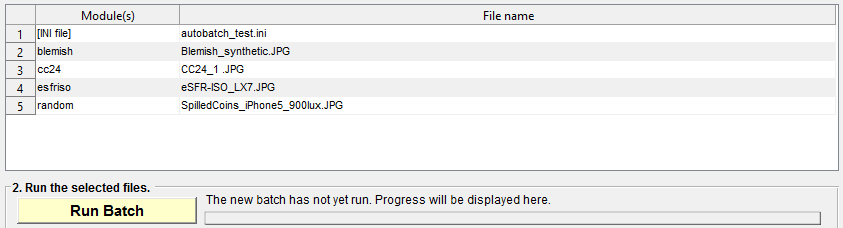 选定模块和文件的表格
按下“运行批处理”按钮即可开始批处理运行。您可能会看到结果图像在屏幕上弹出然后消失。 “运行批处理”按钮右侧会显示进度。批处理完成后,会显示提示信息,并且亮黄色背景会恢复为正常的灰色。
 批次进度
批次进度
结果保存在图像文件文件夹的Results子文件夹中。
设置
INI 文件(包含控制运行的设置)。
- 默认情况下, Imatest 运行使用标准 ini 文件:imatest-v2.ini。[默认] 将显示在“当前 INI 文件”的右侧。
- 可以在 Autobatch 窗口下半部分的运行区域中指定一个 INI 文件,用于配置 Autobatch 。默认设置如上所示。如果显示的是其他 INI 文件,则此部分将显示如下内容。
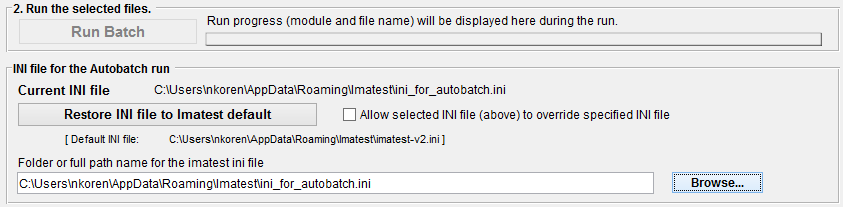
- 如果选中“允许选定的 INI 文件(上文)覆盖指定的 INI 文件”复选框,并且已选择图像文件夹中的单个 INI 文件,则它将覆盖此区域中的 INI 文件设置。