假設您需要對一台相機進行一系列測試,這些測試需要分析來自不同模組的多張影像,並且您希望將結果合併到一份報告中。在 Imatest 4.5 之前的版本中,每個檔案都必須單獨運行,沒有很好的方法來合併結果。 Imatest 4.5 透過引入Autobatch 模組解決了這個問題。
使用Autobatch ,您可以將裝置的所有映像檔(以及可選的 INI 檔案)放在一個資料夾中,然後一鍵運行所有檔案(無需額外使用者輸入)。主要要求
- 模組名稱必須包含在檔案名稱中。為了清晰易讀,建議使用底線 (_) 分隔模組名稱。模組名稱不區分大小寫。以下是支援的模組列表。
| 斜邊 | SFR | SFRplus | eSFR ISO | SFRreg | 棋盤 |
| 其他銳度 | 隨機(散落的硬幣) | 星星 | 日誌 FC | 楔 | |
| 平坦的田野 | 弗拉特菲爾德 | 均勻性 | 缺陷 | ||
| 色彩、色調 | 顏色檢查 | CC24 | CCSG | IT8 | |
| 失真等。 | 失真 | 點 |
未來可能會添加其他模組。一般來說,我們建議使用支援自動偵測或分析整幅影像的模組。
模組名稱範例: eSFR-ISO_LX7_300LUX.JPG SFRplus_iPhone_5.JPG
- 影像可以包含多個圖表,供不同的模組進行分析,只要它們相容即可(即,只能有一個圖表使用註冊標記進行自動檢測)。實際上,這意味著您可以將 Colorchecker(24 色塊)與使用註冊標記進行自動檢測的圖表(例如,散落的硬幣)結合。
- 映像中只允許包含一個自動偵測的斜邊模組(SFRplus、eSFR ISO、SFRreg 或 Checkerboard)。這些模組的圖表通常不應與其他圖表混合使用。
運行自動批次處理
若要準備 Autobatch 運行,請建立一個資料夾,用於識別待測設備。將該裝置的所有鏡像檔案保存在此資料夾中。您也可以選擇將一個 ini(控制)檔案(詳見下文)儲存在此資料夾中。
若要執行自動批次程序,請從「實用工具」功能表開啟自動批次處理程序。這將開啟自動批次程式視窗。
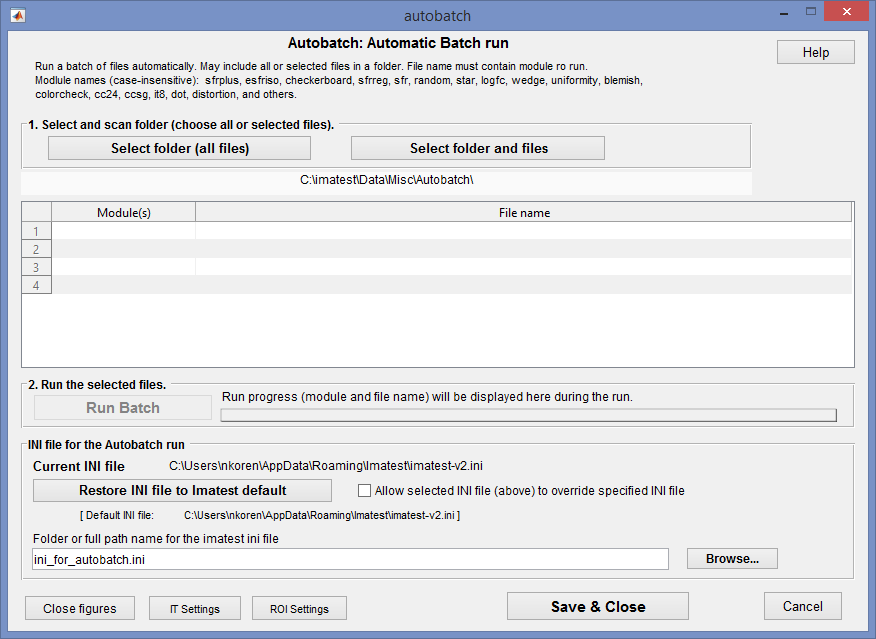
第一步是使用「1. 選擇並掃描資料夾」部分中的兩個按鈕之一來選擇檔案。
- 選擇資料夾(所有檔案)選擇資料夾中的所有 檔案。 (Matlab 的 uigetdir 函數不會顯示單一檔案。)
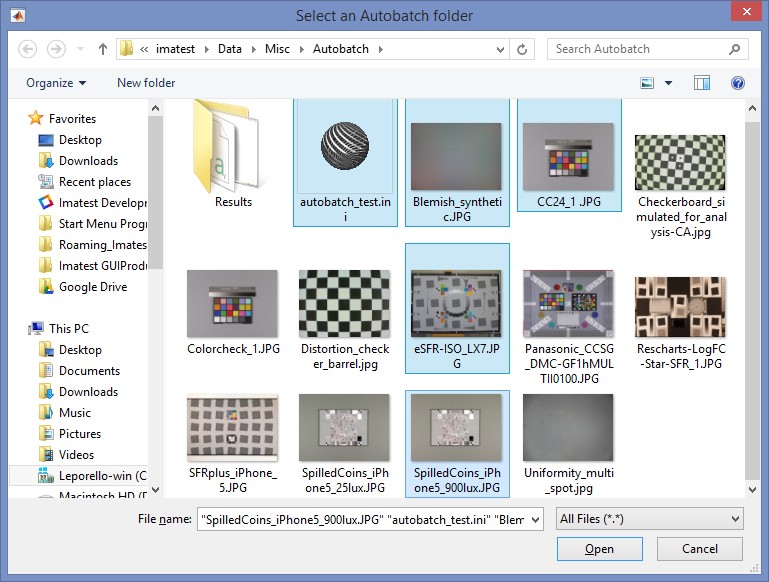
- 選擇資料夾和檔案選擇一個資料夾,然後選擇要執行的檔案或一批檔案。您可以使用標準方法選擇一批檔案(按住 Shift 鍵點擊、按住 Control 鍵點擊等)。以下是一個選擇範例。
選擇文件後,文件表將被填充,並且“運行批次”按鈕將被啟用並突出顯示。
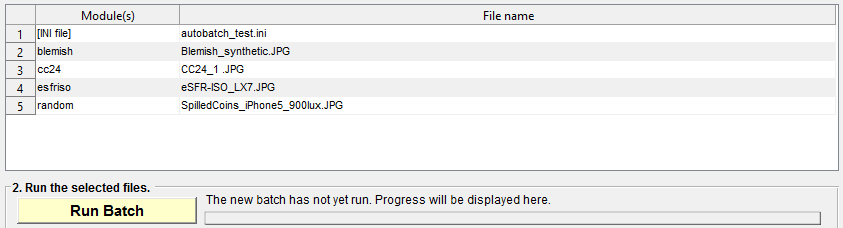 選定模組和檔案的表格
按下「執行批次」按鈕即可開始批次運作。您可能會看到結果圖像在螢幕上彈出然後消失。 “運行批次”按鈕右側會顯示進度。批次完成後,會顯示提示訊息,並且亮黃色背景會恢復為正常的灰色。
 批次進度
批次進度
結果保存在圖像檔案資料夾的Results子資料夾中。
設定
INI 檔案(包含控制運作的設定)。
- 預設情況下, Imatest 運行使用標準 ini 檔案:imatest-v2.ini。 [預設] 將顯示在「目前 INI 檔案」的右側。
- 可以在 Autobatch 視窗下半部的運作區域中指定一個 INI 文件,用於配置 Autobatch 。預設設定如上所示。如果顯示的是其他 INI 文件,則此部分將顯示如下內容。
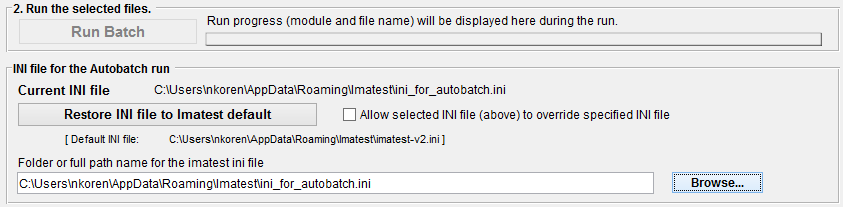
- 如果選取「允許選定的 INI 檔案(上文)覆寫指定的 INI 檔案」複選框,並且已選取影像資料夾中的單一 INI 文件,則它將覆寫此區域中的 INI 檔案設定。