はじめに
バッチフォルダ処理機能を使用すると、多数の画像をメインウィンドウに個別に読み込むことなく、一度に読み込んで分析できます。これにより、多数の画像を読み込む際のパフォーマンス低下を防ぎ、フォルダ内の画像の選択や順序を自由に設定できるため、Imatestによる複数画像のバッチ分析の実行方法をより詳細に制御できます。
いつ使用するか
- 複数の画像を処理する場合
- 画像がすべて同じフォルダにある場合
- 迷光源などの分析において処理順序が重要な場合
重要な注意点
現在、バッチフォルダ処理ではフォルダ内の最上位レベルの画像のみが読み込まれます。つまり、サブフォルダはサポートされていません。
一度に1つのフォルダのみを分析できます。
使用方法
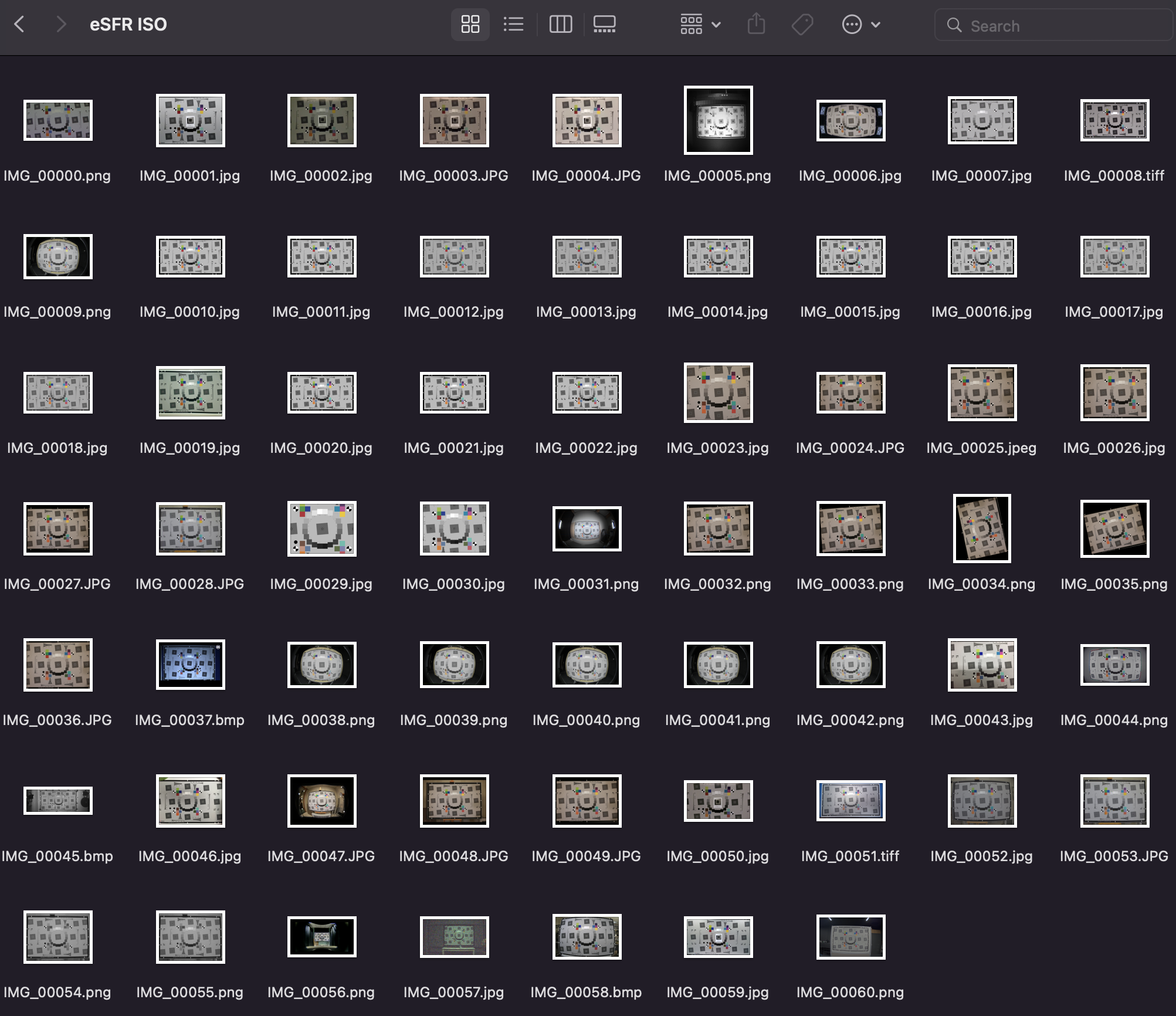
フォルダ内のサンプルファイル
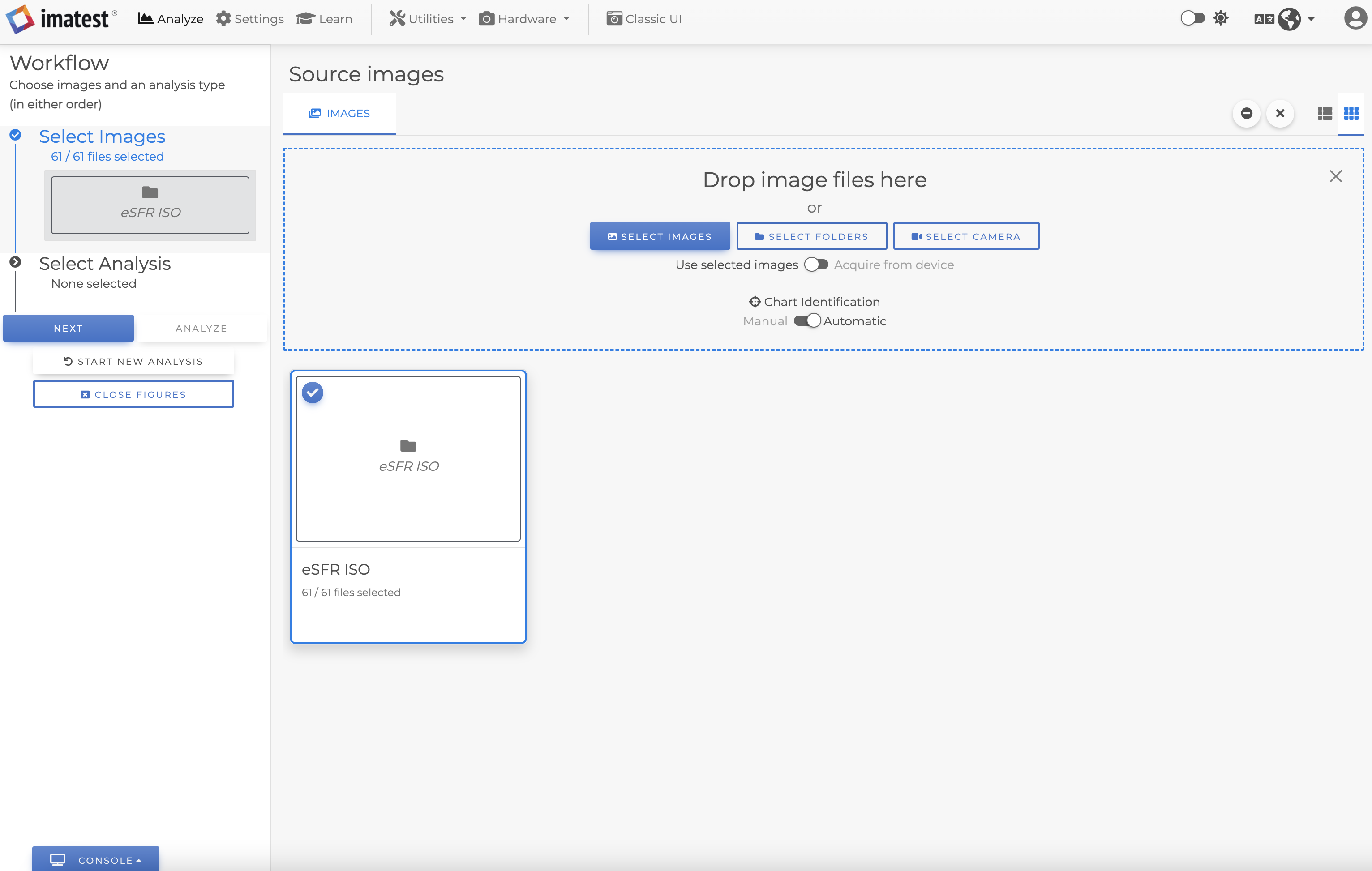
まず、分析対象の画像を含むフォルダを、ドラッグ&ドロップするか、 「フォルダを選択」ボタンを使用してアップロードしてください。
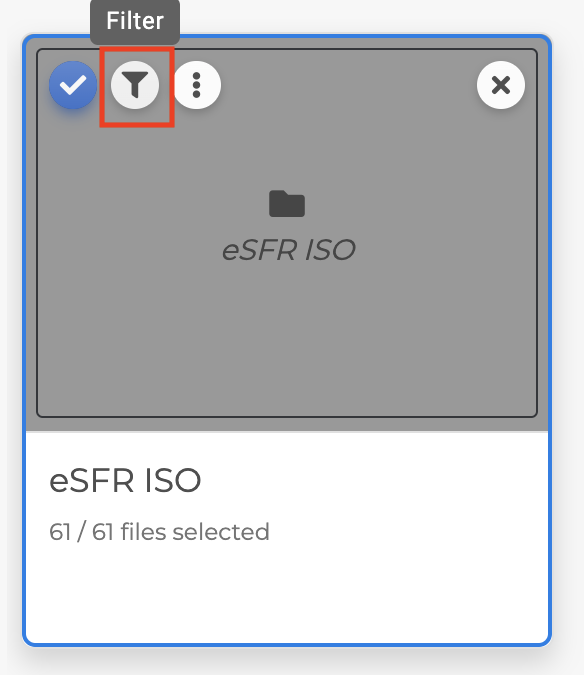
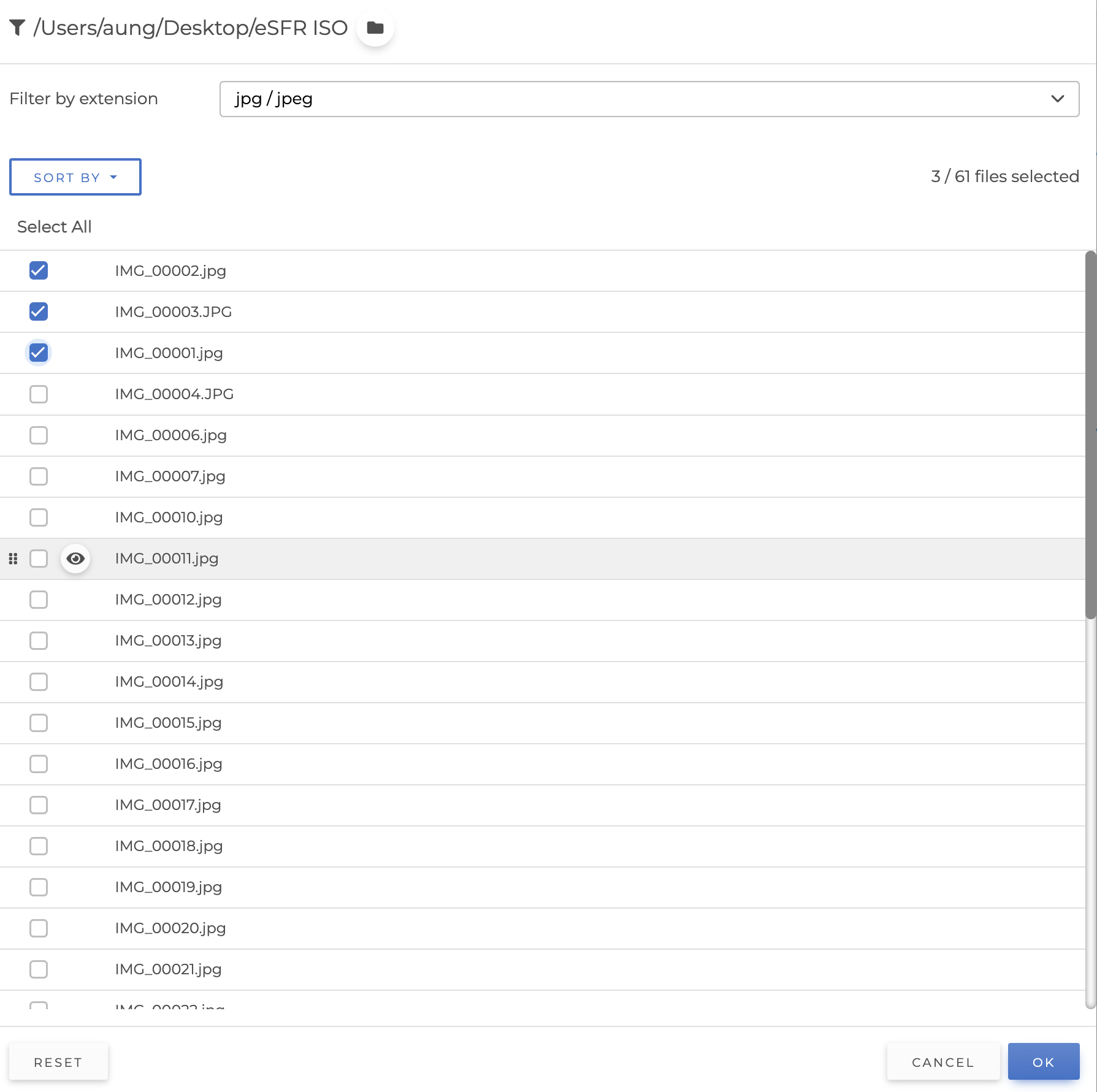
デフォルトでは、フォルダ内のすべての画像が処理対象として選択されます。詳細を設定するには、フォルダアイコンの「フィルター」アイコンをクリックしてください。
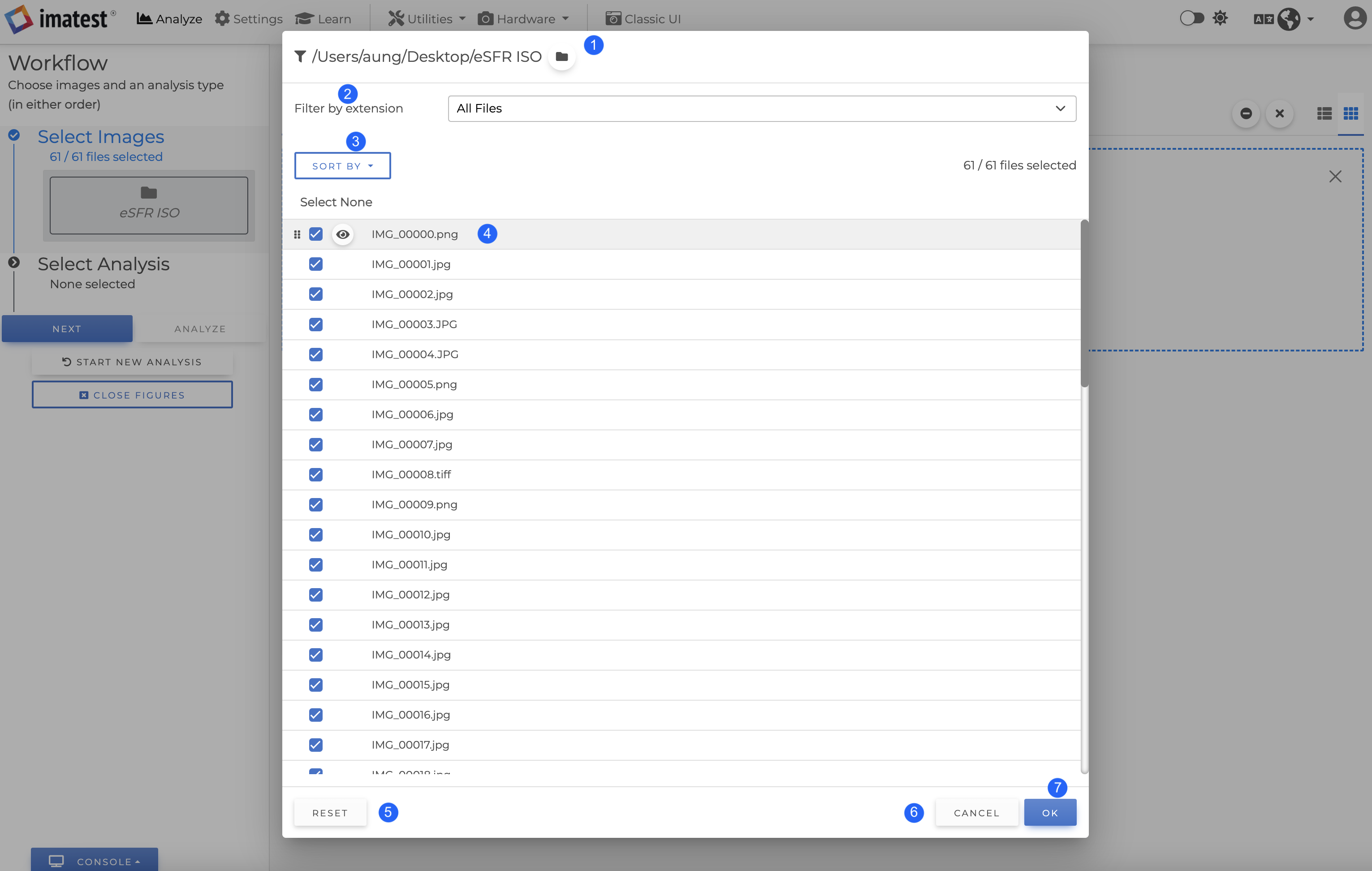
バッチフォルダー処理ウィンドウでは、任意の行をクリックして、その特定の画像をバッチから選択/選択解除したり、「すべて選択しない」または「すべて選択」をクリックしたりできます。画像が不明な場合は、行にカーソルを合わせると表示される画像プレビューアイコンをクリックすると、バッチフォルダー処理ウィンドウを離れることなく画像を確認できます。
画像の順序を調整するには、行をクリックしてドラッグするだけです。
画像を選択または並べ替えた後、「 OK 」をクリックして確定します。選択した画像のみがバッチ分析に含まれ、バッチフォルダ処理ウィンドウに表示されている順序で処理されます。
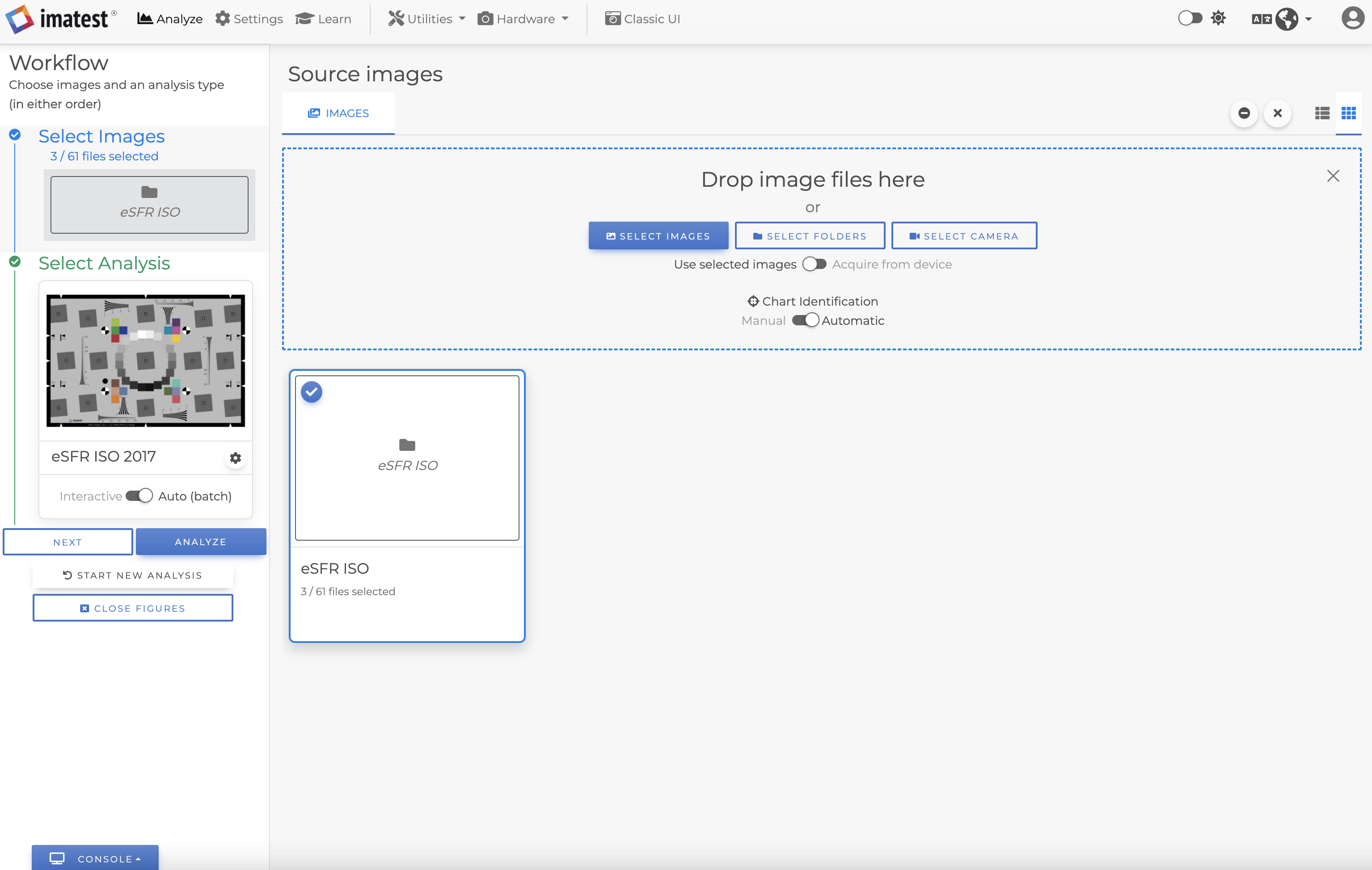
分析対象を選択します。(利用可能な場合は)自動(バッチ)モードをクリックします。次に、「分析」をクリックして、バッチフォルダ処理ウィンドウで選択した順序で、選択した画像の分析を実行します。
|
1 |
フォルダーを変更しています |
ウィンドウを閉じずに、選択したフォルダを変更できます。 |
|
|
2 |
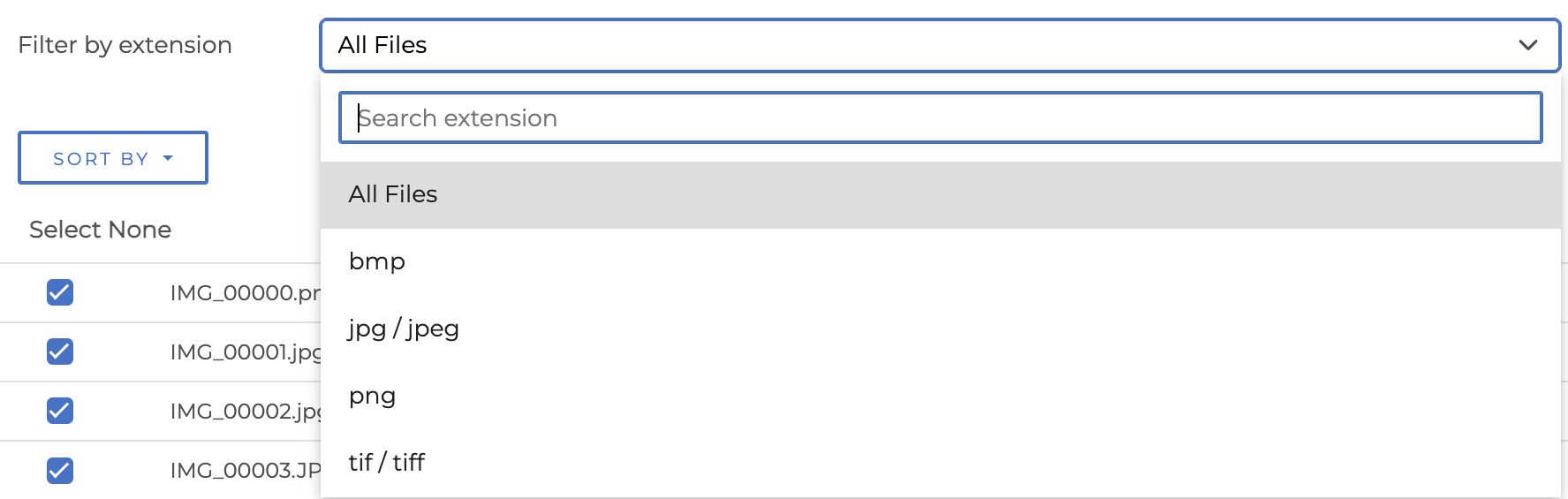
拡張子でファイルをフィルタリングする |
ファイル拡張子によるフィルタリング機能を使用すると、ディレクトリ内に存在する可能性のある画像以外のファイルをすばやく除外できます(たとえば、テキストファイルやその他の画像以外のファイルがある場合、処理対象として.JPGファイルのみを自動的に選択できます)。
|
|
|
3 |
並べ替え |
これは一度限りのソートです。現在、ファイル名による昇順または降順のソートに対応しています。 | 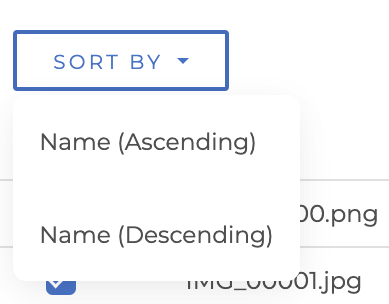 |
|
4 |
ファイル |
テーブルの各行は、ファイル名、選択チェックボックス、画像プレビューアイコン、およびドラッグアンドドロップアイコンで構成されます。 | |
|
5 |
リセット |
フィルターをリセットし、すべてのファイルを選択します。 | |
|
6 |
キャンセル |
変更を適用せずにウィンドウを閉じます。 | |
|
7 |
わかりました |
分析対象画像を選択したり、画像の順序を変更したりした後、「OK」をクリックして変更を適用してください。
|