소개
일괄 폴더 처리 기능을 사용하면 각 이미지를 메인 창에 개별적으로 로드하지 않고도 많은 이미지를 한 번에 로드하고 분석할 수 있습니다. 이를 통해 이미지 수가 많을 때 발생하는 성능 저하를 방지하고, 폴더 내 이미지를 사용자 지정으로 선택하고 순서를 지정할 수 있어 Imatest에서 다중 이미지 일괄 분석을 실행하는 방식을 더욱 세밀하게 제어할 수 있습니다.
사용 시점
- 여러 장의 이미지를 처리할 때
- 이미지가 모두 같은 폴더에 있는 경우
- 산란광원 과 같이 처리 순서가 분석에 중요한 경우
중요 주의사항
현재 일괄 폴더 처리 기능은 폴더의 최상위 이미지만 불러옵니다. 즉, 하위 폴더는 지원하지 않습니다.
이 기능은 한 번에 하나의 폴더만 분석할 수 있도록 지원합니다.
사용 방법
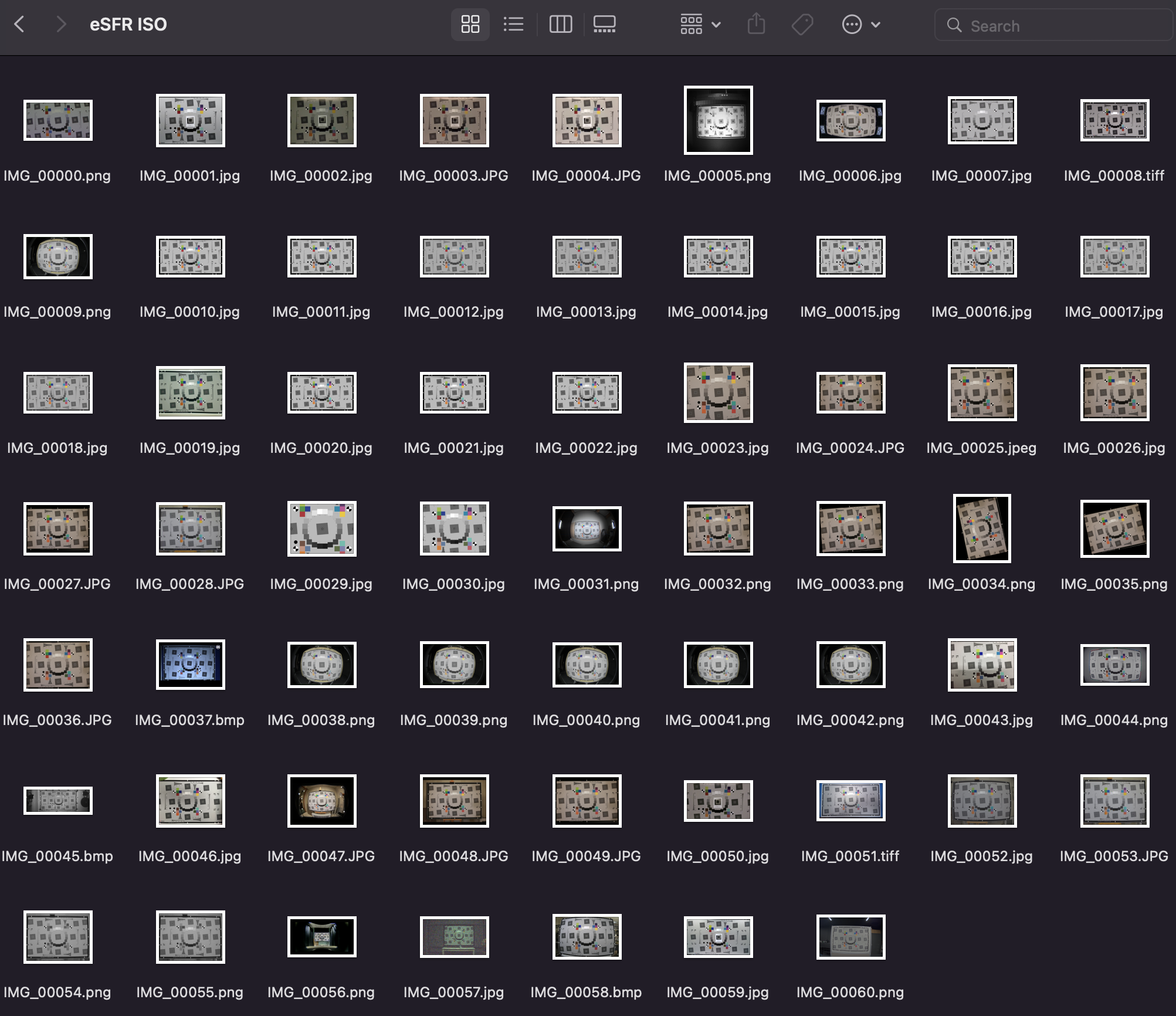
폴더에 있는 샘플 파일
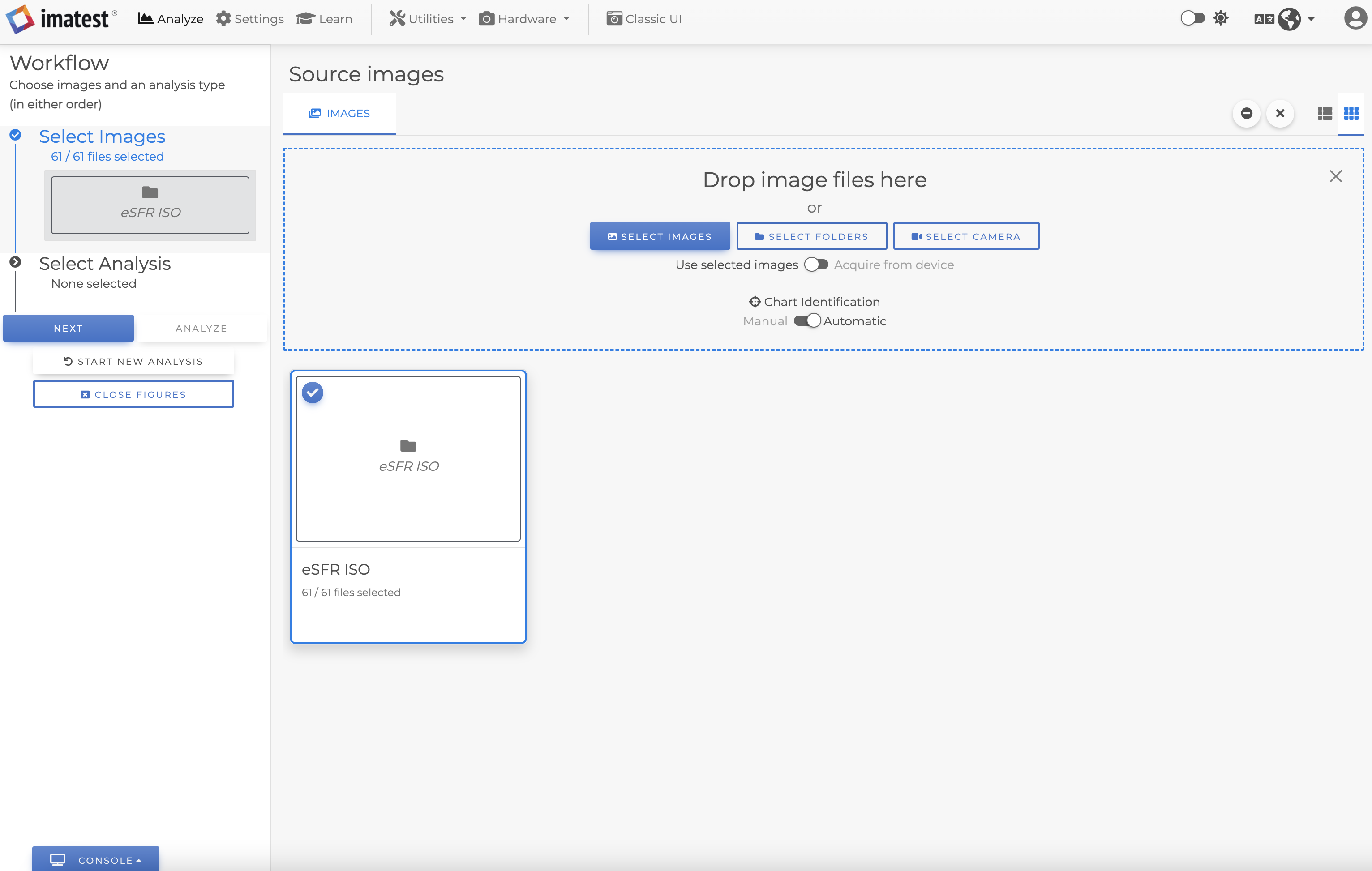
먼저, 분석할 이미지가 담긴 폴더를 드래그 앤 드롭하거나 " 폴더 선택" 버튼을 사용하여 업로드하세요.
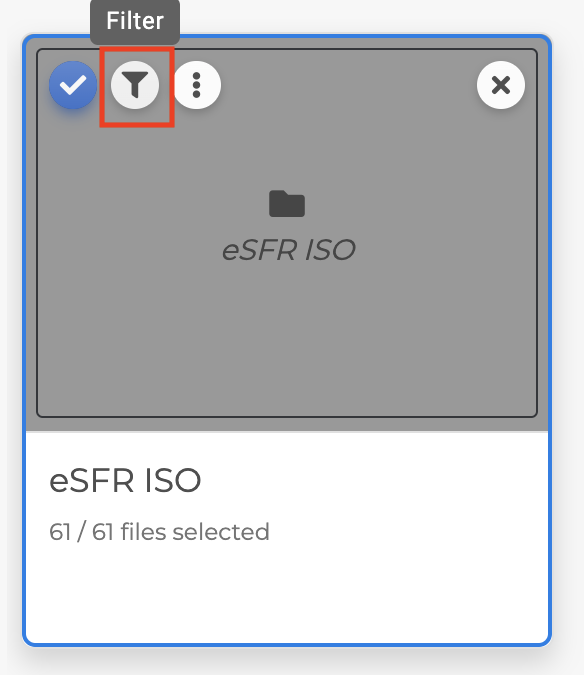
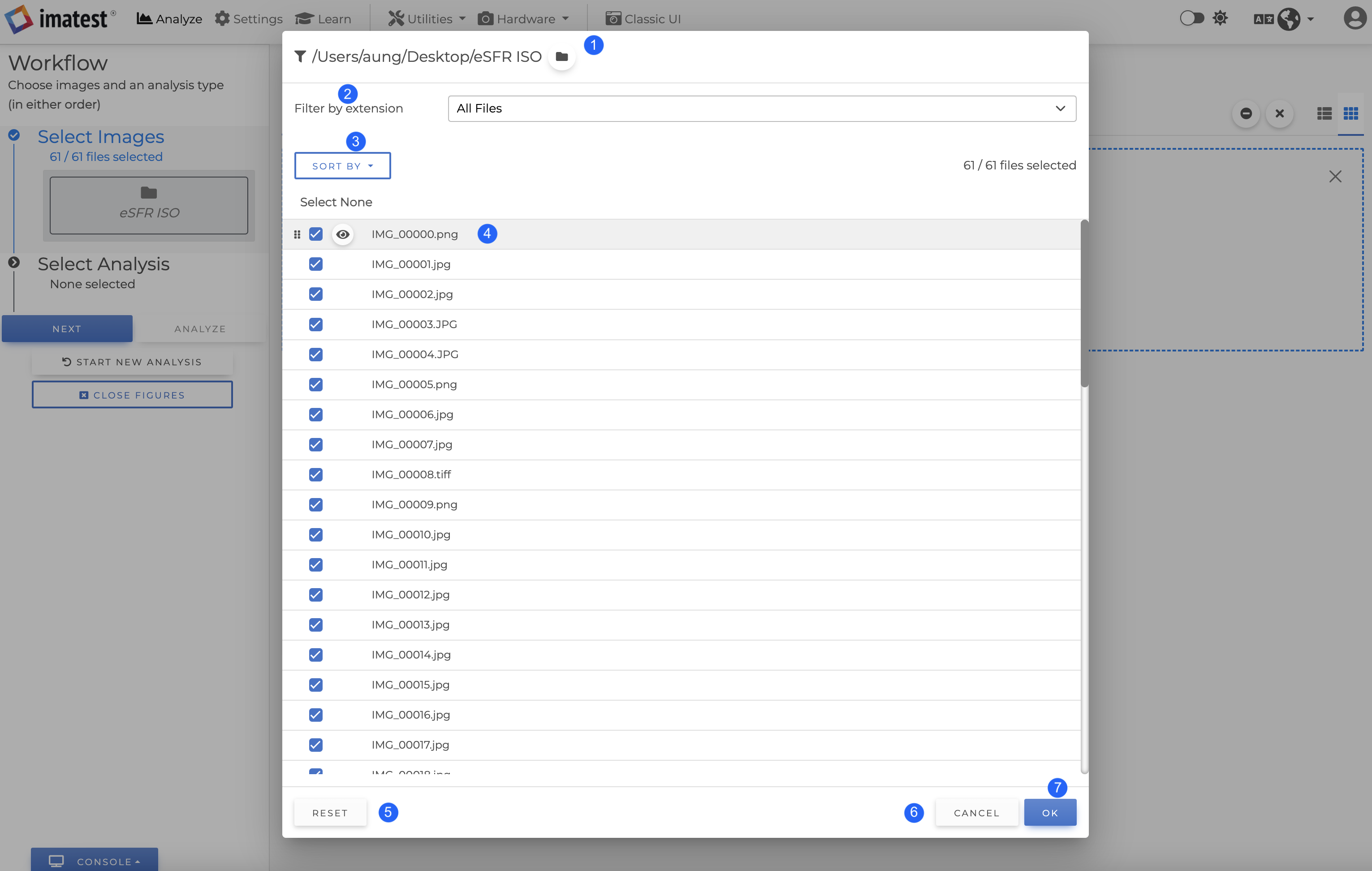
기본적으로 폴더에 있는 모든 이미지가 처리 대상으로 선택됩니다. 이를 세부적으로 조정하려면 폴더 아이콘 옆의 " 필터" 아이콘을 클릭하세요.
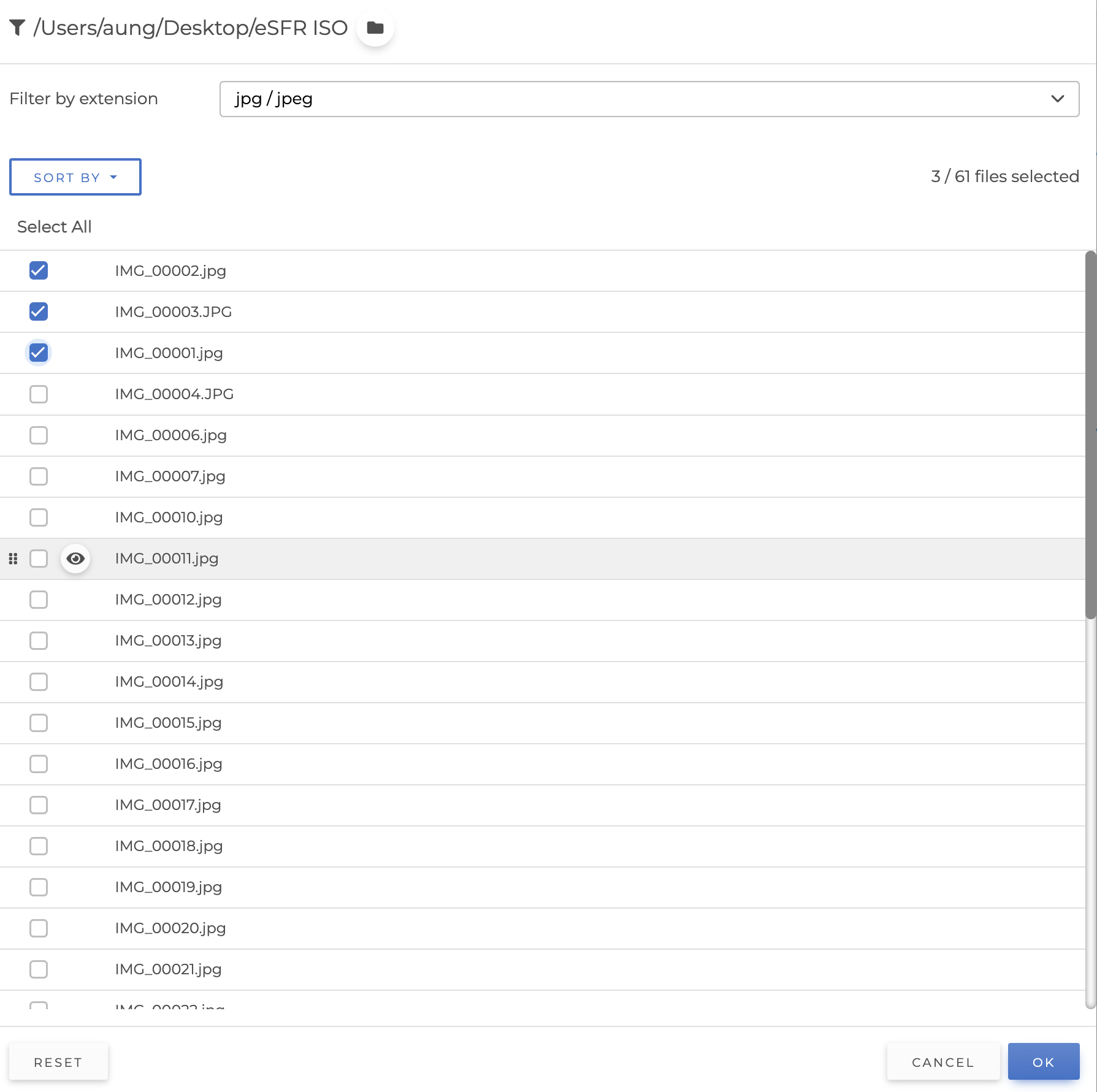
일괄 처리 폴더 창에서 행을 클릭하여 해당 이미지를 일괄 처리에서 선택/선택 해제하거나 " 모두 선택 " 또는 " 모두 선택 "을 클릭할 수 있습니다. 이미지를 확실히 알 수 없는 경우, 행 위에 마우스를 올리면 나타나는 이미지 미리보기 아이콘을 클릭하여 일괄 처리 폴더 처리 창을 나가지 않고 이미지를 확인할 수 있습니다 .
이미지 순서를 조정하려면 해당 행을 클릭하고 드래그하면 됩니다.
이미지를 선택하거나 순서를 변경한 후 " 확인 "을 클릭하여 확정하십시오. 선택한 이미지만 일괄 분석에 포함되며, 일괄 폴더 처리 창에 표시된 순서대로 처리됩니다.
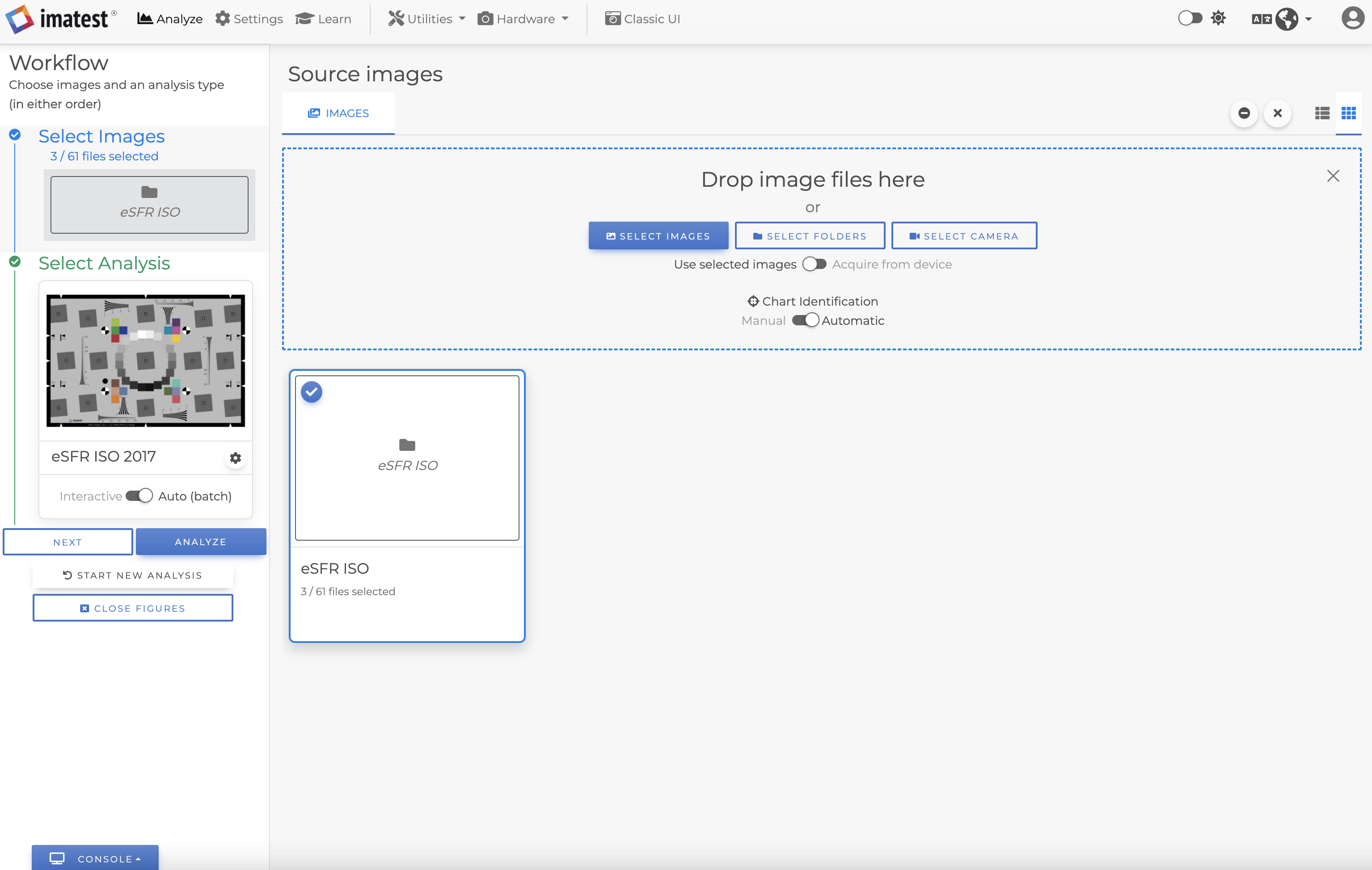
분석 대상을 선택합니다. (사용 가능한 경우) 자동(일괄 처리) 모드를 클릭합니다. 그런 다음 " 분석 "을 클릭하여 일괄 폴더 처리 창에서 선택한 순서대로 선택한 이미지에 대한 분석을 실행합니다.
|
1 |
폴더 변경 |
창을 닫지 않고도 선택된 폴더를 변경할 수 있습니다. |
|
|
2 |
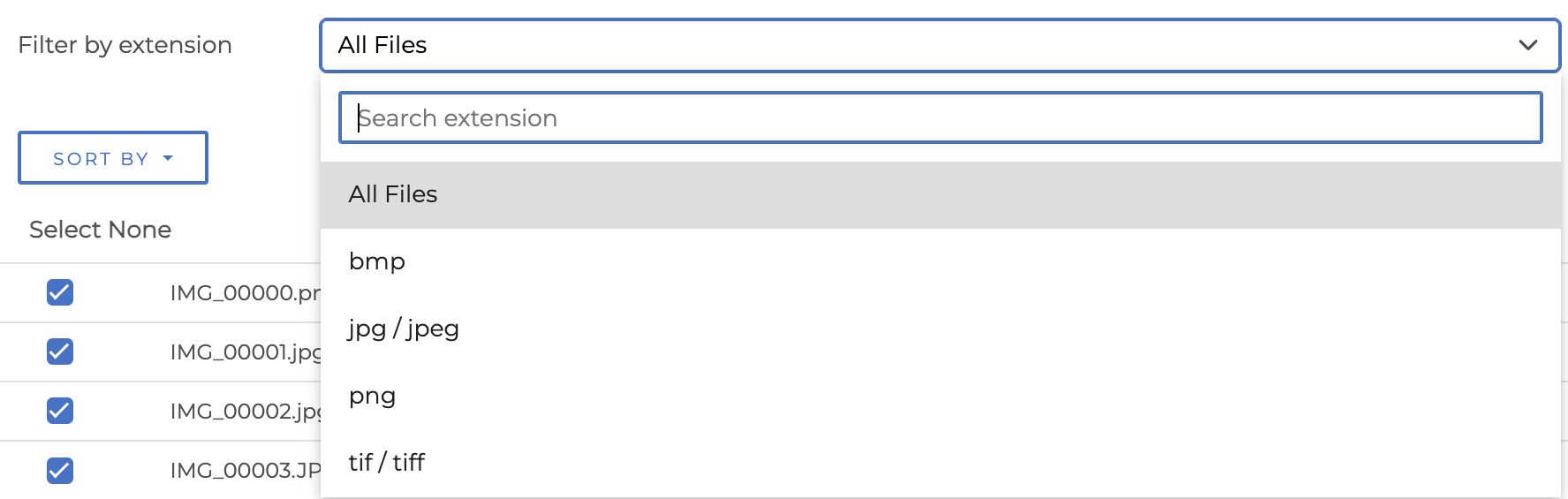
파일 확장자로 필터링 |
파일 확장자 필터링을 사용하면 디렉터리에 이미지 파일이 아닌 파일을 빠르게 제외할 수 있습니다(예: 텍스트 파일이나 기타 이미지 파일이 아닌 파일이 있는 경우 .JPG 파일만 자동으로 선택하여 처리할 수 있습니다).
|
|
|
3 |
정렬 기준 |
이 정렬 기능은 일회성 정렬입니다. 현재는 파일 이름을 기준으로 오름차순 또는 내림차순 정렬을 지원합니다. | 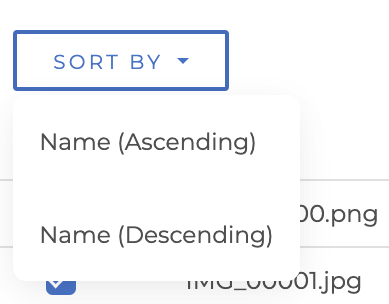 |
|
4 |
파일 |
표의 각 행은 파일 이름과 함께 선택 체크박스, 이미지 미리보기 아이콘, 드래그 앤 드롭 아이콘으로 구성됩니다. | |
|
5 |
다시 놓기 |
필터를 초기화하고 모든 파일을 선택합니다. | |
|
6 |
취소 |
아무런 변경 사항도 적용하지 않고 창을 닫습니다. | |
|
7 |
좋아요 |
분석할 이미지를 선택하거나 순서를 변경한 후 "확인"을 클릭하여 변경 사항을 적용하세요.
|