介绍
批量文件夹处理功能允许您一次性加载和分析大量图像,而无需将每张图像单独加载到主窗口中。这可以防止加载大量图像时性能下降,并允许您自定义文件夹中图像的选择和排序,从而更好地控制 Imatest 执行多图像批量分析的方式。
何时使用
- 处理多张图像时
- 当所有图片都位于同一个文件夹中时
- 当处理顺序对分析至关重要时,例如杂散光源分析。
重要注意事项
目前,批量文件夹处理功能仅加载文件夹中的顶层图像。换句话说,它不支持子文件夹。
它一次只能分析一个文件夹。
如何使用
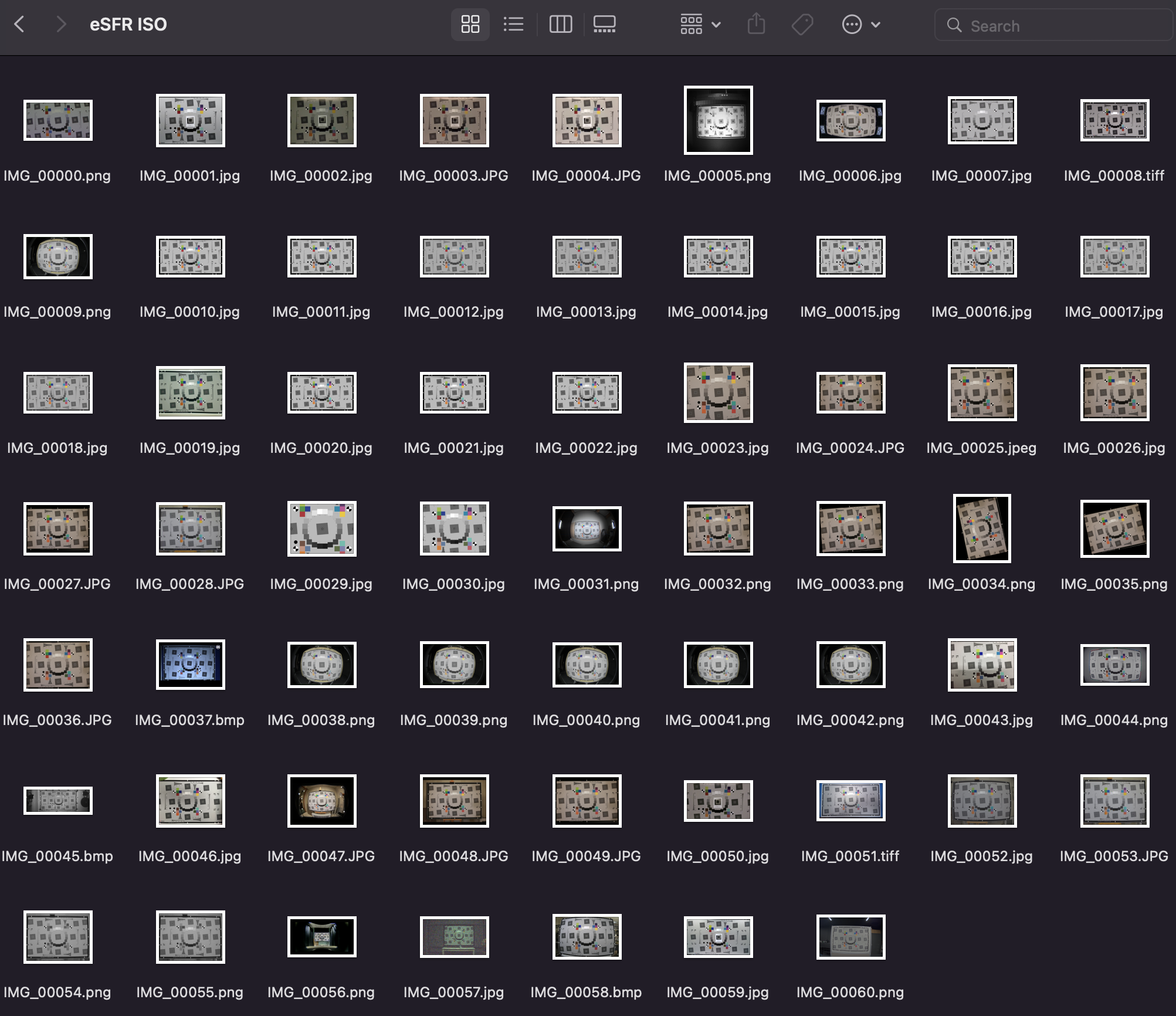
文件夹中的示例文件
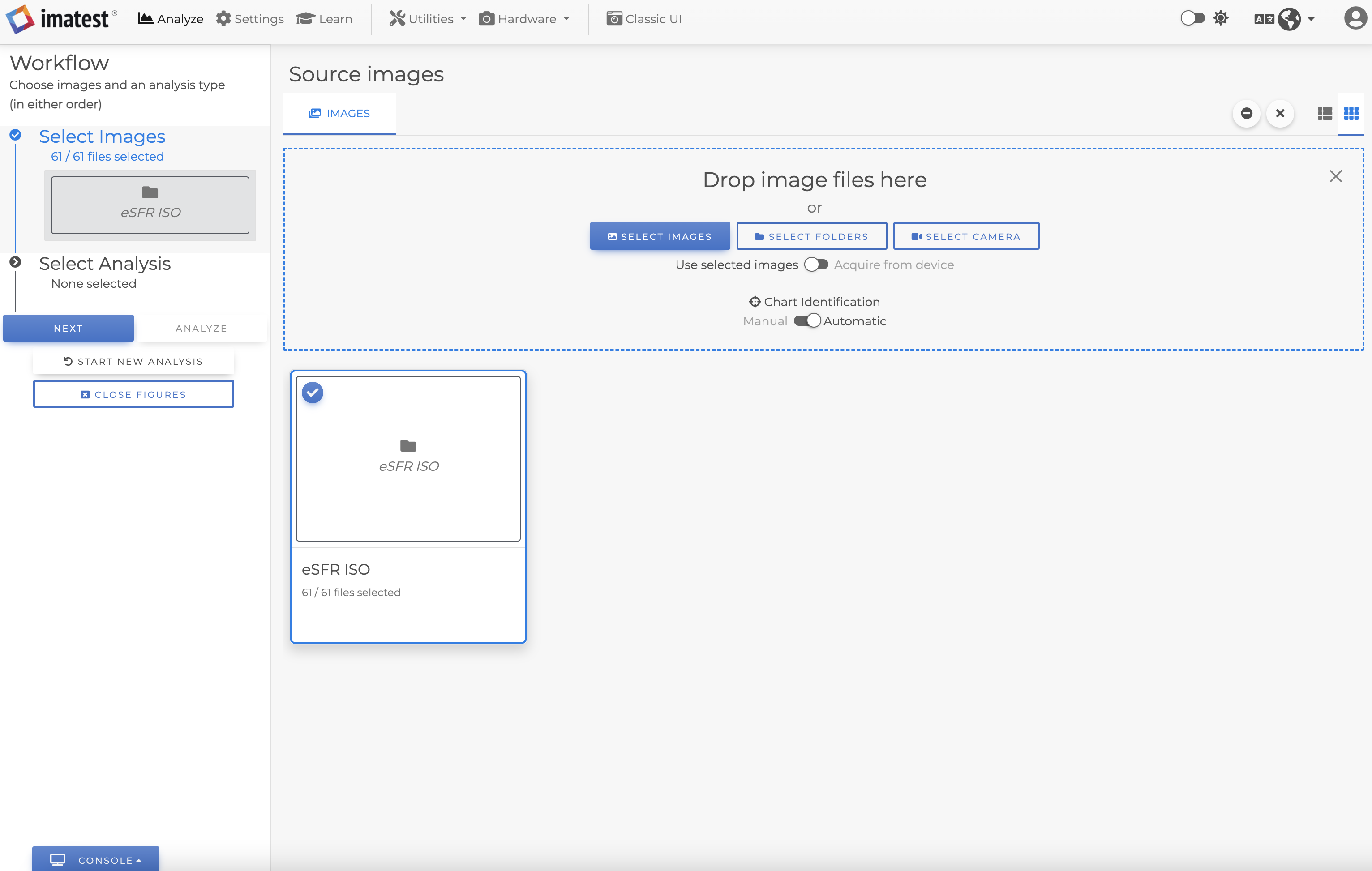
首先,上传包含待分析图像的文件夹,可以通过拖放或使用“选择文件夹”按钮进行上传。
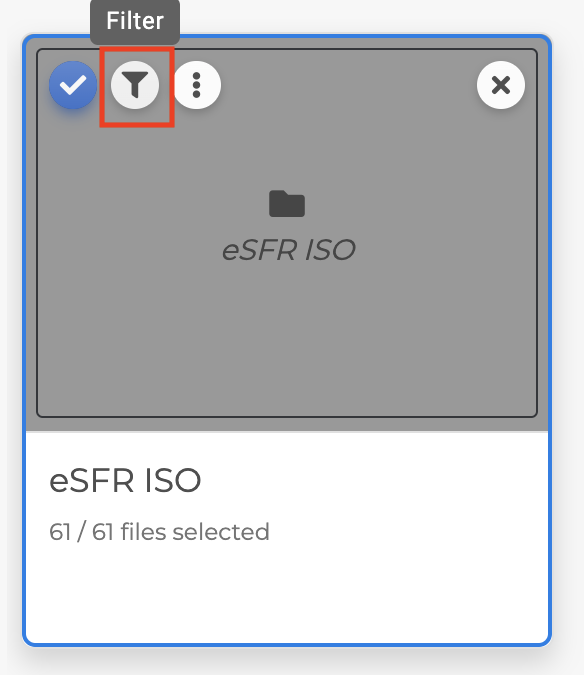
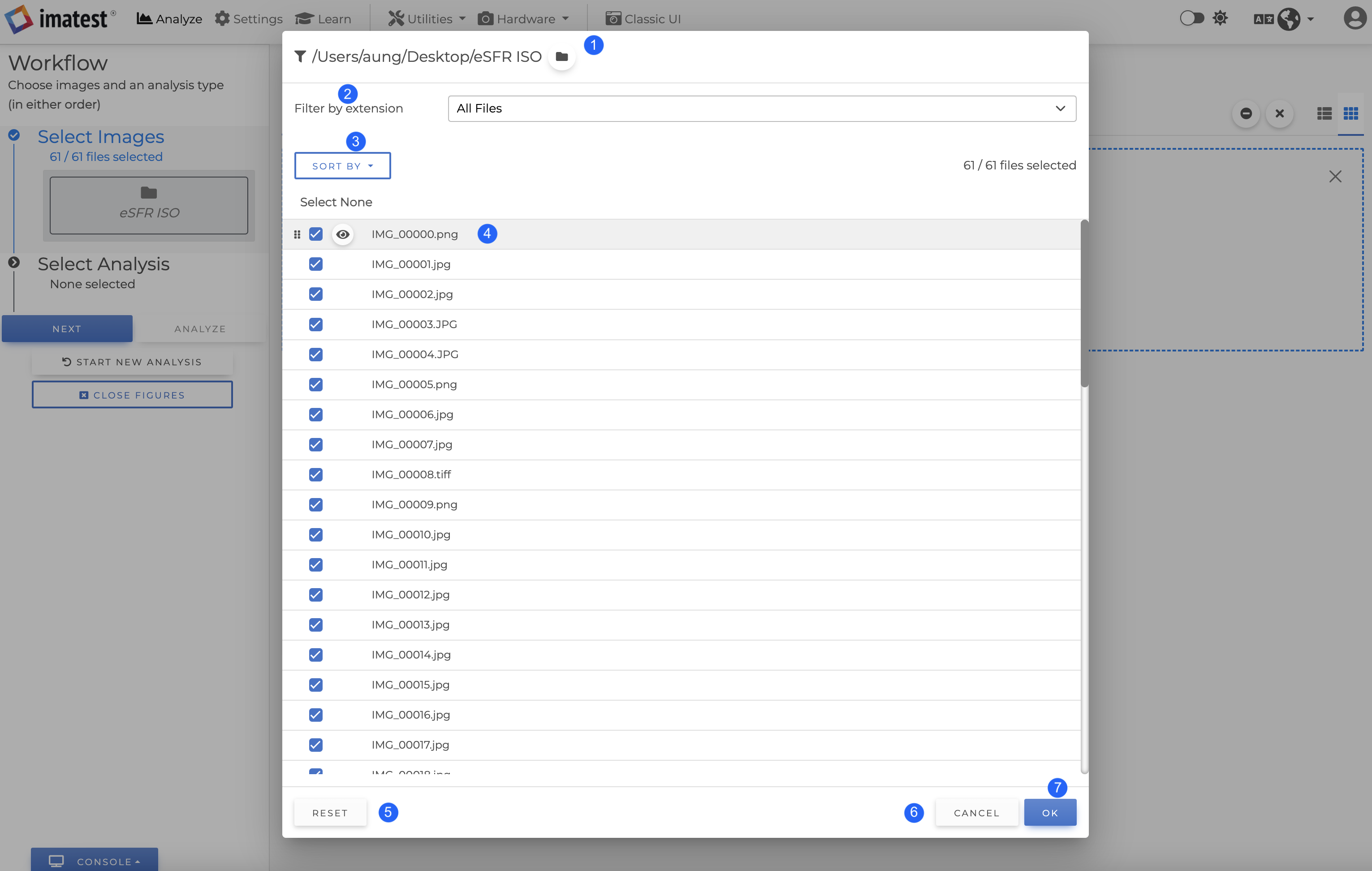
默认情况下,文件夹中的所有图像都将被选中进行处理。要进行微调,请单击文件夹图标上的“筛选”图标。
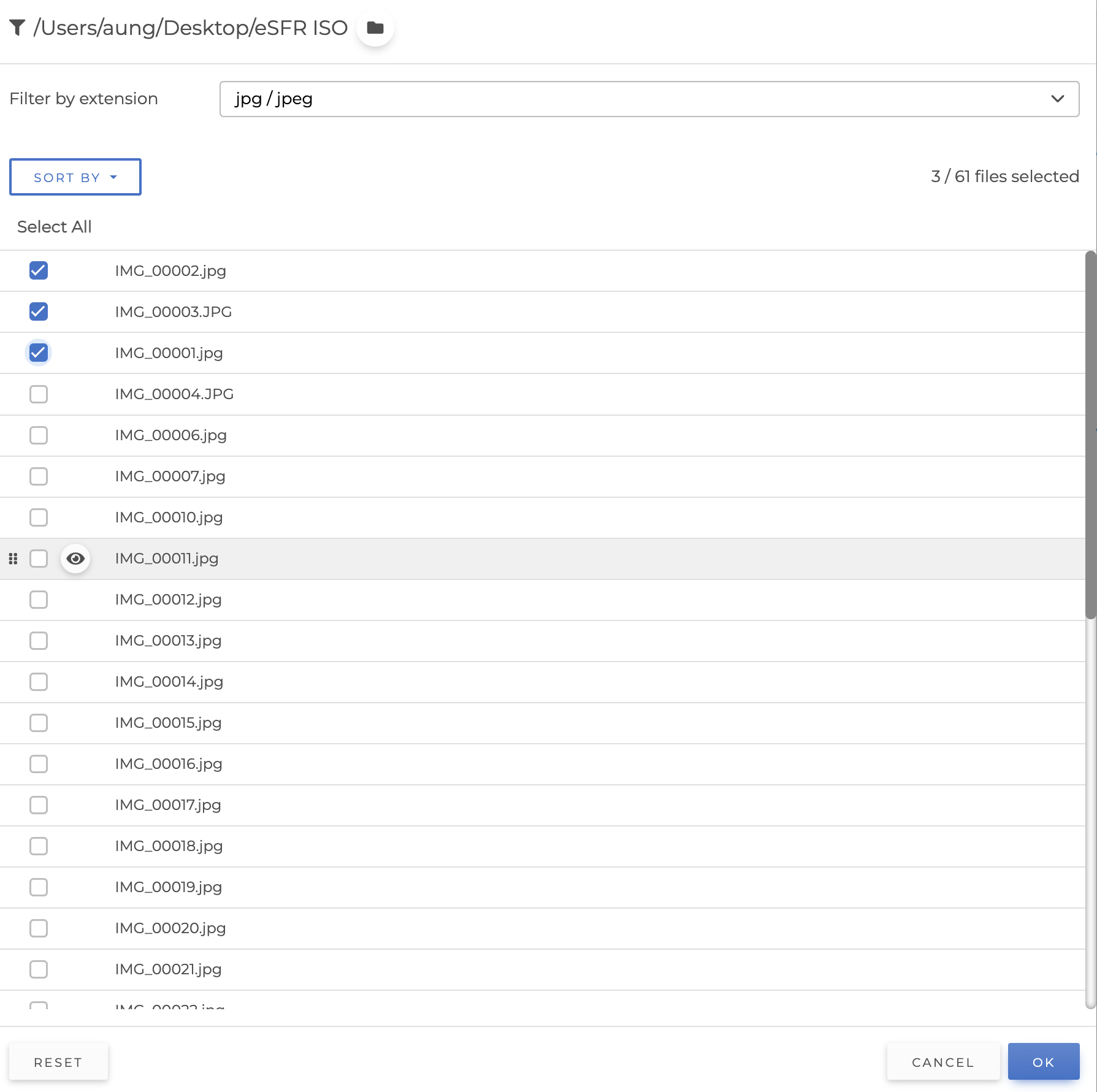
在“批量文件夹处理”窗口中,您可以单击任意行来选择/取消选择该批次中的特定图像,或者单击“全选”或“全选”。如果您不确定要选择哪张图像,可以将鼠标悬停在该行上,然后单击出现的图像预览图标,即可在不离开“批量文件夹处理”窗口的情况下查看图像。
要调整图片顺序,只需点击并拖动该行即可。
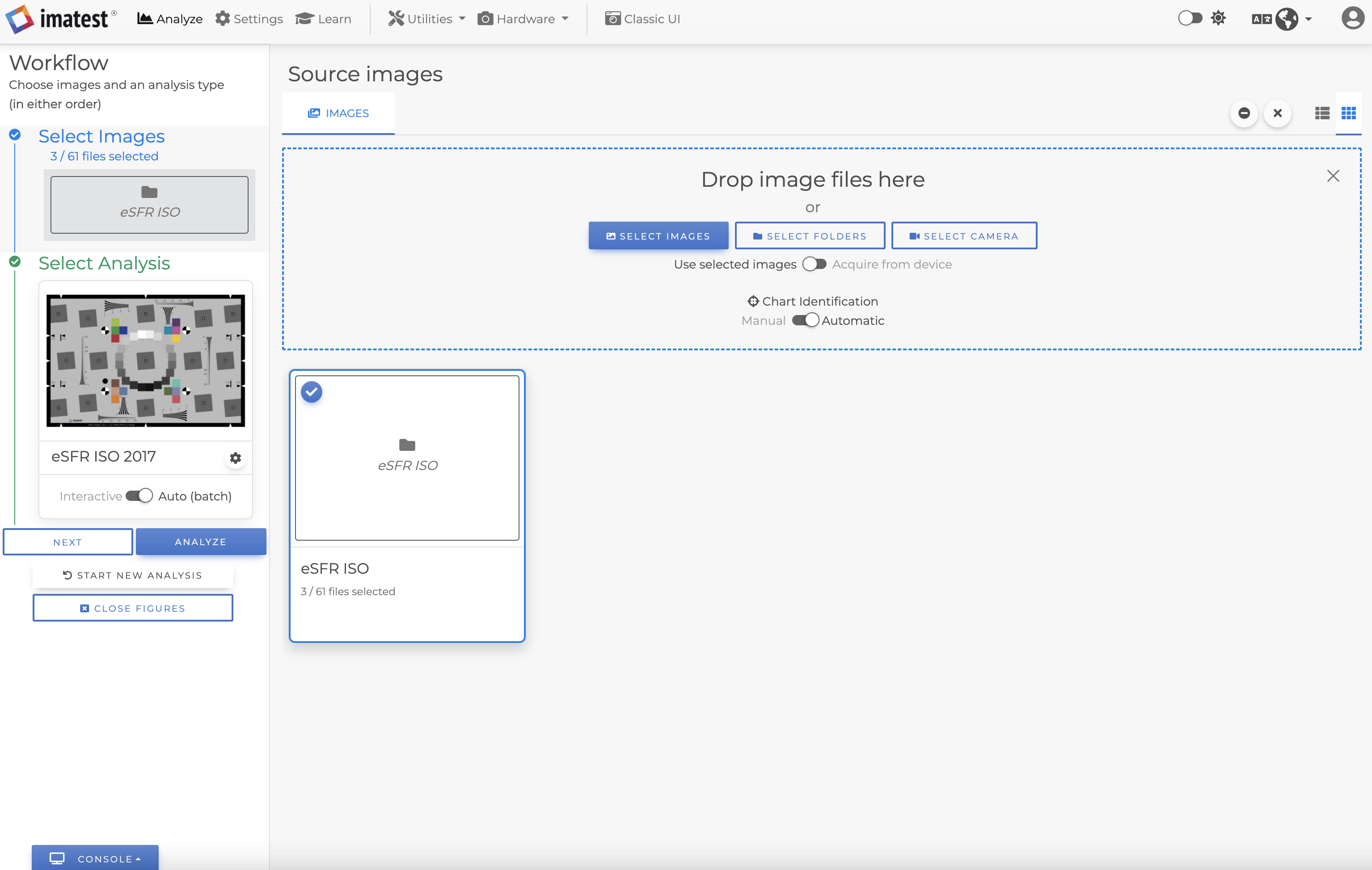
选择和/或重新排列图像后,单击“确定”进行确认。只有选定的图像才会包含在批量分析中,并且它们将按照“批量文件夹处理”窗口中显示的顺序进行处理。
选择分析目标。单击“自动(批量)”模式(如果可用)。然后,单击“分析”按钮,按照在“批量文件夹处理”窗口中选择的顺序运行所选图像的分析。
|
1 |
更改文件夹 |
您无需离开窗口即可更改所选文件夹。 |
|
|
2 |
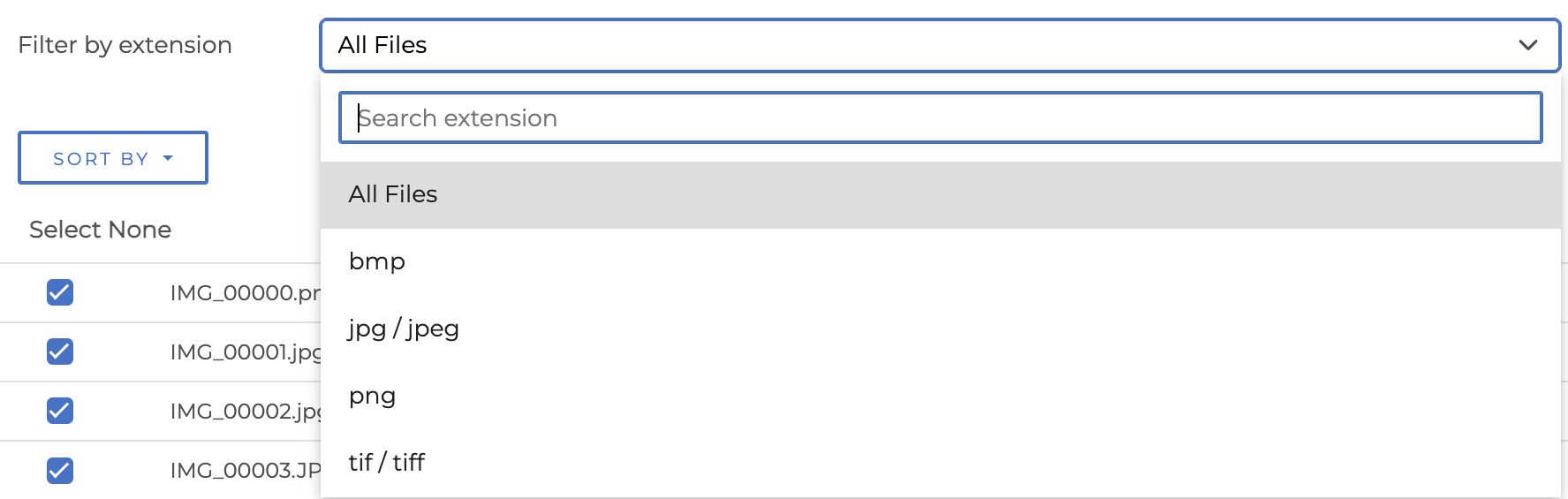
按扩展名筛选文件 |
文件扩展名过滤功能可以快速排除目录中可能存在的非图像文件(例如,如果您有任何文本或其他非图像文件,您可以自动选择仅处理 .JPG 文件)。
|
|
|
3 |
排序方式 |
这是一次性排序。目前,它支持按文件名升序或降序排序。 | 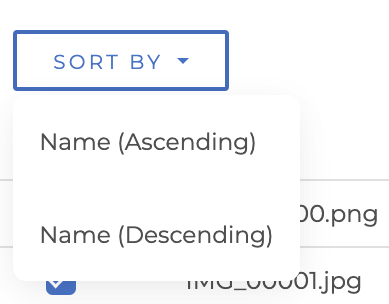 |
|
4 |
文件 |
表格中的每一行都包含文件名、选择复选框、图像预览图标和拖放图标。 | |
|
5 |
重置 |
重置筛选器并选择所有文件。 | |
|
6 |
取消 |
关闭窗口,不进行任何更改。 | |
|
7 |
好的 |
选择要分析的图像和/或重新排列顺序后,单击“确定”应用更改。
|