基本介紹
大量資料夾處理功能可讓您一次載入和分析大量影像,而無需將每張影像單獨載入到主視窗中。這可以防止載入大量映像時效能下降,並允許您自訂資料夾中映像的選擇和排序,從而更好地控制 Imatest 執行多映像批次分析的方式。
何時使用
- 處理多張影像時
- 當所有圖像都位於同一個資料夾中時
- 當處理順序對分析至關重要時,例如雜散光源分析。
重要注意事項
目前,批次資料夾處理功能僅載入資料夾中的頂層圖像。換句話說,它不支援子資料夾。
它一次只能分析一個資料夾。
如何使用
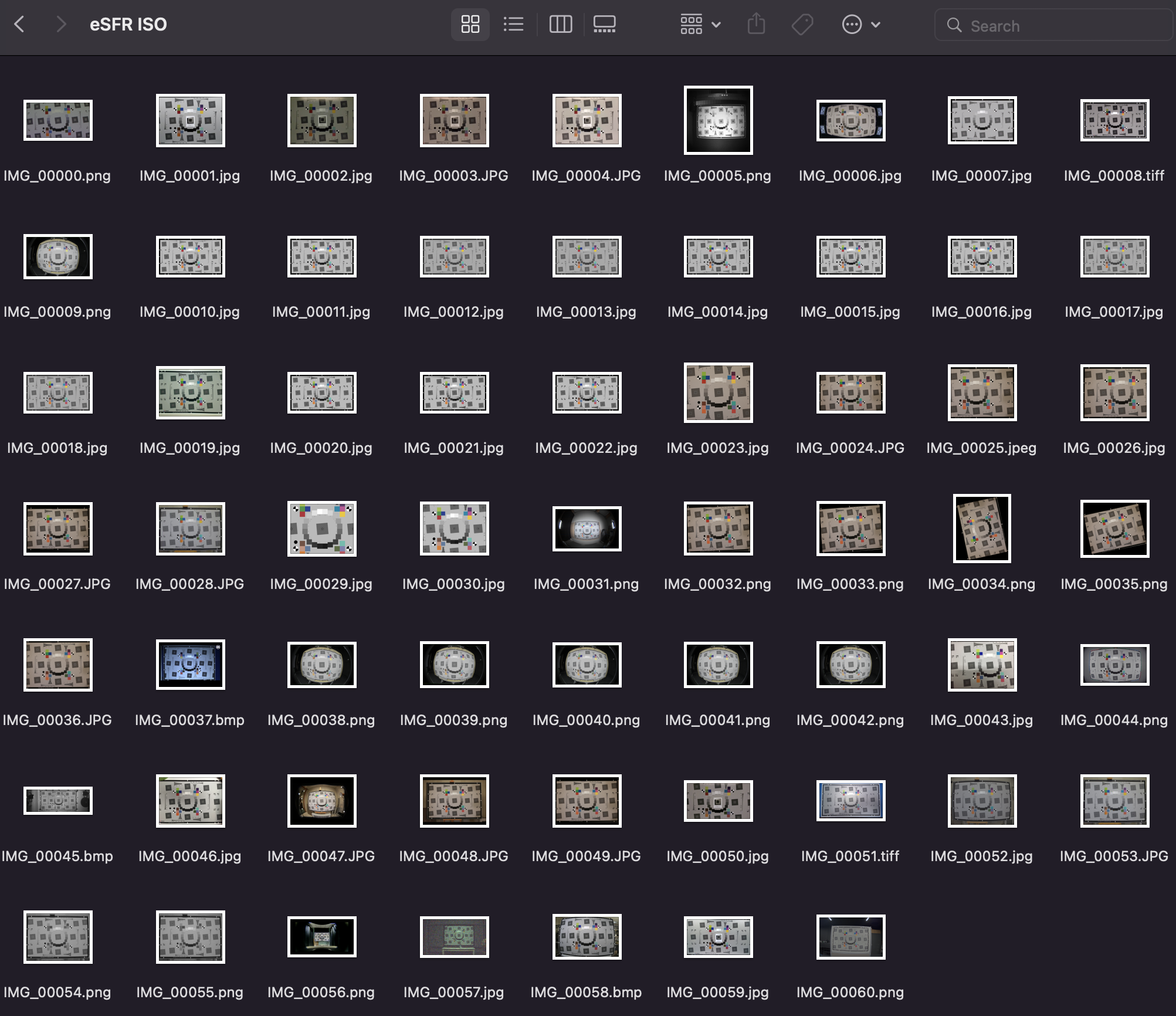
資料夾中的範例文件
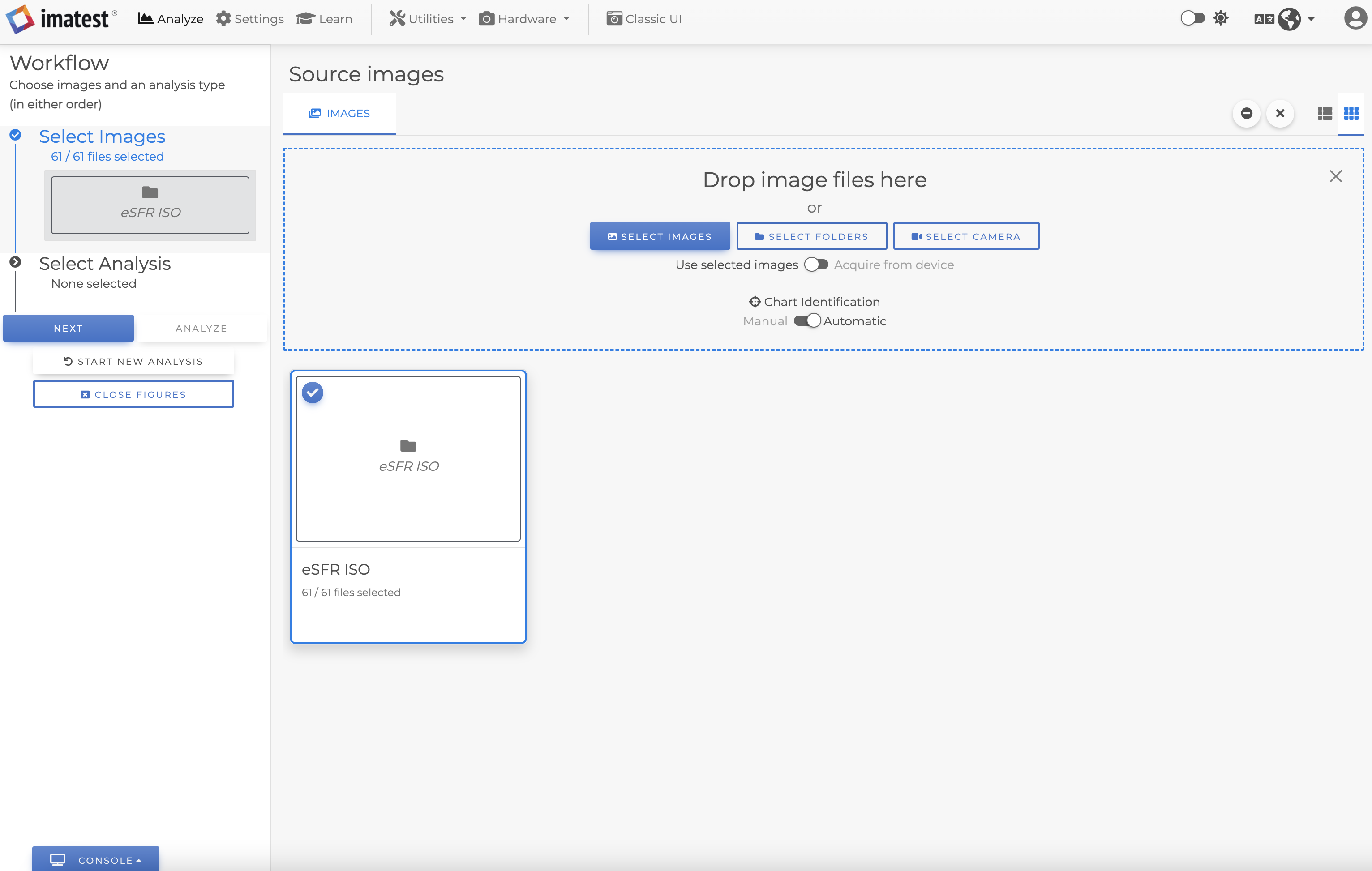
首先,上傳包含待分析影像的資料夾,可以透過拖放或使用「選擇資料夾」按鈕進行上傳。
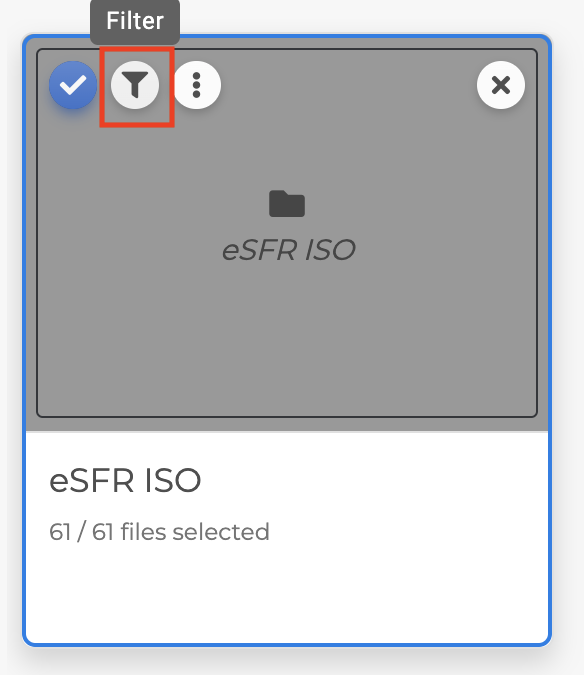
預設情況下,資料夾中的所有影像都將被選取進行處理。若要進行微調,請按一下資料夾圖示上的「篩選」圖示。
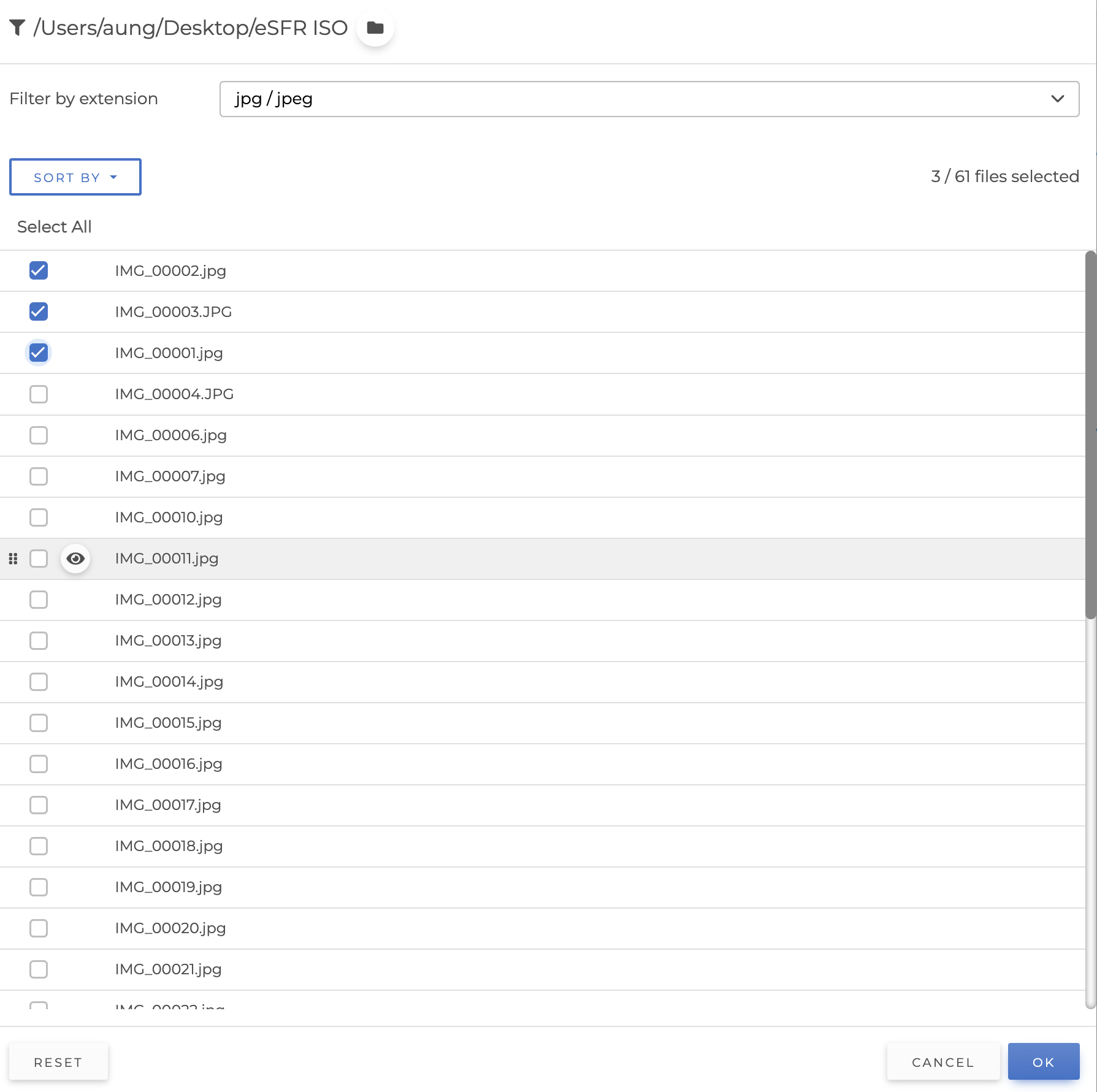
在「批次資料夾處理」視窗中,您可以按一下任意行來選擇/取消選擇該批次中的特定映像,或按一下「全選」或「全選」。如果您不確定要選擇哪張圖像,可以將滑鼠懸停在該行上,然後單擊出現的圖像預覽圖標,即可在不離開「批次資料夾處理」視窗的情況下查看圖像。
要調整圖片順序,只需點擊並拖曳該行即可。
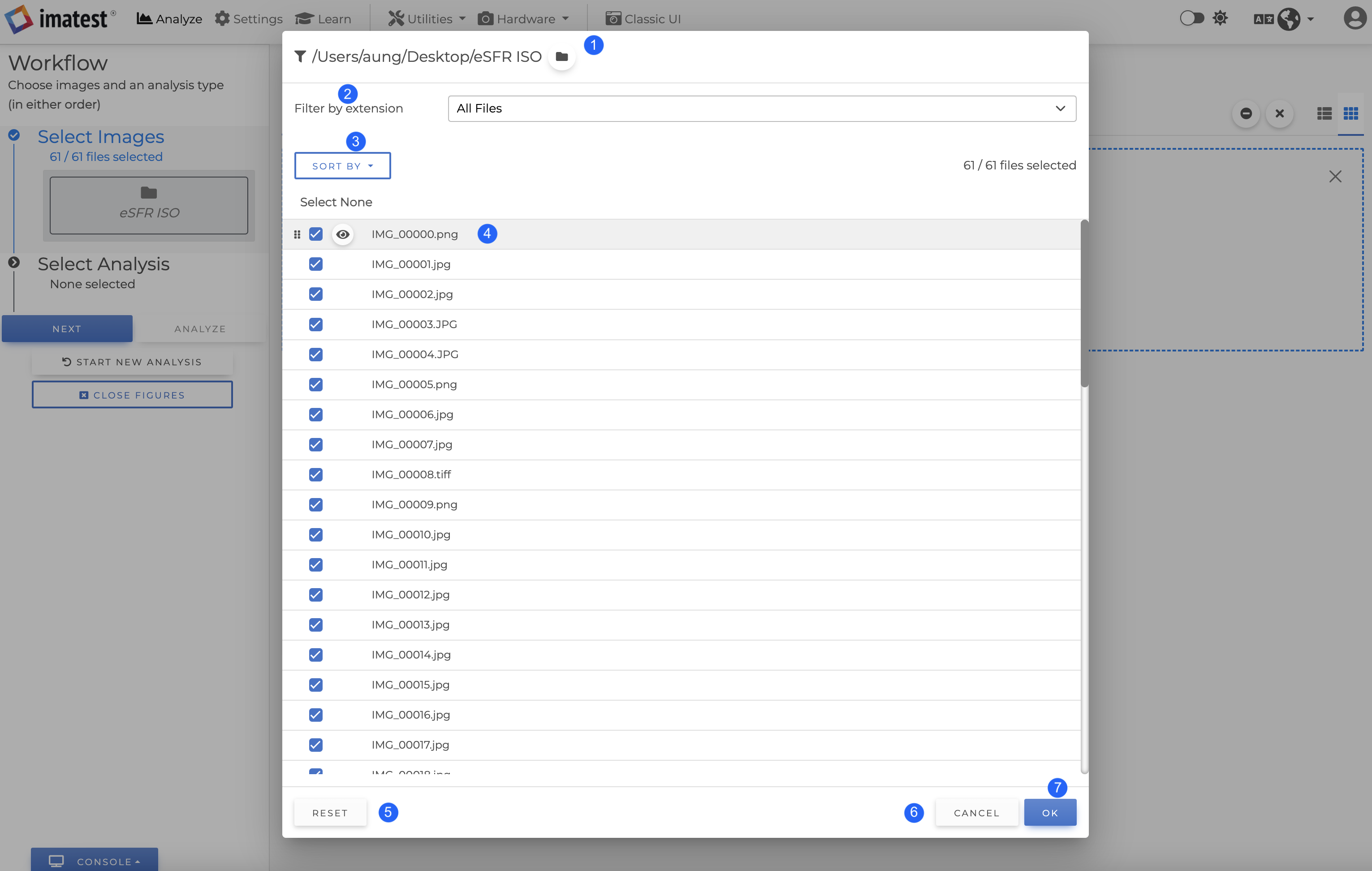
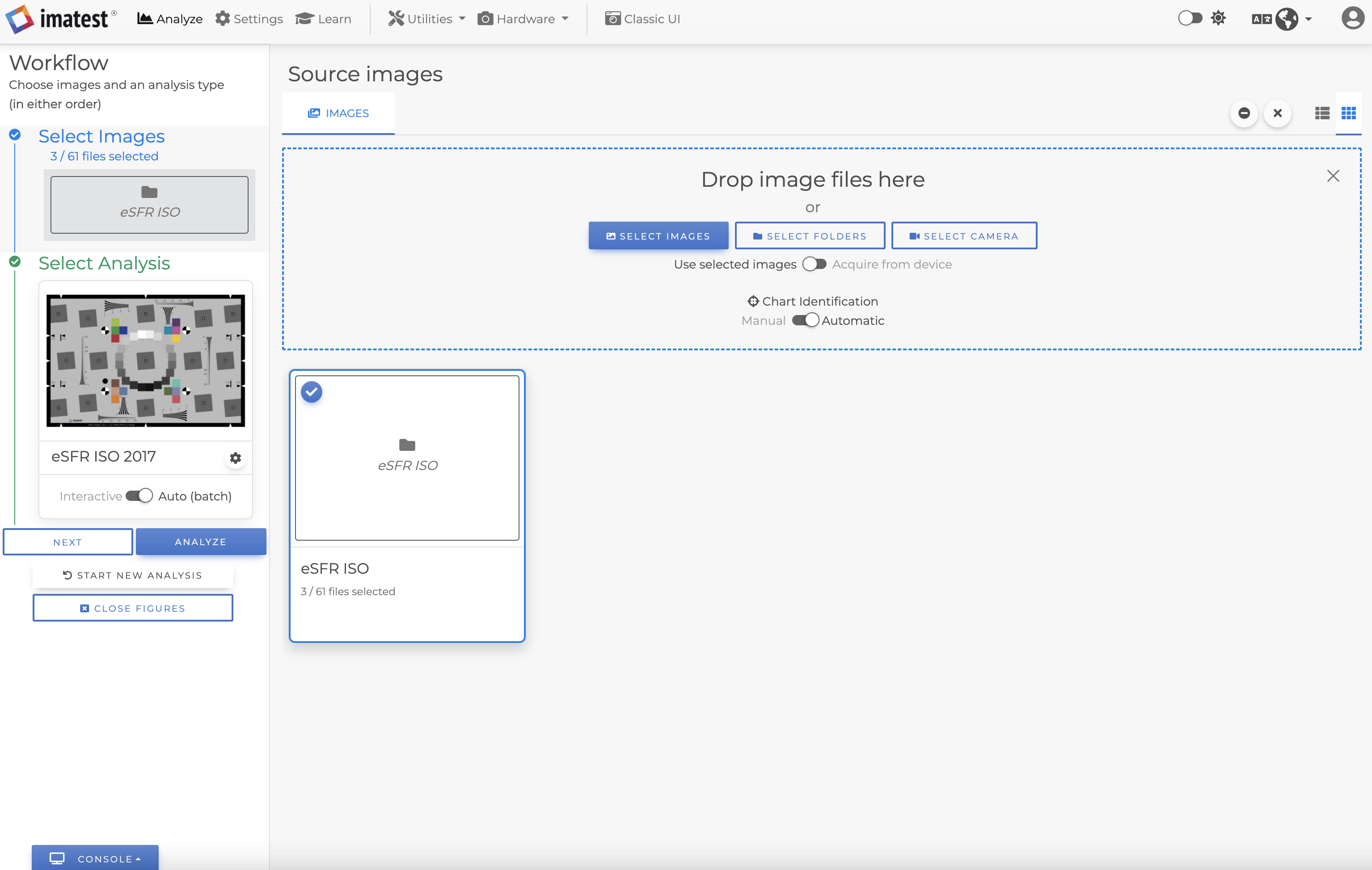
選擇和/或重新排列影像後,按一下「確定」進行確認。只有選定的影像才會包含在批次分析中,並且它們將按照「批次資料夾處理」視窗中顯示的順序進行處理。
選擇分析目標。按一下“自動(批次)”模式(如果可用)。然後,按一下「分析」按鈕,按照在「批次資料夾處理」視窗中選擇的順序執行所選影像的分析。
|
1 |
更改資料夾 |
您無需離開視窗即可變更所選資料夾。 |
|
|
2 |
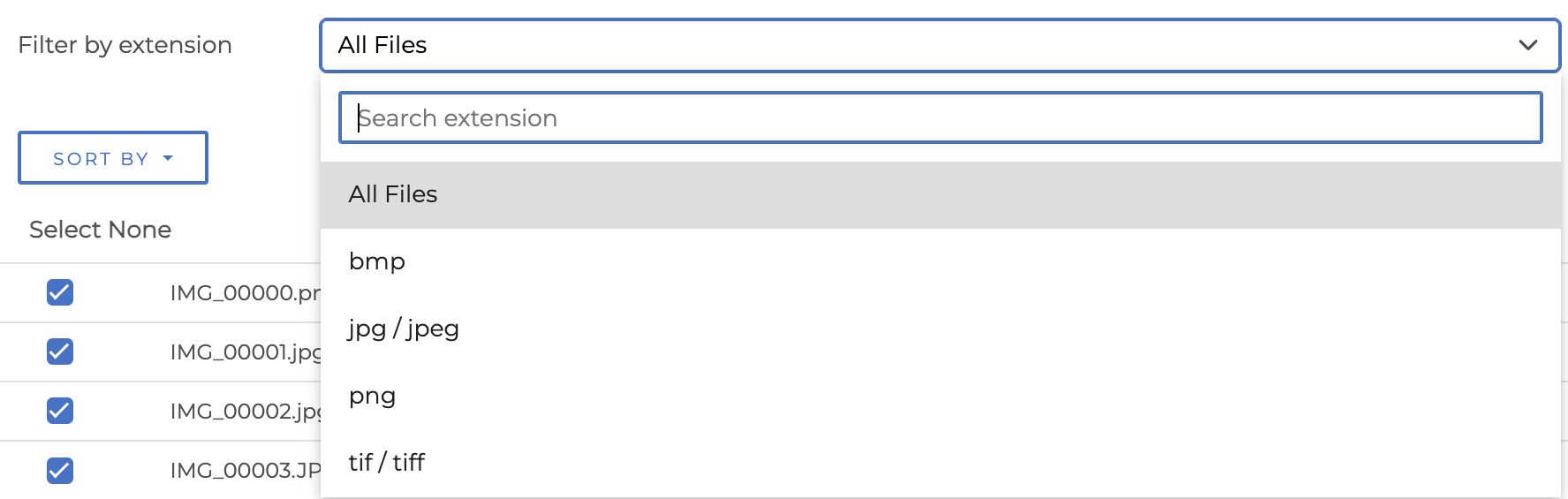
按副檔名篩選文件 |
文件副檔名過濾功能可以快速排除目錄中可能存在的非圖像文件(例如,如果您有任何文字或其他非圖像文件,您可以自動選擇僅處理 .JPG 文件)。
|
|
|
3 |
排序方式 |
這是一次性排序。目前,它支援按檔案名稱升序或降序排序。 | 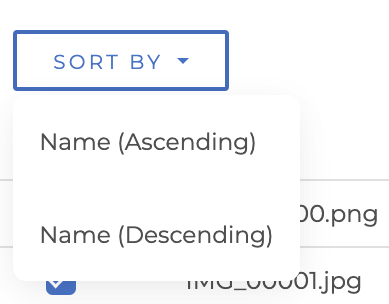 |
|
4 |
文件 |
表格中的每一行都包含檔案名稱、選擇複選框、圖像預覽圖示和拖放圖示。 | |
|
5 |
重置 |
重置篩選器並選擇所有檔案。 | |
|
6 |
取消 |
關閉窗口,不進行任何更改。 | |
|
7 |
好的 |
選擇要分析的影像和/或重新排列順序後,按一下「確定」以套用變更。
|