SFR、SFRplus、Checkerboard、およびeSFR ISOの結果の概要を表示するための後処理ツール
Batchview入門
Batchviewは、 SFR 、 SFRplus 、 eSFR ISO 、 Checkerboard 、およびSFRregのバッチ実行(様々な絞り値、焦点距離、露出指数(ISO感度)などで撮影されたテストチャート画像のグループの分析)によって生成されたレンズテスト結果を表示するための後処理ツールです。最大4つのグループの結果を保存および表示できるため、比較が容易です。
| ポストプロセッサの比較 それぞれ異なる領域や画像の鮮明度を比較できます | |
| SFR、SFRplus、およびeSFR ISOへの後処理。入力は、各領域ごとの2つのCSV結果ファイルです。任意の2つの画像(または同じ画像)の任意の領域から個々のエッジを比較できます。両方の画像のMTFと伝達関数(A/B)または(B/A)を表示します。 | |
| 画像安定化/ シャープネス比較 | SFRplus専用のポストプロセッサ。入力は2つまたは3つのJSON結果ファイルです。SFRplus設定ウィンドウで画像安定化が有効になっている必要があります。領域選択はすべてのファイルで同じである必要がありますが、ファイルのサイズは異なっていても構いません。ほぼ同じ位置にある領域、または画像全体のシャープネスを比較できます。2つの画像ファイルのシャープネスを比較したり、3つの画像ファイルを使用して(光学式)画像安定化の効果を計算したりできます。 |
| SFR、 SFRplus 、 eSFR ISO 、 Checkerboard 、およびSFRreg (主に後者2つ)の後処理ツールで、バッチ処理で実行され、ルートファイル_sfrbatch.csvまたはjsonの形式のファイルに保存された複数のファイルのサマリー結果を比較できます。中央、中間、四隅、およびさまざまな絞り値での加重平均のシャープネスを測定するのに最も役立ちますが、非常に汎用性が高く、あらゆる画像シーケンスを分析できます。 | |
| eSFR ISO 、 Checkerboard 、およびSFRplus (倍率を計算する傾斜エッジモジュールを自動検出)用のポストプロセッサで、異なる距離または異なるフォーカス設定で取得したバッチ画像から測定結果を計算できます。被写界深度(DoF)、像面湾曲、および縦方向(軸上)色収差(よく知られている横方向色収差とは異なり、半径ではなく距離によって変化します)の測定に使用できます。距離増分(電動モジュール式テストスタンドから)がわかっている場合は、レンズ焦点距離(FL)を正確に計算できます。複数のファイルのバッチの結果は、ルートファイル_sfrbatch.jsonという形式の名前のファイルに保存されます。 | |
典型的な使用例: SFRまたはSFRplusを使用して、複数の焦点距離でさまざまな絞り値(例えば、f/2.8、f/4、f/5.6、f/8、f/11、f/16)でレンズをテストしました。その性能をよく把握するために、中央、四隅、および四隅までの中間地点でシャープネス(MTF)を測定しました(理想的には、SFRでは9つの領域を選択し、SFRplusでは13以上の領域を選択します)。これは膨大なデータ量で、各焦点距離につき少なくとも54のMTF曲線が得られます。あなたは、見やすく簡潔な要約を見たいと思っています。
下の画像は、4つのテストセット(実行バッチ)におけるMTF50(画像高さあたりの線幅(LW/PH))を示しています。これは、画像全体の鮮明度を示す良い指標です。
- (AB)EOS-40Dに装着したキヤノン17-85mmレンズを、2つの異なる焦点距離で撮影した画像。
- (CD)キヤノンEOS-5D Mark IIに装着した24-70mm f/2.8Lと24-105mm f/4Lレンズ。いずれも焦点距離は70mm。24-105mmレンズにはオートフォーカスの不具合が見られる。
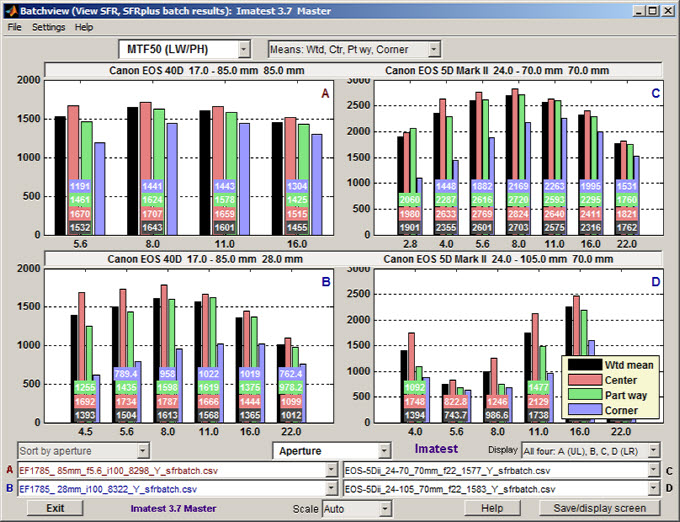
凡例(図D、右下)を移動させると、数値(LW/PHの結果)が見えることに注意してください。
黒、赤、緑、青の棒グラフは、それぞれ加重平均、中央領域の平均、中間領域の平均、角の平均を表しています。棒グラフの下部付近に表示される数値はオプションです(必要に応じて設定ドロップダウンメニューで非表示にできます)。
単一の表示を選択した場合(右側のグラフのすぐ下にある表示ボックスで選択)、より詳細な情報が表示されます。
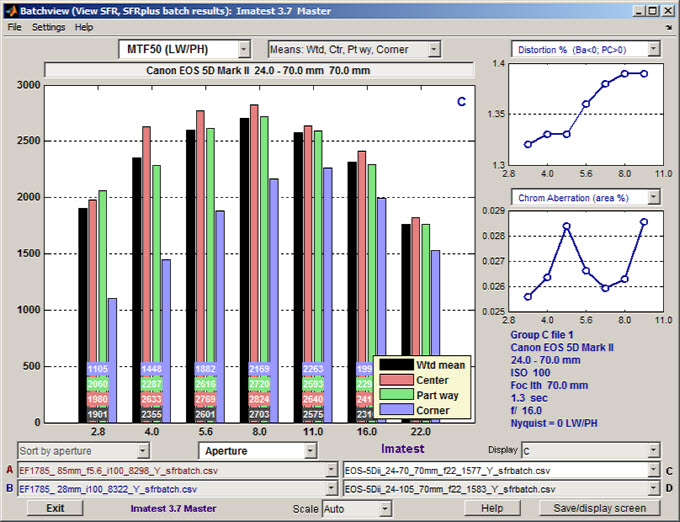
バッチ内の最初のファイルから取得した2つの小さなグラフ(SMIA TV歪みと色収差面積(%))と、いくつかのEXIFデータ(メタデータ)が右側に表示されます。
Batchview の実行準備中
最初のステップは、テストチャート画像のバッチを1 つ以上取得することです。テストチャート画像とは、通常は他のほとんどのパラメータを固定したまま、1 つのパラメータ(多くの場合絞り、つまり f 値ですが、焦点距離、ISO 感度なども変更できます)を変更した画像のシーケンスです。(もちろん、絞りを変更する場合は、露出を一定に保つために露出時間も変更する必要があります。) The Imatest Test Labで説明されている合成チャートのいずれかを使用できますが、最も便利で一貫性のある結果を得るには、 ReschartsのSFRplus設定ウィンドウ内に以下に示すSFRplusチャートを使用します。このチャートは、 SFRplusの (自動で非対話型のバージョン) で複数のファイルのバッチ実行を行う前に設定を保存するために実行する必要があります。
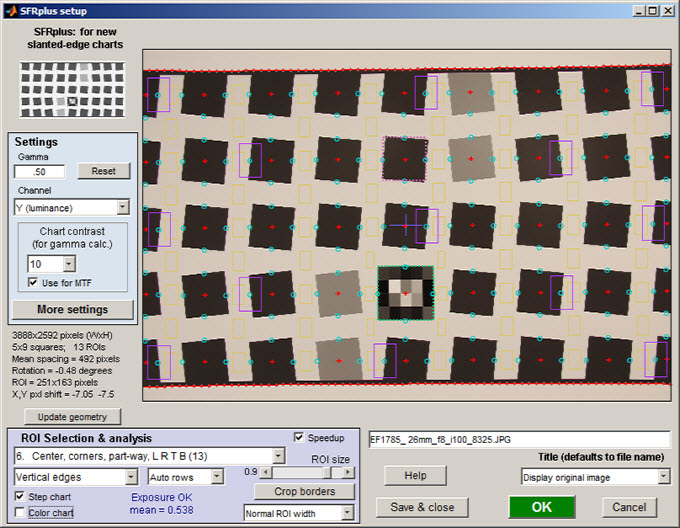
9つの地域(中央1つ、中間地点4つ、角4つ)
SFRplus: ReschartsでSFRplusを実行する際には、以下の設定をお勧めします。( Reschartsの実行方法に関する詳細な手順はこちらをご覧ください。)
- 最適な結果を得るには、少なくとも9つの領域(中央、角、途中)を選択してください。13または23を選択すると若干精度が向上しますが、処理速度は低下します。処理速度の向上はチェックできます。
- チャートのコントラスト(SFRplusチャートの場合は通常10)を入力してください。これは、解析のために画像を線形化するために使用されるカメラガンマを計算するために使用できます(結果はガンマに大きく依存しません)。
- 垂直エッジは、側面付近で接線に近いため、より正確な色収差測定結果が得られるため推奨されます。どちらのエッジを使用しても構いません。静止画カメラでは、垂直エッジと水平エッジは通常同様の結果をもたらしますが、ビデオカメラでは異なる場合があります。
- その他の設定を表示するには、 を開いてください。ほとんどの設定はBatchviewに直接影響しません。 「保存後に数値を閉じる」をオンにすることをお勧めします。Batchviewへの入力ファイル(...sfrbatch.csv)は、バッチ実行のために常に保存されます。
設定が正しければ、 をクリックしてSFRplusを実行せずに設定を保存するか、 をクリックして設定を保存し、選択したファイルを対話的に実行します。次に、 Imatestのメインウィンドウでを押し、解析するファイルのバッチを選択します。Imatest Studioでは、バッチサイズは最大6までです。
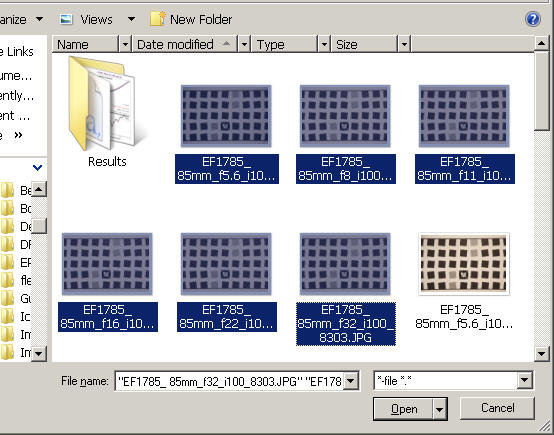
カメラが生成した意味のないファイル名を、絞り値や焦点距離などの重要なEXIFデータを含む、より意味のあるファイル名に変更するには、「ファイルの表示/名前変更」モジュールを使用します。上記の図のファイル名は、「ファイルの表示/名前変更」で処理されたものです。
SFRは、特に中心付近、中間部、および角付近に斜めのエッジを持つターゲットの場合、 Batchviewへの入力を生成するためにも使用できます。下に示した合成ターゲットは非常にうまく機能し、 Log Fコントラストチャートとスターチャートも含まれています。
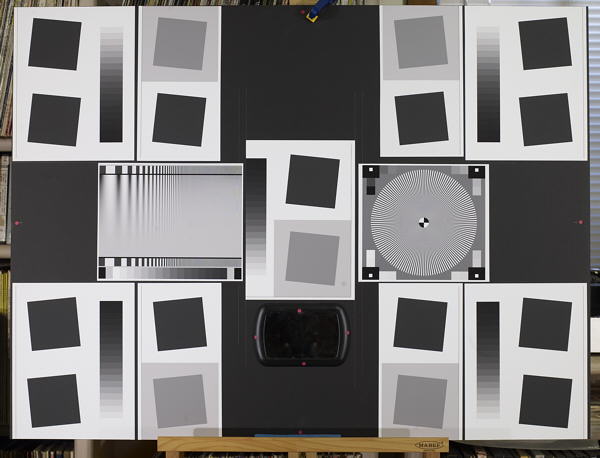
詳細はImatestテストラボをご覧ください。
このチャートを使用してSFRを実行する手順については、 「SFRの使用法 パート2」を参照してください。繰り返し実行、複数のROIの微調整、およびROIの自動調整に関するセクションには、役立つヒントがいくつか記載されています。
Batchviewを実行中
Batchviewを実行するには、Imatestのメインウィンドウにあるボタンをクリックします。初回実行時は空白の画面が表示されます。以降の実行では、保存されたファイル名が読み込まれ、画面に表示されます。
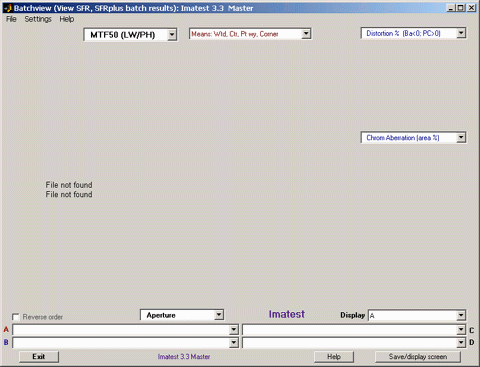
バッチビューウィンドウの下部にあるファイル名ウィンドウ( A 、 B 、 C 、またはD )のいずれかに、 rootname_chan_sfrbatch.csvの形式のバッチサマリーファイルを入力します。rootnameは通常、バッチ内の最初のファイルのルート名(拡張子を除いたファイル名)です。chanはチャンネル(Y(輝度)、R、G、またはB)です。
ファイル名を「表示」メニュー(右下)に対応するファイル名入力欄に入力すると、結果が表示されます。以下は、 Imatest StudioでAとBの結果を表示した例です。
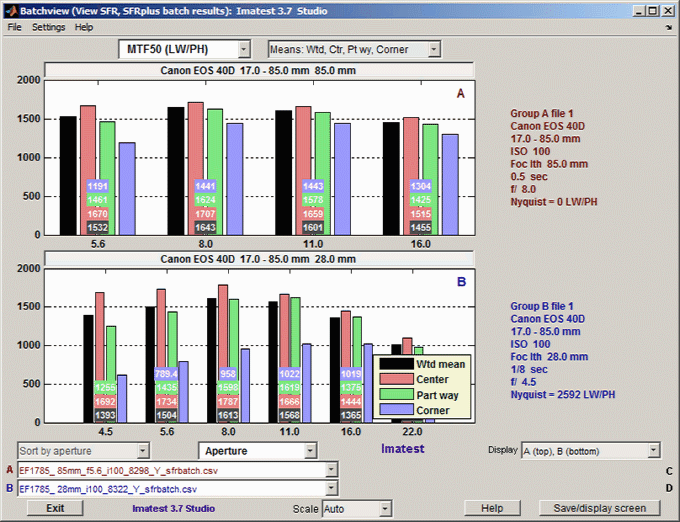
「設定」をクリックして「上と下の2つのグラフ」のチェックを外すと、グラフが横並びに表示されます。
多数の表示オプションが利用可能です。
X軸(独立変数、グラフの下部中央)
独立軸(X軸)を設定します。数値以外のすべての値はEXIFデータから取得されます。EXIFデータが利用できない場合は、ExcelまたはOpen Officeでsfrbatch.csvファイルを編集して数値を追加できます。
| カメラ | カメラ名 |
| レンズ | レンズの説明 |
| 露出指数(ISO感度) | |
| 焦点距離 | ミリメートル単位 |
| シャッタースピード | 数秒で |
| 開口部 | (F値と同じ)最も一般的に使用される独立変数。 このページに掲載されている例をご覧ください。 |
| 数字(1、2、3、…) | 単純な数列:1、2、3、... |
| ファイル名 | |
| 短いファイル名 | ファイル名に共通するテキストの一部が表示されません。 |
並べ替え順序(左、グラフの下)
グラフのX軸の並び順は通常指定する必要があります(Windowsでデフォルトで設定される並び順はほとんどの場合意味がありません)。設定項目は、標準並び順、逆並び順(これらはWindowsのデフォルト設定)、絞り値順、シャッタースピード順、露出指数順、焦点距離順、カメラ順、画像ファイル名順です。このページに掲載されているほとんどの例では、 「絞り値順」が選択されています。
拡大縮小(下中央;自動または手動)
デフォルトでは自動スケーリングが有効になっていますが、すべてのグラフのy軸スケールを同じにするために、手動スケーリングを指定することもできます。スケーリングは、画面下部中央にある小さな「スケール」ドロップダウンメニューで選択します。デフォルトでは「自動」に設定されています。 「Enter」キーを押すと、右側に小さなウィンドウが表示され、手動スケーリングの最大y値を入力できます。たとえば、3000を選択すると、すべてのグラフの最大y値が設定されます。いつでも「自動」に戻すことができます。
ディスプレイ(右下)
( StudioとMaster の両方): A、B、A (上)、B (下)。( Masterのみ): C、D、C (上)、D (下)、4 つすべて: A (上)、B、C、D (下)。表示用に単一のファイルを選択した場合、右上に 2 つのプロットが表示され、最初のファイルの EXIF データの概要が画像の右側に表示されます (上記参照)。
表示変数(従属変数、グラフの左上中央)
このキー設定は、表示される内容を決定します。最も一般的な選択肢は、MTF50(画像高さあたりの線幅)です。
| MTF50 (LW/PH) | MTF(コントラスト)が50%となる空間周波数を、画像高さあたりの線幅で表したもの。画像全体の知覚的な鮮明度を示す最良の指標です。 |
| MTF50(サイクロトロン/ピクセル) | MTF50は、ピクセルあたりのサイクル数で測定されます。ピクセルの利用効率を示します。 |
| MTF20 (LW/PH) | MTF(コントラスト)が20%となる空間周波数(LW/PHで測定)。MTF50よりも従来の消失解像度(~MTF10)に近い値。(デジタルシステムでは、MTF10はノイズレベルかナイキスト周波数を超えることが多い。) |
| MTF20 (cy/Pxl) | |
| MTF50P (LW/PH) | MTFがピーク値の50%となる空間周波数。MTF応答にピークを持つ、強くシャープ化された画像を除き、MTF50と同じです。シャープ化によってMTF50は大幅に増加します。MTF50Pは影響がやや少ないため、強くシャープ化されたイメージングシステムの真の性能を示すより良い指標となる可能性があります。 |
| MTF50P(サイクロトロン/ピクセル) | |
| ピークMTF | MTFのピーク値。通常は1だが、シャープネスが強いシステムでは大きくなることがある。 |
| R1090 (/PH) | 平均的なエッジの10~90%上昇距離を、画像高さあたりの(10~90%)上昇単位で表したもの。MTF50に非常に近い値を示す。 |
| R1090 (ピクセル) | 10~90%の輝度上昇距離(ピクセル単位)。MTF50にほぼ反比例する。 |
| LSF PW50 (pxl) | 線幅広がり関数(エッジの微分)の50%パルス幅(ピクセル単位)。 |
| CA(ピクセル) | 横色収差(LCA)の面積はピクセル単位で表されます。色収差の面積は視認性と密接に関係していますが、位置によって大きく影響を受けるため、ピクセル単位での面積表示は推奨されません。 |
| CA(面積%) | LCA領域は、画像中心から隅までの距離をパーセンテージで表したものです。位置によって多少変化しますが、ピクセルを単位とした場合に比べると変化ははるかに小さくなります。RAW現像アルゴリズムの影響を大きく受ける可能性があります。 |
| CA(交差率) | LCAは、3つのチャネルの遷移中心間の最大距離を中心から角までの割合で測定したものです。 |
| CA(RG%) | LCAは、赤と緑のチャンネルの遷移中心間の距離を中心から隅までの割合で表したものです。 |
| CA(BG%) | LCAは、青と緑のチャンネルの遷移中心間の距離を中心から隅までの割合で測定したものです。 |
表示領域
これは、グラフ内の棒グラフで表される領域を選択します。最初の選択肢は、各領域の加重平均(中央領域に100%、中間領域に75%、角領域に25%)と、3つの領域それぞれを選択するもので、これが最も一般的な選択です。
| 意味: Wtd Ctr、Pt wy、コーナー | 4つの棒グラフを表示します。黒、赤、緑、青の棒グラフは、それぞれ加重平均、中央領域の平均(<30% ctr-corner) 、中間領域の平均(30-75% ctr-corner) 、およびコーナーの平均(>75% ctr-corner)を表します。 |
| 加重平均 | 加重平均を示す棒グラフが1つ。 |
| 中心平均 | 中心領域(中心から角までの距離の30%未満)の値を表示する棒グラフ。 |
| 半分は意地悪、最悪 | 平均値と最悪値を示す2本の棒グラフが、角に向かって途中まで表示されています。(MTFの最悪値は最も低く、色収差の最悪値は最も高くなっています。) |
| コーナー平均、最悪 | 隅の領域には、平均値と最悪値を示す2本の棒グラフが表示されます。 |
| センター、ポイントワイ、コーナーとは | 3つの地域の平均値を示す3つの棒グラフ |
| 途中平均 | 中心から角までの距離の30~75%の中間領域における値を表示する棒グラフ。 |
| コーナー平均 | 中心から角までの距離の75%以上を占める隅の領域の値を表示する棒グラフ。 |
地域区分は以下のとおりです。
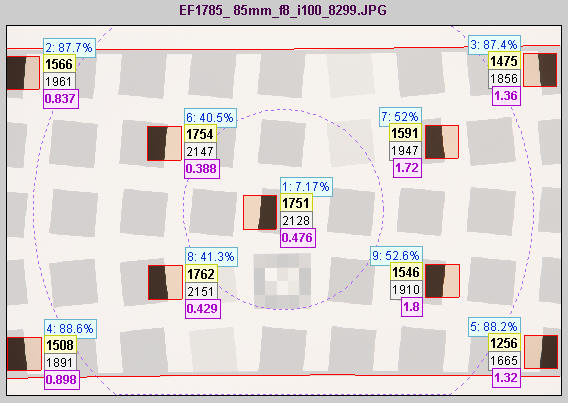
そして角領域(外側の円の外側)。
右側のグラフ(単一バッチ表示用)
1つのグラフを選択すると、右側に2つの小さなグラフが表示されます。これにより、例えば(上記に示すように)、メイン(大きな)グラフにシャープネス、右上のグラフに歪み、右中央のグラフに色収差など、かなり包括的な結果セットを表示できます。右側の小さなグラフには、以下のパラメータが利用可能です。
| ねじれ % | SMIAテレビ歪み率(%)。プラスは糸巻き型歪み、マイナスは樽型歪みを表します。 |
| CA(面積%) | LCA領域は、画像中心から隅までの距離をパーセンテージで表したものです。位置によって多少変化しますが、ピクセルを単位とした場合に比べると変化ははるかに小さくなります。RAW現像アルゴリズムの影響を大きく受ける可能性があります。 |
| CA(交差率) | LCAは、3つのチャネルの遷移中心間の最大距離を中心から角までの割合で測定したものです。 |
| CA(RG%) | LCAは、赤と緑のチャンネルの遷移中心間の距離を中心から隅までの割合で表したものです。 |
| CA(BG%) | LCAは、青と緑のチャンネルの遷移中心間の距離を中心から角までの割合で測定したものです。 |
| 統計量(平均値、標準偏差) | 選択されたプロットの平均値と標準偏差(シグマ)。一貫性統計を研究するために使用されています。 |
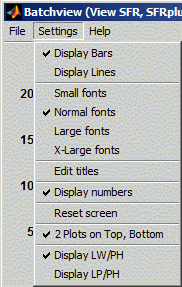
設定ドロップダウンメニュー
- 棒グラフを表示する(通常はチェック済み) 結果は棒グラフとして表示されます(このページのすべての例に示されています)。
- 表示線(通常はチェックなし) 結果は折れ線グラフとして表示されます。
- 小/標準/大/特大フォント フォントサイズを選択してください。デモなどでバッチビューウィンドウを最大化する場合は、大きめのフォントが適している場合があります。
- タイトルを編集する デフォルトでは「カメラ名」、「レンズの種類」、「焦点距離」と表示されているプロットタイトルを編集できます。タイトルは、入力欄に直接入力して表示内容を変更することもできます。
- 数値を表示する(通常はチェックされています) 棒グラフの下部付近に数値を表示します。
- 画面のリセット 画面を元のサイズと位置に復元します。
- 上下に2つのグラフを表示(通常はチェック済み) チェックが入っている状態で2つのグラフ(A、BまたはC、D)を選択すると、グラフは縦に重ねて表示されます。チェックが入っていない場合、グラフは横に並べて表示されます。
- 表示LW/PH / 表示LP/PHこれらの設定は、行幅/画像高さと行ペア/画像高さの表示を切り替えます。
- 歪み、色収差(通常チェック済み) チェックを外すと、歪みと色収差が個々のグラフの右側に表示されます。歪みと色収差が重要でない大規模な結果グループを表示する場合は、チェックを外しても構いません。