用于查看 SFR、SFRplus、Checkerboard 和 eSFR ISO 结果摘要的后处理器
Batchview简介
Batchview是一个后处理器,用于显示由SFR 、 SFRplus 、 eSFR ISO 、 Checkerboard和SFRreg批量运行生成的镜头测试结果(分析在不同光圈、焦距、曝光指数(ISO 感光度)等条件下拍摄的测试图表图像组)。它可以存储和显示最多四组结果,以便于进行比较。
| 后处理器比较 每个功能都允许您比较不同区域和/或图像的清晰度。 | |
| 用于处理 SFR、SFRplus 和eSFR ISO 图像的后处理器。输入文件为两个分别对应不同区域的 CSV 结果文件。该处理器允许您比较任意两幅图像(或同一幅图像)中任意区域的边缘。它会显示两幅图像的 MTF 以及传递函数 (A/B) 或 (B/A)。 | |
| 图像稳定/ 清晰度对比 | 仅适用于 SFRplus 的后处理器。输入为两到三个 JSON 结果文件。必须在 SFRplus 设置窗口中启用图像防抖功能。所有文件的区域选择必须相同,但文件大小可以不同。允许您比较区域(大致相同位置)或整幅图像的清晰度。可以比较两个图像文件的清晰度,或使用三个图像文件计算(光学)图像防抖的效果。 |
| 这款后处理器支持 SFR、 SFRplus 、 eSFR ISO 、 Checkerboard和SFRreg (主要针对后两者),允许您比较批量运行的多个文件的汇总结果,并将结果存储在文件名格式为root file _sfrbatch.csv 或 json 的文件中。它最适用于测量中心、局部、边角以及一系列光圈下的加权平均清晰度,但功能非常全面:它可以分析任何图像序列。 | |
| eSFR ISO 、 Checkerboard和SFRplus (自动检测倾斜边缘模块,用于计算放大倍率)的后处理器,可让您计算在不同距离或不同对焦设置下采集的批量图像的测量结果。用于测量景深 (DoF)、场曲和纵向(轴向)色差(与常见的横向色差不同,纵向色差随距离变化,而非半径变化)。当已知距离增量(来自电动模块化测试台)时,可以精确计算镜头焦距 (FL)。多个文件的批量结果存储在一个名为root file _sfrbatch.json 的文件中。 | |
典型应用:您使用SFR或SFRplus软件,在多个焦距下,以一系列光圈(例如 f/2.8、f/4、f/5.6、f/8、f/11 和 f/16)测试了镜头。为了更好地了解其性能,您测量了镜头中心、边缘以及接近边缘区域的锐度(MTF)(理想情况下,在 SFR 中选择 9 个区域;在 SFRplus 中选择 13 个或更多区域)。这会产生大量数据——每个焦距至少需要 54 条 MTF 曲线。您希望看到一份简洁明了的总结报告。
下图显示了四组测试(批次运行)的 MTF50(以每图像高度的线宽 (LW/PH) 表示)——这是衡量图像整体清晰度的良好指标。
- (AB)佳能 EOS-40D 上的 17-85mm 镜头在两种不同的焦距下的表现。
- (CD)佳能 EOS-5D Mark II 相机搭配 24-70mm f/2.8L 和 24-105mm f/4L 镜头,焦距均为 70mm。24-105mm 镜头似乎存在自动对焦缺陷。
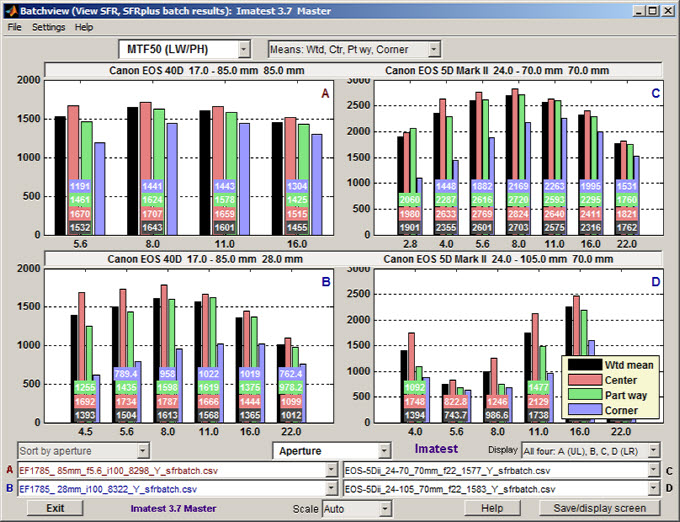
请注意,可以移动图例(图 D;右下角)以显示数字(LW/PH 结果)。
黑色、红色、绿色和蓝色条形图分别代表加权平均值、中心区域平均值、中间区域的平均值和角落区域的平均值。条形图底部附近显示的数值是可选的(如果需要,可以在“设置”下拉菜单中将其关闭)。
如果选择单个显示(在图表正下方右侧的显示框中选择),则会显示更多详细信息。
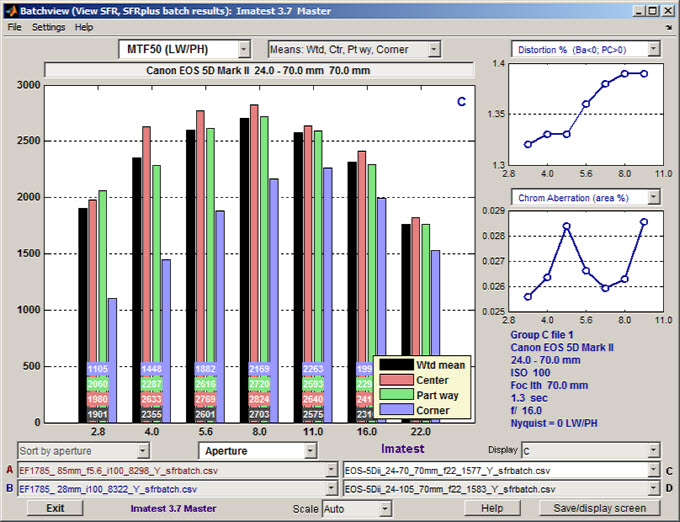
右侧显示了批次中第一个文件的两个小图(SMIA 电视失真和色差面积百分比)以及一些 EXIF 数据(元数据)。
准备运行 Batchview
第一步是获取一批或多批测试图图像——即一系列图像,其中一项参数发生变化(最常见的是光圈,即 f 值,但焦距、ISO 感光度等也可以变化),通常其他大部分参数保持不变。(当然,如果光圈发生变化,曝光时间也必须相应变化,以保持曝光量恒定。)您可以使用Imatest 测试实验室中展示的复合测试图,但使用SFRplus 测试图可以获得最方便且一致的结果。SFRplus 测试图如下所示,位于Rescharts的SFRplus设置窗口中。必须先运行该设置以保存设置,然后才能在SFRplus (自动、非交互式版本)中对多个文件进行批量运行。
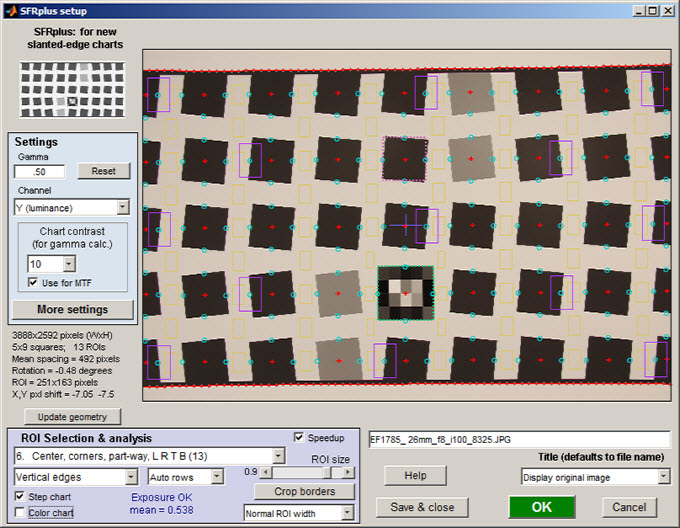
9 个区域(1 个中心区域,4 个中间区域,4 个角落区域)
SFRplus:在Rescharts中运行SFRplus时,建议使用以下设置。(有关运行Rescharts的完整说明,请参阅此处)。
- 为获得最佳效果,请至少选择 9 个区域(中心、角点、中间区域)。选择 13 个或 23 个区域效果稍好,但速度较慢。您可以查看加速效果。
- 应输入图表对比度(SFRplus 图表通常为 10)。该值可用于计算用于线性化图像以进行分析的相机伽玛值(结果对伽玛值的依赖性不强)。
- 建议使用垂直边缘,因为它们能产生更准确的色差测量结果——在边缘附近,它们接近切线方向。两种方法都可以使用。对于静态相机,垂直边缘和水平边缘通常会产生相似的结果,但对于摄像机,结果有时会有所不同。
- 打开查看更多设置。大多数设置对Batchview没有直接影响。我们建议勾选“保存后关闭图表” 。Batchview 的输入文件(例如 sfrbatch.csv)在批量运行时始终会被保存。
设置正确后,单击以保存设置而不运行SFRplus ,或单击以保存设置并以交互方式运行所选文件。然后在Imatest主窗口中按 ,并选择要分析的文件批次。Imatest Studio中允许的最大批次大小为 6 个文件。
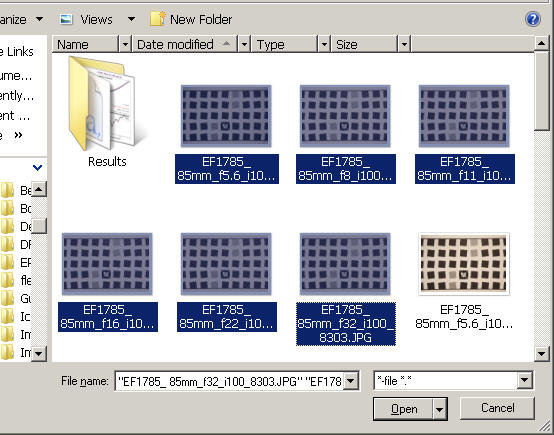
使用“查看/重命名文件”模块将相机生成的无意义名称更改为包含关键 EXIF 数据(例如光圈、焦距等)的更有意义的名称。上图中的文件名是通过“查看/重命名文件”处理后的。
SFR也可用于生成Batchview的输入,尤其适用于中心附近、边缘部分以及角落附近包含倾斜边缘的目标。下图所示的复合目标效果很好,并且还包含Log F-Contrast和Star图表。
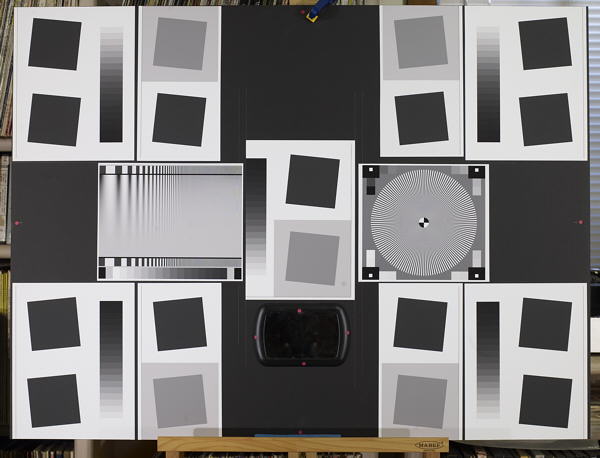
详情请见Imatest 测试实验室。
有关使用此图表运行SFR的说明,请参阅“使用 SFR 第 2 部分” 。 “重复运行”、 “多 ROI 精细调整”和“自动 ROI 优化”部分包含一些有用的技巧。
运行 Batchview
要运行 Batchview,请单击 Imatest 主窗口中的按钮。初始状态下,屏幕将显示空白。在后续运行中,程序将读取已保存的文件名,并在屏幕上显示相关信息。
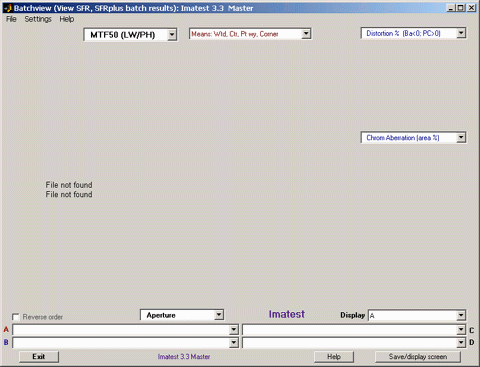
将批处理摘要文件(文件名格式为rootname_chan_sfrbatch.csv )输入到批处理视图窗口底部的一个或多个文件名窗口( A 、 B 、 C或D )中。rootname 通常是批处理中第一个文件的根名称(文件名不包含扩展名)。chan 是通道号:Y (亮度)、R、G 或 B。
在“显示”菜单(右下角)对应的文件名窗口中输入文件后,结果将显示出来。以下示例展示了Imatest Studio中A和B的结果。
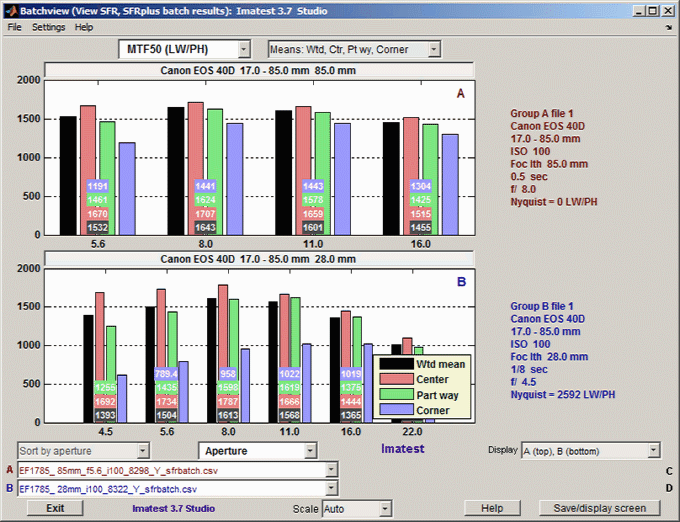
点击“设置”并取消勾选“顶部和底部显示 2 个图表”,即可将图表并排显示。
提供多种显示选项。
X轴(自变量;位于图表下方中心位置)
设置独立坐标轴(X轴)。除数字外,所有数据均来自EXIF数据。如果EXIF数据不可用,可以通过在Excel或OpenOffice中编辑sfrbatch.csv文件来添加数字。
| 相机 | 相机名称 |
| 镜片 | 镜头描述 |
| 曝光指数(ISO感光度) | |
| 焦距 | 单位:毫米 |
| 快门速度 | 只需几秒钟 |
| 光圈 | (与光圈相同)最常用的自变量; 如本页示例所示。 |
| 数字(1、2、3……) | 简单的数字序列:1、2、3、…… |
| 文件名 | |
| 短文件名 | 文件名中包含的部分相同文本未显示。 |
排序方式(左侧,图表下方)
通常需要指定图表的 X 轴顺序(Windows 默认的顺序很少合理)。可设置的顺序包括:标准顺序、反向顺序(这两个选项来自 Windows)、按光圈排序、按快门速度排序、按曝光指数排序、按焦距排序、按相机排序和按图像文件名排序。本页的大多数示例都选择了“按光圈排序” 。
缩放(底部居中;自动或手动)
虽然默认设置为自动缩放,但也可以手动指定缩放比例,使所有图表的 y 轴刻度相同。缩放设置位于底部中央的“缩放”下拉菜单中,默认设置为“自动” 。点击“输入”后,右侧会出现一个小窗口,您可以在其中输入手动缩放的最大 y 值。例如,输入 3000 会将所有图表的最大 y 值设置为 3000。您可以随时切换回“自动” 。
显示屏(右下角)
( Studio和Master 版本均适用):A、B、A(上)、B(下)。(仅限Master 版本):C、D、C(上)、D(下)、全部四个:A(左上)、B、C、D(右下)。如果选择单个文件进行显示,则会在右上角显示两个图表,并在图像右侧显示第一个文件的 EXIF 数据摘要(如上图所示)。
显示变量(因变量;位于图表上方偏左的位置)
此关键设置决定显示内容。最常用的选项是每画面高度的线宽数 (MTF50)。
| MTF50(LW/PH) | MTF(对比度)为 50% 时的空间频率,以每图像高度的线宽衡量。这是衡量整幅图像整体感知清晰度的最佳指标。 |
| MTF50(Cy/Pxl) | MTF50 以每像素周期数衡量,表示像素的利用率。 |
| MTF20(LW/PH) | MTF(对比度)为 20% 时的空间频率,以 LW/PH 为单位测量。比 MTF50 更接近传统的零分辨率(~MTF10)。(在数字系统中,MTF10 通常处于噪声范围内或高于奈奎斯特频率)。 |
| MTF20(cy/Pxl) | |
| MTF50P(LW/PH) | MTF 达到峰值50% 时的空间频率。与 MTF50 类似,但适用于 MTF 响应峰值显著的锐化图像。锐化会显著提高 MTF50。MTF50P 受影响较小,因此可能更能反映锐化成像系统的真实性能。 |
| MTF50P(Cy/Pxl) | |
| 峰值 MTF | MTF峰值通常为1,但对于锐化程度较高的系统,峰值可能更大。 |
| R1090 (/PH) | 平均边缘上升距离的 10-90%,单位为每画面高度上升 10-90%。与 MTF50 密切相关。 |
| R1090(pxl) | 像素级上升距离为 10-90%。与 MTF50 大致成反比。 |
| LSF PW50 (pxl) | 线扩散函数(边缘导数)的 50% 脉冲宽度(以像素为单位)。 |
| CA(pxl) | 横向色差 (LCA)面积以像素为单位。色差面积与其可见性密切相关。但不建议使用像素单位来表示面积,因为它受位置影响很大。 |
| CA(面积%) | LCA面积以图像中心到角落距离的百分比表示。该值在一定程度上取决于图像位置,但远小于以像素为单位时的影响。此外,该值可能受原始转换算法的显著影响。 |
| CA(交叉率) | LCA 的测量方法是:以中心到角落的百分比表示三个通道过渡中心之间的最大距离。 |
| CA(RG%) | LCA以中心到角落的百分比来衡量红色-绿色通道过渡中心之间的距离。 |
| CA(BG%) | LCA以蓝绿通道过渡中心之间的距离(中心到角落的百分比)来衡量。 |
显示区域
这将选择图中条形图所代表的区域。第一种方法选择区域的加权平均值(中心区域占 100%,中间区域占 75%,角落区域占 25%),这是最常用的选择。
| 含义:Wtd Ctr,Pt wy,Corner | 显示四个条形图:黑色、红色、绿色和蓝色条形图分别是加权平均值、中心区域平均值(<30% ctr-corner) 、中间区域平均值(30-75% ctr-corner)和角点平均值(>75% ctr-corner) 。 |
| 加权平均值 | 一个柱状图显示加权平均值。 |
| 中心均值 | 一个条形图显示中心区域的值(<中心到角落距离的 30%)。 |
| 部分平均值,最差 | 图中两条柱状图分别显示平均值和最差值,位于图表的中间位置。(最差情况下的MTF最低;最差情况下的色差最高)。 |
| 角落平均,最差 | 角落区域的两个柱状图分别显示平均值和最坏情况值。 |
| 中心、点路、拐角处 | 三个柱状图分别显示三个区域的平均值 |
| 部分均值 | 一个条形图显示中间区域(中心到角距离的 30-75%)的值。 |
| 角线 | 一个条形图显示角落区域的值(>中心到角落距离的 75%)。 |
区域位置如下所示。
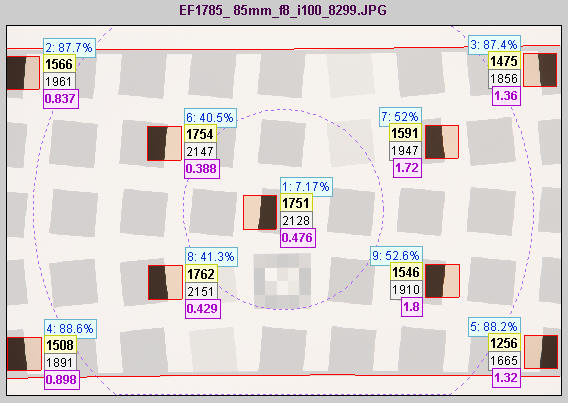
以及角区域(外圆之外)。
右侧图表(用于显示单个批次)
选择单个图表后,右侧会出现两个较小的附加图表。这样,您可以展示较为完整的结果集,例如(如上图所示),主图表(大图)显示锐度,右上角图表显示畸变,中间右侧图表显示色差。以下参数可用于右侧的小图表。
| 失真 % | SMIA 电视失真率(%):正值表示枕形失真;负值表示桶形失真。 |
| CA(面积%) | LCA面积以图像中心到角落距离的百分比表示。该值在一定程度上取决于图像位置,但远小于以像素为单位时的影响。此外,该值可能受原始转换算法的显著影响。 |
| CA(交叉率) | LCA 的测量方法是:以中心到角落的百分比表示三个通道过渡中心之间的最大距离。 |
| CA(RG%) | LCA以中心到角落的百分比来衡量红色-绿色通道过渡中心之间的距离。 |
| CA(BG%) | LCA以蓝绿通道过渡中心之间的距离(中心到角落的百分比)来衡量。 |
| 统计量(均值,标准差) | 所选图表的均值和标准差(σ)已被用于研究一致性统计量。 |
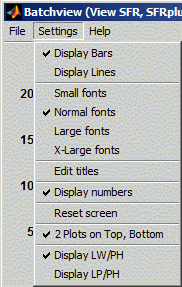
设置下拉菜单
- 显示条形图(通常选中)结果以条形图的形式显示(如本页所有示例所示)。
- 显示线条(通常未选中)结果以折线图的形式显示。
- 小/正常/大/特大字体选择字体大小。在演示过程中,当批量视图窗口最大化时,使用较大的字体可能更合适。
- 编辑标题编辑剧情标题,默认标题包含相机名称、镜头类型和焦距。您也可以直接在文本框中输入文字来编辑标题。
- 显示数字(通常选中) 启用在图表底部靠近柱状图的位置显示数字。
- 重置屏幕将屏幕恢复到原来的大小和位置。
- 上下排列图表(通常选中)选中此选项后,选择两个图表(A、B 或 C、D)时,图表将垂直堆叠,一个在另一个之上。取消选中此选项时,图表将并排显示。
- 显示 LW/PH / 显示 LP/PH这些设置可在行宽/图像高度和行对/图像高度显示之间切换。
- 单幅图中的畸变和色差(通常勾选):如果未勾选,畸变和色差将显示在单幅图的右侧。在显示大量结果时,如果畸变和色差可能并非关注点,则可以取消勾选此项。