用於檢視 SFR、SFRplus、Checkerboard 和 eSFR ISO 結果摘要的後處理器
Batchview簡介
Batchview是一個後處理器,用於顯示由SFR 、 SFRplus 、 eSFR ISO 、 Checkerboard和SFRreg批量運行產生的鏡頭測試結果(分析在不同光圈、焦距、曝光指數(ISO 感光度)等條件下拍攝的測試圖表影像組)。它可以儲存和顯示最多四組結果,以便於進行比較。
| 後處理器比較 每個功能都允許您比較不同區域和/或影像的清晰度。 | |
| 用於處理 SFR、SFRplus 和eSFR ISO 影像的後處理器。輸入檔為兩個分別對應不同區域的 CSV 結果檔。此處理器可讓您比較任意兩張影像(或同一張影像)中任意區域的邊緣。它會顯示兩張影像的 MTF 以及傳遞函數 (A/B) 或 (B/A)。 | |
| 影像穩定/ 清晰度對比 | 僅適用於 SFRplus 的後處理器。輸入為兩到三個 JSON 結果檔。必須在 SFRplus 設定視窗中啟用影像防手震功能。所有檔案的區域選擇必須相同,但檔案大小可以不同。允許您比較區域(大致相同位置)或整幅影像的清晰度。可以比較兩個影像檔案的清晰度,或使用三個影像檔案計算(光學)影像防手震的效果。 |
| 這款後處理器支援 SFR、 SFRplus 、 eSFR ISO 、 Checkerboard和SFRreg (主要針對後兩者),可讓您比較大量執行的多個檔案的總結果,並將結果儲存在檔案名稱格式為root file _sfrbatch.csv 或 json 的檔案中。它最適用於測量中心、局部、邊角以及一系列光圈下的加權平均清晰度,但功能非常全面:它可以分析任何影像序列。 | |
| eSFR ISO 、 Checkerboard和SFRplus (自動偵測傾斜邊緣模組,用於計算放大倍率)的後處理器,可讓您計算在不同距離或不同對焦設定下擷取的大量影像的測量結果。用於測量景深 (DoF)、場曲和縱向(軸向)色差(與常見的橫向色差不同,縱向色差隨距離變化,而非半徑變化)。當已知距離增量(來自電動模組化測試台)時,可以精確計算鏡頭焦距 (FL)。多個檔案的批次結果儲存在一個名為root file _sfrbatch.json 的檔案中。 | |
典型應用:您使用SFR或SFRplus軟體,在多個焦距下,以一系列光圈(例如 f/2.8、f/4、f/5.6、f/8、f/11 和 f/16)測試了鏡頭。為了更了解其性能,您測量了鏡頭中心、邊緣以及接近邊緣區域的銳利度(MTF)(理想情況下,在 SFR 中選擇 9 個區域;在 SFRplus 中選擇 13 個或更多區域)。這會產生大量資料——每個焦距至少需要 54 條 MTF 曲線。您希望看到一份簡潔明了的總結報告。
下圖顯示了四組測試(批次運行)的 MTF50(以每個圖像高度的線寬 (LW/PH) 表示)——這是衡量圖像整體清晰度的良好指標。
- (AB)Canon EOS-40D 上的 17-85mm 鏡頭在兩種不同的焦距下的表現。
- (CD)Canon EOS-5D Mark II 相機搭配 24-70mm f/2.8L 與 24-105mm f/4L 鏡頭,焦距皆為 70mm。 24-105mm 鏡頭似乎有自動對焦缺陷。
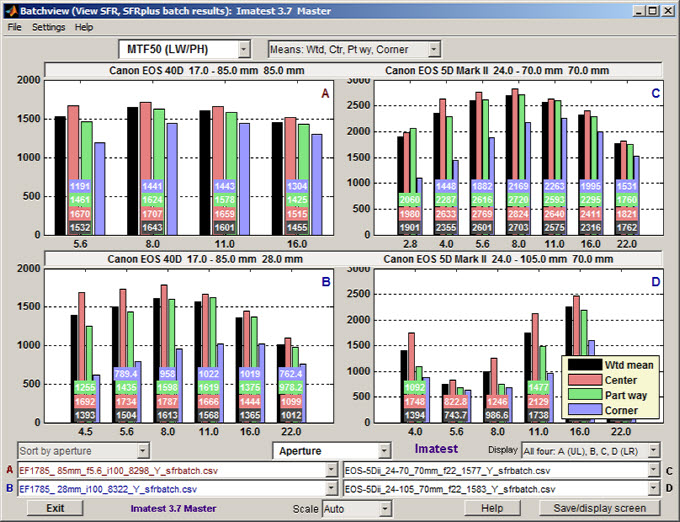
請注意,可以移動圖例(圖 D;右下角)以顯示數字(LW/PH 結果)。
黑色、紅色、綠色和藍色長條圖分別代表加權平均值、中心區域平均值、中間區域的平均值和角落區域的平均值。條形圖底部附近顯示的數值是可選的(如果需要,可以在「設定」下拉式選單中將其關閉)。
如果選擇單一顯示(在圖表正下方右側的顯示框中選擇),則會顯示更多詳細資訊。
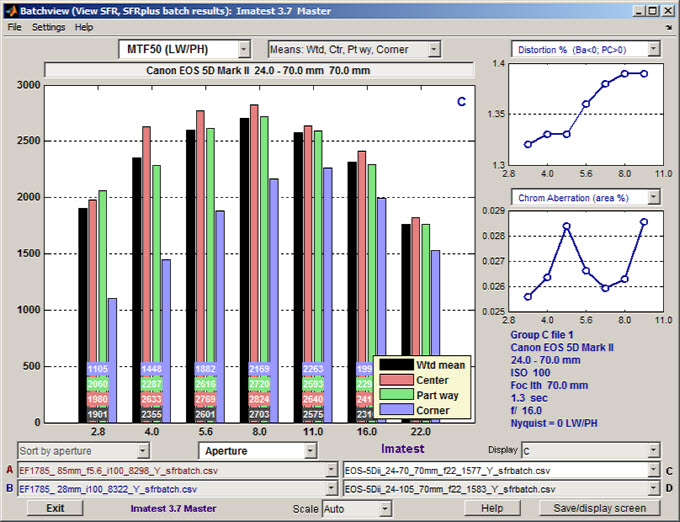
右側顯示了批次中第一個檔案的兩個小圖(SMIA 電視失真和色差面積百分比)以及一些 EXIF 資料(元資料)。
準備運行 Batchview
第一步是取得一批或多批測試圖影像——即一系列影像,其中一項參數會改變(最常見的是光圈,即 f 值,但焦距、ISO 感光度等也可以變化),通常其他大部分參數保持不變。 (當然,如果光圈發生變化,曝光時間也必須相應變化,以保持曝光量恆定。)您可以使用Imatest 測試實驗室中展示的複合測試圖,但使用SFRplus 測試圖可以獲得最方便且一致的結果。 SFRplus 測試圖如下所示,位於Rescharts的SFRplus設定視窗中。必須先執行該設定以儲存設置,然後才能在SFRplus (自動、非互動式版本)中對多個檔案進行批次執行。
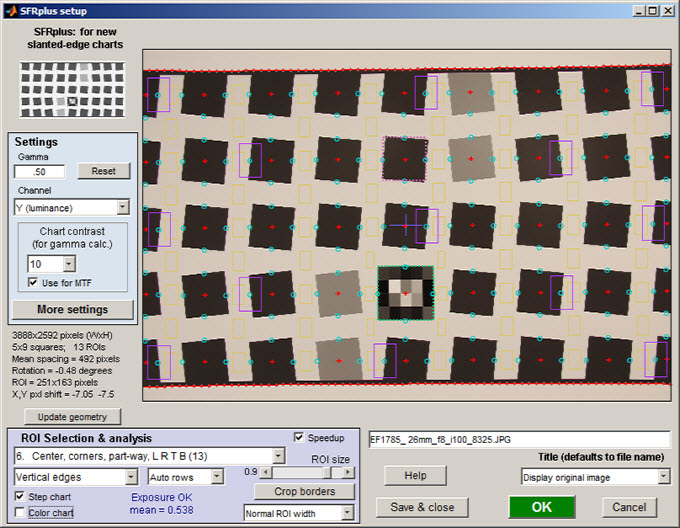
9 個區域(1 個中心區域,4 個中間區域,4 個角落區域)
SFRplus:在Rescharts中執行SFRplus時,建議使用下列設定。 (有關運行Rescharts的完整說明,請參閱此處)。
- 為獲得最佳效果,請至少選擇 9 個區域(中心、角落、中間區域)。選擇 13 或 23 個區域效果稍好,但速度較慢。您可以查看加速效果。
- 應輸入圖表對比(SFRplus 圖表通常為 10)。該值可用於計算用於線性化影像以進行分析的相機伽瑪值(結果對伽瑪值的依賴性不強)。
- 建議使用垂直邊緣,因為它們能產生更準確的色差測量結果——在邊緣附近,它們接近切線方向。兩種方法都可以使用。對於靜態相機,垂直邊緣和水平邊緣通常會產生相似的結果,但對於攝影機,結果有時會有所不同。
- 開啟查看更多設定。大多數設定對Batchview沒有直接影響。我們建議勾選「儲存後關閉圖表」 。 Batchview 的輸入檔(例如 sfrbatch.csv)在批次執行時總是會被儲存。
設定正確後,按一下以儲存設定而不執行SFRplus ,或按一下以儲存設定並以互動方式執行所選檔案。然後在Imatest主視窗中按 ,並選擇要分析的檔案批次。 Imatest Studio中允許的最大批次大小為 6 個檔案。
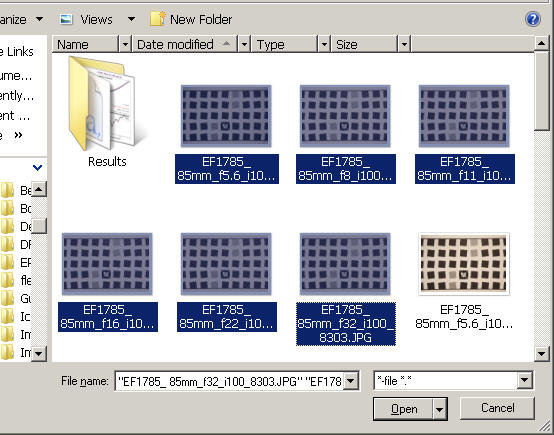
使用「檢視/重新命名檔案」模組將相機產生的無意義名稱變更為包含關鍵 EXIF 資料(例如光圈、焦距等)的更有意義的名稱。上圖中的檔案名稱是透過「檢視/重新命名檔案」處理後的。
SFR也可用於產生Batchview的輸入,尤其適用於中心附近、邊緣部分以及角落附近包含傾斜邊緣的目標。下圖所示的複合目標效果很好,也包含Log F-Contrast和Star圖表。
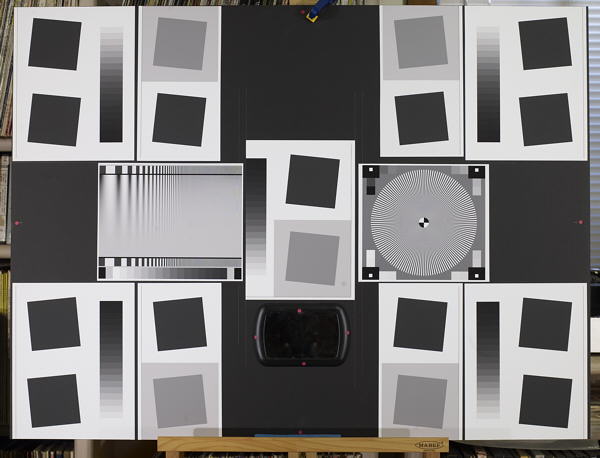
詳情請見Imatest 測試實驗室。
有關使用此圖表運行SFR的說明,請參閱“使用 SFR 第 2 部分” 。 「重複運行」、 「多 ROI 精細調整」和「自動 ROI 優化」部分包含一些有用的技巧。
運行 Batchview
若要執行 Batchview,請按一下 Imatest 主視窗中的按鈕。初始狀態下,螢幕將顯示空白。在後續運行中,程式將讀取已儲存的檔案名,並在螢幕上顯示相關資訊。
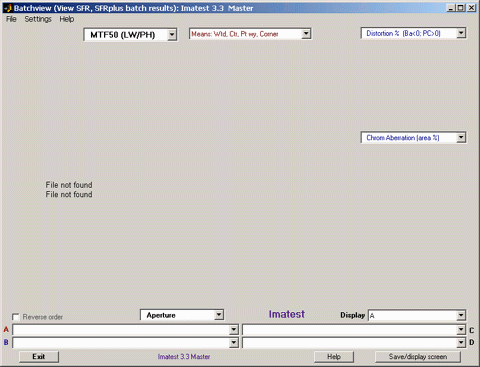
將批次摘要檔案(檔案名稱格式為rootname_chan_sfrbatch.csv )輸入到批次檢視視窗底部的一個或多個檔案名稱視窗( A 、 B 、 C或D )。 rootname 通常是批次中第一個檔案的根名稱(檔案名稱不包含副檔名)。 chan 是頻道號碼:Y (亮度)、R、G 或 B。
在「顯示」選單(右下角)對應的檔案名稱視窗中輸入檔案後,結果將顯示出來。以下範例展示了Imatest Studio中A和B的結果。
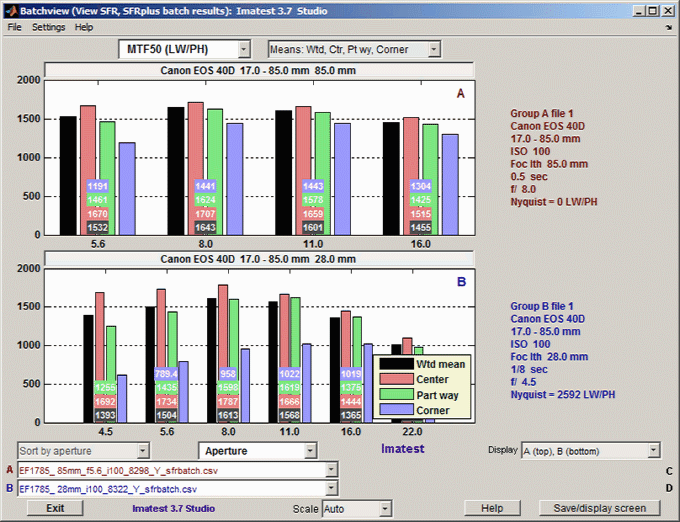
點擊“設定”並取消勾選“頂部和底部顯示 2 個圖表”,即可將圖表並排顯示。
提供多種顯示選項。
X軸(自變數;位於圖表下方中心位置)
設定獨立座標軸(X軸)。除數字外,所有數據均來自EXIF數據。如果EXIF資料不可用,可以透過在Excel或OpenOffice中編輯sfrbatch.csv檔案來新增數字。
| 相機 | 相機名稱 |
| 鏡片 | 鏡頭描述 |
| 曝光指數(ISO感光度) | |
| 焦距 | 單位:毫米 |
| 快門速度 | 只需幾秒鐘 |
| 光圈 | (與光圈相同)最常用的自變數; 如本頁範例所示。 |
| 數字(1、2、3…) | 簡單的數字序列:1、2、3、… |
| 檔案名稱 | |
| 短檔名 | 檔案名稱中包含的部分相同文字未顯示。 |
排序方式(左側,圖表下方)
通常需要指定圖表的 X 軸順序(Windows 預設的順序很少合理)。可設定的順序包括:標準順序、反向順序(這兩個選項來自 Windows)、按光圈排序、按快門速度排序、按曝光指數排序、按焦距排序、按相機排序和按影像檔案名稱排序。本頁的大多數範例都選擇了「按光圈排序」 。
縮放(底部居中;自動或手動)
雖然預設為自動縮放,但也可以手動指定縮放比例,使所有圖表的 y 軸刻度相同。縮放設定位於底部中央的「縮放」下拉式選單中,預設為「自動」 。點擊“輸入”後,右側會出現一個小窗口,您可以在其中輸入手動縮放的最大 y 值。例如,輸入 3000 會將所有圖表的最大 y 值設為 3000。您可以隨時切換回「自動」 。
顯示幕(右下角)
( Studio和Master 版本均適用):A、B、A(上)、B(下)。 (僅限Master 版本):C、D、C(上)、D(下)、全部四個:A(左上)、B、C、D(右下)。如果選擇單一檔案進行顯示,則會在右上角顯示兩個圖表,並在影像右側顯示第一個檔案的 EXIF 資料摘要(如上圖所示)。
顯示變數(因變數;位於圖表上方偏左的位置)
此關鍵設定決定顯示內容。最常用的選項是每畫面高度的線寬數 (MTF50)。
| MTF50(LW/PH) | MTF(對比度)為 50% 時的空間頻率,以每個影像高度的線寬來衡量。這是衡量整幅影像整體感知清晰度的最佳指標。 |
| MTF50(Cy/Pxl) | MTF50 以每像素週期數衡量,表示像素的使用率。 |
| MTF20(LW/PH) | MTF(對比)為 20% 時的空間頻率,以 LW/PH 為單位測量。比 MTF50 更接近傳統的零解析度(~MTF10)。 (在數位系統中,MTF10 通常處於雜訊範圍內或高於奈奎斯特頻率)。 |
| MTF20(cy/Pxl) | |
| MTF50P(長波/長焦) | MTF 達到峰值50% 時的空間頻率。與 MTF50 類似,但適用於 MTF 響應峰值顯著的銳利化影像。銳化會顯著提高 MTF50。 MTF50P 受影響較小,因此可能更能反映銳利化成像系統的真實性能。 |
| MTF50P(Cy/Pxl) | |
| 峰值 MTF | MTF峰值通常為1,但對於高度銳利化的系統,峰值可能更大。 |
| R1090 (/PH) | 平均邊緣上升距離的 10-90%,單位為每畫面高度上升 10-90%。與 MTF50 密切相關。 |
| R1090(pxl) | 像素級上升距離為 10-90%。與 MTF50 大致成反比。 |
| LSF PW50 (pxl) | 線擴散函數(邊緣導數)的 50% 脈衝寬度(以像素為單位)。 |
| CA(pxl) | 橫向色差 (LCA)面積以像素為單位。色差面積與其可見度密切相關。但不建議使用像素單位來表示面積,因為它受位置影響很大。 |
| CA(面積%) | LCA面積以影像中心到角落距離的百分比表示。該值在一定程度上取決於影像位置,但遠小於以像素為單位時的影響。此外,該值可能受原始轉換演算法的顯著影響。 |
| CA(交叉率) | LCA 的測量方法是:以中心到角落的百分比表示三個通道過渡中心之間的最大距離。 |
| CA(RG%) | LCA以中心到角落的百分比來衡量紅色-綠色通道過渡中心之間的距離。 |
| CA(BG%) | LCA以藍綠通道過渡中心之間的距離(中心到角落的百分比)來衡量。 |
顯示區域
這將選擇圖中長條圖所代表的區域。第一種方法選擇區域的加權平均值(中心區域佔 100%,中間區域佔 75%,角落區域佔 25%),這是最常用的選擇。
| 意義:Wtd Ctr,Pt wy,Corner | 顯示四個長條圖:黑色、紅色、綠色和藍色長條圖分別是加權平均值、中心區域平均值(<30% ctr-corner) 、中間區域平均值(30-75% ctr-corner)和角點平均值(>75% ctr-corner) 。 |
| 加權平均值 | 一個長條圖顯示加權平均值。 |
| 中心均值 | 一個長條圖顯示中心區域的數值(<中心到角落距離的 30%)。 |
| 部分平均值,最差 | 圖中兩條長條圖分別顯示平均值和最差值,位於圖表的中間位置。 (最差情況下的MTF最低;最差情況下的色差最高)。 |
| 角落平均,最差 | 角落區域的兩個長條圖分別顯示平均值和最壞情況值。 |
| 中心、點路、轉角處 | 三個長條圖分別顯示三個區域的平均值 |
| 部分均值 | 一個長條圖顯示中間區域(中心到角距離的 30-75%)的值。 |
| 角線 | 一個長條圖顯示角落區域的數值(>中心到角落距離的 75%)。 |
區域位置如下圖所示。
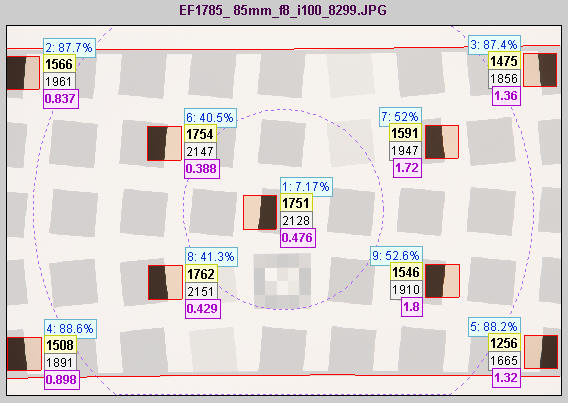
以及角區域(外圓之外)。
右側圖表(用於顯示單一批次)
選擇單一圖表後,右側會出現兩個較小的附加圖表。這樣,您可以顯示較為完整的結果集,例如(如上圖所示),主圖表(大圖)顯示銳利度,右上角圖表顯示畸變,中間右側圖表顯示色差。以下參數可用於右側的小圖表。
| 失真 % | SMIA 電視失真率(%):正值表示枕形失真;負值表示桶形失真。 |
| CA(面積%) | LCA面積以影像中心到角落距離的百分比表示。該值在一定程度上取決於影像位置,但遠小於以像素為單位時的影響。此外,該值可能受原始轉換演算法的顯著影響。 |
| CA(交叉率) | LCA 的測量方法是:以中心到角落的百分比表示三個通道過渡中心之間的最大距離。 |
| CA(RG%) | LCA以中心到角落的百分比來衡量紅色-綠色通道過渡中心之間的距離。 |
| CA(BG%) | LCA以藍綠通道過渡中心之間的距離(中心到角落的百分比)來衡量。 |
| 統計量(平均值,標準差) | 所選圖表的平均值和標準差(σ)已被用於研究一致性統計量。 |
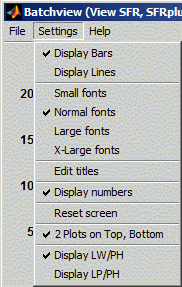
設定下拉式選單
- 顯示長條圖(通常選取)結果以長條圖的形式顯示(如本頁所有範例所示)。
- 顯示線條(通常未選取)結果以折線圖的形式顯示。
- 小/正常/大/特大字體選擇字體大小。在演示過程中,當批量視圖視窗最大化時,使用較大的字體可能更合適。
- 編輯標題編輯劇情標題,預設標題包含相機名稱、鏡頭類型和焦距。您也可以直接在文字方塊中輸入文字來編輯標題。
- 顯示數字(通常選取) 啟用在圖表底部靠近長條圖的位置顯示數字。
- 重置螢幕將螢幕恢復到原來的大小和位置。
- 上下排列圖表(通常選取)選取此選項後,選取兩個圖表(A、B 或 C、D)時,圖表將垂直堆疊,一個在另一個上方。取消選取此選項時,圖表將並排顯示。
- 顯示 LW/PH / 顯示 LP/PH這些設定可在行寬/影像高度和行對/影像高度顯示之間切換。
- 單幅圖中的畸變和色差(通常勾選):如果未勾選,畸變和色差將顯示在單幅圖的右側。在顯示大量結果時,如果畸變和色差可能並非關注點,則可以取消勾選此項。