色度、視覚ノイズ、および数種類のダイナミックレンジ計算を含む
イメージセンサーノイズ – 測定とモデリング– イメージセンサーのダイナミックレンジとSimatestの生ファイルを使用 カラー/トーンインタラクティブ機能の使用– カラーおよびグレースケールテストチャートのインタラクティブ分析 カラー/トーン自動機能を使用したカラーおよびグレースケールテストチャートの固定(バッチ処理対応)分析 ダイナミックレンジ– 一般的な概要と、それを計算するImatestモジュールへのリンク。 ISP/カメラシミュレーター(Simatest) – 画像信号処理/カメラシミュレーター。カラー/トーンの生画像解析結果を使用します。 写真画像におけるノイズ― 基本的な入門 カラー補正マトリックス(CCM)画像の色を補正するためのマトリックス(通常は3×3)を計算します(多くの場合、RAW画像から計算されます)。 |
生画像の読み込み、Simatestシミュレーション用のイメージセンサーノイズのモデリング、およびダイナミックレンジの計算
移動しました 画像センサーノイズ – 測定とモデリング、
このページでは、以下の Imatest モジュールを使用して測定できる、いくつかの種類の画像ノイズと信号対雑音比 (SNR) の測定について説明します。
- カラー/トーン設定— Imatestのインタラクティブ モジュールで、最もよく知られているカラーチャートとグレースケールチャートを測定します。
- カラー/トーン自動—カラー/トーン設定のバッチ処理可能な非対話型バージョン、
- eSFR ISO — Imatest社製、ISO 12233:2017 Edge SFR (eSFR) チャート解析用モジュール
測定項目には以下が含まれます
- 標準ピクセル(デジタルナンバー)ノイズとSNR、
- クロマノイズ、
- ISO 15739およびCPIQ視覚ノイズ、
- Imatestダイナミックレンジ、および
- ISO 15739 SNRおよびダイナミックレンジ。
- 生画像から導出され、カメラ/ISPシミュレータープログラムSimatestで使用できるイメージセンサーノイズモデルを含むイメージセンサーの固有ノイズとSNRは、新しいページ「 イメージセンサーノイズ - 測定とモデリング」に移動されました。
これらの測定には、2種類のグレースケールチャートが使用されます。
- 反射性があり、良好なノイズ統計を得るのに十分な大きさのパッチを備えているもの。例えば、24 パッチの X-Rite Colorchecker やISO 12233:2017-2023 Edge SFR チャートの中心付近の円形グレースケールなど。
- より良いのは、反射型チャートよりも広い音域を持つ、 Imatest 36パッチダイナミックレンジテストチャートのような透過型ダイナミックレンジチャートです。
導入
ノイズとは、電子回路の熱、イメージセンサーに入射する光子など、さまざまな原因によって生じる、測定信号の不要な変動のことである。
通常はガウスランダム過程としてモデル化されますが、光子からのノイズ(光子ショットノイズと呼ばれる)はポアソン過程です(その統計は、10回以上の発生における平均値に関してガウス分布に非常によく似ています)。ガウス過程は正規分布に基づいており、その確率分布関数は
平均μと標準偏差σの場合。
ノイズ測定では、通常、 RMS(二乗平均平方根)ノイズが用いられ、これは信号Sの標準偏差σに相当します。
RMSノイズ = N RMS = σ ( S ) 、ここでσは標準偏差を表します。
Sは、R、G、B、Y(輝度)などの複数のチャネルの信号、またはRYやBY(どちらも色ノイズに使用される)などの派生チャネル、あるいはL*、a*、b*などの他のチャネルの信号である可能性があります。
照明が不均一なパッチ内のノイズを補正する Imatest の計算結果は、ノイズ測定に使用するパッチの照明が不均一な場合、ノイズ= σ ( S )の式からわずかにずれることがあります。これは、ランダムノイズ自体が原因ではない測定されたNの増加につながる可能性があるためです。このずれを補正するため、平均信号値に対して x 方向と y 方向の両方で 2 次近似を計算し、ノイズを計算する前に信号から 2 次近似値を差し引きます。したがって、Imatest のノイズ測定値は、単純な標準偏差よりもわずかに低くなる可能性があります。 |
信号対雑音比(SNR)は、ノイズそのものよりも有用な場合が多い。SNRは、単純な比率(SNR = S/N)またはデシベル(SNR(dB) = 20 log 10 (S/N)(電気技術者には馴染みのある式))で表すことができる。デジタルカメラでは、ノイズは複数の発生源から生じる。
- 固定ノイズ(センサーの暗電流ノイズと熱(抵抗)ノイズ)、
- 光子ショットノイズは、ピクセルに当たる光子の平均数の平方根に比例して増加します。
- 個々のピクセルの感度の変動から生じる暗信号不均一性(DSNU)と、
- 光応答不均一性(PRNU)は、個々のピクセル内のトランジスタのゲインのばらつきによって生じ、照度とともに直線的に増加する。
センサーノイズとダイナミックレンジは、RAW(完全に未処理)画像から測定できます。その方法は、 「RAW画像からの画像センサーノイズ」で説明されています。
設定
詳細な騒音測定をサポートするモジュールからは、「騒音と視覚的な騒音」設定ウィンドウを開くことができます。
- 「カラー/トーン設定」から「設定」をクリックし、 「ビジュアルノイズ設定」を選択します。(「ビジュアルノイズ設定」ウィンドウには、ビジュアルノイズだけでなく、複数のノイズ設定が含まれています。)
- カラー/トーン自動調整画面で、カラー/トーン自動調整チャート領域の「設定」ボタンをクリックし、 「ノイズとビジュアルノイズ」設定ボタンを押します。一部の設定は、カラー/トーン自動調整設定ウィンドウでも利用できます。その一部を以下に示します。
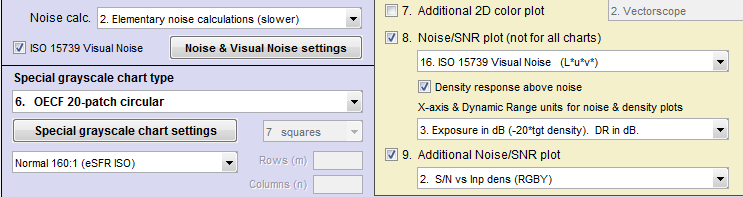
- eSFR ISO ( ReschartsまたはeSFR ISO Setupから実行)から、 [詳細設定]ボタンをクリックし、左側の[ノイズ設定]ボタンをクリックするか、 [設定]ドロップダウンメニュー、 [ノイズと視覚ノイズ設定]をクリックします。
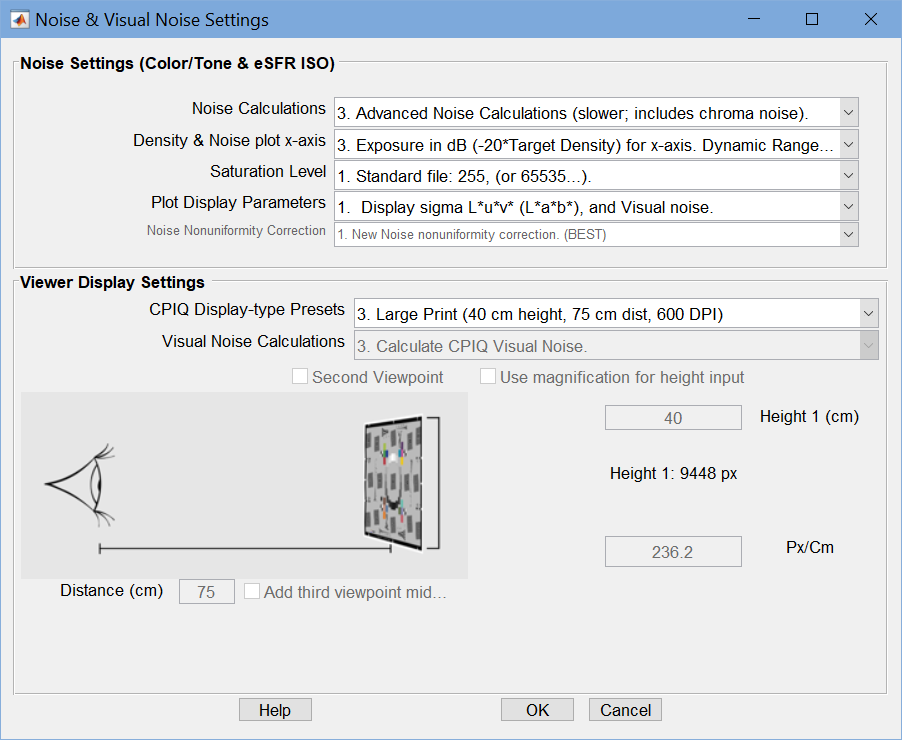
ノイズとビジュアルノイズの設定ウィンドウ
ノイズ計算では、計算の詳細と速度のトレードオフが可能です。選択肢は
| 1. (非視覚的な)ノイズ計算なし(最速) | ノイズが不要な場合は、この設定を使用してください。 |
| 2. 基本的なノイズ計算(処理速度が遅い) | 下記の表のノイズタイプ1~3および10~15が含まれます |
| 3. 高度なノイズ計算(処理速度は遅い。色差ノイズを含む) | 下記の表にあるノイズタイプ4~9(クロマとCIELAB)が含まれます。 |
密度とノイズのプロットの x 軸では、ノイズのプロットの x 軸を選択できます。選択肢は次のとおりです。
| X軸 | ダイナミックレンジユニット |
| 1. 対数露出(−ターゲット密度)。 | EV。 |
| 2. ルクス(入射ルクス / 10^密度)。 | EV。 |
| 3. 曝露量(dB)(-20×目標密度)。 | DdB。 |
| 4. ログエクスポージャー。 | 密度単位 |
| 5. F値(EV) | EV(F値) |
| 6. 20 Log 10 (ピクセルレベル (デジタル番号 DN)) | dB |
| 7 ピクセルレベル(デジタルナンバーDN)リニア | dB |
彩度レベル —ほとんどのデモザイク処理済みファイルには「標準ファイル」が推奨されます。ほとんどのRAWファイルには「手動入力」が適しています。詳細はドロップダウンメニューをご覧ください。
| 標準ファイル (255 (または 65535 ...) | ほとんどのデモザイクファイルの場合 |
| ITU-R勧告601(BT.601)234 | 指定されたビデオ形式の場合 |
| 検出された最大パッチサンプル | (めったに使われない) |
| 手動で入力した飽和度 | RAWファイルによく使用されます。このウィンドウの外側で設定してください。詳細は「イメージセンサーノイズ...彩度レベル」を参照してください。 |
プロット表示パラメータ —視覚的なノイズのみを表示する場合。シグマ(ノイズ)表示の詳細を選択します。
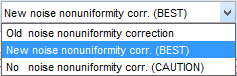
ノイズ不均一性補正 ―新しい計算方法を強く推奨します。代替案として、不均一性補正を行わない方法もありますが、これはごくまれに外部計算結果との比較に役立つ場合があります。
ビューア表示設定
CPIQ ディスプレイタイプのプリセット — 1. 「なし」を選択すると、ディスプレイの高さ (cm)、ディスプレイのピクセル/cm、および距離 (cm) を設定できます。その他の設定は、これらの設定のプリセットです。
- なし(手動設定、600 DPIでの印刷を想定)
- 小さな文字
- 大きな文字
- コンピューターモニター
- 4.5インチ携帯電話
- 30インチ 4K UHDTV
視覚ノイズ計算 —視覚ノイズ計算を選択します。この計算は時間がかかる場合があります。
- 視覚的なノイズ計算なし
- ISO 15739 視覚ノイズを計算する
- CPIQ視覚ノイズを計算する
- ISO、CPIQ、可視ノイズの両方を計算します。
騒音表示
| 色調設定 | ノイズ表示オプションの「11. ノイズ分析(すべてのチャートで利用できるわけではありません)」をクリックします。これは、「設定」ボタンのすぐ右側、ノイズ/SNRチェックボックスのすぐ下にあります。 |
| 色調自動 | (Imatestのメインウィンドウから、またはカラー/トーン処理中に)設定ウィンドウを開き、右側のプロット8および/または9を選択します。(はい、カラー/トーン処理では、オプションが非常に多いため、ノイズプロットを2つ表示できます。) |
| eSFR ISO ( Reschartsから実行) またはeSFR ISO 設定) | ディスプレイ(右側)で16. ノイズを選択します。ノイズ プロット(eSFR ISO のみ)は、 eSFR ISO 自動で使用できます。 |
27種類のノイズプロットが利用可能です。10~12を除くすべての測定値は、グレースケールパッチのみを対象としています。設定10~12はすべてのパッチ(カラーを含む)に適用され、 RAW画像からイメージセンサーノイズを分析する際に特に役立ちます。
| N | 測定 | * | 説明 |
| 1. | ノイズと入力密度(RGB)の関係 ピクセル単位のノイズ、または最大ピクセルレベルに対する割合 | 2. | 単純なノイズ、または画素レベルの標準偏差(σ)から導出されるSNR。 |
| 2. | 信号/雑音 (S/N) 対入力密度 (RGBY)輝度 (Y チャネル) は S に使用されます。 | ||
| 3. | SNR (dB) 対入力密度 (RGBY) SNR (dB) = 20 log 10 (S/N)。 | ||
| 4. | 色ノイズと入力密度 | 3. | 業界標準のクロマノイズ |
| 5. | 色度S/N比と入力濃度の関係 | ||
| 6. | 色度SNR(dB)対入力密度 | ||
| 7. | CIELAB (L*a*b*) ノイズ | 3. | 実験的:CIELABは知覚的にほぼ均一であるため、理にかなっているように思えるが、業界での普及は見られない。 |
| 8. | CIELAB (L*a*b*) S/N | ||
| 9. | CIELAB (L*a*b*) SNR (dB) | ||
| 10. | ノイズ対ピクセル(全パッチ) | 2. | 画像センサーのノイズ特性評価については、 「RAW画像からの画像センサーノイズ」を参照してください。処理済みのRGB画像にはあまり有効ではありません。 |
| 11. | S/N比対ピクセル値(全パッチ) | ||
| 12. | SNR(dB)対ピクセル(全パッチ) | ||
| 13. | F値(シーン参照)ノイズ、およびダイナミックレンジの結果。 | 2. | ダイナミックレンジの計算に使用されます。 |
| 14. | F値(シーン参照)S/N比、およびダイナミックレンジの結果。 | ||
| 15. | F値(シーン基準)およびSNR(dB)、ダイナミックレンジの結果を含む。 | ||
| 16. | ISO 15739 視覚ノイズと入力密度(L*u*v*)の関係 | V. | ISO 15739:2013規格に基づく。閲覧条件も記載。 |
| 17. | ISO 15739 視覚的S/N比と入力濃度(L*u*v*)の関係 | ||
| 18. | ISO 15739 視覚信号対雑音比 (dB) 対 入力密度 (L*u*v*) | ||
| 19. | ISO 15739 ノイズとダイナミックレンジ | 2. | ISO 15739:2013にも準拠。視覚ノイズとは完全に無関係。 |
| 20. | ISO 15739 信号対雑音比(S/N比)およびダイナミックレンジ | ||
| 21. | ISO 15739 信号対雑音比(SNR)(dB) | ||
| 22. | CPIQ 視覚ノイズと入力密度 (L*a*b*) の関係 | V. | I EEE CPIQ P1858 TM (カメラ付き携帯電話の画像品質)仕様より。I matest CPIQ 2016 サポートを参照してください。 |
| 23. | CPIQ視覚S/N比と入力密度(L*a*b*)の関係 | ||
| 24. | CPIQ視覚SNR(dB)対入力密度(L*a*b*) | ||
| 25 | YUVノイズ | 3. | |
| 26 | YUV S/N | ||
| 27 | YUV SNR (dB) |
[ *注: 2.、3.: ノイズ計算は、少なくとも 2 = 初級または 3 = 上級に設定する必要があります。
V. ISO 15739 視覚ノイズのチェックボックスにチェックを入れる必要があります。]
以下は、X-Rite Colorcheckerで撮影したJPEG画像の典型的なノイズ結果です。表示されているグラフは、グレースケール部分(下段)のノイズを正規化したものです。
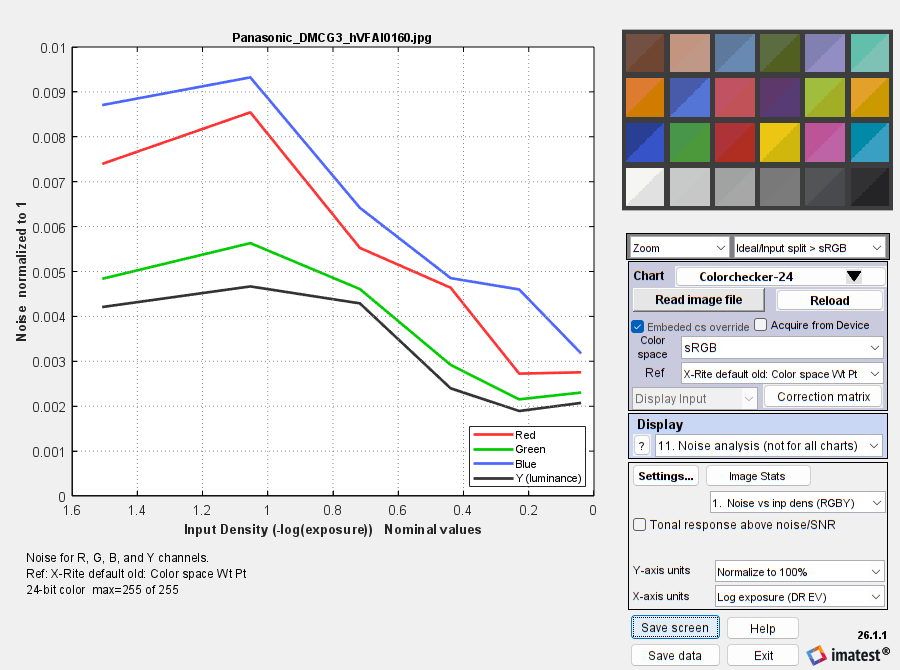
パナソニックGF1、ISO 400
このグラフは、グレースケールパッチ(カラーチェッカーの場合は最下段)のR、G、B、Y(輝度)チャンネルにおけるノイズを、最大ピクセルレベルに対するパーセンテージ単位で示しています。11.表示領域で「ノイズプロット」を選択すると、表示の下にプロットの詳細(ノイズの測定値と単位)が表示されます。(ノイズのドロップダウンメニューでは、27種類のプロットから1つを選択できます。)
ボタンの下にあるチェックボックスをオンにすると、ノイズ(またはS/N比、SNR(dB))グラフの上にトーンレスポンス(対数ピクセルレベル対入力密度)を表示できます。以下は、Imatest 36パッチダイナミックレンジチャートのJPEG画像から得られた結果です。
ダイナミックレンジとその測定方法については、ダイナミックレンジのページで詳しく説明されています。
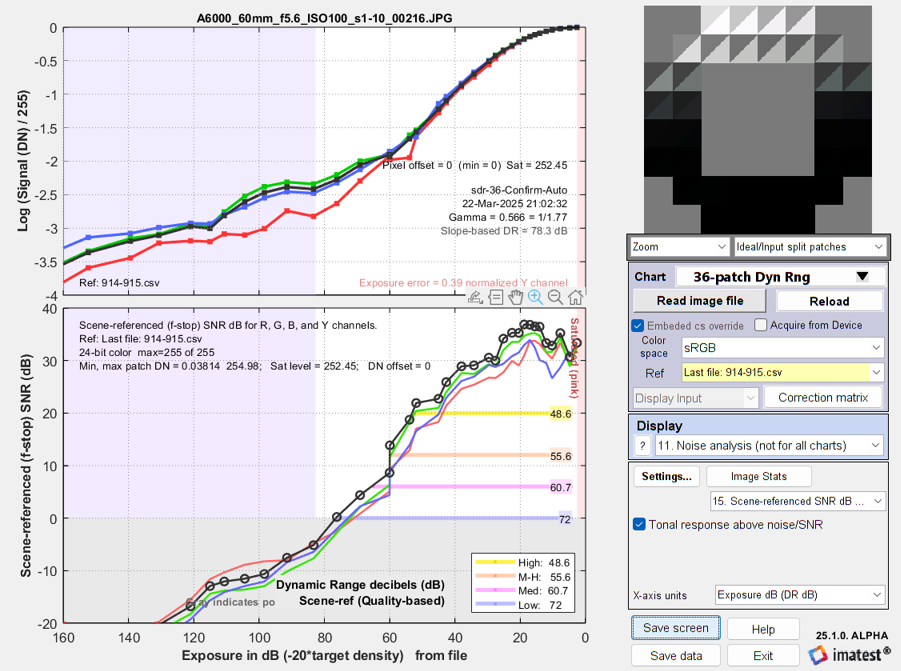
R、G、B、Yチャンネル。ソニーα6000、ISO 100。
このJPEG画像のダイナミックレンジは、右側に強い「ショルダー」(低コントラスト領域)があるため、実際よりも高く見積もられているように見えます。このショルダーは、デモザイク処理の有無にかかわらず、RAW画像には存在しません。
イマテスト ダイナミックレンジ
ダイナミックレンジ(DR)とは、カメラが良好な画質(通常は信号対雑音比(SNR)で指定される)とコントラストで応答できるトーンの範囲のことです。これは、ゾーンまたはEV(2の倍数)に相当するfストップ、デシベル(dB)、または密度単位で測定できます(密度単位1は3.322fストップ=20dB)。
ダイナミックレンジのページで詳しく説明されています。
Imatestにはいくつかの種類のダイナミックレンジ計算方法があり、ここではそれらを相互参照します。
| 単一の透過型チャート画像から得られるダイナミックレンジ。 | 色調 | 反射型チャートでは十分な階調範囲が得られないため、Imatest 36パッチダイナミックレンジチャートやHDRチャートのような透過型チャートが必要です。 |
| 複数の(露出の異なる)画像からのダイナミックレンジ | ダイナミックレンジモジュール | 露出の異なる複数の画像の色調ステップチャートのCSV出力を使用します。通常は反射チャートで使用されますが、透過チャートも使用できます。 |
| ISO 15739 密度が約 2 のパッチからのダイナミック レンジ | 色調、 eSFR ISO | 密度が約2の単一パッチからダイナミックレンジを外挿します。 |
| RAWイメージセンサーのダイナミックレンジと特性 | 色調 | 詳細は「生画像からのイメージセンサーノイズ」で詳しく説明されています。階調範囲が3以上の透過型チャートの使用をお勧めします。 |
カラー/トーン(インタラクティブまたは自動)では、ダイナミックレンジ(シーン参照ノイズまたはSNRに基づく)は、fストップで測定されたシーン参照RMSノイズ(fストップ信号対雑音比、SNRの逆数)が指定された最大値以下に収まり、コントラストが適切である濃度範囲(元のシーン内)として定義されます。ノイズが低いほど(fストップノイズの逆数であるSNRが高いほど)、画質は向上します。SNRは、最も暗い領域で最も悪くなる傾向があります。Imatestは、10(20 dB、高画質)から1(0 dB、低画質)までのいくつかの最小SNRレベルについてダイナミックレンジを計算します。
SNR = 1 に対応するダイナミックレンジは、ISO ノイズ測定規格[1]のセクション 6.3 の ISO ダイナミックレンジ測定の意図に最も近いものです。Imatest 測定は ISO 15739 といくつかの点で異なるため、結果は近いものの同一ではありません。これらは、以下に説明する ISO 15739 の SNR プロットで比較できます。
トランスミッションステップチャート
ダイナミックレンジのページには、いくつかの透過ステップチャートが掲載されています。このページでは、推奨されているImatest 36パッチダイナミックレンジチャートに焦点を当てます。このチャートには、明るい領域での濃度ステップが約0.1、最大濃度が約3.6、6、8.2の複数のバリエーションがあります。
ほぼ円形のパッチ配置により、光量低下(周辺減光)が結果に与える影響を最小限に抑えます。実際の濃度を含むCSVまたはCGATS参照ファイルが必要です(各チャートには個別に測定された濃度ファイルが付属しています)。チャートの有効領域は、8x10インチのカラーフィルム上で7.75x9.25インチです。
また、MTF測定用に中央と角に4:1のコントラストを持つ斜めのエッジが設けられています。エッジのMTF50は16サイクル/mm以上で、これは最高レベルのインクジェットチャートの約3倍の性能です。位置合わせマークにより領域の選択が容易になり、カラー/トーンでは領域検出の完全自動化が可能です。ニュートラルグレーの背景は、自動露出カメラでチャートが適切に露出されることを保証します(黒背景のチャートは、時に露出オーバーになることがあります)。より暗い背景やマスクも利用可能です。
単一レイヤーの36パッチダイナミックレンジチャートは、複数のマニュアル露出が利用可能な場合、ダイナミックレンジ後処理機能と併用して11絞りを超えるダイナミックレンジを測定できます。しかし、フレアや迷光といった重要な影響が測定されないため、一般的にはこの方法は推奨しません。
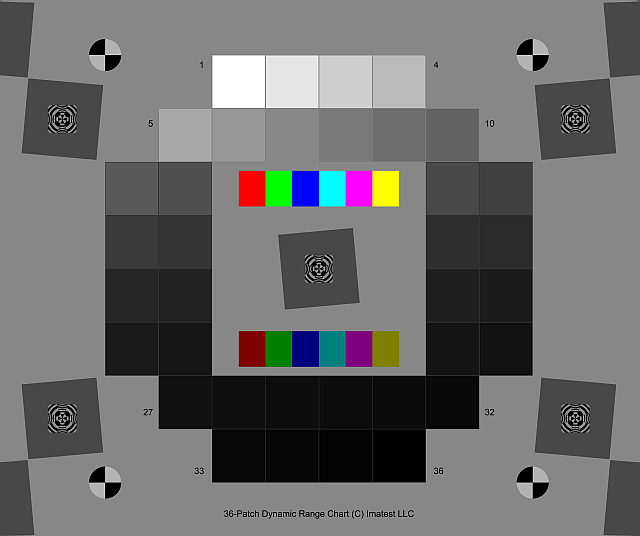
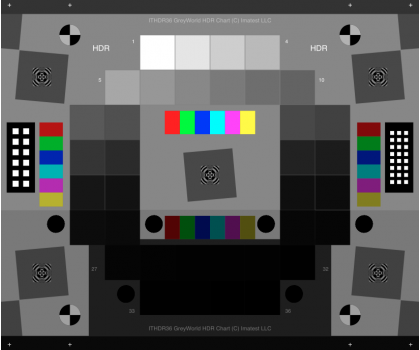 Imatest 36パッチ高ダイナミックレンジ(HDR)チャート
このチャートは、最高濃度範囲、最低ノイズ、そして最高のディテールを実現するために、高精度LVTフィルム記録プロセスを用いて作成されています。右側のHDRチャートには、下部14パッチを覆う1つまたは2つの追加レイヤーがあります。
ライトボックス
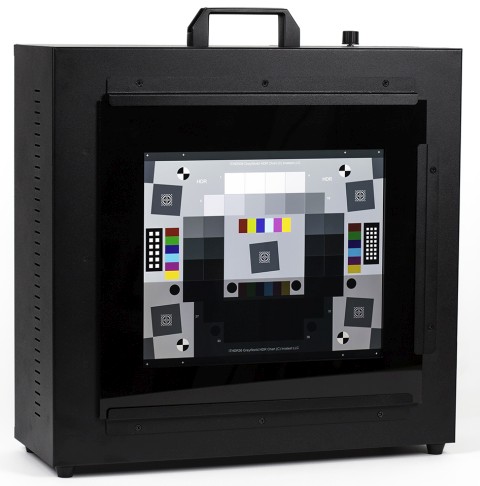 透過率ステップチャートを均一に照らすことができるライトボックスが必要です。ほとんどの場合、9×12インチのサイズで十分です。薄型や「ミニ」モデルは、照明が均一にならない可能性があるため避けてください。当社のライトボックス製品ラインナップは頻繁に更新されています。
Imatestのライトボックスやその他の均一光源はここに掲載されています。
典型的なImatest LEDライトボックス(右図参照)Imatestライトボックスにはいくつかの特徴があります。
- 非常に均一な照明。
- 高品質な分光応答を実現。色温度は3100K、4100K、5100K、5500K、6500Kから選択可能で、演色評価数(CRI)は97です。850nmと940nmの近赤外線(NIR)チャンネルも利用可能です。マルチチャンネルミックスモードを搭載しているため、複数のチャンネルを組み合わせて連続的な色温度範囲を実現できます。
- 照度は、ハードウェアのつまみ、Wi-Fi、またはUSBを介して30~10,000ルクスの範囲で調整可能で、300:1以上の比率を持つため、ほぼ昼光に近い光から極めて暗い光まで測定に適しています。
ダイナミックレンジを測定するには、以下に要約した「ダイナミックレンジ」に関する詳細な手順をお読みください。
- チャートをライトボックス、または均一な拡散光源の上に置いてください。チャートの外側からライトボックスからの直射光が当たらないように注意してください。迷光は測定されるダイナミックレンジを低下させる可能性があるため、避けてください。
- 暗い部屋でチャートを撮影してください。ターゲットの前面に迷光が当たらないようにしてください。迷光があると結果が歪んでしまいます。フレア光を最小限に抑えるため、チャートの周囲はできるだけ暗く保ってください。
- グラフは枠に収まる必要はありません。
- カメラのヒストグラムを使用して、チャートの最も明るい領域が飽和する最小露出値を決定してください。露出オーバー(または露出アンダー)は、有効なゾーンの数を減らします。最も明るい領域の相対ピクセルレベルは少なくとも0.98(ピクセルレベル250または255)である必要があります。そうでない場合、カメラのダイナミックレンジ全体が検出されません。最も明るい領域がこのレベルを下回っている場合、透過率チャートを選択すると、ダイナミックレンジ警告が表示されます。
- 「カラー/トーンインタラクティブの使用」または「カラー/トーン自動の使用」の手順に従ってチャートを撮影してください。
ダイナミックレンジとは、ピクセルレベルが最大値の98%(24ビットカラーの場合、最大値は255で、98%は250)となる領域と、測定基準を満たす最も暗い領域との濃度差のことです。この値は補間によって推定されます。この測定の再現性は1/4絞り値よりも優れています。
Imatestのダイナミックレンジ測定結果
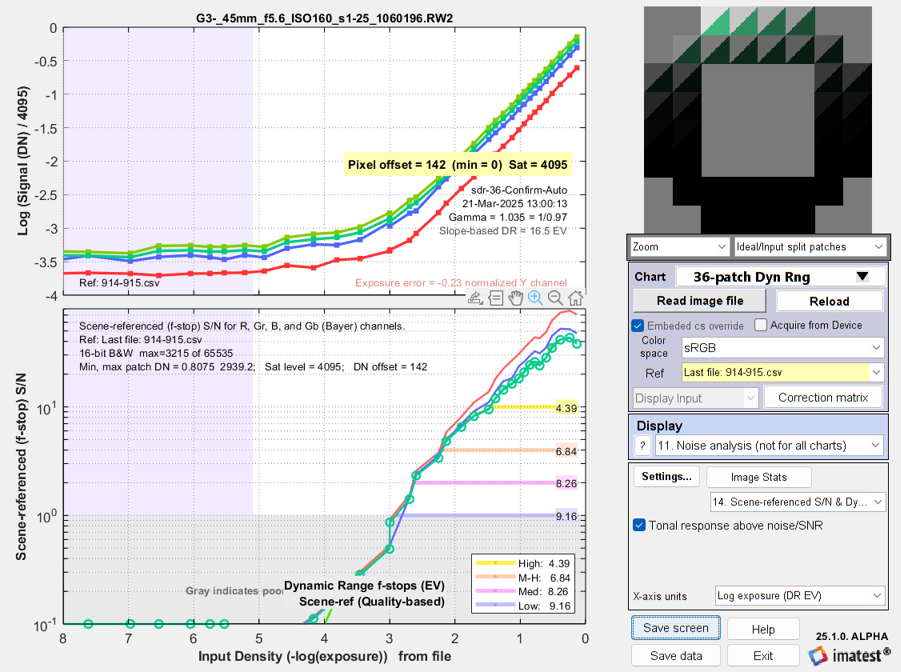
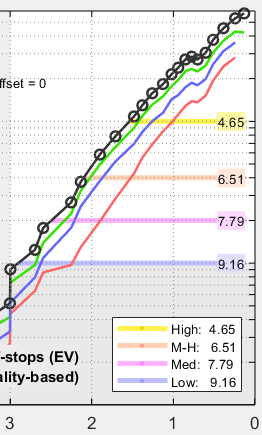
以下は、Panasonic G3(3.75ミクロンのピクセルピッチを持つマイクロフォーサーズカメラ)をISO 160で撮影し、 LibRrawを使用して以下の設定でRAWから変換した結果です。デモザイキング:標準RAW変換(デモザイキング済み)、出力ガンマ: 2.2、ホワイトバランス:カメラ、出力カラースペース: 48ビット、品質:デフォルト。
デモザイク処理済み。ダイナミック
範囲はほぼ同じ
低画質レベル(シーン参照SNR = 1)でのダイナミックレンジは9.16 fストップで、高画質レベル(SNR = 10)では4.39 fストップに低下します。これらの結果は、24ビットRAW変換でも変わりません。
応答曲線の形状は、変換ソフトウェアの設定に大きく左右されます。下のグラフは、同じ露出でカメラ内でJPEGファイルとして保存されたものです。転送曲線は大きく異なっていることに注意してください。ハイライト部分に「肩」があり、ハイライトの飽和(白飛び)傾向を軽減することで画質が向上します。ソフトウェアによるノイズ低減( LibRaw変換では行われない)により、ダイナミックレンジも向上しています。
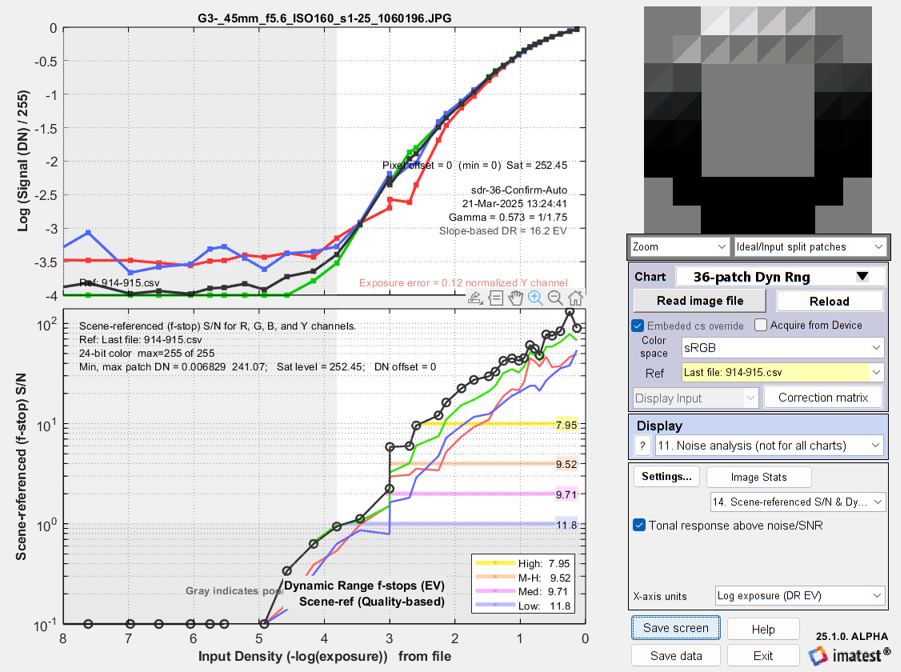
ソフトウェアによるノイズ低減により、ダイナミックレンジが向上しました。
表示領域と設定ウィンドウでは、x軸とy軸の単位を選択するためのいくつかのオプションが用意されています。ダイナミックレンジをf値からデシベル(dB)に変換するには、f値で表したダイナミックレンジに6.02(20 log 10 (2))を掛けます。これは通常、センサーのデータシートに記載されている値です。低品質(f値ノイズ=1、SNR=1)のダイナミックレンジは、データシートに記載されている値に最も近い値となります。レンズフレアなどの要因により、測定されたダイナミックレンジは、センサーの仕様上のダイナミックレンジよりも低くなることがよくあります。
ハイライト部分に強い肩(転写曲線の傾きがほぼゼロ、または平坦になる部分)が存在する場合、ハイライト領域のコントラストが低下していることを示しています。この肩には、ハイライトの「白飛び」を軽減するなど、画像上の利点もあります。
品質ベースのダイナミックレンジ計算は、ハイライト領域における伝達曲線の傾きによって制限されます。傾きが0.05未満(ほぼゼロ)の伝達曲線の肩領域は、品質ベースのダイナミックレンジには寄与しません。品質ベースのダイナミックレンジ値を用いたノイズ解析表示では、これは飽和領域と高/中/中/低品質レベルバーの間にギャップとして現れます(下図参照)。
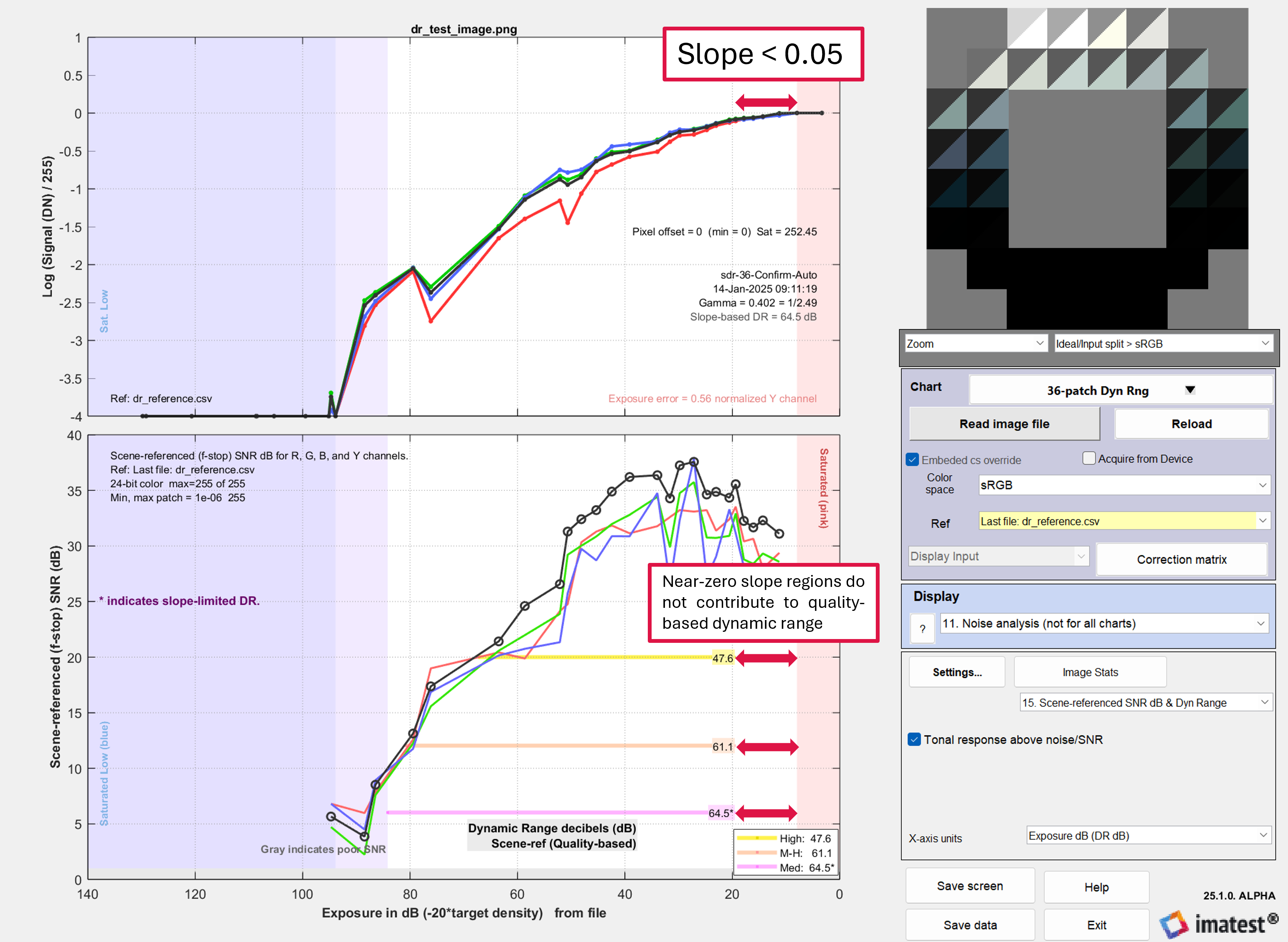
したがって、ダイナミックレンジには寄与しない。
イメージセンサー(RAW)ノイズとダイナミックレンジ
|
RAWイメージセンサーノイズに関するドキュメントは、 なぜなら、それは広範なテーマであり、 Simatestシミュレーションにとって非常に重要だからです。 |
未処理(生)画像の注目すべき特性は、同じ照明条件で撮影されたピクセルのパッチ内のノイズが、色に関係なくピクセルレベル(またはデジタルナンバー、 DN )の関数であるということです。
この特性のおかげで、生の画像には2つの重要な用途がある。
- センサーのダイナミックレンジを測定します。これは、レンズからの迷光(フレア、ベールグレア)によって制限されるカメラのダイナミックレンジとは異なります。
- センサーの特性を特性化し、それをISP(画像信号処理)/カメラシミュレータであるSimatestで使用します。Simatestは、露出、露出指数(システムゲイン)、(相対)光レベル、シャープネス、ノイズ低減などの関数としてシステムのパフォーマンスを調査するために使用できます。
- 導入
- 実験的手法― 透過型グレースケール(ダイナミックレンジ)チャートを扱うための優れた手法
- 生のファイルタイプ — 商用ファイルとバイナリファイル(通常は開発システム由来)
- 商用RAWファイルの読み込み— LibRawの使用
- カスタム(バイナリ)RAWファイルの読み取り— 一般化されたReadRawの使用
- Bayer RAW 画像の処理— Bayer RAW 画像フォーマット (RGGB など) と標準モノクロまたは Bayer RAWウィンドウの使用方法
- 黒レベルオフセットと彩度レベル— 未デモザイク画像に残る黒レベルオフセット( DN meas)の推定方法と除去方法について説明します。また、未デモザイクファイルでは異なる処理が行われる最大デジタル値( DN meas )についても説明します。
- イメージセンサーノイズモデル — 方程式
- カラー/トーンを実行し、追加の結果を計算します。
- ダイナミックレンジ— 生画像からセンサーのダイナミックレンジを測定する
- EMVA 1288の測定値
- フィードバックループを閉じる:測定されたパフォーマンスとシミュレーションされたパフォーマンスを比較する
- まとめ
- 付録1. 市販の生ファイルのDNG直接読み込み
- 付録2. アルゴリズム
イメージセンサーの方程式
多くの「生」(デモザイキングされていない)画像は、完全に生の状態ではありません。測定されたデジタル値DN measには、低信号レベルのノイズが平均信号レベルをクリッピングして歪ませ、デッドピクセルの検出を困難にするのを防ぐために、黒レベルオフセットDN off が加算されることがよくあります。オフセットには、ベールグレア(フレア光)が含まれる場合がありますが、これは「ダイナミックレンジの測定方法」で説明されているように、適切な実験設計によって最小限に抑える必要があります。
市販のカメラで撮影されたほとんどのRAW(デモザイキングされていない)ファイルには、黒レベルオフセット(または「ペデスタル」)と最大(飽和)ピクセルレベルが含まれています。これは、 Nビットのアナログ-デジタルコンバータ(ADC)の場合、多くの場合2N -1で、ファイル形式の最大レベルよりも低くなっています。たとえば、16ビットファイル形式の12ビットADCの場合、65535のうち4095です。
生ファイルの処理に使用するLibRawプログラムは、ファイルがデモザイク処理(RGBに変換)される際にオフセットを除去し、最大レベルを正規化しますが、出力がデモザイク処理されない場合(ベイヤー生データのままの場合)はオフセットや彩度レベルを除去しません。
イメージセンサーのデジタル値は
DN = DN測定値- DNオフ
黒レベルオフセット、 DN off とは何か、どのように推定して除去するかについては、 「イメージセンサーノイズ - レベルオフセットと飽和レベル」で詳しく説明されています。
ノイズ方程式については、 「イメージセンサーノイズモデル - 方程式」で詳細に説明されていますが、ここでは簡単に要約します。
式で使用されるイメージセンサーでの正規化信号は、
V = DN / DN max
ここで、 DN max はセンサーの最大許容デジタル値であり、ビット深度 = Bのデモザイク RGB 信号の場合、通常は2 B -1 ( B = 8 の場合は 256、 B = 16 の場合は 65535) です。画像をデモザイクするプログラムは通常、 DN をこのレベルに正規化しますが、デモザイクせずに処理された画像、つまり生データから変更されていない画像は通常正規化されません。ビット深度 = B = 16 で ADC (アナログ-デジタル変換器) 精度a < 16 のファイルの場合、 DN sat は多くの場合低く ( 2 a -1 ): a = 12 の場合は 4095、 a = 14 の場合は 16383 ですが、値は異なる場合があります。飽和レベルは、 ブラック レベル オフセットと飽和レベルで説明されます。
Simatestへの入力として使用されるノイズモデルは、James R. Janesick著の書籍「Photon Transfer DN → λ」とEMVA 1288規格の2つの情報源から導出されています。期待される(モデル化された)ノイズ(標準偏差)は
どこ
σ N ( V )はイメージセンサーの全ノイズ振幅(ノイズ電圧の標準偏差)です。
正規化信号Vの関数として表される。σ N 2 ( V )は分散 (またはパワー) である。
k Ndarkは暗雑音の係数、または同等に暗雑音の振幅です。k 2 Ndarkは暗雑音の電力です。
k Nshotは光子ショットノイズの係数である。
k FPNは固定パターンノイズの係数(PRNUから導出される)です。
- 商用ファイルとバイナリファイル(開発システムからのもの) の2種類の生ファイルを読み込みます。
- 最大(飽和)レベルの決定と調整、黒レベルオフセットの除去など、測定の問題に対処する。
- ダイナミックレンジを測定し、
- Simatestを使用して、さまざまなイメージングシステムの性能を予測するために使用できるイメージセンサーモデルを構築する。
時間的ノイズ
時間的ノイズ(固定パターンノイズを除去した、画像ごとに独立して変化するノイズ)は、2つの方法で計算できます。
- 2 つの同一のテストチャート画像間の差 ( Imatest が推奨する方法)、
- ISO 15739 に基づく方法では、 N 個の同一画像 ( N ≥ 8) の平均と各個別画像との間のピクセル差から計算されます。
固定パターンノイズは、 「信号平均化のためにファイルを結合する」を選択することで計算できることに注意してください。
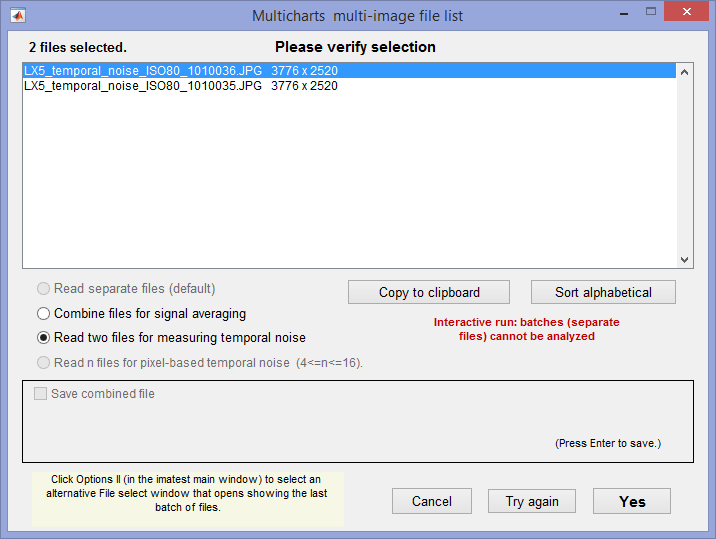
(1)差分法。いずれかのモジュールで2つの画像を読み込みます。右側に表示されているウィンドウが表示されます。 「時間ノイズを測定するために2つのファイルを読み込む」ラジオボタンを選択します。
2 つのファイルが読み込まれ、それらの差分 (固定パターンノイズをキャンセルする) が取られます。これらの画像は独立しているため、ノイズパワーは加算されます。独立した画像I 1とI 2の場合、時間ノイズは
カラー/トーンでは、時間的ノイズはノイズ解析プロット1~3(単純ノイズ、S/N、およびSNR(dB))に点線で表示されます。
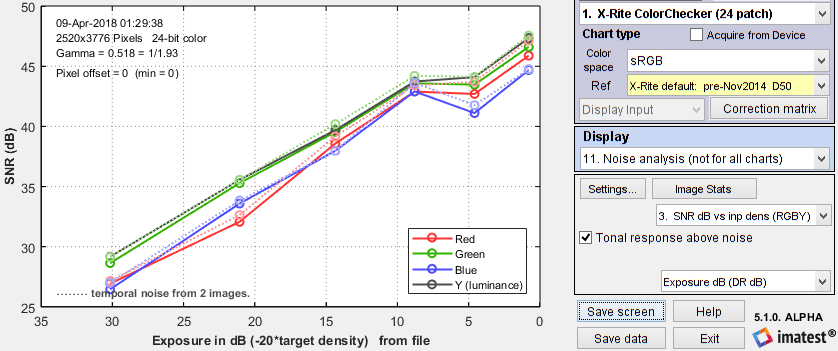
( 2)複数ファイル方式。ISO 15739 、セクション6.2.4および6.2.5より。現在、単純なノイズ(シーン参照ノイズではない)を使用しています。4~16個のファイルを選択します。複数画像ファイルリストウィンドウ(上記参照)で、「時間ノイズ用にn個のファイルを読み込む」を選択します。時間ノイズは、各ピクセルjについて、以下の式を用いて計算されます。
後者の式は、実際の計算で使用されます。なぜなら、配列は 2 つだけだからです。保存する必要があります。Nは比較的小さな数 (4 ~ 16 の間、8 が推奨) なので、 Wikipedia の標準偏差ページの「恒等式と数学的性質」の式を使用して補正する必要があります。 。
現時点では差分法(1)を推奨します。これまでの経験から、より多くの画像( N ≥ 8を推奨)を必要とするものの、固定パターンノイズを同時に計算できる方法(2)に利点が見られないためです。これらの方法の詳細な比較については、 「時間ノイズの測定」を参照してください。
クロマノイズ
2種類のクロマノイズ表示が利用可能です。
標準 ISO ベースのクロマ ノイズ。図 4~6 は、 Y (輝度) 、RY、BY チャネルのノイズと SNR、および 2 つの異なる重み付けを使用した合計ノイズを示しています。Kelly と Keelan の論文[3]に基づく ISO 12232-2006 [2]および ISO 15739-2013 [1]規格で使用される合計重み付けノイズは、実線の黒線 (◊ マーカー付き) でプロットされています。合計重み付けノイズはσ ( D ) = [ σ (Y) 2 + 0.279 σ (RY) 2 + 0.088 σ (BY) 2 ] 1/2です。 ISO 12232:1998 および 15739-2003 で使用されている古い総加重ノイズ ([ σ (Y) 2 + 0.64 σ (RY) 2 + 0. 16 σ (BY) 2 ] 1/2 ) は廃止されており、将来の Imatest リリースで非推奨になる可能性があります。
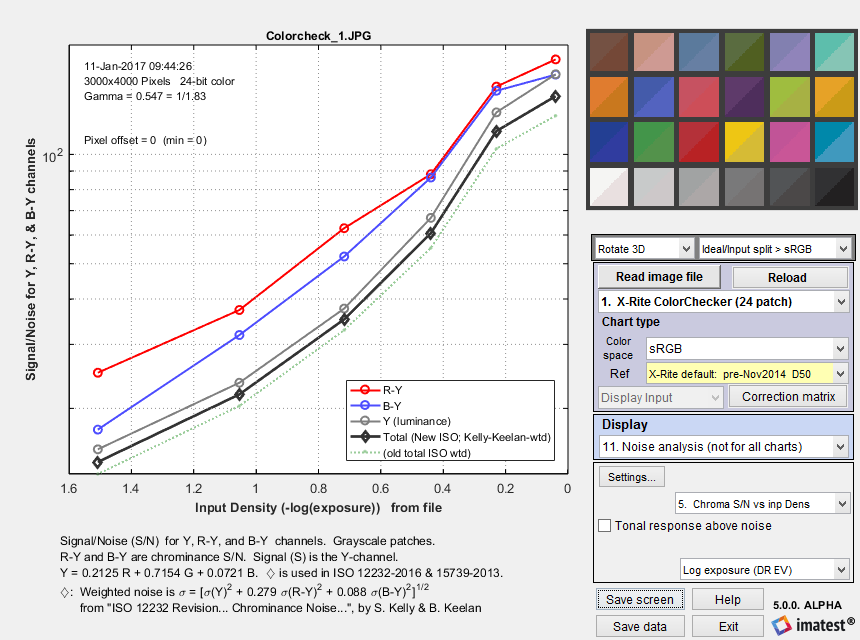 RYおよびBY(色度)チャンネルとY(輝度)チャンネルの信号対雑音比、
また、 ISO 12232-2006およびISO 15739-2013による総加重ノイズ( —◊— )も示しています。
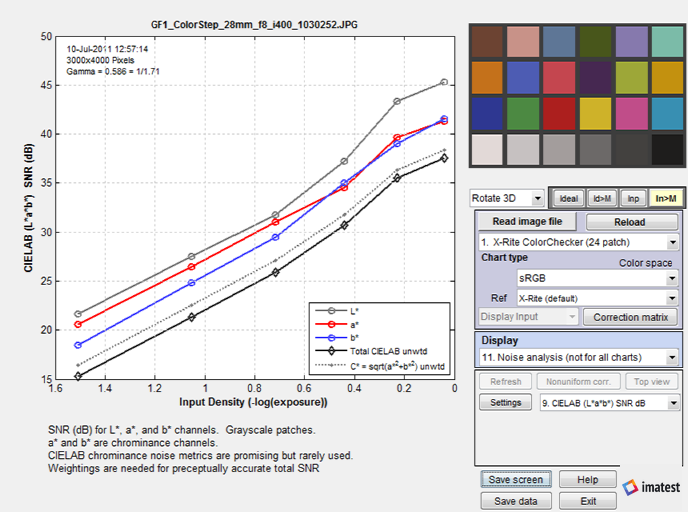
L* a* b* (CIELAB) ノイズは、 CIELAB が知覚的に均一な空間として設計されたため、興味深い可能性があります。意図したほど均一ではないため、ΔE-2000 のような色差指標が開発されましたが、それでも RGB などの他の多くの表現よりもはるかに均一です。CIELABノイズは標準的な測定ではありません。ノイズ測定に CIELAB を使用することに関する文献は非常に少ないです。a* と b* は、RY と BY (上記) よりもクロマノイズのより良い尺度である可能性があります。L*、a*、b* を単一の数値に組み合わせるための重み付け係数は知られていません。
ISO 15739およびCPIQ視覚ノイズ
Imatest 4.0+には、ISO 15739:2013規格の付録 B に規定されている ISO 15739 視覚ノイズの計算が含まれています。また、 Imatest 4.4+には、ISO 15739 をベースに詳細を追加したI EEE CPIQ P1858 (カメラ付き携帯電話画像品質) 2016仕様に基づく視覚ノイズの計算が含まれています。これらは、人間の視覚系の影響を含む比較的複雑な計算です。これは、最大 3 つの表示条件 (視点) に対してすべてのグレースケール パッチに対して実行され、各表示条件は、視距離とディスプレイ (画像) の高さによって指定されます。垂直表示角度 (度) は
視野角 = 360 / π * atan(0.5 * 画像の高さ / 視聴距離)
計算結果を以下の表にまとめました。詳細は、 ISO 15739:2013規格の付録BおよびIEEE CPIQ P1858(カメラ付き携帯電話の画像品質) 2016仕様書をご覧ください。
| ISO | CPIQ | ステップ | 説明 |
| B.2.1 | D.1 D.2 | RGBからXYZ(E)へ | 光源EのRGB値をXYZ値に変換します。通常は、RGBをXYZ(D65)に変換し、次にXYZ(D65)からXYZ(E)に変換します。標準ではsRGBカラースペース(Windows/インターネット標準)が指定されていますが、Imatestは任意のカラースペースで動作します。詳細はen.wikipedia.org/wiki/CIE_1931_color_spaceを参照してください。 |
| B.2.2 | D.4 | XYZ(E)を相手のスペースAC 1 C 2へ | 比較的単純な行列演算。 |
| B.2.3 | 離散フーリエ変換 | A、C 1 、C 2をフーリエ空間(サイクル/ピクセル)に変換します。 | |
| B.2.4 | D.6 | コントラスト感度関数(CSF)を適用する | 関数は3つあります。A(輝度Yと同じ)、 C1 、 C2です。ここでは表示条件が使用されます(fはサイクル/度で、垂直方向のピクセル数と角度から計算されます)。 |
| D.7 | ディスプレイ/プリンターのMTFを適用します。 | ||
| D.8 | ハイパスフィルター(HPF) | カットオフ値 < 1サイクル/度。DC(フィルタ適用前に計算された値)はフィルタ適用後に復元されます。 | |
| B.2.5 | 逆フーリエ変換 | A、C 1 、C 2に戻ります。 | |
| B.2.6 | D.10 | 相手側のスペース AC 1 C 2を XYZ(E) へ | 比較的単純な行列演算。 |
| B.2.7 | XYZ(E)からXYZ(D65) | もう一つ、比較的簡単な行列演算です。 | |
| B.2.8 | XYZ(D65)からL*u*v*へ | CIELUV(L*u*v*)は、知覚的に比較的均一な色表現ですが、あまり知られていません。L*は非線形であり、明るさの1/3乗に比例します。これはフィルタリングされた空間(単純なL*u*v*ではない)であることに注意してください。 | |
| D.12 | XYZ(D65)からL*a*b*(CIE Lab)へ | これらの数値は、ISO 15739のL*u*v*の数値と類似しているようです。 | |
| B.2.9 | 各灰色のパッチの標準偏差 | 各(L*、u*、v*)チャネルのノイズは、パッチのレベルの標準偏差です。 | |
| B.2.10 | 視覚ノイズを表す加重和 | V = σ L* + 0.852 σ u* + 0.323 σ v* | |
| D.13 | 客観的ノイズ(CPIQ) | Ω = log 10 [1 + 23.0 σ 2 ( L *) + 4.24 σ 2 ( a *) - 5.47 σ 2 ( b *) + 4.77 σ 2 ( L * a *) |
ルーブ・ゴールドバーグも感銘を受けたことだろう。彼の精神は今も私たちと共にある。
視覚ノイズ設定を調整するには
- カラー/トーンインタラクティブで、右側の「設定...」をクリックします。これにより、カラー/トーン設定ウィンドウが開きます。このウィンドウの中央には、いくつかの設定を含むノイズとダイナミックレンジのセクションがあります。 「ビジュアルノイズ設定」をクリックします。
- カラー/トーン自動で画像を開き、続行(エクスプレスではない)を押すか、 Imatestのメインウィンドウから、設定(カラー/トーン自動チャート選択のすぐ下)をクリックし、ノイズとビジュアルノイズ設定をクリックします。
- eSFR ISO ( ReschartsまたはeSFR ISO Setupから実行)で、 [詳細設定]ボタンをクリックし、 [eSFR ISOノイズ設定]ボタンをクリックするか、 [設定]ドロップダウンメニュー、 [ノイズと視覚ノイズ設定]をクリックします。
これらの選択を行うと、右側に表示されている「ノイズとビジュアルノイズの設定」ウィンドウが開きます。
上部付近にあるノイズ設定(色/トーンなど)は、ノイズ全般に関するものです。
プロット表示パラメータを除き、設定は設定ウィンドウから繰り返されます。
- ノイズ計算 -非視覚的なノイズに関するものです。1. なし(最速)、2. 基本、3. 高度(最遅)。2. 基本は、ほとんどのアプリケーションに適した選択肢です。
- 密度とノイズのプロットのx軸は、比較的わかりやすいものです。
- 飽和レベル -飽和がビット深度の最大値(ビット深度が16の場合は65535など)と異なる場合に重要になります。たとえば、12ビットのデータが16ビットファイルに格納される場合などです。
- プロット表示パラメータ -表示する結果(L*、u*、v*、およびビジュアルノイズの組み合わせ)を選択できます。すべてを選択すると、プロットがごちゃごちゃになります。
- ノイズ不均一性補正 - 設定1を推奨します。これは、照明の不均一性を補正し、ノイズと誤認されないようにするためです。
ビューアの表示設定は、視覚的なノイズを調整するためのものです。
視覚ノイズの測定には、ディスプレイの高さ、視距離、およびデバイスの解像度(ピクセル/cm)で構成される視点が必要です。視角は、距離と高さから計算されます。
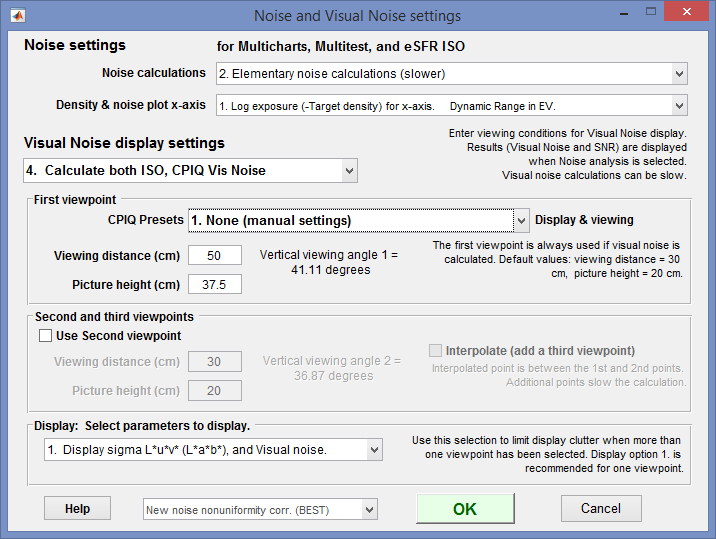
CPIQディスプレイタイプ「プレゼンス」には6つの設定があります。
1 は「なし」(手動設定、プリセットなし)です。視点(高さ、ピクセル/センチメートル、距離センチメートル)を入力する必要があり、1 つまたは 2 つの追加の視点を追加できます。2 番目の視点が入力されている場合は、最初の 2 つの視点の中間にある 3 番目の視点を選択できます。また、プリセット 2 ~ 6 では無効になっている(常に 3. CPIQ に設定)ビジュアル ノイズ計算を選択することもできます。
2~6は、複数のディスプレイ用のプリセットです。2 . 小さな文字、3. 大きな文字、4. コンピューターモニター、5. 小型携帯電話、6. UHD TV。詳細はドロップダウンメニューにあります。高さ、Px/Cm、距離は無効になっており、プリセット設定が含まれています。視覚ノイズ計算は、入力設定が異なっていても、 3. CPIQ視覚ノイズを計算するに設定されています。1 . なし(…)を使用して、別の設定を選択するか、入力設定を維持します。
視覚ノイズはL*、u*、v*チャネルの標準偏差として表されますが、そのスケーリングはほとんどのエンジニアや科学者には馴染みがないため、Imatestは視覚ノイズを3種類表示します。1つはノイズそのもの、残りの2つは信号対雑音比(分数とデシベル(dB)で表される)です。
16. ISO 15739 視覚ノイズ (L*u*v*)
17. ISO 15739 視覚的S/N比(L*u*v*)S/N比(信号対雑音比、分数)
18. ISO 15739 視覚SNR dB (L*u*v*) SNR dB (信号対雑音比、デシベル (dB) = 20*log 10 (分数))
ここでは2つの例を示します。1つ目は、X-Rite Colorcheckerを用いた3つの視点からの色見本です。すべての結果を示します。(グラフはやや見づらいですが、判読可能です。)
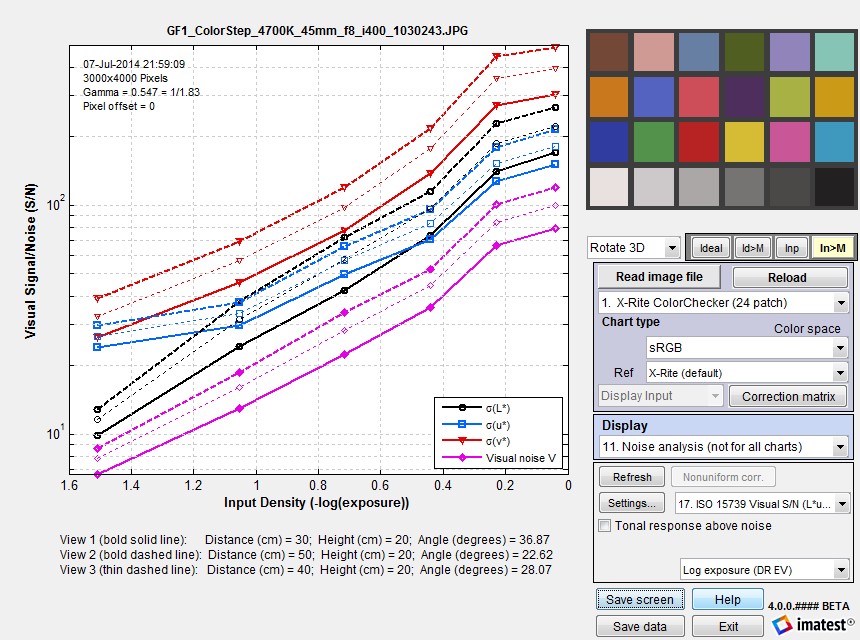
y軸では、10 1は20 dBに相当し、10 2は40 dBに相当します。
2 番目の例では、Imatest 36 パッチ ダイナミック レンジ チャートの同じ 3 つの視点における L* ノイズ (σ L* ) と総視覚ノイズ (V) を示しています。絶対値は馴染みのない値であるため、解釈がやや困難です。そのため、 Imatest では信号対雑音比 (分数と dB 単位) も表示しています。入力密度が 2.0 または 2.5 より上 (または左側) のノイズ レベルは、画像がほぼ黒であるため、ほとんど意味がありません (ただし、これらのレベルはトーン マッピングやデジタル「覆い焼き」によって増加させることができます)。 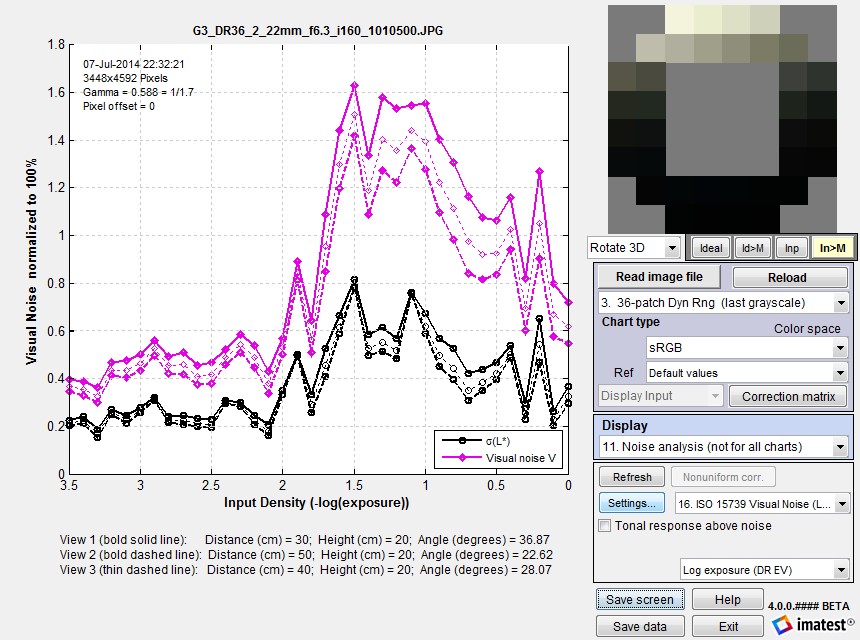 Imatest 36パッチダイナミックレンジチャートの3つの視点における視覚ノイズ。
ISO 15739 SN比とダイナミックレンジ
ISO 15739 ダイナミックレンジ (DR) 計算では、濃度 = 2.0 のパッチから DR を推定できます。これは多くの半光沢反射テストチャートで利用可能です (ただし、入射光の 1/100 が反射される濃度 = 2 は、マット メディアでは実現できません)。この応答は標準 (リニア) センサーに対してはかなり正確ですが、HDR (ハイダイナミックレンジ) センサーには適していません。フレア光の影響は考慮されていません。
ISO 15739規格におけるSNRおよびダイナミックレンジの計算に関する注記
- これらの計算は、 ISO 15739:2013規格のセクション6.2および6.3、ならびに附属書Dに記載されており、附属書Bに記載されているISO 15739視覚ノイズ測定とは完全に独立しています。
- Imatest の ISO 15739 SNR 計算は、主に総 SNR (§6.2.3) を対象としています。時間的ノイズと SNR はImatest 5.1で追加されました。計算方法は 2 つあります。(1) 2 つの画像の差分 (√2 で割る) と (2) ISO 15739 に従って複数の画像 (通常 8 枚) から計算する方法です。より高速で精度も同等な方法 (1) (2 つの画像の差分) を推奨します。固定パターンノイズは、少なくとも 8 枚の同一画像を平均化することによって測定できます (複数の画像を読み込み、信号平均化を指定します)。
信号対雑音比の定義( ISO 15739規格の§6.2.3~6.2.5および附属書Dより)は以下のとおりです。 SNR = Q = g L / σ ここで、σはピクセル単位のノイズ、 Lは輝度(線形)、 gはOECF(ピクセルレベルIと輝度の関係曲線)の1階微分です。 g = d I /d L 輝度Lは、テストチャートのパッチ密度d ((-)log露光量に等しい)から導出されます。L = 10 - d。gを計算するための数値式は付録Dに記載されています。(ピクセルレベルIと輝度Lは、 gを計算する前に平滑化されます。平滑化のカーネルは、パッチ数が7未満の場合は3ポイント、7以上の場合は5ポイントです。) 標準からは明らかではないが、 L は§6.2.2で定義されている基準輝度L refでスケーリング (乗算) する必要がある。L refの定義は完全に自己整合的ではないが、 L ref はクリッピング レベルの 91% の線形ピクセル レベルに対応する輝度であると思われる。ガンマ ( γ ) が画像のグレースケール パッチから測定されるビット深度Nのガンマエンコード 画像の場合、これはI ref = (2 N -1)*0.91 γのピクセル レベルに対応する。γ ≅ 1 /2.2 = 0.4545 でN = 8 の標準色空間 (sRGB) 画像の場合、 I ref = 255*0.91 (1/2.2) = 244.3 これは、規格に記載されているピクセル値 245 に十分近い値です。 最大グレースケールピクセルレベルがI refより大きい場合、 L ref は補間によって求めることができます。最大グレースケールピクセルレベルがI refより小さい場合、ガンマの測定値を使用してピクセル曲線を延長し、 L refを求めます。 SNR ( Q ) は、輝度 0.13* Lrefで報告されます。この SNR 値と対応する入力密度は次のように報告されます。 ダイナミックレンジは次のように定義されます。 D R = L sat / L min ここで、 L satは飽和輝度 (ピクセル レベル = 飽和の 0.995 の輝度)、 L minは SNR = 1 の輝度です。この低い SNR レベルには達しない可能性があるため (特に反射チャートの場合)、規格ではL min をL min = σ ( d =2)/ g ( d =2) として (外挿により) 推定することが認められています。この計算は直接測定よりも信頼性が低いものの、実際には非常に近い値であることがわかっています。下のグラフ (Panasonic G3 の ISO 160 の JPEG 画像の場合) では、D R (d=2.04) = 3.31 濃度単位です。最小 SNR > 1 であるため、D R (SNR=1) は測定されていません。上に示した Imatest (1/f ストップ) シーン参照 D R (グラフ 14) は約 3.5 です (SNR は 1 に非常に近い)。 |
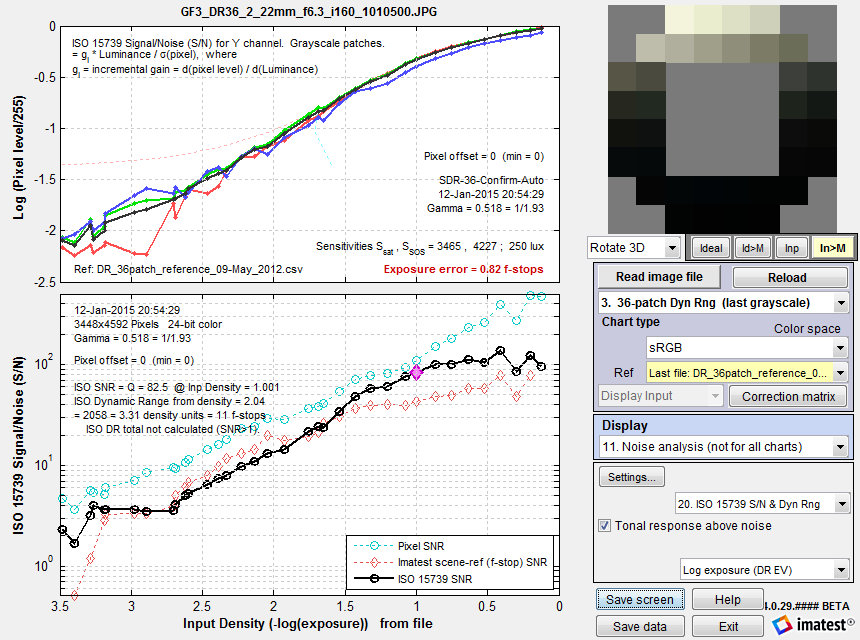
Imatest 36パッチダイナミックレンジチャートのISO 15739 SNR(S/N比)。
プレーンピクセルS/N(図2)はシアンで表示。Imatest (F値)によるシーン参照S/N(図14)は赤で表示。
大きなマゼンタ色のひし形♦ (上図)は輝度レベルに位置しています、指定された 信号対雑音比(SNR)を測定するために ISO規格§6.2.2、式(4)。Lrefは、ピクセルレベル245(ビット深度=8の場合は255)に対応する輝度、つまり飽和より少し低い値です。0.13は17.7 dB(光学的濃度0.886)に相当します。
ISO 15739 SNR がカラー/トーンまたは eSFR ISOに表示される場合、それは古いImatest のf ストップベースの計算と比較されます。ダイナミック レンジの結果は、かなり似ている傾向があります。ISO 計算には 2 つの利点があります。1. 標準に準拠していること、2. 濃度が 2 に近いパッチの SNR からダイナミック レンジを計算できること。これは (半光沢) 反射メディアで実現可能です。この計算では外挿を使用するため、SNR = 1 となる濃度を見つける (一般的に透過メディアまたは複数回の露光が必要) よりも直接的ではありません。しかし、私たちの経験では、実用的な作業、つまり異なるカメラを標準化された方法で比較するために、直接測定に十分近い有用な結果が得られます。
参考文献
- 写真:電子静止画像、ノイズ測定、ISO 15739:2013、2013年。[オンライン]。入手先: http://www.iso.org/iso/catalogue_detail.htm ?csnumber=59420。↩ a ↩ b
- 写真:デジタルスチルカメラ、露出指数、ISO感度、標準出力感度、および推奨露出指数の決定、ISO 12232:2006、2006年。[オンライン]。入手先: http://www.iso.org/iso/iso_catalogue/catalogue_tc/catalogue_detail.htm ?csnumber=37777 。↩
- KellyとKeelan、「ISO 12232改訂:ノイズベースのISO計算のための色度ノイズ重みの決定」 、 Proc . SPIE Electronic Imaging 、2005、 doi: 10.1117/12.582447。↩