アルゴリズムと参照式
このページには、Color/Tone InteractiveとColor/Tone Autoのアルゴリズムと参照式が掲載されています。すべて数式なので、ほとんどが緑色のテキストで表示されています。
背景知識:カラースペース、カラースペースのホワイトポイント、CIELAB参照ファイルの測定用光源、画像測定用の色温度、それらの間の変換方法などについて、よく難しい質問が寄せられます。これらの質問への回答に役立つよう、以下の資料を強くお勧めします。 Babelcolorのダニー・パスカルによるRGBカラースペースのレビュー。 |
RGBからCIELAB(L*a*b)への変換
Imatest Color/ToneはRGB画像内のパッチを測定します。CIELABへの変換方法を教えてください。
imatestで測定される画像のほとんどは、イメージセンサー内のRAW画像としてデジタル化されます。実用的な画像にするために、それらは交換可能なRGB画像ファイルに変換されます。通常、RGB画像ファイルには色空間が関連付けられています(ファイルに埋め込まれている場合もあります)。この変換には、デモザイキング、ホワイトバランス、色補正(多くの場合、色補正マトリックスを使用)、ガンマエンコーディング、および(程度は様々ですが)シャープニングとノイズリダクションが含まれます。色分析において重要なブロックは、ホワイトバランス(多くの場合、色補正と組み合わされます)とガンマエンコーディングです。
RGBデータはまずXYZデータに変換されます。その例はWikipediaのsRGBページに記載されています。画像はガンマエンコーディングを反転させることで線形化され、その後、行列を使用して線形RGBをXYZに変換します。
次に、 XYZ データは CIELAB、つまり L*a*b* に変換されます。このプロセスは、Wikipedia の CIELAB 色空間のページに示されています。画像の L*a*b* 値と参照値 (チャートの場合: デフォルト値または参照ファイルから読み込まれた値) の差は、以下の色差指標のいずれかで表されます。一般的には、ΔE 2000 (ΔE 00 ) と ΔC 2000 (ΔC 00 ) が推奨されます。
色差(誤差)の計算式
色の異なる長方形のパッチが2つあります。それらはどれくらい違いますか?
Wikipediaの「色差」ページには、色差の概念と計算式について簡潔な解説が掲載されています。このページ(Wikipediaページが公開される前に作成されたもの)は、同様の内容を扱っています。
このページに記載されている表記は、Gaurav Sharma 編集、CRC Press 発行のDigital Color Imaging Handbook (以下、DCIH と略記)に基づいています。DCIH のオンライン正誤表も参照しました。
色の誤差を測定する際には、正確な色が必ずしも好ましい色と同じではないことを念頭に置いてください。多くのメーカーは、彩度を上げるなどして、より好ましい色になるように意図的に色を調整しています。(これが、1990年に発売されたフジクローム ベルビアが大成功を収めた理由です。)色の誤差を計算する際には、Colorchecker(またはその他のチャート)のL*a*b*基準値を正確に使用しないことを選択できます。独自の補正値を代用することもできます。Imatest Masterでは、CSV形式で書き込まれたファイルから基準値を入力できます(測定チャートの値は、カラー/トーン設定を使用して保存できます)。
Imatestユーザーから、Colorcheckのa*b*誤差プロットにおける「corr」と「uncorr」の意味についてよく質問があります。「corr」とは、比較を行う前に、カメラの平均彩度(平均クロマ = mean(sqrt(a* 2 +b* 2 ))を基準と同じになるように調整することを意味します。これは非常に簡単に修正できるもので、平均クロマが基準と同じだった場合に、色の色相がどの程度正確になるかを示します。詳細は下記をご覧ください。
絶対差(輝度を含む)
CIE 1976
CIELAB (L*a*b*) 色空間は、知覚的に比較的均一になるように設計されています。つまり、知覚できる色の違いは、L*a*b* 値間のユークリッド距離にほぼ等しくなります。色 { L 1 *, a 1 *, b 1 *} と { L 2 *, a 2 *, b 2 *} の場合、Δ L * = L 2 * - L 1 *、Δ a * = a 2 * - a 1 *、Δ b * = b 2 * - b 1 *、
(DCIH (1.42, 5.35)。
Δ E* abは計算や理解が比較的簡単ですが、特に彩度の高い色ではあまり正確ではありません。L*a*b* は、設計者が意図したほど知覚的に均一ではありません。たとえば、彩度値が大きい飽和色 ( C * = ( a * 2 + b * 2 ) 1/2 ) の場合、目は色相 ( )または輝度(Δ L *)です。この問題に対処するために、いくつかの追加の色差式が確立されています。これらの式では、最小可弁差(JND)は円ではなく楕円で表されます。
CIE 1994
CIE-94 色差式Δ E * 94 は、 Δ E* ab よりも知覚される色差のより良い尺度を提供する。
(DCIH (5.37)、定数を1に設定して省略)、
S C = 1 + 0.045 C * ; S H = 1 + 0.015 C *(DCIH (1.53, 1.54) )
[ (幾何平均彩度)は、色1と色2に対して対称的な結果を与える。しかし、いずれかの色(添え字sで表される)が標準色である場合、 SCとSHの計算には、標準色の彩度C s * = ( a s * 2 + b s * 2 ) 1/2が好まれる。非対称方程式はブルース・リンドブルームによって使用されている。
(色相差;DCIH(5.36))
(彩度差)
CMC ― CMC 色差計算式は、繊維業界では布地の色合わせに用いられていますが、写真業界では普及していません。この計算式はわずかに非対称で、添え字 s は標準(基準)測定値を示します。CMC は、英国染色・着色協会(Society of Dyers and Colourists )の色測定委員会(Color Measurement Committee)の略です。ここでは参考としてのみ言及します。 Δ E * CMC ( l,c ) = ( (Δ L * ⁄ lS L ) 2 + (Δ C * ⁄ c S C ) 2 + (Δ H * ⁄ S H ) 2 ) 1/2 (DCIH (5.37) )、ここで Δ E * CMC (1,1) ( l = c = 1) は、グラフィックアートの知覚測定に使用され、 Imatestでも使用されました。 S L = 0.040975 L s * ⁄ (1+0.01765 L s *) ; L s * ≥ 16 (DCIH (1.48) ) = 0.511 ; L s * < 16 S C = 0.0638 C s * ⁄ (1+0.0131 ) + 0.638 ; S H = S C ( T CMC F CMC + 1 - F CMC ) (DCIH (1.49, 1.50) ) F CMC = ( ( C s * ) 4 ⁄ ( ( C s * ) 4 + 1900 ) ) 1/2 (DCIH (1.51); T CMC = 0.56 + | 0.2 cos( h s * + 168°) | 164° ≤ h s * ≤ 345° (DCIH (1.52) ) = 0.36 + | 0.4 cos( h s * + 35 °) | それ以外の場合 ΔH *とΔC *はCIE-94と同じ式を持つ。 |
CIEDE2000
CIEDE2000 式 (Δ Eooおよび Δ Coo ) は、現在最も優れた色差測定法であり、以前の式よりも正確であると考えられます。これらの式は、Wikipedia の色差ページおよび Gaurav Sharma 氏のCIEDE2000 色差式ウェブページに記載されているため、ここでは省略します。パラメータk L 、 k C 、およびk Hには、デフォルト値として 1 が使用されます。
CIE 1976 色差指標 (Δ E* ab ...) は、依然として最も広く知られています。CIE 1994 はより正確で堅牢であり、比較的シンプルな式を維持しています。CIEDE2000 式(DCIH、セクション 1.7.4、34~40 ページ) の複雑さから普及が遅れていましたが、現在では標準として認められています。CIEDE2000色差指標が最良の選択肢です。
彩度差ΔC(輝度差を除いた色差)
露出誤差は色差Δ E* ab 、Δ E * 94 、および Δ E * 00に大きく影響します。露出誤差とは独立して色差を調べることは有用であるため、Δ L * を除外した色差を定義します。
(これはより一般的な形式です。デルタEからデルタLを取り除いたものです。)
Δ C 00 はΔ E 00 (平方根) 方程式から( Δ L' ⁄ k L S L ) 2項を省略します ( Sharma を参照)。
これらの式は、a* と b* が露出によって多少影響を受けるため、露出誤差の影響を完全に除去するものではありませんが、許容できるレベルまで低減します。Δ C の定義は、純粋な彩度差Δ| C *| (彩度 = | C *| = sqrt(a* 2 + b* 2 )) とは異なるため、混乱を招く可能性があることに注意してください。Δ | C *| は色相を含まないため、知覚的な測定には適していません。
カラーチェックのグレースケールに使用されるその他の色の違い
4番目のカラーチェック図の下部には、 ホワイトバランス誤差(ニュートラルグレーからのずれ)が示されており、これは4つの方法で定量化されています。
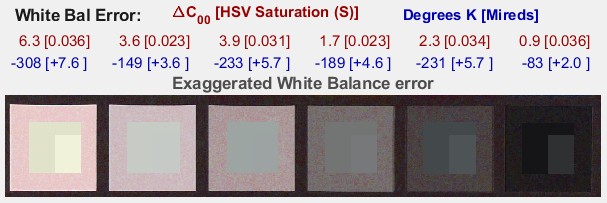
- ΔC2000 。これはおそらく、知覚的に最も意味のある色差指標です。 ウィキペディアの色差のページを参照してください。色空間に依存しません。
- HSVカラーモデルにおける彩度S (バーガンディ) 。Sは、完全なニュートラルグレーを表す0から、完全に飽和した色を表す1までの値をとります。Sに対応する知覚的な色差は、色空間によって異なります。
- 相関色温度 (CCT) 誤差 (ケルビン度、青)は、 Günther Wyszecki と WS Stiles 著『 Color Science: Concepts and Methods, Quantitative Data and Formulae』の 224-228 ページの表から計算されています。ケルビン度で表された色温度は、照明を指定する際に広く使用されています。色温度が高いほど、知覚的には「冷たい」、つまり青みが強くなります。CCT 誤差とは、測定されたニュートラルグレーからの偏差を引き起こす照明色温度の変化のことです。
- 逆色温度( Mireds :マイクロ逆度) (青)で表され、Mireds = 10⁶ /(ケルビン度)で定義されます。CCT誤差よりも知覚的に均一な指標です。光学色補正フィルターの強度を指定するために使用されていましたが、デジタル時代ではそのようなフィルターがほとんど必要とされないため、あまり使用されていません。
色差表現(楕円)
色差は、 Imatestでは L*a*b* 空間の a*b* 平面上の ΔC 円または楕円で表すことができます。また、xy および uv 表現でも表示できます。これは、これらの空間の知覚的均一性を視覚化するのに役立ちます (uv は主張されているほど良くありません) が、通常は a*b* が最良の表現です。 3 つの ΔC 表現を以下に示します (画像をクリックするとフルサイズで表示されます)。 ΔC 94と ΔC 2000は互いに近いですが、ΔC abとは非常に異なり (そして優れています)。
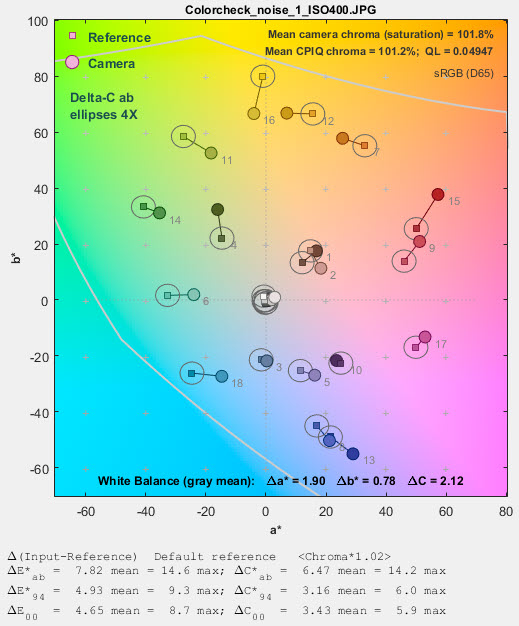 ΔC ab円 ΔC ab円 | 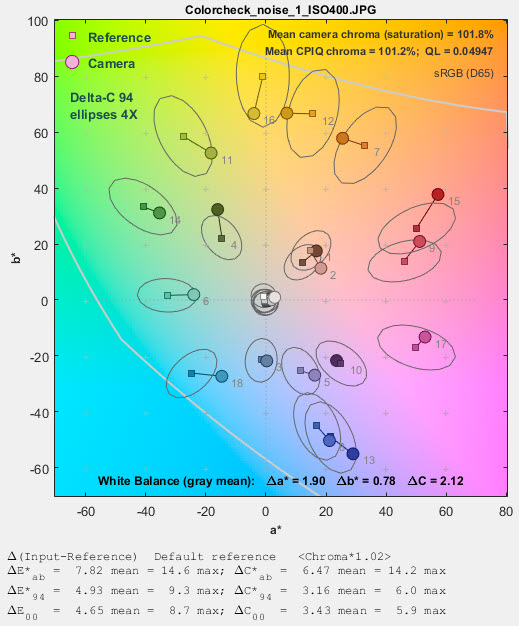 ΔC 94個の楕円 ΔC 94個の楕円 | 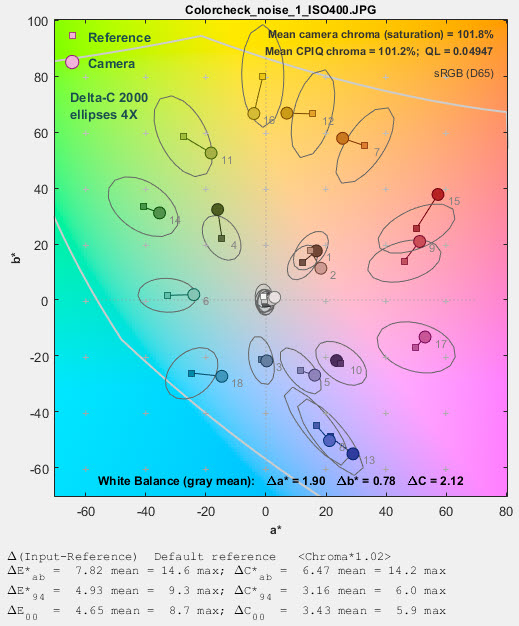 ΔC 2000楕円 ΔC 2000楕円 |
これらの楕円がImatestに追加されるまでは、一般には利用できませんでした。ΔC 94とΔC 2000の差は実際よりも大きいと私たちは考えていました。カラー/トーン設定では、これらの楕円はカラー楕円ドロップダウンメニューで設定できます。カラー/トーン自動設定では、カラー/トーン設定で保存された設定が使用されます。カラーチェックでは、設定ウィンドウで選択できます。
色差可視化ツール
Imatest 5.2に、色差を視覚化するアプリが追加されました。sRGB 色域以上の高品質なキャリブレーション済みモニターで表示するのが最適ですが、低品質のモニターでも色に関する情報を提供できます。Imatest のメインウィンドウからこのアプリを開くには、 [ユーティリティ] 、 [色差ビジュアライザー]の順に押すか、右側のボックスの[ユーティリティ]タブにある[色差ビジュアライザー]をクリックします。すると、左側の大きな表示に a* = b* = 0、下部の小さな表示に Δa* = Δb* = 0 と表示された下のウィンドウが開きます。これは回転機能を示しています。
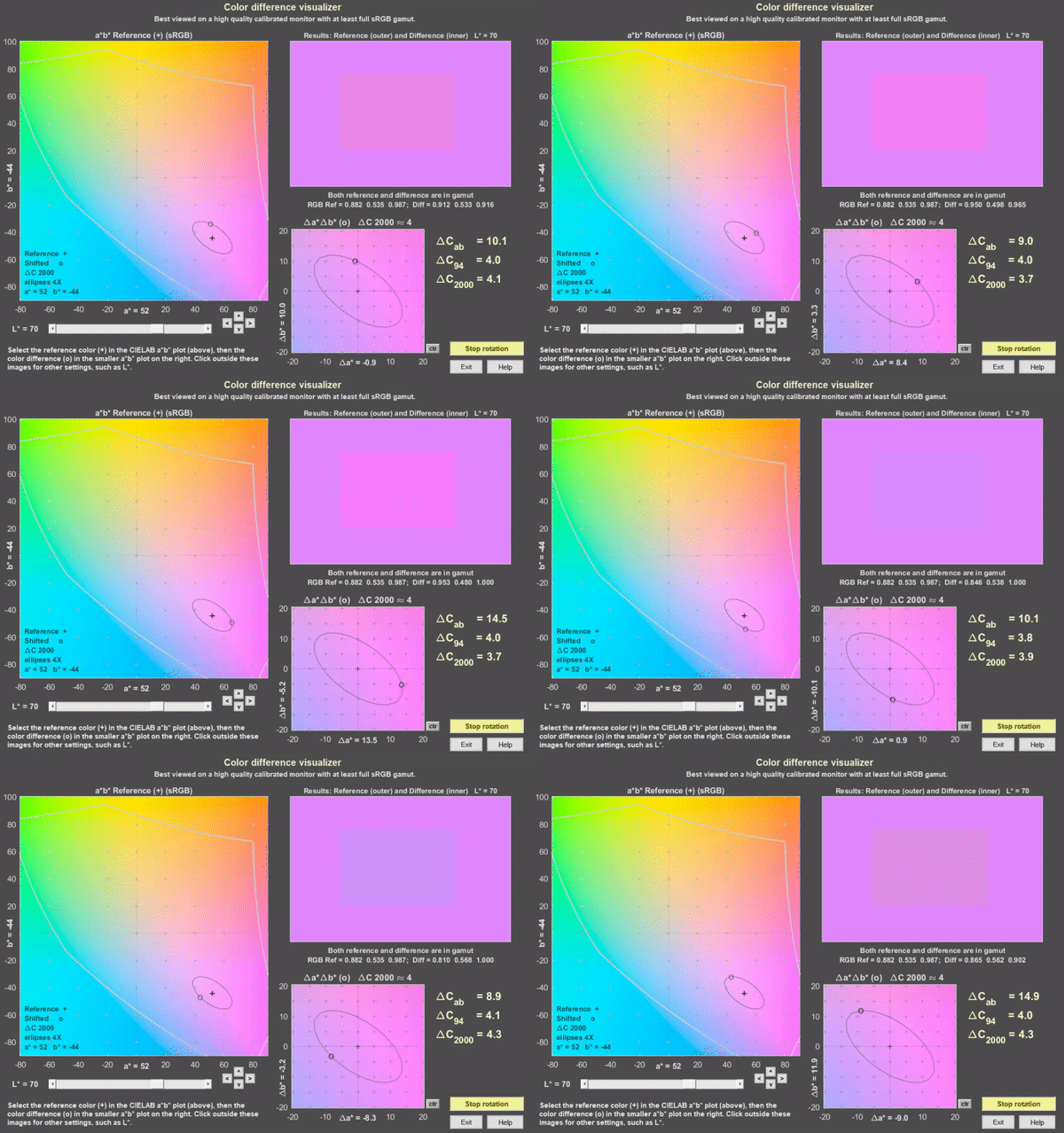
色差を表示するには、左側の大きな a*b* 表示をクリックして a*、b* の基準値を選択します (a* と b* は最も近い整数に丸められます)。次に、下部の小さな表示をクリックして Δa* と Δb* を選択します。色差の結果は右上に表示されます。a*b* と Δa*Δb* の両方の表示で、+ は a*、b* を示します。 参照値と、Δa*、Δb*の差分値を示します。選択された値は、それぞれx軸とy軸付近に表示されます。
結果表示では、外側の領域はa*、b*の基準値(マゼンタで表示)であり、内側の部分はa*+Δa*、b*+Δb*のシフト値(ΔC 2000 ≅ 4の楕円上で回転している様子が上に示されています)です。
a*b* 表示の右下にある^ 、 v 、 < 、 >の付いた小さなボタンは、a* または b* の設定を 1 ずつずらします。Δa*Δb* 表示の右にある小さなctrボタンは、Δa* = Δb* = 0 に設定します。
sRGB色空間を前提としています。大きなa*b*画像の中央の灰色の曲線は、L(HSL) = 0.5のsRGBの色域境界を表しています。これはCIELAB L* = 50とは異なることに注意してください(この値に対応する曲線を見つけるのはより困難です)。
L*スライダーを使用すると、輝度L*を設定できます。
右下にある「楕円で回転」 ボタンをクリックすると、Δa*とΔb*の値が楕円の周りを移動します。デフォルトの楕円はΔC 2000 = 4です。ボタンを押すと回転を一時停止または再開できます。 「設定」ドロップダウンメニューで「高速回転」をオン(またはオフ)にできます。 目の順応の仕方により、回転画像では静止画像よりも色の違いがはっきりと見える場合がある。
設定ドロップダウンでは、デフォルト値(a* = Δa* = b* = Δb* =0、L* = 70)をリセットしたり、Δa*Δb* ウィンドウの軸の制限を ±20(デフォルト)または ±10 に設定したり、高速回転を選択したりできます。
「カラー楕円」ドロップダウンメニューでは、楕円の種類(なし、マカダム、ΔC ab 、ΔC 94 、ΔC 00 (ΔC 2000 ))と倍率(ΔC楕円の場合は通常4倍または2倍、マカダム楕円の場合は10倍または5倍、1倍は小さすぎて役に立たない)を設定できます。ΔC 2000は利用可能な最良の色差計算式ですが、完璧とは程遠いものです。
彩度(クロマ)のブースト/カットによる色差補正
| この結果は、最近のバージョンの Imatest では重要視されなくなっています。なぜなら、色度調整はカメラ設計者にとって関心のあることではなく、カラー補正マトリックス (CCM)の性能にも関係がないからです。 |
多くのデジタルカメラは、画像の見栄えを向上させるために、意図的に彩度(クロマ)を高めています。この彩度の向上は、上記のΔE *とΔCの式における色誤差を増加させますが、過度に行わなければ、知覚される画質を向上させる可能性があります。
平均彩度パーセンテージは
彩度(%) = 100% * (測定値の平均( ( a i * 2 + b i * 2 ) 1/2 ) ) ⁄ (カラーチェッカーの平均( ( a i * 2 + b i * 2 ) 1/2 ) )
= 100% * 平均値 (| C測定値|) ⁄ 平均値 (| C理想値|) ; | C i | = ( a i * 2 + b i * 2 ) 1/2
1 ≤ i ≤ 18(カラーチェッカーの最初の3行)
彩度知覚と密接に関係するクロマは、 Chroma(%) > 100 の場合にブーストされます。クロマブーストは、Δ E*および Δ C*の色誤差測定値を増加させます。画像編集ソフト(彩度設定)ではクロマブーストを簡単に除去できるため、平均クロマを 100% に補正(正規化)した後に色誤差を測定することが有効です。そのためには、上記の式において、測定値 (カメラ) のa iおよびb iの代わりに、正規化されたa i_corrおよびb i_corrを使用します。
a i_corr = 100 a i ⁄ Chroma(%) ; b i_corr = 100 b i ⁄ Chroma(%)
ColorCheckerの基準値は変更されていません。彩度補正後の色差は、Δ C* ab (corr)、Δ C* 94 (corr)、およびΔ C* 2000 (corr)で表されます。
平均値とRMS値
カラーチェック図3は、補正済み(飽和補正済み)および未補正のΔC * abの平均値とRMS値を示しています。
mean( x ) = Σ x i ⁄ n (n 個の x の値について)
RMS( x ) = σ( x ) = (Σ x i2 ⁄ n ) 1/2 (n 個の x の値に対して)。
RMS値は、より大きな誤差に重みを与えるため、興味深い値である。
カラーチェックアルゴリズム
- 24個のColorCheckerゾーンについて、関心領域(ROI)を特定します。
- 最下段の6つのグレースケールパッチについて、平均ピクセルレベルとROI内のピクセルレベルに対する2次多項式近似を含む統計情報を計算します。この近似値は、ノイズを計算する際にピクセルレベルから差し引かれます。これにより、不均一な照明の影響が除去されます。各パッチのノイズを計算します。
- 下部のグレースケールゾーン2~5の平均ピクセル値(白と黒の両極端を除く)を用いて、平均ピクセル応答を数式(実際には2つの関数)に当てはめます。これには説明が必要です。
キャプチャデバイス(カメラまたはスキャナ)の応答に関する簡略化された方程式は次のとおりです。
正規化ピクセルレベル = (ピクセルレベル/ 255) = k 1露出gamc
Gamc はキャプチャデバイスのガンマです。モニターにも、次のように定義されるガンマ = gamm があります。
モニター輝度 = (ピクセルレベル÷ 255)ガンマ
どちらのガンマも最終的な画像のコントラストに影響を与えます。
システムガンマ = gamc * gamm
デジタルカメラの場合、Gamc は通常 0.5 = 1/2 程度です。Macintosh システムでは Gamm は 1.8、Windows システムおよびいくつかのよく知られたカラースペース (sRGB、Adobe RGB 1998 など) では gamm は 2.2 です。システムのガンマが 1.0 よりやや大きい場合、画像が最も美しく見える傾向がありますが、これは常に当てはまるわけではありません。特にコントラストの高いシーンでは当てはまりません。ガンマの詳細については、 「用語集」 、 「Imatest SFR の使用」 、 「モニターのキャリブレーション」を参照してください。
式密度 = - log 10 (露出) + kを使用すると、
log 10 (正規化ピクセルレベル) = log 10 ( k 1露出gamc ) = k 2 - gamc * 密度
これは、図中の青い破線で表された傾き gamc を持つ、優れた一次方程式です。しかし、精度はあまり高くありません。二次方程式の方がはるかに優れています。
log 10 (正規化ピクセルレベル) = k 3 + k 4 * 密度 + k 5 * 密度2
k3 、 k4 、 k5は2次回帰を用いて求められ、緑色の破線で示されている。2次近似は非常に良好に機能している。
- HSVカラー表現における彩度Sは、S(HSV) = (max(R,G,B)-min(R,G,B)) ⁄ max(R,G,B)と定義されます。Sは、HSLよりもHSV表現において、知覚的なホワイトバランス誤差とより密接に相関しています。
3番目の図の下の画像の飽和ブーストの式は S' = (1-e -4S ) ⁄ (1-e -4 ) であり、ここで e = 2.71828...
Grayscale levels and exposure error
Colorchecker grayscale patch densities (in the bottom row) are specified as 0.05, 0.23, 0.44, 0.70, 1.05, and 1.50. Using the equation,
for common gamma = 2.2 color spaces such as sRGB and Adobe RGB (see ISO sensitivity, below), the ideal pixel levels would be 236, 195, 157, 119, 83, and 52.
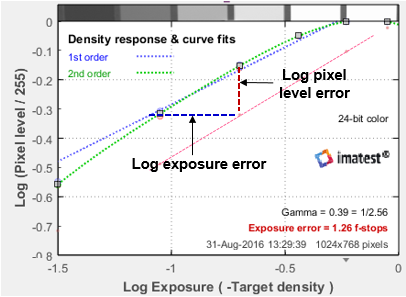 In Imatest 25.2+, ColorChecker Exposure error is measured by comparing the measured pixel levels of patches 2-5 in the bottom row (20-23 in the chart as a whole) with the selected reference levels. White and black patches 1 and 6 of the bottom row (19 and 24) are omitted because they frequently clip.
Gamma is the average slope of log pixel level vs. Log exposure, measured from patches 2-5 in the bottom row, shown on the right as a diagonal dotted blue line (·········). Pixel level is approximately proportional to exposuregamma, hence log10(exposure) is proportional to log10(pixel level) ⁄ gamma, the log exposure error for an individual patch is
Using the mean value of Δ(log exposure) for Colorchecker patches 2-5 and the equation, f-stops = 3.32 * log exposure,
NOTE: For Stepchart and Color/Tone grayscale charts, patches with reference densities between 0.1 and 0.8 are used for calculating Exposure error, with the exception of the ColorChecker Classic starting in 25.2, which specifically uses gray patches 2-5.
|
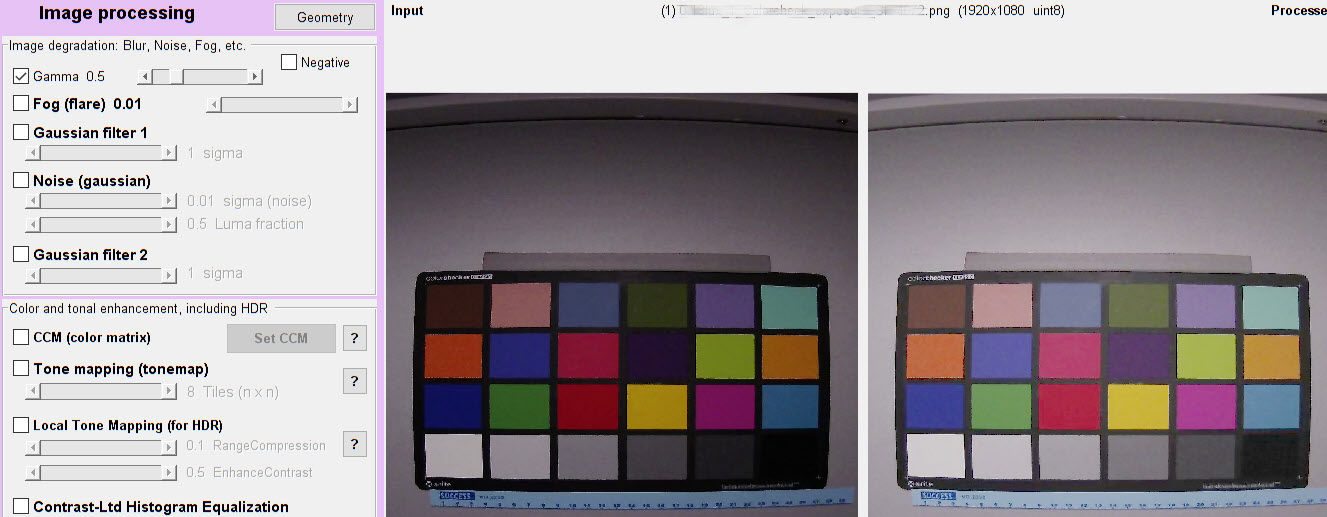
Changes to exposure error calculation in Imatest 5.1+ after December 2018 It is important to note that an image with gamma near 1 may look very dark, even though it is well-exposed. This is illustrated by the two images displayed in Image Processing, where the image on the left has gamma = 0.9 and the image on the right— derived from the image on the left (the same capture)— has gamma = 0.45.
When run in Colorcheck or Color/Tone, both images have near-zero exposure error. But you wouldn't expect this from casually looking at the left image. |
Color Contrast Enhancement (CCE)
Color Contrast Enhancement (CCE) has been added as an optional JSON and CSV output beginning in Imatest Version 25.2. It must be enabled in General Settings > Calculation > CCE Computation. Imatest currently supports CCE calculations using CIE94 and CIEDE2000 color difference formulas. CCE is a metric introduced in 2023 by the FDA, published in the Journal of Imaging Science and Technology as part of the Color Performance Review (CPR) tool for evaluating endoscopy devices [1]. CCE is a metric that evaluates how well an imaging system preserves or enhances the visible differences between colors. Unlike traditional color fidelity measures—which compare how closely a device reproduces absolute colors—CCE focuses on the relative contrast between pairs of colors.
Mathematically, CCE is defined as the ratio of the color difference reproduced by the device to the original color difference in the target.
-
CCE > 1: the system increases contrast between colors.
-
CCE < 1: the system reduces contrast.
-
CCE = 1: the system preserves contrast exactly.
By analyzing all pairs of patches in a test chart, CCE provides insight into whether an imaging pipeline makes colors more or less distinguishable. High CCE values indicate that subtle differences between colors are maintained or enhanced, which is critical for applications like medical imaging, photography, and computer vision where color separation impacts performance.
ISO sensitivity
Two types of ISO sensitivity are calculated: Saturation-based Sensitivity and Standard Output Sensitivity. These measurements are described on the ISO Sensitivity page.
Results (CSV and JSON)
Not all results, for example, ΔH, are displayed well graphically, but they can be found in the CSV and JSON text file output. Here is a sample for the Rezchecker chart (similar colors to the Colorchecker), which can be run in Color/Tone.
JSON
"Delta_E": [9.51,3.87,7.3,6.78,25.1,7.46,12.9,12.6,14,12.5,11.3,11.3,15.4,16.2,18.6,11.1,7.85,5.84,2.93,17.2,12.8,7.67,12.8,10.2,8.13,15.3,11.7,12.7,7.27,15.3],
"Delta_C": [6.14,1.49,5.76,5.08,22,2.11,6.5,9.51,9.91,9.34,8.15,6.63,4.87,12.2,14.5,5.7,6.36,5.46,2.8,8.94,9.78,4.44,5.59,3.04,2.75,7.83,10.4,10.7,7.11,7.86],
"Delta_E94": [7.97,3.64,6.06,5.22,17.2,7.22,11.4,9.42,10.3,12.2,11.2,11.2,15.4,11,12.5,11,7.65,5.8,2.91,15.6,9.7,7.59,12.7,10.1,8.11,13.4,7.91,8.18,2.74,13.7],
"Delta_C94": [3.27,0.696,4.07,2.67,12,0.971,1.96,4.49,2.66,8.87,7.94,6.43,4.67,3,4.15,5.47,6.11,5.42,2.78,5.21,5.08,4.3,5.41,2.96,2.71,2.38,5.84,4.4,2.3,3.94],
"Delta_E2000": [7.06,3.07,7.22,4.88,16.9,7.14,11.1,8.23,7.68,9.22,8.56,8.47,11.6,10.1,11.1,9.26,6.91,5.29,2.79,13.8,9.44,6.54,9.48,6.89,5.62,12.8,8.68,7.31,2.52,10.6],
"Delta_C2000": [3.7,0.697,5.72,2.71,12.4,1.06,2.04,4.82,3.12,7.69,6.94,5.85,4.49,3.24,4.6,5.24,5.6,4.86,2.69,7.25,4.61,4.27,4.88,2.87,3.13,2.52,7.72,5.37,2.26,4.45],
"Delta_L": [57.1,-7.26,-3.57,-4.48,-4.49,61.2,-12.2,48.5,84.2,85.3,79.2,-7.15,-11.2,45.9,44.8,47.1,80.4,-8.28,-9.9,-8.35,-7.85,-9.11,-14.6,-10.6,-11.8,-9.55,-4.6,2.08,-0.832,-14.7,-8.26,6.26,11.5,9.7,7.65,-13.1,51.9,-5.34,6.9,1.49,-13.2,45.8],
"Delta_Chroma": [5.59,-6.07,1.48,-2.44,-4.45,5.11,-12.8,7.87,7.94,8.31,6.34,-2.11,-6.47,7.72,7.51,6.9,6.43,-8.38,-9.05,9.18,7.7,6,4.07,-12.1,-14.1,4.64,5.46,5.31,2.56,-0.637,-4.9,4.08,5.59,2.41,1.67,-7.77,8.4,1.63,6.55,6.49,-7.04,3.91],
"Delta_Hue_Distance": [0,0.967,0.213,5.22,2.45,0,17.8,0,0,0,0,0.165,0.594,0,0,0,0,4.48,4.04,0,0,0,0,0.958,3.13,0,0,0,0,8.92,8.46,0,0,0,0,0.899,0,10.3,8.48,2.91,3.51,0],
"Delta_Hue_Degrees": [0,-3.31,0.456,14,5.76,0,31.3,0,0,0,0,0.374,0.694,0,0,0,0,-8.88,3.02,0,0,0,0,-0.88,3.42,0,0,0,0,10.8,-10.3,0,0,0,0,-1.07,0,11.4,6.56,-2.6,-8.1,0],
"mean_Delta_E": [11.5],
"mean_Delta_C": [7.43],
"mean_Delta_E94": [9.63],
"mean_Delta_C94": [4.41],
"mean_Delta_E2000": [8.34],
"mean_Delta_C2000": [4.56],
"mean_Delta_L": [13.7],
"mean_Delta_Chroma": [1.39],
"mean_Delta_Hue_Distance": [1.99],
"mean_Delta_Hue_Degrees": [2.93],
"max_Delta_E": [25.1],
"max_Delta_C": [22],
"max_Delta_E94": [17.2],
"max_Delta_C94": [12],
"max_Delta_E2000": [16.9],
"max_Delta_C2000": [12.4],
"max_Delta_L": [85.3],
"max_Delta_Chroma": [9.18],
"max_Delta_Hue_Distance": [17.8],
"max_Delta_Hue_Degrees": [31.3],
CSV
| Color errors for reference vs input patches | |||||||||
| Patch | Delta-E* | Delta-C | Delta-E*94 | Delta-C 94 | Delta-E*CMC | Delta-C CMC | Delta-E 00 | Delta-C 00 | Row |
| 2 | 9.51 | 6.14 | 7.97 | 3.27 | 8.61 | 3.94 | 7.06 | 3.7 | 1 |
| 3 | 3.87 | 1.49 | 3.64 | 0.7 | 2.99 | 0.83 | 3.07 | 0.7 | 1 |
| 4 | 7.3 | 5.76 | 6.06 | 4.07 | 6.37 | 4.85 | 7.22 | 5.72 | 1 |
| 5 | 6.78 | 5.08 | 5.22 | 2.67 | 5.3 | 2.94 | 4.88 | 2.71 | 1 |
| 7 | 25.13 | 21.96 | 17.16 | 12.04 | 16.37 | 12.01 | 16.92 | 12.37 | 2 |
| 12 | 7.46 | 2.11 | 7.22 | 0.97 | 6.32 | 1.13 | 7.14 | 1.06 | 2 |
| 13 | 12.94 | 6.5 | 11.35 | 1.96 | 10.29 | 2.49 | 11.13 | 2.04 | 3 |
| 18 | 12.61 | 9.51 | 9.42 | 4.49 | 8.04 | 4.84 | 8.23 | 4.82 | 3 |
| 19 | 14.01 | 9.91 | 10.26 | 2.66 | 8.06 | 3.64 | 7.68 | 3.12 | 4 |
| 20 | 12.52 | 9.34 | 12.18 | 8.87 | 14.28 | 13.09 | 9.22 | 7.69 | 4 |
| 21 | 11.32 | 8.15 | 11.17 | 7.94 | 13.2 | 12.02 | 8.56 | 6.94 | 4 |
| 22 | 11.27 | 6.63 | 11.15 | 6.43 | 11.62 | 9.65 | 8.47 | 5.85 | 4 |
| 23 | 15.43 | 4.87 | 15.37 | 4.67 | 12.68 | 6.87 | 11.62 | 4.49 | 4 |
| 24 | 16.17 | 12.19 | 11.04 | 3 | 9.63 | 4.21 | 10.12 | 3.24 | 4 |
| 25 | 18.63 | 14.45 | 12.47 | 4.15 | 12.83 | 5.5 | 11.07 | 4.6 | 5 |
| 26 | 11.12 | 5.7 | 11.01 | 5.47 | 10.87 | 8.01 | 9.26 | 5.24 | 5 |
| 27 | 7.85 | 6.36 | 7.65 | 6.11 | 9.78 | 9.01 | 6.91 | 5.6 | 5 |
| 28 | 5.84 | 5.46 | 5.8 | 5.42 | 8.64 | 8.42 | 5.29 | 4.86 | 5 |
| 29 | 2.93 | 2.8 | 2.91 | 2.78 | 4.41 | 4.32 | 2.79 | 2.69 | 5 |
| 30 | 17.17 | 8.94 | 15.55 | 5.21 | 16.51 | 6.26 | 13.76 | 7.25 | 5 |
| 31 | 12.8 | 9.78 | 9.7 | 5.08 | 8.65 | 4.76 | 9.44 | 4.61 | 6 |
| 32 | 7.67 | 4.44 | 7.59 | 4.3 | 10.26 | 6.45 | 6.54 | 4.27 | 6 |
| 33 | 12.79 | 5.59 | 12.71 | 5.41 | 23.74 | 8.17 | 9.48 | 4.88 | 6 |
| 34 | 10.17 | 3.04 | 10.14 | 2.96 | 19.49 | 4.41 | 6.89 | 2.87 | 6 |
| 35 | 8.13 | 2.75 | 8.11 | 2.71 | 15.51 | 4.09 | 5.62 | 3.13 | 6 |
| 36 | 15.29 | 7.83 | 13.35 | 2.38 | 12.18 | 3.04 | 12.82 | 2.52 | 6 |
| 38 | 11.7 | 10.42 | 7.91 | 5.84 | 9.71 | 6.99 | 8.68 | 7.72 | 7 |
| 39 | 12.74 | 10.71 | 8.18 | 4.4 | 8.02 | 6.04 | 7.31 | 5.37 | 7 |
| 40 | 7.27 | 7.11 | 2.74 | 2.3 | 2.98 | 2.75 | 2.52 | 2.26 | 7 |
| 41 | 15.34 | 7.86 | 13.75 | 3.94 | 16.52 | 4.45 | 10.58 | 4.45 | 7 |
| Delta-E* | Delta-C | Delta-E*94 | Delta-C 94 | Delta-E*CMC | Delta-C CMC | Delta-E 00 | Delta-C 00 | ||
| Mean | 11.46 | 7.43 | 9.63 | 4.41 | 10.79 | 5.84 | 8.34 | 4.56 | |
| Maximum | 25.13 | 21.96 | 17.16 | 12.04 | 23.74 | 13.09 | 16.92 | 12.37 | |
| Additional color errors and values | |||||||||
| Patch | Delta-L* | Delta-Chroma | |Delta-Hue dist| | |Delta-Hue degs| | Note: Delta-Hue is undefined for grayscale patches (a* & b* near 0) | ||||
| 2 | 57.12 | 5.59 | 0 | 0 | |||||
| 3 | -7.26 | -6.07 | 0.97 | -3.31 | |||||
| 4 | -3.57 | 1.48 | 0.21 | 0.46 | |||||
| 5 | -4.48 | -2.44 | 5.22 | 13.97 | |||||
| 7 | -4.49 | -4.45 | 2.45 | 5.76 | |||||
| 12 | 61.23 | 5.11 | 0 | 0 | |||||
| 13 | -12.22 | -12.79 | 17.85 | 31.31 | |||||
| 18 | 48.52 | 7.87 | 0 | 0 | |||||
| 19 | 84.23 | 7.94 | 0 | 0 | |||||
| 20 | 85.25 | 8.31 | 0 | 0 | |||||
| 21 | 79.24 | 6.34 | 0 | 0 | |||||
| 22 | -7.15 | -2.11 | 0.17 | 0.37 | |||||
| 23 | -11.18 | -6.47 | 0.59 | 0.69 | |||||
| 24 | 45.95 | 7.72 | 0 | 0 | |||||
| 25 | 44.78 | 7.51 | 0 | 0 | |||||
| 26 | 47.11 | 6.9 | 0 | 0 | |||||
| 27 | 80.38 | 6.43 | 0 | 0 | |||||
| 28 | -8.28 | -8.38 | 4.48 | -8.88 | |||||
| 29 | -9.9 | -9.05 | 4.04 | 3.02 | |||||
| 30 | -8.35 | 9.18 | 0 | 0 | |||||
| 31 | -7.85 | 7.7 | 0 | 0 | |||||
| 32 | -9.11 | 6 | 0 | 0 | |||||
| 33 | -14.64 | 4.07 | 0 | 0 | |||||
| 34 | -10.62 | -12.15 | 0.96 | -0.88 | |||||
| 35 | -11.75 | -14.11 | 3.13 | 3.42 | |||||
| 36 | -9.55 | 4.64 | 0 | 0 | |||||
| 38 | -4.6 | 5.46 | 0 | 0 | |||||
| 39 | 2.08 | 5.31 | 0 | 0 | |||||
| 40 | -0.83 | 2.56 | 0 | 0 | |||||
| 41 | -14.66 | -0.64 | 8.92 | 10.84 | |||||
| Delta-L* | Delta-Chroma | |Delta-Hue dist| | |Delta-Hue degs| | ||||||
| Mean | 13.73 | 1.39 | 1.99 | 2.93 | Maximum | 85.25 | 9.18 | 17.85 | 31.31 |
| Mean camera chroma % | 107.1 | ||||||||
| Mean chroma level CPIQ % | 89.96 | ||||||||
参考文献
- W.-C. Cheng、「Color Performance Review (CPR): 内視鏡機器用カラーパフォーマンスアナライザー」、 J. Imaging Sci. Technol. 、vol. 67、no. 5、pp. 1-9、2023、 doi: 10.2352/J.ImagingSci.Technol.2023.67.5.050406。↩