여러 개의 개별 이미지 파일을 사용하여 합성 테스트 차트를 생성합니다.
복합 차트는 두 가지 필수적인 목적으로 사용될 수 있습니다.
- 테스트 차트 전체를 담기에는 시야가 너무 작은 현미경 이미지에서 색상을 분석하고 싶을 수도 있습니다(예: 35mm 필름 크기(24x36mm)로 제공되는 X-Rite Colorchecker 복제품).
- 특정 ISO 표준의 권장 사항에 따라 톤 응답 및 노이즈를 얻기 위해 여러 이미지를 결합할 수 있습니다. 이 방법은 광자 전달 곡선을 계산하는 데 유용할 수 있습니다.
복합 차트를 실행하려면 Imatest 메인 창에서 유틸리티 드롭다운 메뉴를 클릭하고 복합 차트를 선택하십시오. 다음 창이 열립니다. 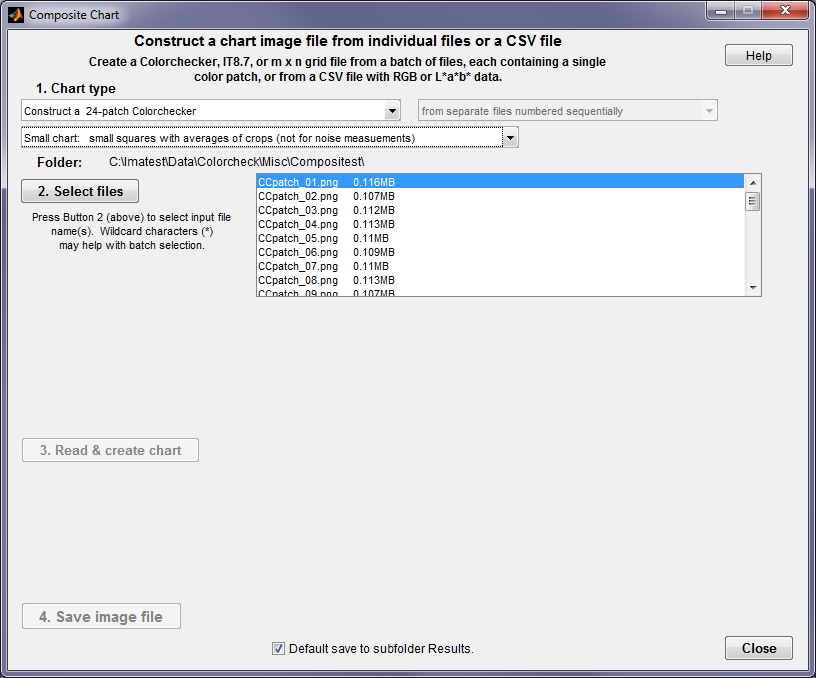
복합 차트 시작 창
먼저 차트 유형을 선택하세요.
차트 유형 옵션은 다음과 같습니다.
- 24패치 컬러체커*를 구성하세요 .
- IT8.7 차트(AL행, 1~19열: 228개 패치)를 구성하십시오 . 처음 두 개의 차트는 시야가 너무 작아 전체 차트를 캡처할 수 없는 현미경 시스템을 사용하는 고객의 요청으로 만들어졌습니다. IT8.7 차트는 패치 수가 너무 많아 실용적이지 않으므로(순서 오류가 발생하기 쉬움) 일반적으로 권장하지 않습니다.
- 1×N 선형 단계 차트*를 구성합니다 . 이 차트는 특정 ISO 표준 계산을 위해 여러 이미지를 결합합니다. 모든 차트를 1×N 차트로 변환할 수 있습니다. 이 방법을 사용하여 광자 전달 곡선을 생성할 수 있습니다. 아래 설명된 대로 L*a*b* 또는 밀도 참조 파일을 저장해야 합니다.
- 4x12 격자 차트를 제작해 주십시오 . 이는 고객의 특별 요청 사항입니다. 요청 시 추가 차트도 쉽게 제작해 드릴 수 있습니다.
*다음은 가장 인기 있는 차트입니다. 특별한 이유가 없는 한 다른 차트를 사용하시는 것을 권장합니다.
두 번째 드롭다운 메뉴에는 두 가지 선택 항목이 있습니다.
- 소형 차트: 작물 평균값을 나타내는 작은 사각형 (노이즈 측정용 아님). 색상과 톤을 분석할 때 (노이즈 분석에는 적합하지 않음) 좋은 선택입니다. 패치는 항상 정사각형입니다.
- 큰 차트: 전체 영역을 사용합니다(노이즈 측정에 적합하지만 IT8.7은 제외). 패치는 영역을 읽을 때의 가로세로 비율을 유지합니다(아래 참조).
두 번째로, . 파일 선택 순서는 파일 이름 정렬을 기준으로 하며, 파일 이름에 숫자 시퀀스를 포함하는 것이 좋습니다. 여러 파일을 선택할 때는 Shift+클릭, Control+클릭 등의 일반적인 방법을 사용하고, 필요한 경우 와일드카드 문자를 사용할 수 있습니다.
| 팁: 입력 파일 이름이 올바르게 정렬되려면 각 숫자 앞에 0이 붙은 숫자 시퀀스여야 합니다. 예를 들어 file001.png, file002.png, ..., file nnn.png 와 같이 입력해야 합니다. |
세 번째로, 3번을 클릭하세요. 차트를 읽고 만드세요.
차트를 자르려면 일반적인 창 순서를 따라야 합니다. 자르기 영역을 저장한 경우, 해당 영역을 반복할지 묻는 메시지가 나타납니다. 저장하지 않으면 새 자르기 영역을 입력하라는 메시지가 표시됩니다. 다음은 일반적인 세밀 자르기 창의 예입니다.
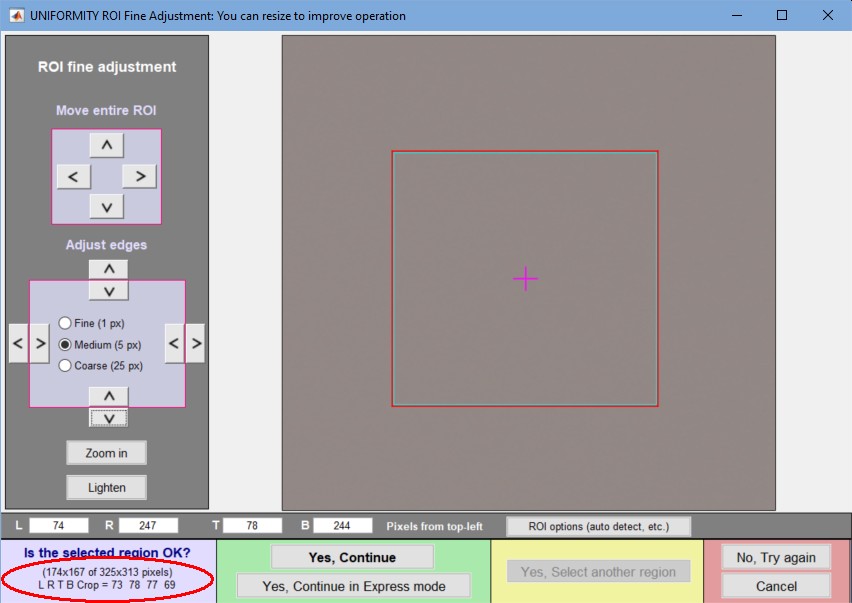
자르기 크기는 필수적인 것은 아니지만 , 노이즈 통계 분석이 필요한 경우 최소 100×100픽셀 크기로 자르는 것이 좋습니다. 200×200픽셀에서 400×400픽셀 사이가 최적입니다. 800×800픽셀을 초과하는 매우 큰 크기로 자르는 것은 불필요하며 분석 속도를 저하시킬 수 있습니다. 최종 이미지는 자른 이미지보다 크다는 점을 기억하세요. 예를 들어, 1×12 선형 차트에서 400×400픽셀 크기로 자른 경우 최종 이미지 크기는 400×4800픽셀이 됩니다.
작물을 선택하면 차트가 표시됩니다.
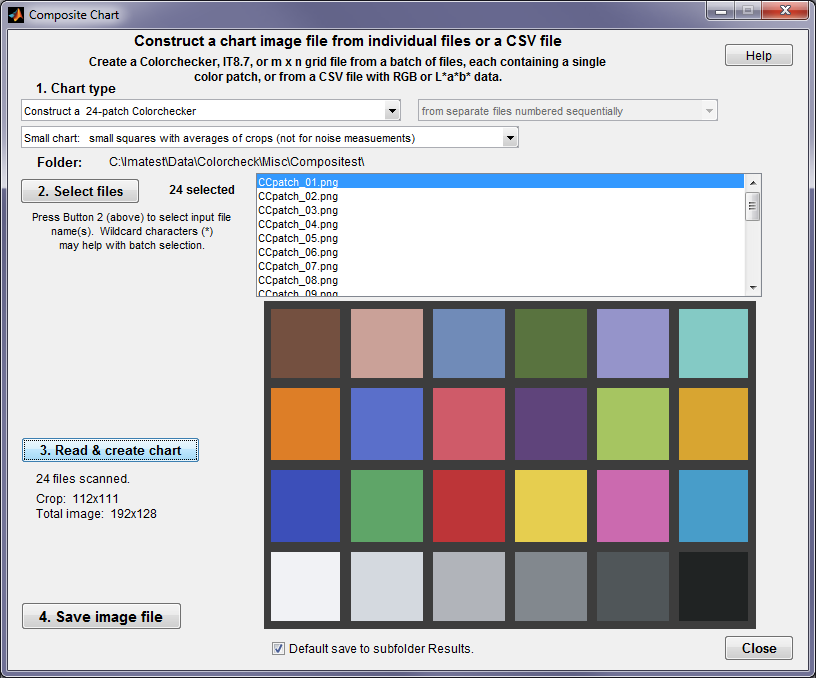
차트 이미지가 올바르게 보이면 버튼을 클릭하고 지침을 따르세요.
기본 절차는 간단합니다. 차트 유형 드롭다운 메뉴에서 "1xN 선형 단계 차트 구성"을 선택합니다. 아래는 컬러체커(패치가 있어서 선택했습니다)의 결과입니다. 이 방법은 아래에 표시된 30패치 컬러게이지 와 같이 작은 크기로 제공되지만 모든 용도에 적합하지 않을 수 있는 다른 차트에도 유용합니다. 아래는 24패치 컬러체커의 1xN 차트 모양입니다.

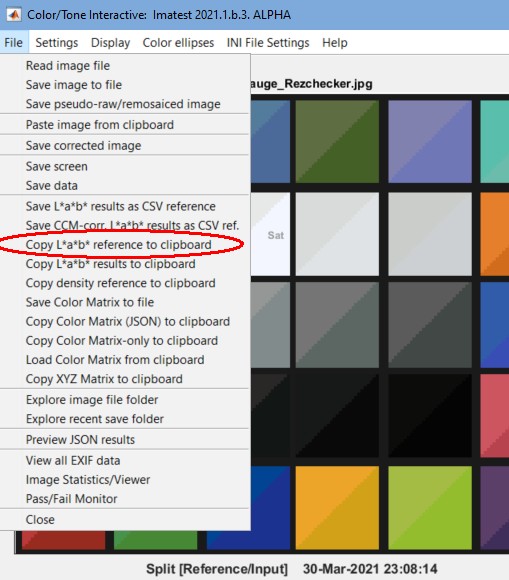
저장된 차트는 Color/Tone 프로그램에서 mxn 차트로 불러올 수 있습니다. 이 기능을 사용하려면 참조 파일을 만들어야 합니다. 원본 차트의 샘플(예: 4행 6열 Colorchecker 또는 5x6 ColorGauge, 반드시 1xN일 필요는 없음)을 실행한 다음, 오른쪽 그림과 같이 L*a*b* 참조 파일을 클립보드에 복사하고 텍스트 편집기에 붙여넣은 후 참조 파일로 저장하면 됩니다.
다음은 ColorGauge의 L*a*b* 참조에서 처음 12줄입니다. 순서는 행 우선입니다. 맨 위 행부터 왼쪽에서 오른쪽으로, 그다음 두 번째 행 등으로 이동합니다. 8~11번째 항목은 회색조 패치(두 번째와 세 번째 열에 매우 낮은 a* 및 b* 값)입니다.
39.12 13.24 15.07
65.43 18.11 18.72
49.87 -4.34 -22.29
44.26 -13.8 22.85
55.56 9.82 -24.49
70.82 -33.43 -0.35
50.87 -27.17 -29.46
97.06 -0.4 1.13
92.02 -0.6 0.23
87.34 -0.75 0.21
82.14 -1.06 0.43
63.51 34.26 59.6
열려 있는 색상/톤 (대화형 또는 자동). 색상/톤 대화형 모드에서 이미지를 읽기 전에 설정 (드롭다운 메뉴)을 누르고 ISO 속도, 노이즈, mxn 차트 등을 선택한 다음 색상/톤 설정 창 오른쪽 하단에 행과 열의 개수(선형 색상 검사기의 경우 1, 24)를 입력하십시오.
합성 이미지를 어떻게 처리해야 할까요?
대부분의 합성 이미지 파일은 Color/Tone Interactive 또는 Color/Tone Auto (이전 명칭: Multicharts 및 Multitest)를 사용하여 분석할 수 있습니다. 기존 모듈인 Colorcheck는 24패치 Colorchecker에, Stepchart는 회색조 차트에 사용할 수 있지만, 새로운 작업에는 권장하지 않습니다. 새로운 모듈은 노이즈 및 동적 범위 분석 기능 이 뛰어나고, 대화형 모드와 고정(배치 처리 가능) 모드 모두에서 작동하며, 색상 보정 행렬(CCM) 계산에도 사용할 수 있습니다.
자동 모드를 실행하기 전에 색상/톤 대화형 모드를 실행하여 설정이 올바른지 확인하는 것이 좋습니다. 대화형 모드에서 설정이 적절해 보이면 자동 모드를 실행하여 여러 이미지를 일괄 분석할 수 있습니다.
일반적으로 참조 파일이 필요합니다. 이 파일은 CSV 또는 CGATS 형식일 수 있습니다. 일반적인 파일 형식으로는 한 줄에 하나의 밀도 값이 있는 CSV 밀도 파일이나, 한 줄에 세 개의 숫자(L*, a*, b*)가 쉼표로 구분된 CSV CIELAB(L*a*b*) 파일이 있습니다. 참조 파일에 대한 자세한 내용은 여기에서 확인할 수 있습니다 . 광자 전달 곡선을 생성하려면 CSV 밀도 파일을 만들어야 합니다. 조명 L (최대값 Lmax 포함 )의 경우,
설정
색상/톤 인터랙티브를 실행하기 전에 색상/톤 인터랙티브 창에서 차트를 선택해야 합니다.
Colorchecker-24 및 선형 회색조 차트의 선택 항목이 표시됩니다.
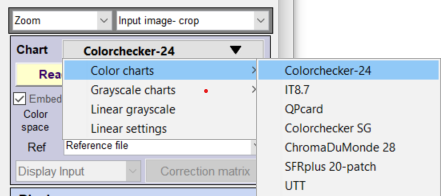
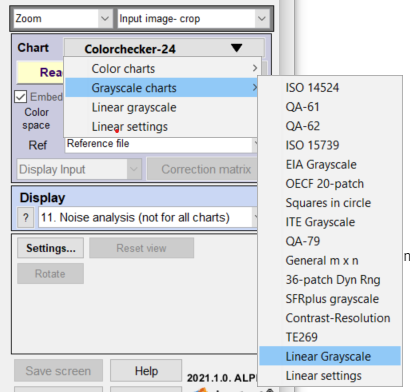
선형 회색조 차트(단계별 차트)의 경우, 패치 개수와 밀도 기준값(0.1, 0.15 또는 0.3 밀도 단위의 단계 또는 (더 일반적으로) 밀도 기준 파일)을 선택해야 합니다. 각 패치에 대한 조도 레벨이 있는 경우, 밀도는 -log 10 (조도 레벨)임을 기억하십시오.
한 가지 더 말씀드리자면, Composite Chart가 처음 출시되었을 때는 사용할 수 없었던 아주 작은 차트들이 이제 몇 가지 추가되었습니다. 이러한 차트들을 사용하면 Composite Chart 없이도 이미지를 직접 캡처할 수 있습니다. 그중에서도 가장 흥미로운 것은 다양한 크기로 제공되는 ColorGauge 와 Rezchecker 입니다.
| 차트 크기 | 키 | 너비 | 두께 |
|---|---|---|---|
| 피코 | 0.3750인치 | 0.4375인치 | 0.06인치 |
| 나노 | 0.6875인치 | 0.8125인치 | 0.06인치 |
| 마이크로 | 1.3750인치 | 1.6250인치 | 0.06인치 |
광자 전달 곡선
Imatest는 David Gardner (출판 당시 Summit Imaging 소속)가 작성한 "Photon Transfer Curve를 이용한 디지털 카메라 특성 분석" 에 설명된 방법을 따라 광자 전달 곡선을 계산하는 데 사용할 수 있습니다.
- 이미지 센서 성능을 특성화하려면 디모자이킹이나 추가적인 이미지 처리 없이 RAW 이미지를 획득하고 이를 TIFF 등의 호환 가능한 파일로 변환하는 것이 좋습니다. 픽셀 오프셋이 있는 경우 제거해야 합니다(이 과정에서 상용 RAW 파일을 DNG로 변환해야 할 수도 있습니다). 이 방법은 "색상/톤 및 eSFR ISO 노이즈 측정 - 이미지 센서(RAW) 노이즈 및 동적 범위" 에서 자세히 설명합니다.
데이터 수집 방법에 따라 보정된 조도 레벨 세트에 대해 각 조도 레벨별로 2개의 플랫 필드 이미지를 획득합니다. 이미지를 별도의 그룹으로 처리할 수 있도록 파일 이름을 지정합니다. 파일 이름은 정렬 가능해야 합니다. 대부분의 경우, 앞에 0이 붙은 숫자 시퀀스(예: 001, 002 등)를 포함하는 것이 좋습니다.