從多個單獨的圖像檔案建立合成測試圖表
綜合圖表可用於兩個主要目的。
- 您可能想要分析顯微圖像中的顏色,但該圖像的視野太小,無法捕捉整個測試圖表(例如,X-Rite Colorchecker 的複製品,有 35mm 膠片尺寸 (24x36mm))。
- 根據某些 ISO 標準的建議,您可能需要將多張影像合併以獲得色調響應和雜訊資料。這種方法可能有助於計算光子傳輸曲線。
若要執行複合圖表,請按一下「實用工具」下拉式功能表(在 Imatest 主視窗中),然後選擇「複合圖表」 。此時將開啟以下視窗。 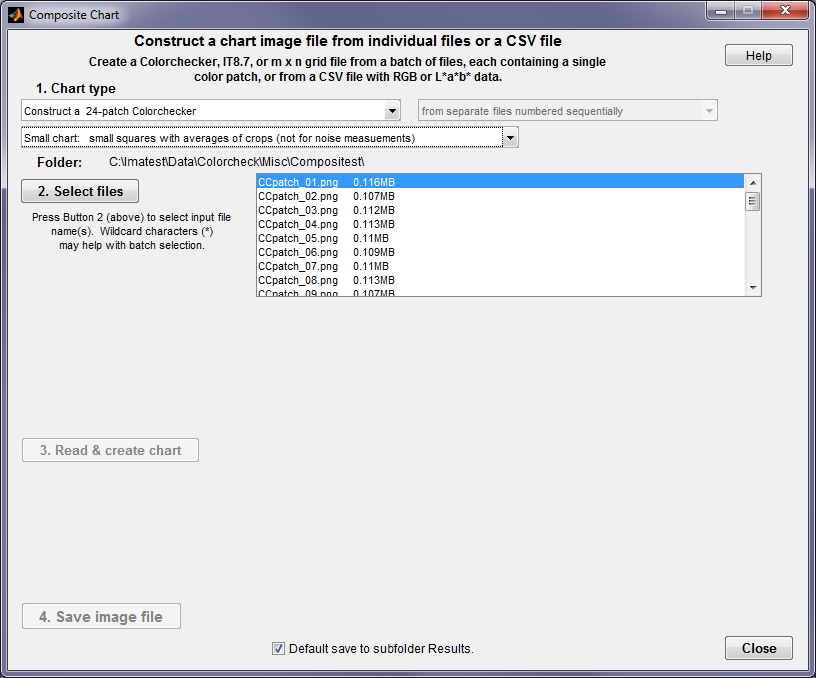
綜合圖表啟動窗口
首先,選擇圖表類型。
圖表類型選項有
- 建立一個 24 色塊顏色檢查器* 。
- 建立一個 IT8.7 圖表(AL 行,1-19 列:228 個色塊)。前兩張圖表是應一位客戶的要求而建構的,該客戶使用顯微鏡系統,視野太小,無法捕捉整個圖表。我們通常不建議 IT8.7 圖表,因為它色塊太多,不實用(容易出現順序錯誤)。
- 建構 1×N 線性階梯圖* 。此方法將多幅影像組合在一起,用於某些 ISO 標準計算。任何圖表都可以轉換為 1×N 圖表。此方法可用於建立光子轉移曲線。您需要保存 L*a*b* 或密度參考文件,如下所述。
- 繪製一個 4x12 的網格圖。這是客戶的特殊要求。如有需要,我們可以輕鬆新增其他圖表。
*這些是最受歡迎的圖表:除非您有特殊需要,否則建議使用這些圖表。
第二個下拉式選單有兩個選項:
- 小圖:小方塊代表作物的平均值(不適用於噪音測量)。當需要分析顏色和色調(而非雜訊)時,這是一個不錯的選擇。色塊始終為正方形。
- 大圖:使用完整裁切(適用於雜訊測量,IT8.7 除外)補丁保持裁剪的縱橫比(如下,讀取影像後)。
其次,按,選擇要合併的文件。文件順序將根據文件名排序:我們建議文件名包含數字序列。使用常用方法(Shift+點擊、Ctrl+點擊;必要時可使用通配符)選擇多個檔案。
| 提示: 為了正確排序,輸入檔案名稱應包含一個數字序列,其中每個數字都以零開頭。例如,file001.png、file002.png、...、file nnn.png 。 |
第三,點選 3. 閱讀並建立圖表。
您將被要求使用常規視窗順序裁切圖表。如果已儲存裁切選擇,系統會詢問您是否要重複該選擇。否則,系統會要求您輸入新的裁切區域。下圖是一個典型的精細裁剪視窗。
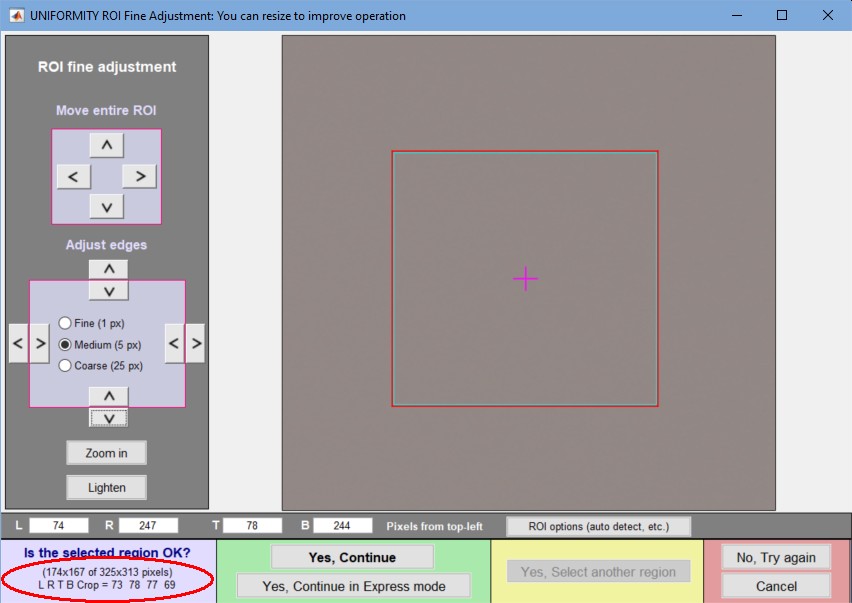
裁剪尺寸並非至關重要,但如果需要雜訊統計訊息,裁剪區域至少應為 100×100 像素;200×200 到 400×400 像素之間為最佳選擇。過大的裁切區域(超過 800×800 像素)沒有必要,可能會減慢結果分析速度。請記住,最終影像的尺寸將大於任何裁剪區域,例如,一個 1×12 的線性圖表,裁剪區域為 400×400 像素,其最終尺寸將為 400×4800 像素。
選定作物後,圖表將顯示出來。
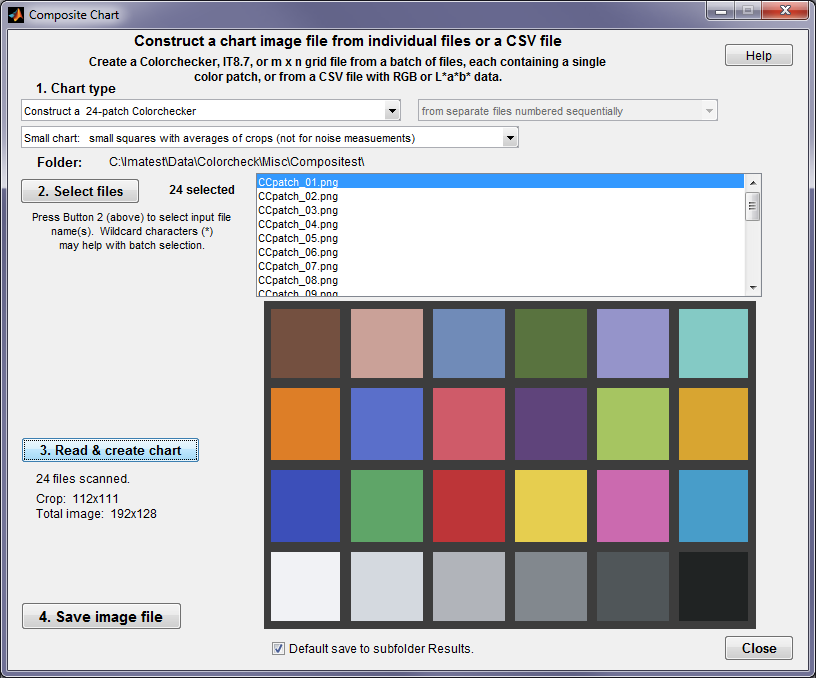
如果圖表圖像看起來正確,請點擊,並按照說明操作。
基本步驟很簡單。從「圖表類型」下拉式選單中選擇「建立 1xN 線性階梯圖」 。這是 Colorchecker 的結果(之所以選擇 Colorchecker,是因為我們手邊剛好有色塊)。對於其他圖表,例如下圖所示的 30 色塊ColorGauge ,這也是一個不錯的選擇。 ColorGauge 雖然尺寸較小,但可能不適合所有應用場景。下圖展示了 24 色塊 Colorchecker 的 1xN 圖表。

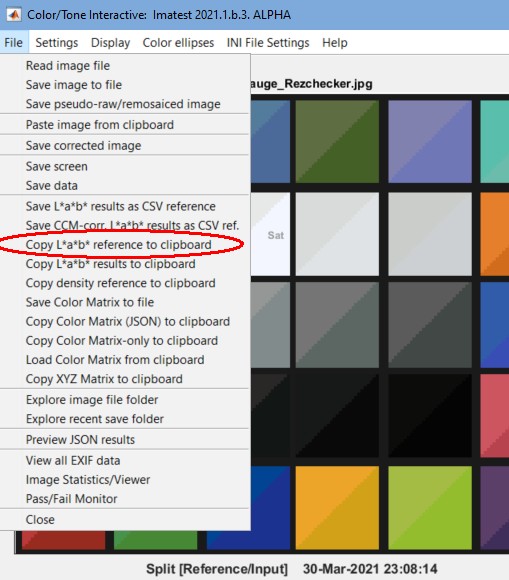
儲存的色卡可以作為 mxn 色卡匯入 Color/Tone 中。關鍵在於取得參考文件。您可以執行原始色卡的任意樣本(例如,4 行 x 6 列的 Colorchecker 或 5x6 的 ColorGauge;不一定是 1xN 的),然後將產生的 L*a*b* 參考檔案複製到剪貼簿(如右圖所示),貼上到文字編輯器中,最後儲存為參考檔案。
以下是 ColorGauge 的 L*a*b* 參考表的前 12 行。請注意,順序是按行優先的:從第一行開始,從左到右,然後到第二行,依此類推。請注意,第 8-11 項是灰階色塊(a* 和 b* 值非常低-位於第二列和第三列)。
39.12 13.24 15.07
65.43 18.11 18.72
49.87 -4.34 -22.29
44.26 -13.8 22.85
55.56 9.82 -24.49
70.82 -33.43 -0.35
50.87 -27.17 -29.46
97.06 -0.4 1.13
92.02 -0.6 0.23
87.34 -0.75 0.21
82.14 -1.06 0.43
63.51 34.26 59.6
打開 顏色/色調(互動或自動)。在以互動式色彩/色調讀取影像之前,請按設定(下拉式選單),選擇ISO 感光度、雜訊、mxn 色卡… ,然後在色彩/色調設定視窗的右下角輸入行數和列數(線性 Colorchecker 為 1,24)。
如何處理合成影像
大多數複合影像檔案都可以使用「顏色/色調互動式」或「顏色/色調自動」 (以前稱為「多色圖」和「多重測試」)進行分析。舊版模組「顏色檢查」也可用於 24 色塊顏色檢查,「階梯圖」可用於灰階圖,但我們不建議在新專案中使用這些模組。新模組具有更強大的雜訊和動態範圍分析功能,支援互動式和固定(批次)模式,並可用於計算色彩校正矩陣 (CCM) 。
我們建議在執行「自動」模式之前先執行「色彩/色調互動式」模式,以驗證設定是否正確。如果「互動式」模式下的設定看起來沒問題,就可以執行「自動」模式了,該模式可以分析大量影像。
通常需要一個參考檔。該檔案可以是 CSV 或 CGATS 格式。典型的參考檔案是 CSV 密度檔案(每行一個密度值)或 CSV CIELAB (L*a*b*) 檔案(每行三個數值 (L*, a*, b*),以逗號分隔)。點擊此處了解更多關於參考文件的資訊。對於光子轉移曲線,您需要建立一個 CSV 密度檔。對於照明L (最大為L <sub>max</sub> ),
設定
在運行“顏色/色調互動”之前,必須在“顏色/色調互動”視窗中選擇圖表。
圖中顯示了 Colorchecker-24 和線性灰階圖表的選擇。
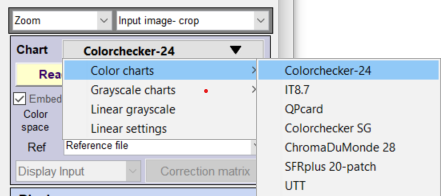
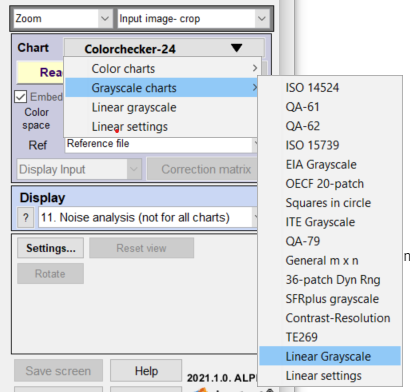
對於線性灰階圖(階梯圖),您需要選擇色塊數量和密度參考值(可以是 0.1、0.15 或 0.3 個密度單位的步長,或者(更常見的是)密度參考檔)。如果您有每個色塊的亮度級別,請記住密度是 -log 10 (亮度級別)。
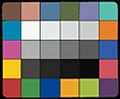
還有一點要說明:現在有一些小型圖表可用,這些圖表在複合圖表最初發佈時是沒有的。它們可能允許直接捕獲圖像,而無需使用複合圖表。其中最有趣的是ColorGauge (有多種尺寸)和Rezchecker 。
| 尺寸表 | 高度 | 寬度 | 厚度 |
|---|---|---|---|
| 微微 | 0.3750英寸 | 0.4375英寸 | 0.06英寸 |
| 奈 | 0.6875" | 0.8125英寸 | 0.06英寸 |
| 微 | 1.3750英寸 | 1.6250英寸 | 0.06英寸 |
光子轉移曲線
可以使用 Imatest 按照David Gardner (出版時為 Summit Imaging 公司員工)在《用光子傳輸曲線表徵數位相機》一書中描述的方法計算光子傳輸曲線。
- 為了表徵影像感測器的性能,我們建議擷取原始影像並將其轉換為可交換檔案(TIFF 等),無需進行去馬賽克處理或任何其他影像處理。如有像素偏移,應予以消除(這可能需要將商業 RAW 檔案轉換為 DNG 格式)。此方法在「色彩/色調和 eSFR ISO 雜訊測量——影像感測器(RAW)雜訊和動態範圍」一節中有詳細說明。
依照資料擷取方法,對於一組校準後的光照強度,每個光照強度擷取兩張平場影像。命名這些圖像以便分組處理。檔案名稱應可排序。在大多數情況下,這意味著檔案名稱應包含一個以零開頭的數字序列:001、002 等。