視野:同心円モジュール

同心円
Imatest 24.2で新たに利用可能になった同心円視野モジュールは、 ISO 8600-3:2019規格に基づき、視野を正確に測定するための革新的なソリューションを提供します。この強力なツールは、複雑な視野測定を簡素化し、視覚的な表現を強化することで、評価の精度と信頼性を確保します。このモジュールの機能を活用し、視覚品質分析におけるその違いを実感してください。
リング購入チャート Imatestソフトウェアを購入する目次
現在のドキュメント
はじめに
Imatest ™同心円リング視野(FOV)モジュールは、バージョン24.2以降で利用可能となり、固定バッチ処理に対応したモジュールです。このモジュールは、同心円状のターゲット画像を自動的に検出・解析し、レンズカメラシステムの観測可能領域の角度範囲、すなわち視野(FOV)を決定します。ISO 8600-3:2019規格に基づき、元々は光学系を備えた内視鏡の視野を測定するために作成されたチャート設計は、Imatestでの自動解析に対応するように拡張されており、より広いまたはより狭いテスト距離を必要とするさまざまなカメラレンズシステムに合わせてカスタマイズできます。
仕組み
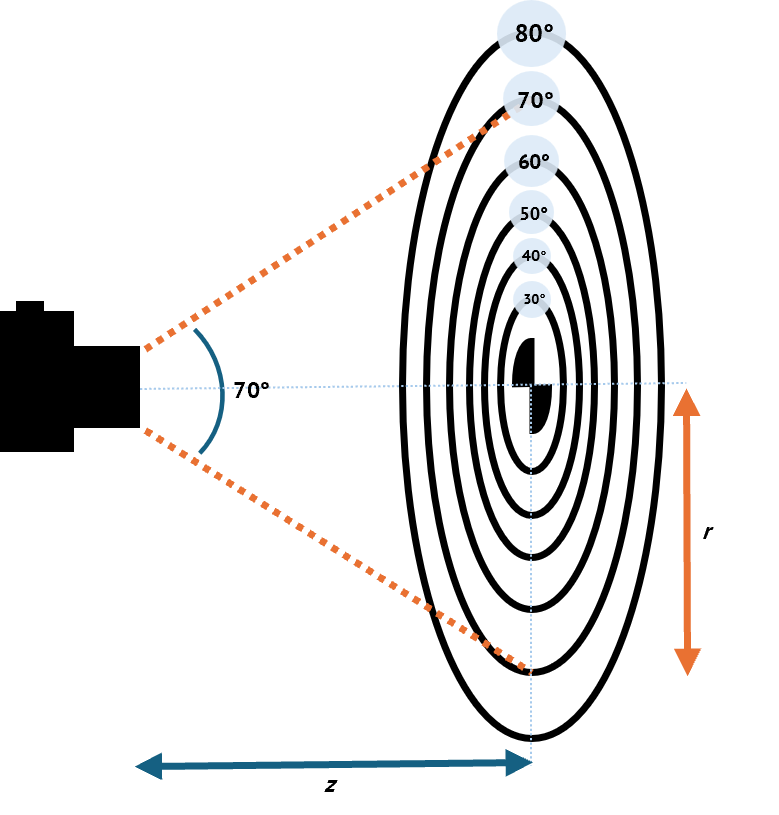
既知の作動距離zに対して、ターゲット上の半径rの各リングは、特定の視野θ FOVに対応し、これは単純な三角関数を用いて計算できます。

指定された作動距離における観測可能領域内にある、チャート上で最も大きく見えるリングまたはリングセグメントを使用して、レンズ・カメラシステムの視野角を度単位で決定します。
上の図では、チャートの中心から距離zの位置に配置されたカメラ・レンズシステムは、チャート中心から5番目のリングまで垂直方向の観測領域を有しています。5番目のリングは視野角70°に相当するため、このカメラ・レンズシステムの垂直方向の視野角は70°と判断されます。同様の方法を用いて、水平方向および対角方向の推定視野角を求めることができます。
非対称視野
レンズとカメラのシステムでは、特定の軸に沿って対称な視野が得られない場合があります。チャートの中心が画像フレームの中心と一致していても、システムによっては、ある放射方向(例えば、中心から上方向)の視野が、別の方向(例えば、中心から下方向)の視野よりも広くなることがあります。これは、レンズの特性や遠近法の歪みが原因である可能性があります。この状況を以下に示します。
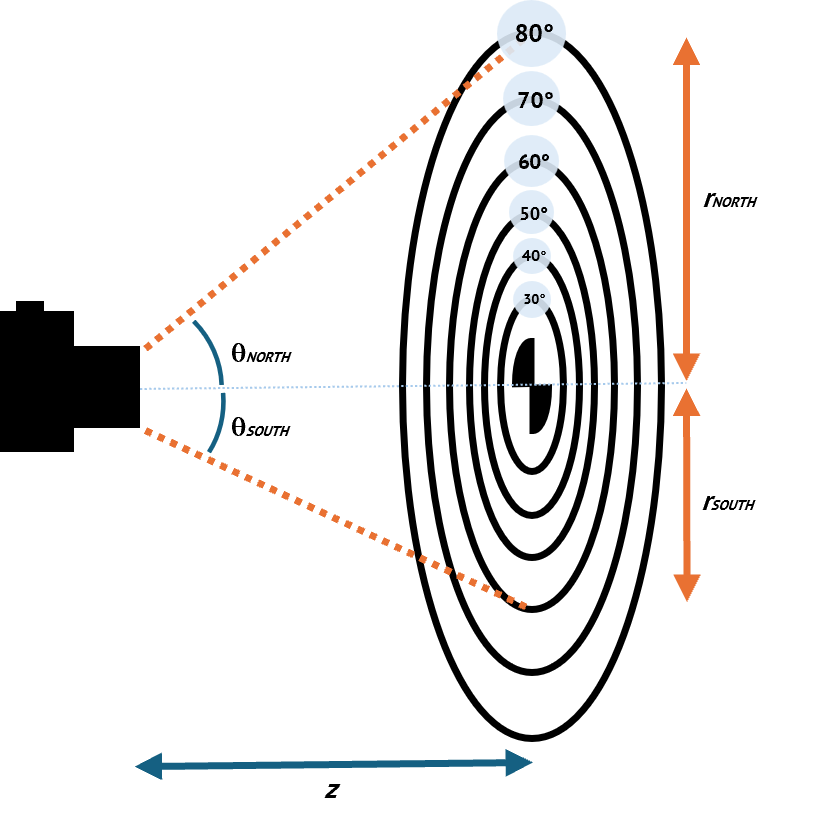
非対称なケースを考慮するため、Imatest はチャートの中心から伸びる 8 つの放射状方向(東 (E)、南東 (SE)、南 (S)、南西 (SW)、西 (W)、北西 (NW)、北 (N)、北東 (NE))それぞれについて個別のフィールド角度を計算します。
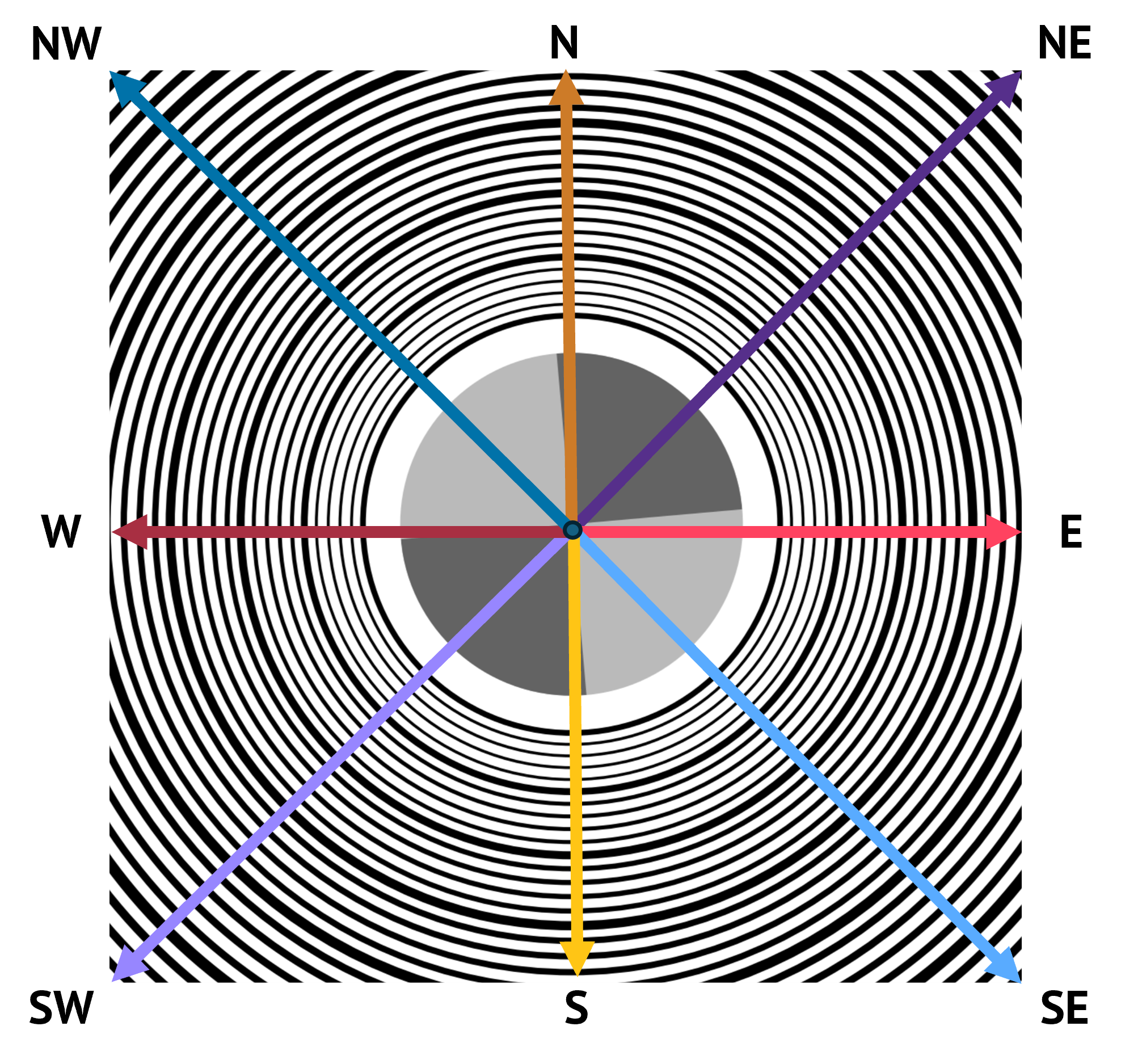
さて、既知の作動距離zに対して、ターゲット上の半径rの各リングは、特定のフィールド角度θ FIELDに対応し、これは同様に次のように計算できます。

ここで、 FIELDは8つの放射状方向のいずれかです。Imatestは、同心円リングFOVモジュール設定で提供される入力チャートパラメータから、各リングの半径をmm単位で計算します。これらのパラメータについては、以下で詳しく説明します。
解析中、指定された作動距離で撮影されたチャート画像の放射方向で検出された最大のリングまたはリングセグメントを使用して、レンズカメラシステムの方向視野角を度単位で決定します。特定の軸の全視野角θ FOV.AXIS (垂直、水平、対角)は、その軸を構成する2つの反対方向の視野角の合計です。たとえば、上記のカメラレンズシステムの垂直視野角は次のようになります。

この方法は、対称型および非対称型のカメラレンズシステムの両方に適用でき、Imatestで使用されている実装方法です。
前提条件の検証
カメラとターゲットの位置合わせ
カメラとターゲット間の距離
カメラとターゲット間の距離は、テストにおいて測定され報告されるパラメータです。カメラとターゲット間の距離を正確に測定することは、すべての同心円状の視野(FOV)の結果とグラフに影響を与えます。
中心をずらす
偏心とは、平面上におけるカメラとチャート間のずれを指します。理想的には、チャートの中心(位置合わせマーク)はカメラの放射状歪みの中心と一致するはずです。理想的な位置からずれると、異なる放射方向で異なる測定値が得られます。
傾き(遠近法の歪み)
傾き(または遠近歪み)とは、チャートの平面と焦点面アレイ(カメラ検出器)の平面との間の角度を指し、理想的には両者は平行です。平行から傾きがずれると、各放射状方向の測定値が異なってしまいます。
最初のリングまでの歪み
中心から最初のリングまで歪みがないと仮定すると、それ以降のリングについても歪みのない測定値が得られると推測できる。
視野角および最大視野角の測定値は、この仮定の影響を受けません。
この前提条件に違反すると、以下の測定値に影響が出る可能性があります。
- 光学歪み率
- 画像から算出したリング半径(mm)
- グラフから算出されたリング半径(ピクセル)
この仮定に違反すると、以下のグラフに影響が出る可能性があります。
- 図3:相対歪み[mm]
- 図4:相対歪み[px]
- 図5:光学歪み率
Imatest の利用開始
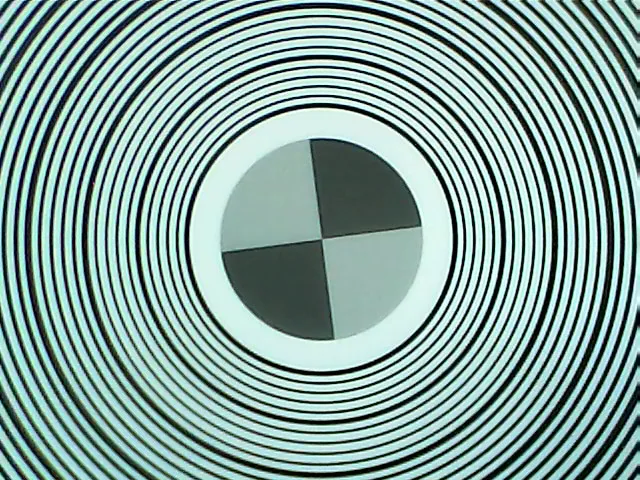
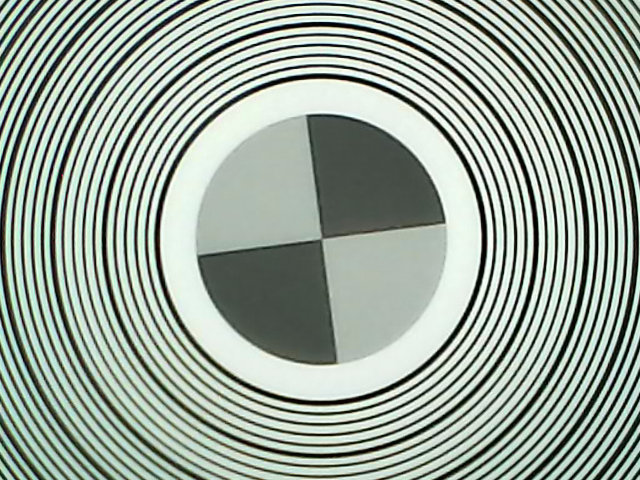
試験対象のカメラレンズシステムでチャートを撮影し、位置合わせマークが画像フレームの中央に来るように注意してください。チャートは、リングの正確な検出に問題となる可能性のあるグレアを避けるため、均一に照明する必要があります。チャートは、システムで使用することを想定した作動距離で使用するように設計されているため、ピントが合っていて、可能であれば画像フレーム全体を埋める必要があります。円形の画像を生成する極端に広い視野角(魚眼)レンズの場合、画像フィールド全体を埋めることができない場合があります。画像の端でわずかな光量低下は許容範囲内であり、極端に広いレンズでは避けられないことがよくあります。640×480の画像の例を以下に示します。このテスト画像には、目立つノイズとアーティファクトが含まれています。
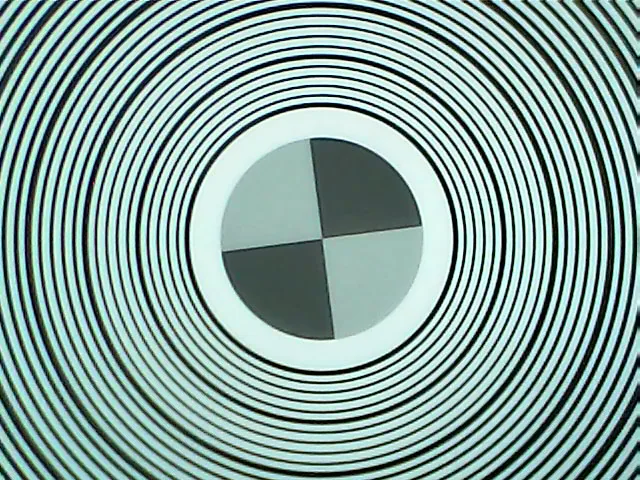
Imatestに画像を読み込むには、メインウィンドウの「ソース画像」タブに画像をドラッグアンドドロップするか、 「画像の選択」ボタンを使用してファイルエクスプローラーから画像を選択して開きます。なお、同心円解析では「フォルダーの選択」オプションはサポートされていません。
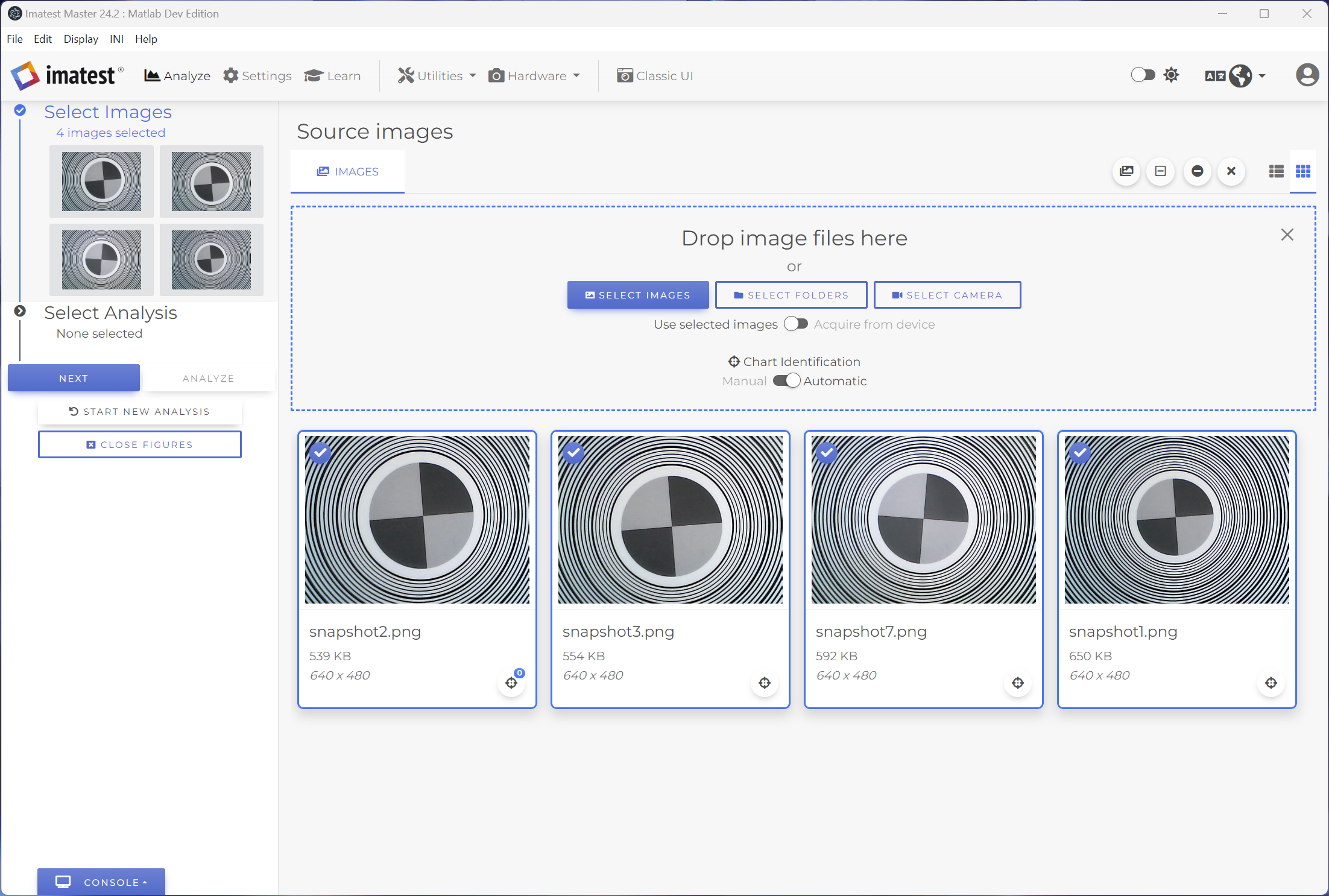
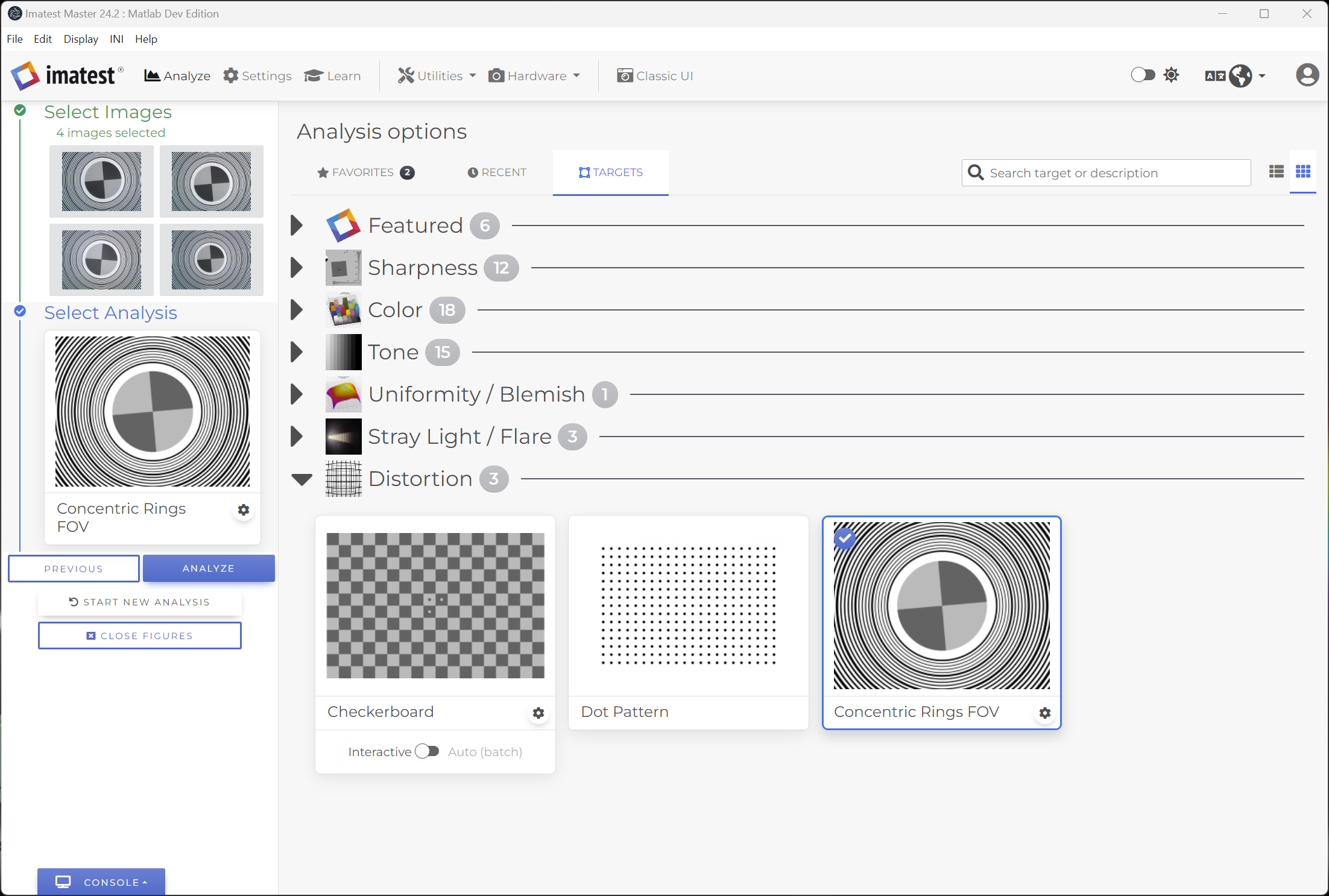
「次へ」をクリックするか、メインウィンドウの「ワークフロー」セクションにある「分析の選択」ブロックをクリックして、分析を選択します。これにより、分析オプションのライブラリが開きます。 「歪みターゲット」リストにある「同心円リングFOV」モジュールを選択します。
設定
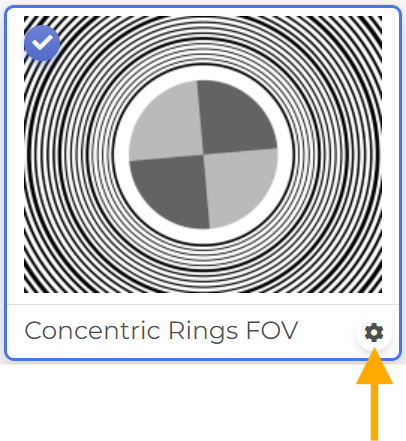
設定を開くには、同心円リングFOV分析カードの歯車アイコンをクリックするか、設定タブで「すべての設定」>「一般設定」>「歪みターゲット設定」>「同心円リングFOV」に移動します。
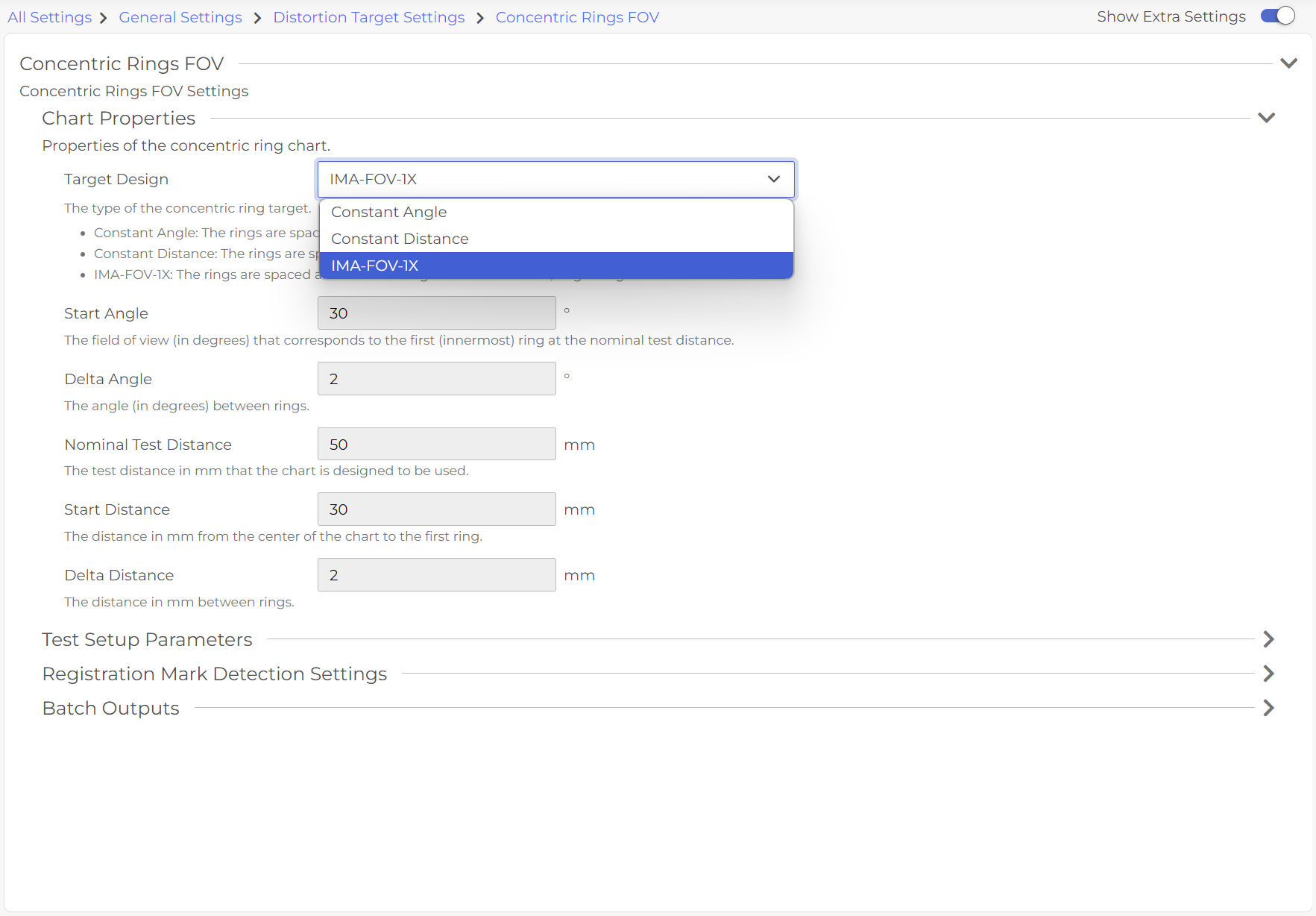
チャートプロパティ
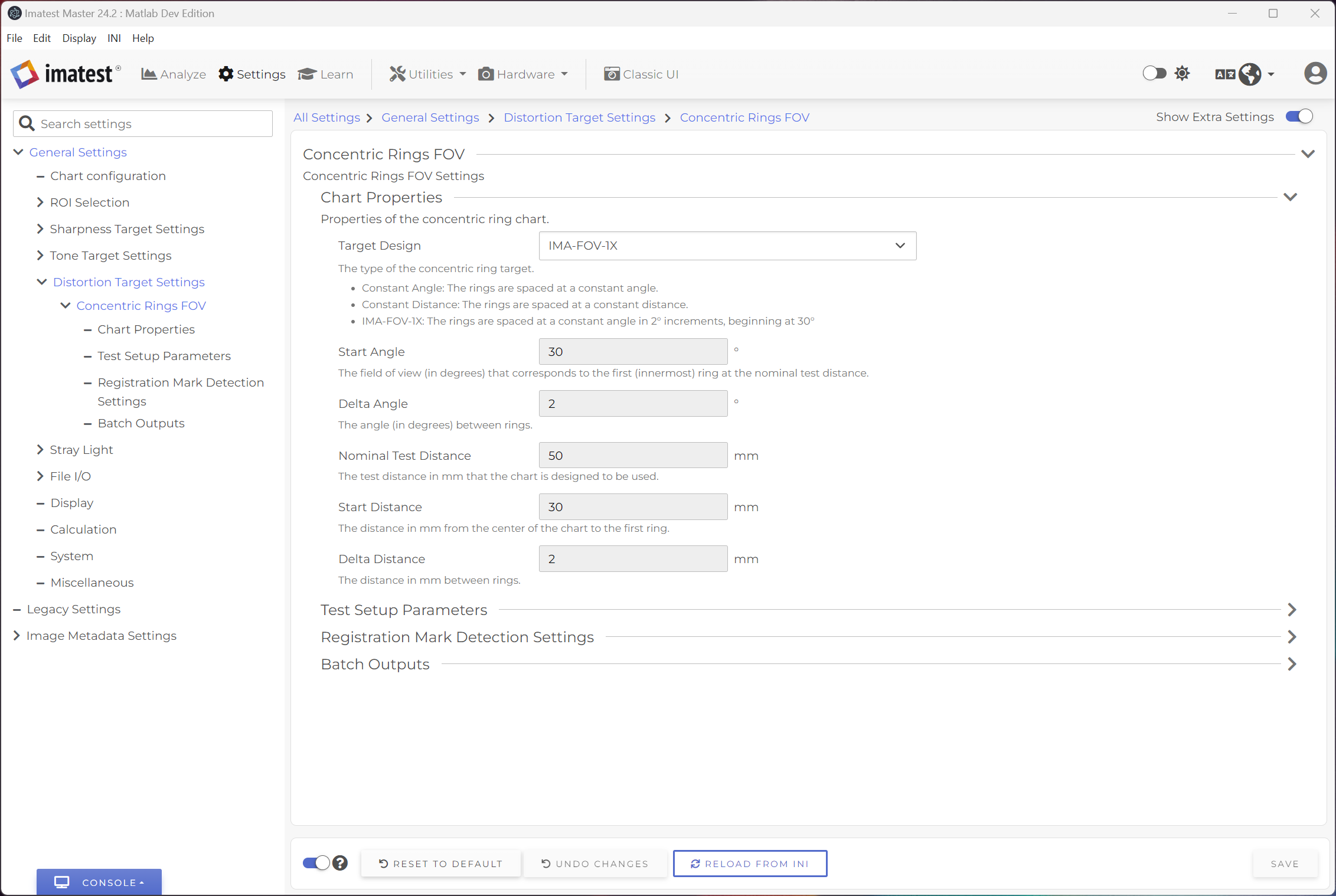
Imatestは、主に2種類の同心円状ターゲットをサポートしています。
- 一定角度:連続するリング間の角度が等しい。例えば、指定されたテスト距離において、すべてのリングの間隔が2°である場合など。
- 等間隔:連続するリング間の距離が等しい。例えば、すべてのリングの間隔が2mmである場合など。
各ターゲットタイプに必要なチャートプロパティの定義
- 一定角度
- 開始角度:公称テスト距離における最初の(最も内側の)リングに対応する視野角(度)。
- デルタ角:指定された公称試験距離におけるリング間の角度(度)。
- 公称試験距離:このチャートが使用されるように設計されている試験距離(mm単位)。
- 一定距離
- 開始距離:チャートの中心から最初のリングまでの距離(mm単位)。
- デルタ距離:連続するリング間の距離(mm単位)。
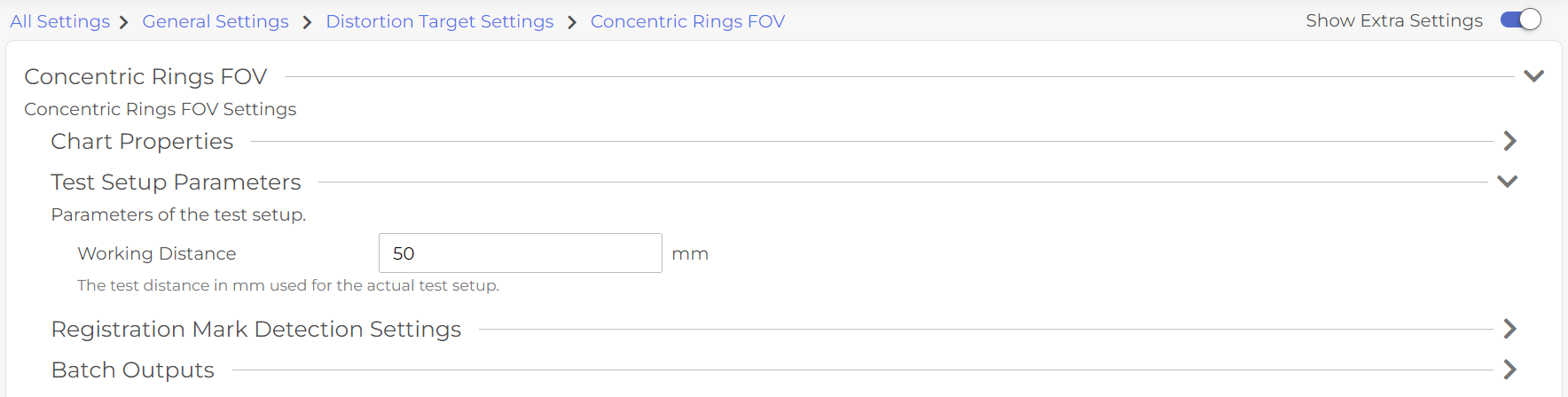
テスト設定パラメーター
設定の「テスト設定パラメータ」セクションで、作業距離を指定してください。これは、テスト設定で使用される測定テスト距離(mm単位)であり、公称テスト距離(チャートが使用されるように設計された距離)とは異なる場合があります。
公称距離と作動距離に差が生じる理由としては、以下のようなものが考えられます。
- 測定精度。
- 実験室の設置スペースに制約がある。
- レンズの被写界深度範囲外にある、公称テスト距離。
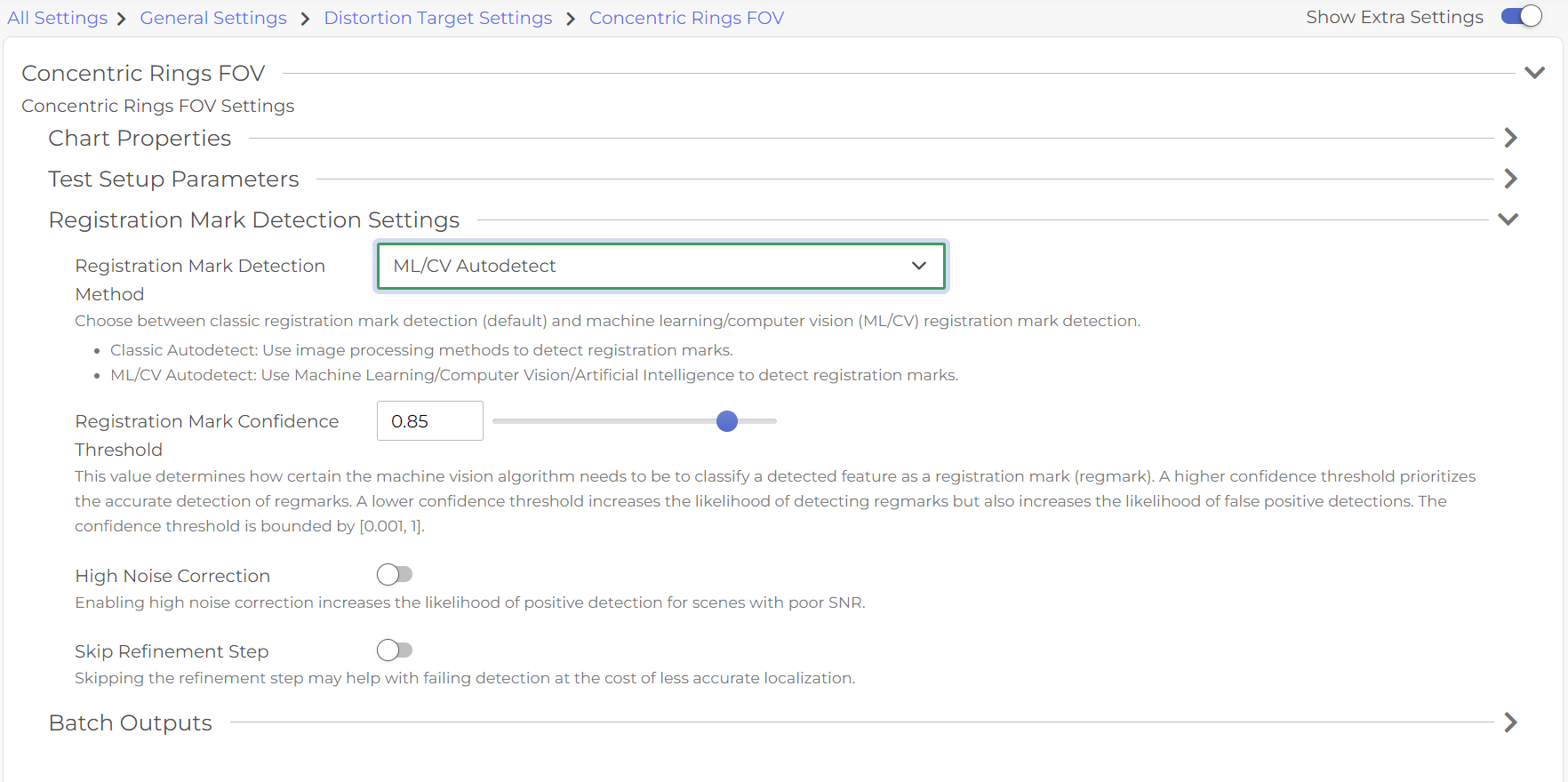
登録マーク検出設定
同心円ターゲット上のレジストレーションマークの正確な検出は、チャートの自動分析を正確に行う上で非常に重要です。レジストレーションマークは、チャートの中心位置(画像の中心位置とは異なる場合があります)を特定するために使用されます。各同心円はこのチャートの中心を中心として配置されます。デフォルトの検出設定で十分な場合が多いですが、レジストレーションマークが画像フレームの大部分を占める画像では、 ML/CV自動検出方式の方がより確実な結果が得られる可能性があります。レジストレーションマーク検出設定の詳細については、 こちらのナレッジベースをご覧ください。
バッチ出力
バッチ出力設定では、解析結果のフォーマットとファイル保存場所を指定します。複数の画像をバッチ処理で解析する場合、画像ごとに個別の結果ファイルが作成されます。
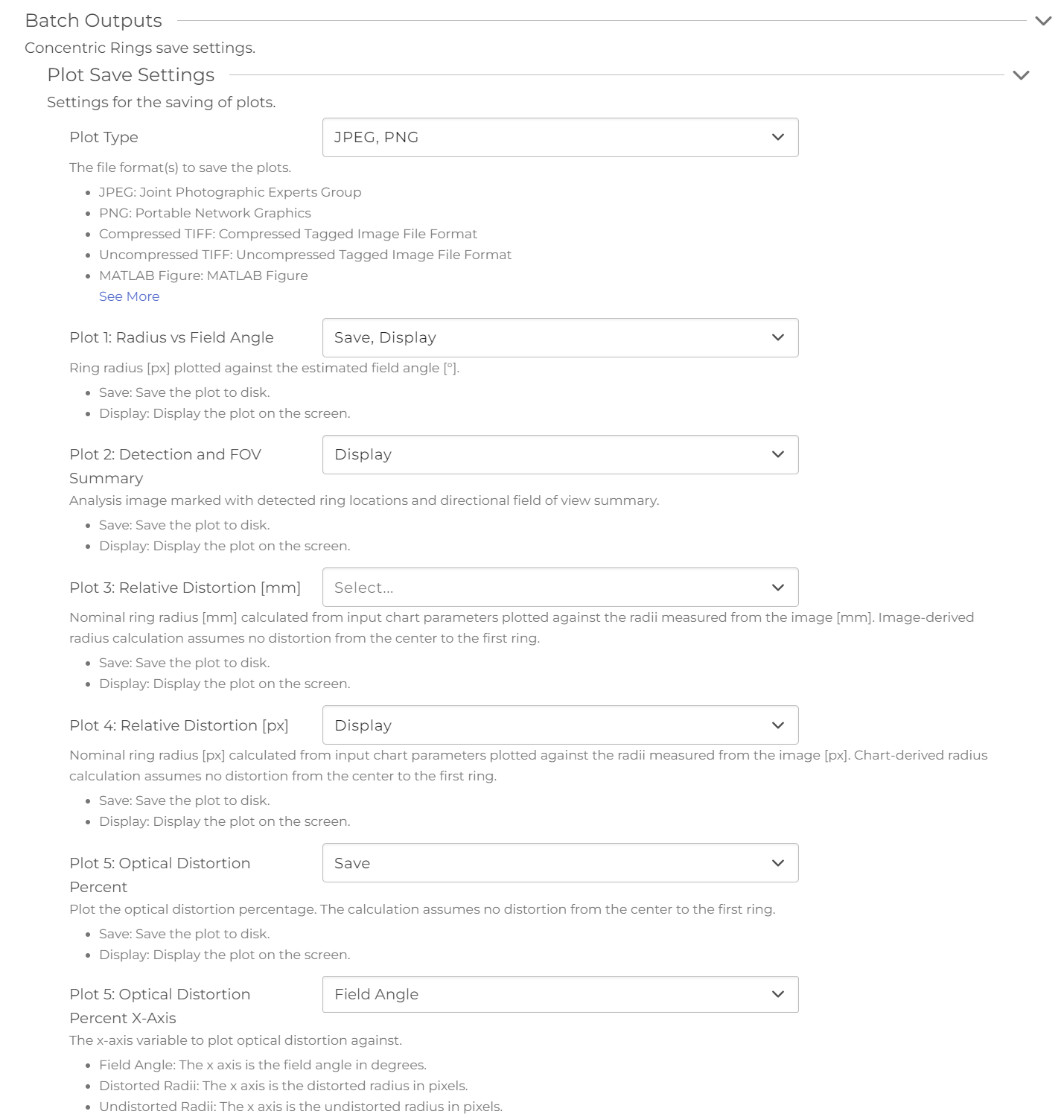
プロット保存設定
プロット保存設定では、プロットの出力保存形式を選択したり、解析終了時に利用可能なプロットを保存および/または表示するかどうかを選択したりできます。利用可能なプロット保存形式は次のとおりです。
- JPEG:合同写真専門家グループ
- PNG: ポータブルネットワークグラフィックス
- 圧縮TIFF:圧縮タグ付き画像ファイル形式
- 非圧縮TIFF:非圧縮タグ付き画像ファイル形式
- MATLAB図:MATLAB図
- PDF:ポータブルドキュメントフォーマット
- EPSレベル3白黒:カプセル化PostScriptレベル3白黒
- EPSレベル3カラー:カプセル化PostScriptレベル3カラー
- EPSレベル2白黒:Encapsulated PostScriptレベル2白黒
- EPSレベル2カラー:カプセル化PostScriptレベル2カラー
- SVG:スケーラブルベクターグラフィックス
バージョン25.1以降、プロット5:光学歪み率を「保存および/または表示」に設定すると、追加設定「プロット5:光学歪み率(X軸)」が有効になります。この設定では、以下のドロップダウンオプションから、光学歪みをプロットするX軸を選択できます。
- 視野角:x軸は視野角(度)を表します。
- 歪み半径:x軸はピクセル単位での歪み半径を表します。
- 歪みのない半径:x軸はピクセル単位での歪みのない半径を表します。
結果ファイル
結果ファイル設定では、データ結果ファイルの出力保存形式を選択できます。利用可能なデータ結果形式は以下のとおりです。
- JSON
- CSV
- HDF5
- XML
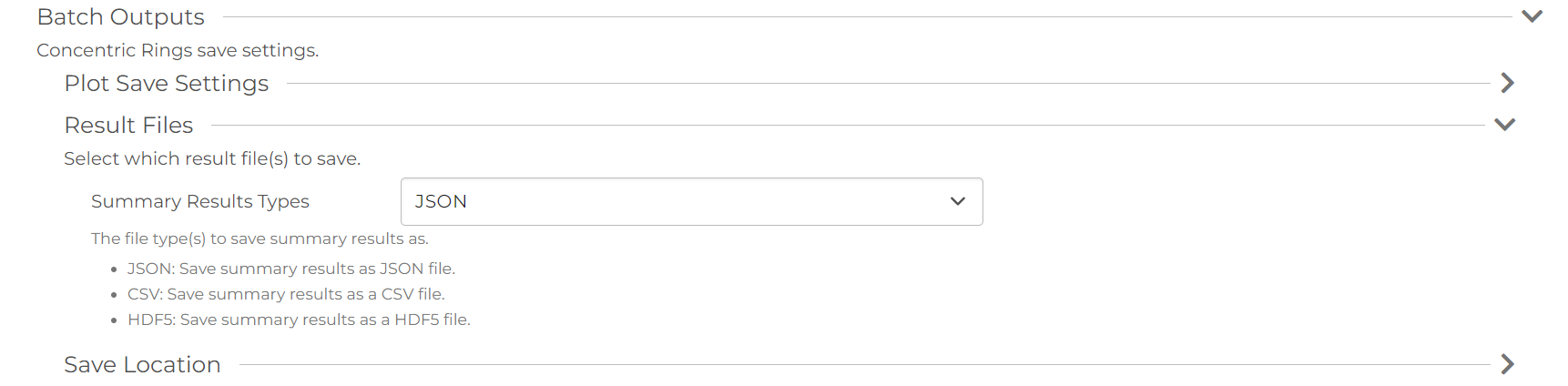
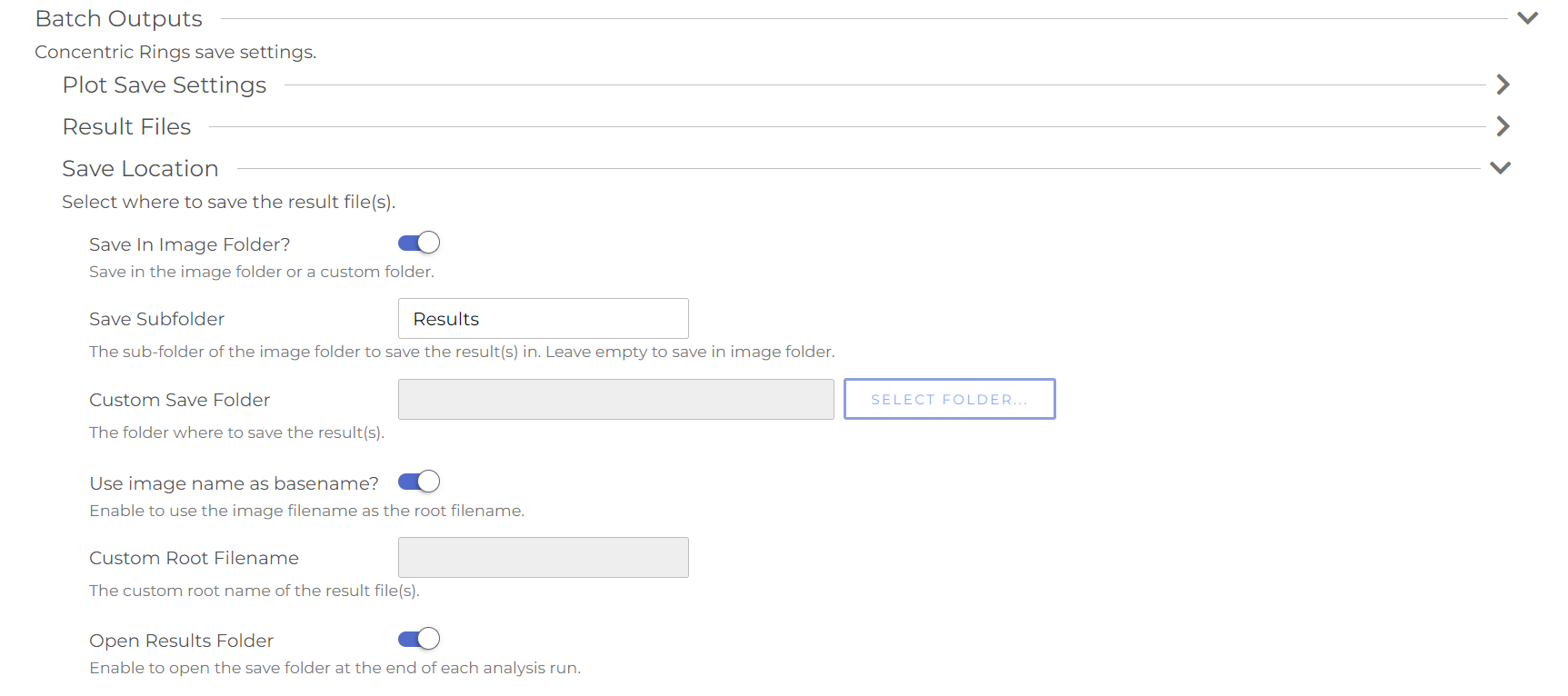
保存場所
保存場所設定では、結果ファイルの名前の付け方や保存場所をカスタマイズできます。
すべての設定を選択したら、右下にある「保存」ボタンをクリックしてから、 「分析」タブに戻ってください。
結果
メインウィンドウに戻ったら、テストイメージが選択されていることを確認し、[分析]ボタンをクリックして分析を開始してください。情報ログレベルが選択されている場合は、コンソールで分析の進行状況を確認できます。
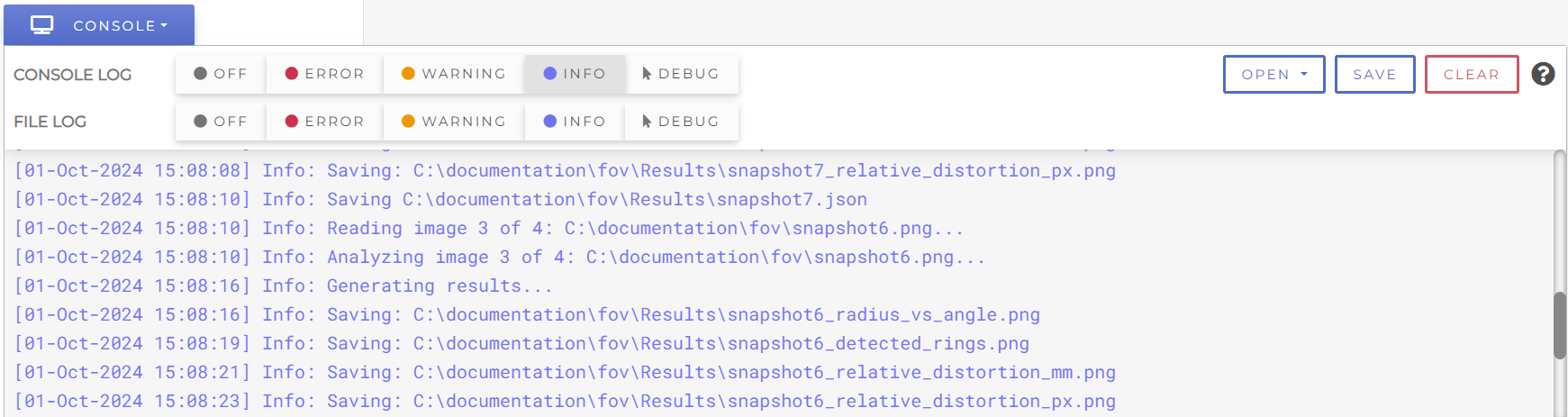
解析が完了すると、結果ファイルは「バッチ出力」で指定したファイル場所に保存されます。結果ファイルは、設定に応じて、データファイル(CSV、JSON、HDF5)および/またはプロット画像ファイルで構成されます。
プロット出力
同心円リングFOVモジュールには、解析完了後に保存または表示できる出力プロットオプションが4種類あります。保存または表示するプロットは、セットアップ時の「プロット保存設定」で選択できます。
- 半径と視野角の関係
- 検出と視野の概要
- 相対歪み [mm]
- 相対歪み [px]
- 光学歪み率
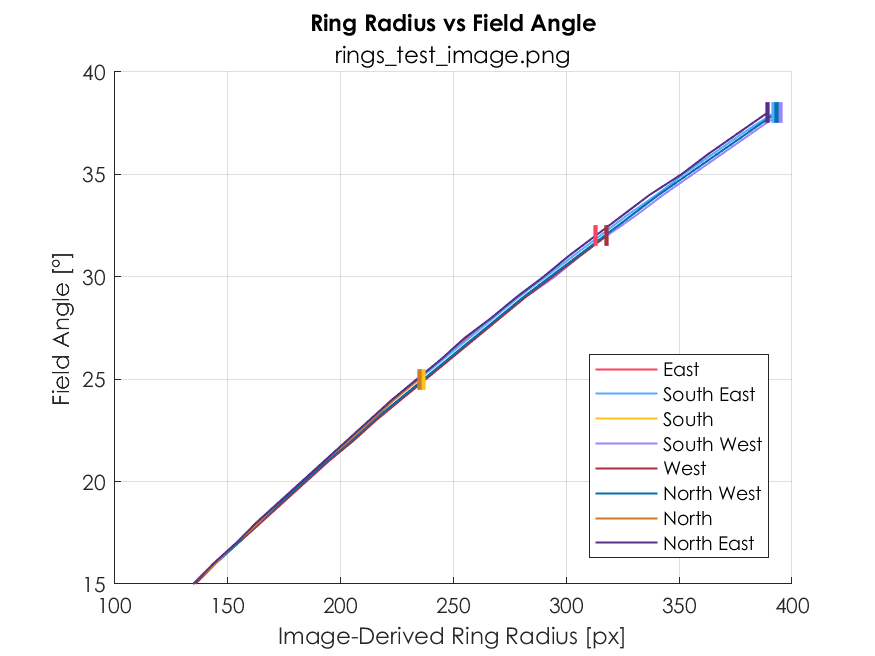
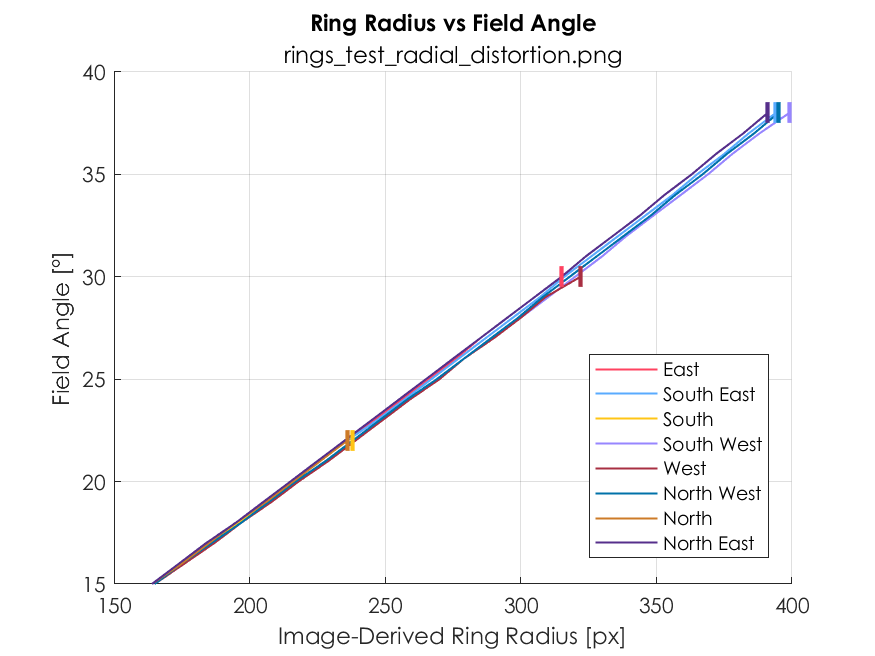
プロット1: 半径 vs 視野角
図1は、8つの放射状方向(東、南東、南、南西、西、北西、北、北東)それぞれについて、推定視野角(度)に対してピクセル単位のリング半径をプロットしたものです。一定角度チャートの場合、チャート上のリング間の距離は徐々に大きくなります。そのため、歪みがほとんどない、または全くない画像を解析する場合、下のテスト画像1の図に示すように、各線にわずかな上向きの曲線が現れることが予想されます。一方、一定距離チャートの曲線は、歪みのない画像では直線になります。
テスト画像2のように、ある程度の放射状の歪みを含む画像では、曲線がより直線的に見えるのが一般的です。
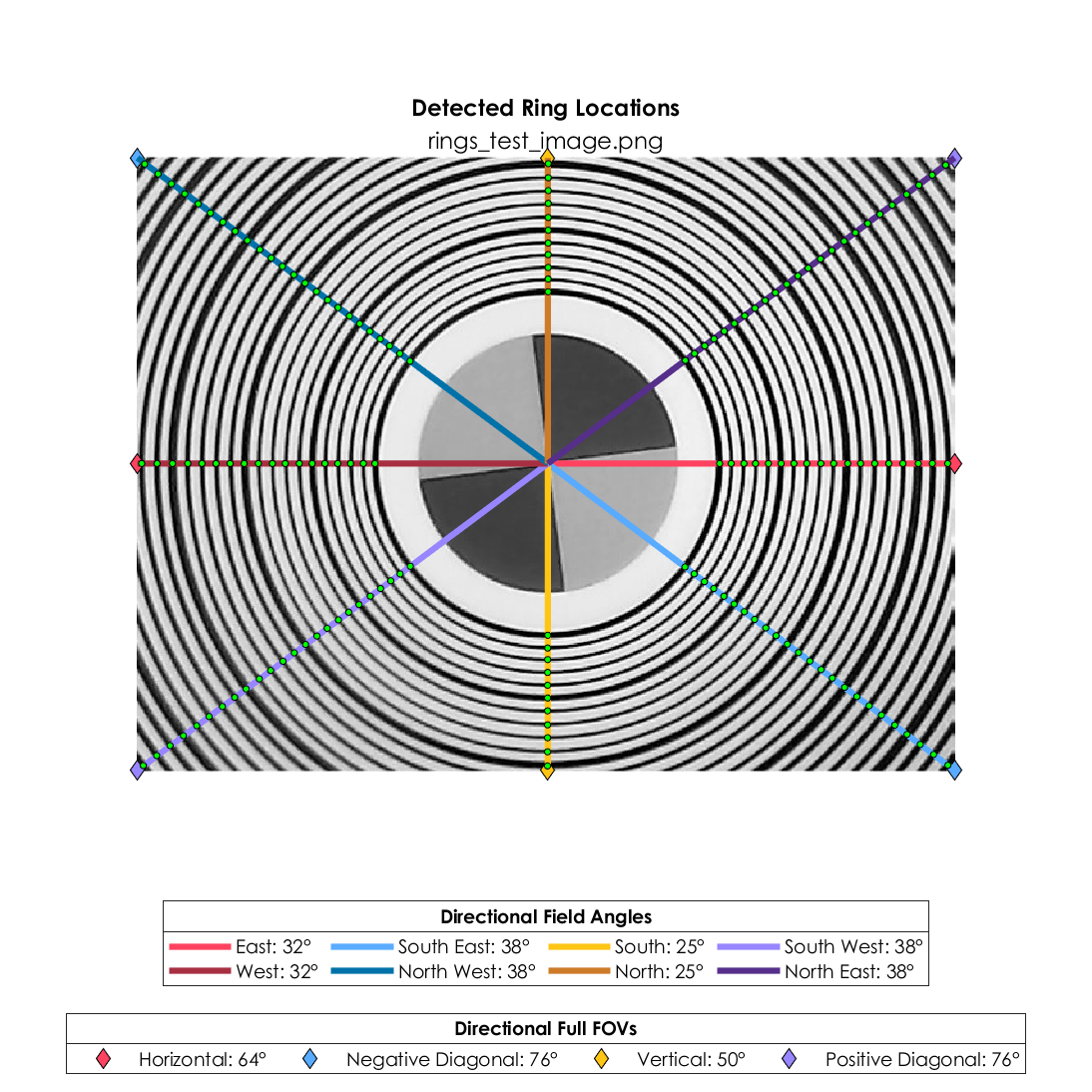
プロット2: 検出と視野角(FOV)の概要
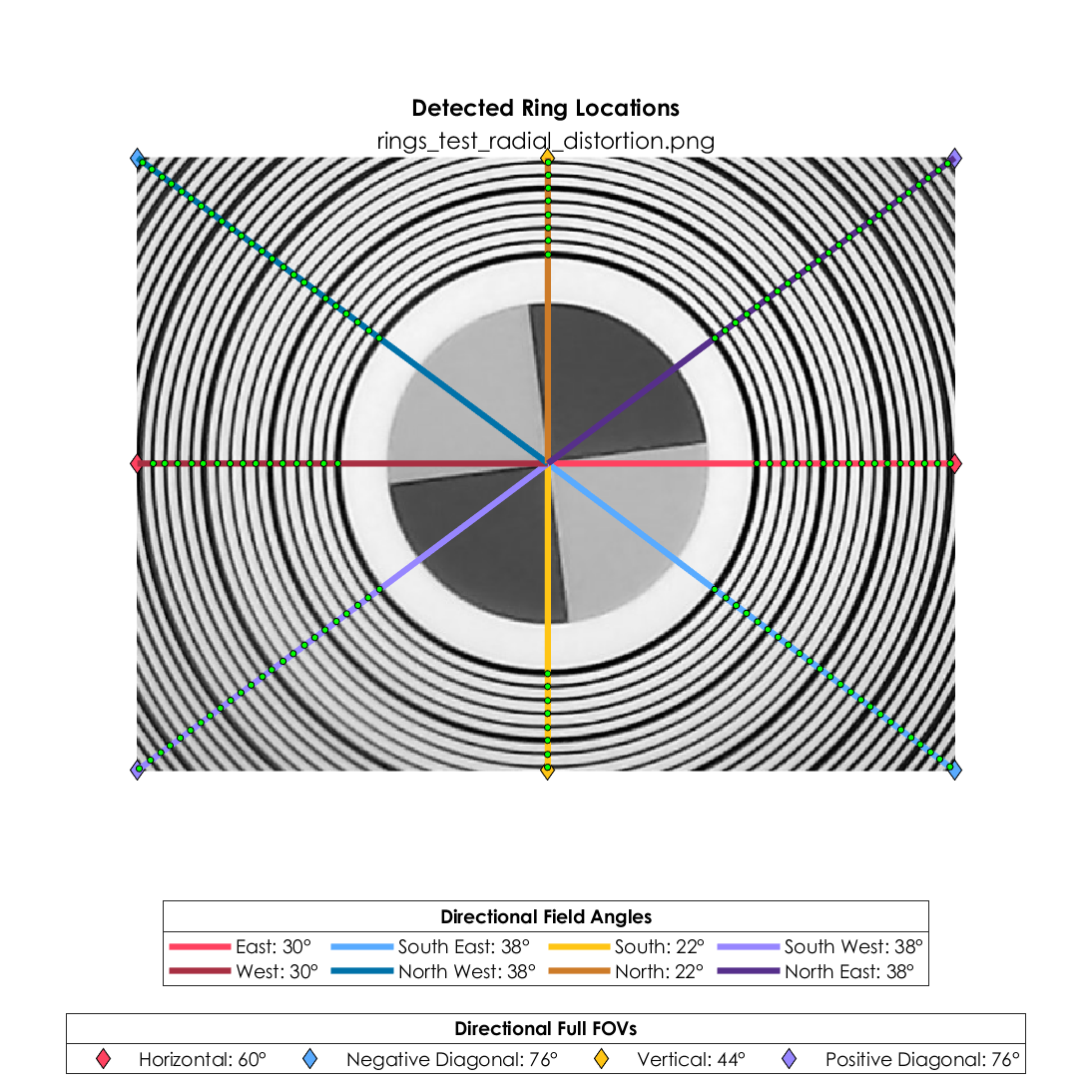
図2には、8本の放射状線に沿って検出されたリングの位置がマークされた解析画像と、推定された視野角および方向視野(水平、垂直、正/負の対角線)の概要が含まれています。
プロット3: 相対歪み [mm]
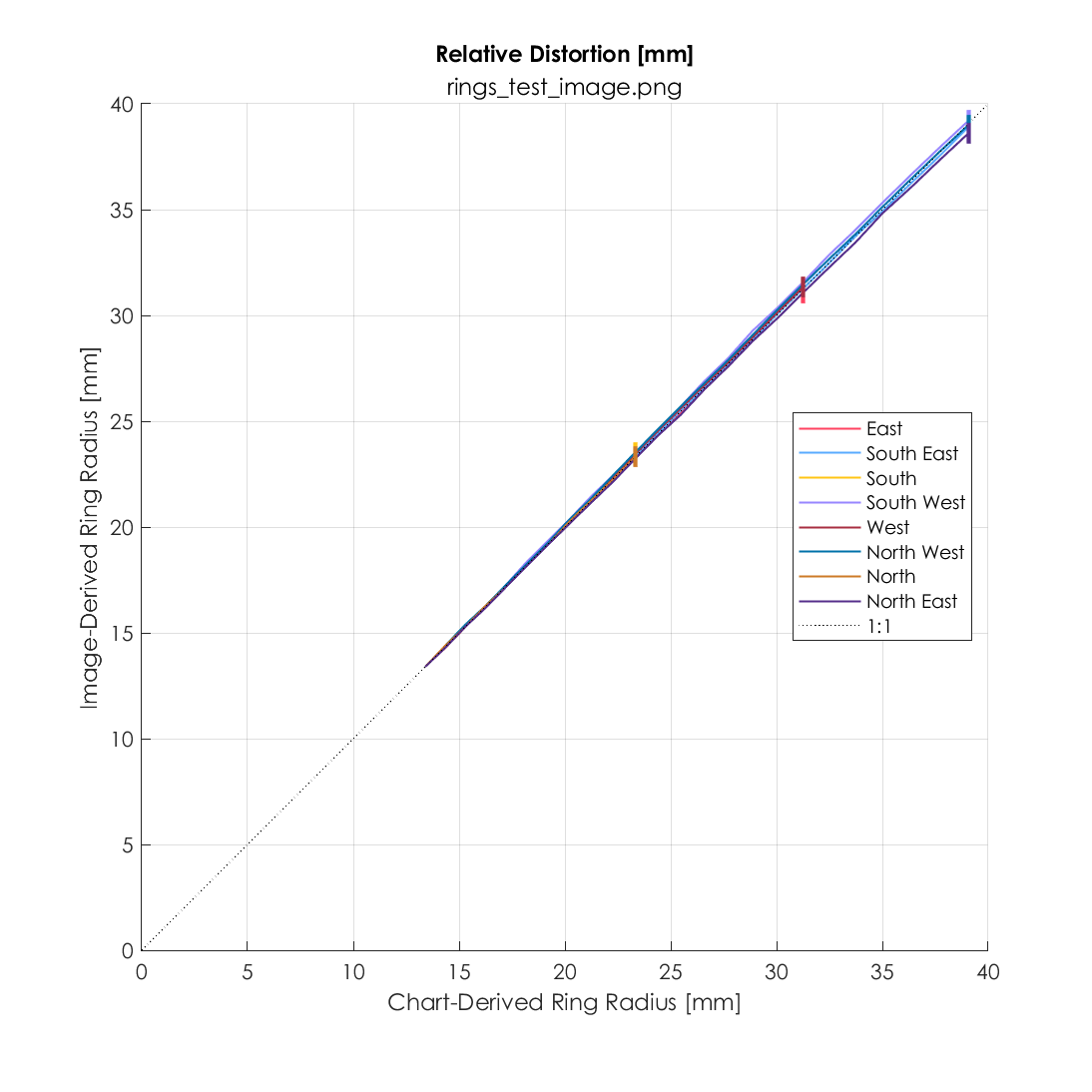
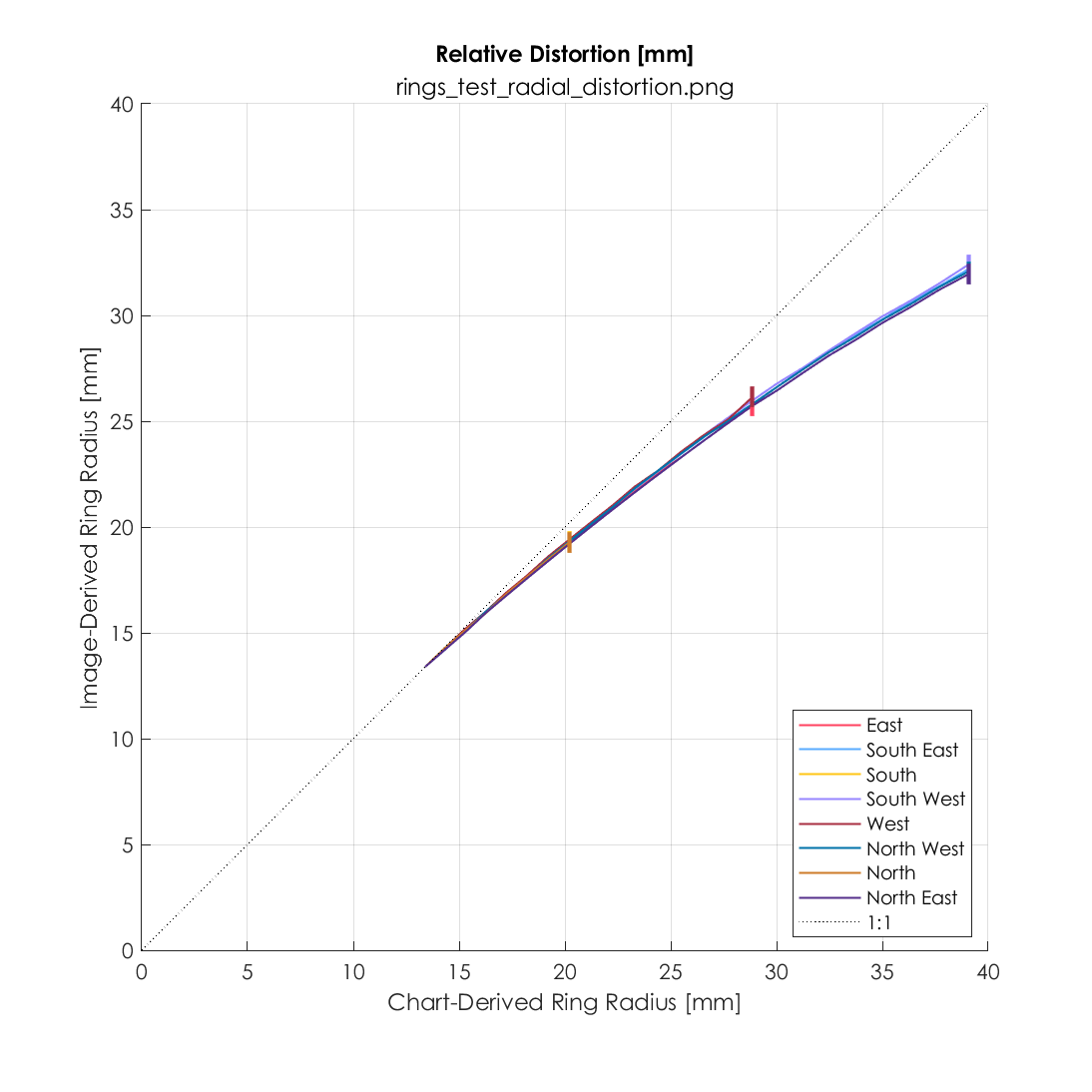
プロット3は、チャートプロパティ設定セクションの入力チャートパラメータから計算された真のリング半径(mm単位)を推定値に対してプロットすることにより、相対的な歪みを推定します。 テスト画像から算出されたリング半径(mm単位)。
このグラフを使えば、テスト画像における歪みの有無を実寸大で素早く確認できます。歪みの有無は、曲線が1:1(歪みなし)の基準線からどれだけずれているかで示されます。以下の2つのテスト画像について、このグラフを図示しています。
免責事項:この計算では、チャートの中心から最初のリングまで画像に歪みがないことを前提としています。この前提により、指定されたテスト画像のピクセルあたりのミリメートル変換を推定することができ、この値を使用して画像からリング半径(mm単位)を計算します。
プロット4: 相対歪み [px]
プロット4はプロット3と同じですが、ミリメートルではなく、チャートプロパティ設定セクションの入力チャートパラメータから計算された推定リング半径(ピクセル単位)を、テスト画像から検出されたリング半径(ピクセル単位)に対してプロットすることで、相対的な歪みを推定します。
このグラフを使うと、テスト画像における歪みの有無を画像空間単位で素早く簡単に特定できます。歪みの有無は、曲線が1:1(歪みなし)の基準線からどれだけずれているかで示されます。以下の2つのテスト画像について、このグラフを示します。
免責事項:この計算では、チャートの中心から最初のリングまでの画像に歪みがないことを前提としています。この前提により、指定されたテスト画像のミリメートル/ピクセル変換を推定することができ、これを用いてチャートから導出されるリング半径(ピクセル単位)を計算します。
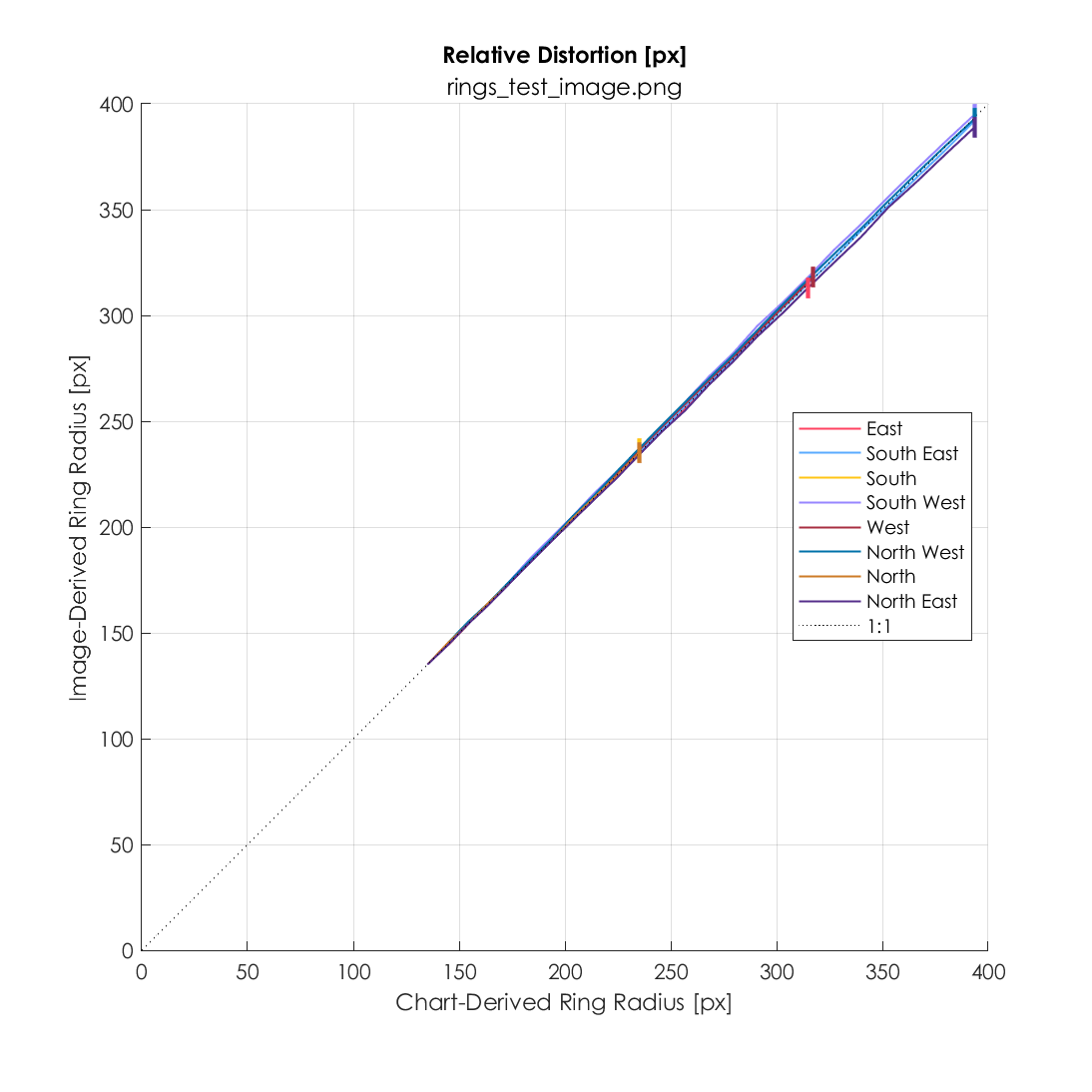
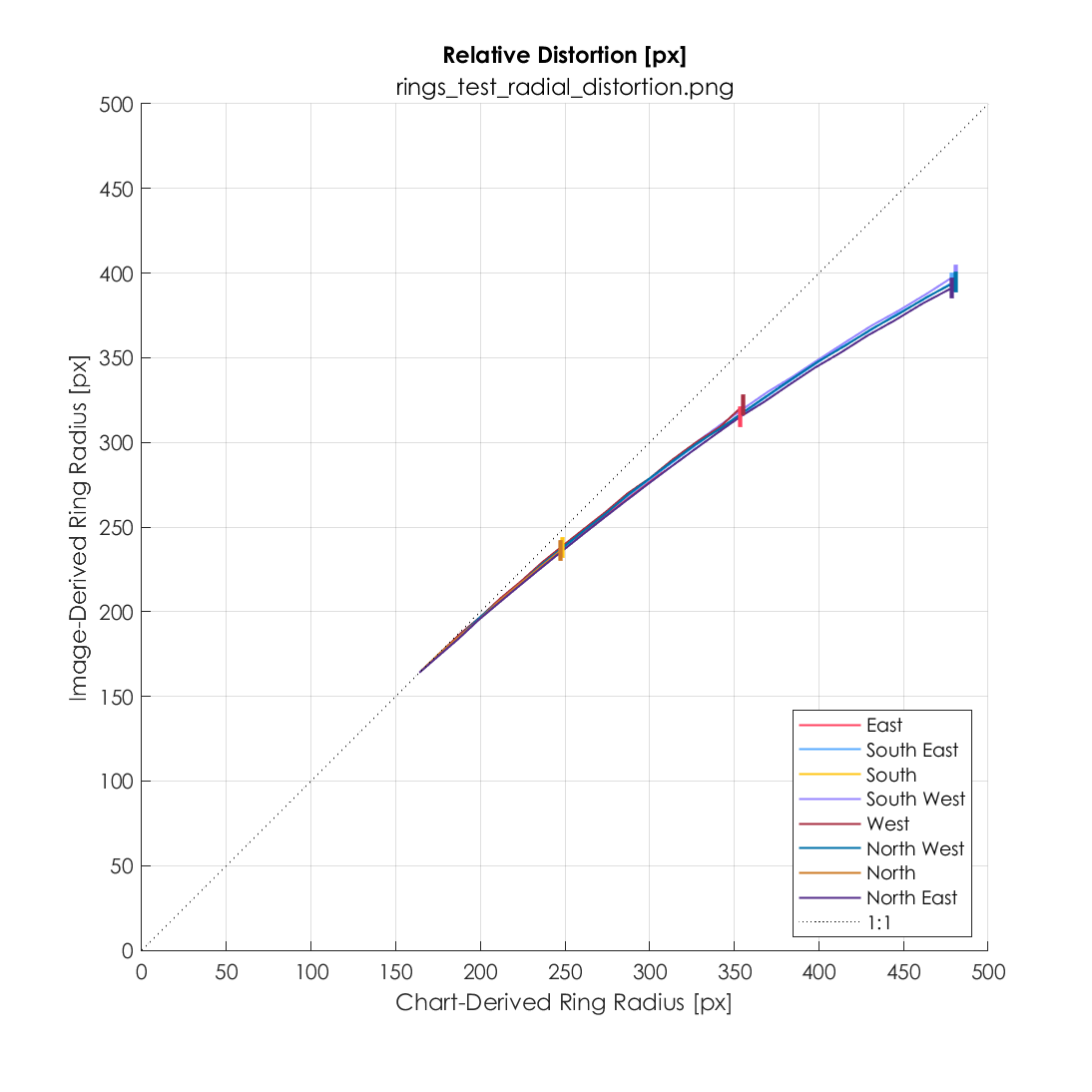
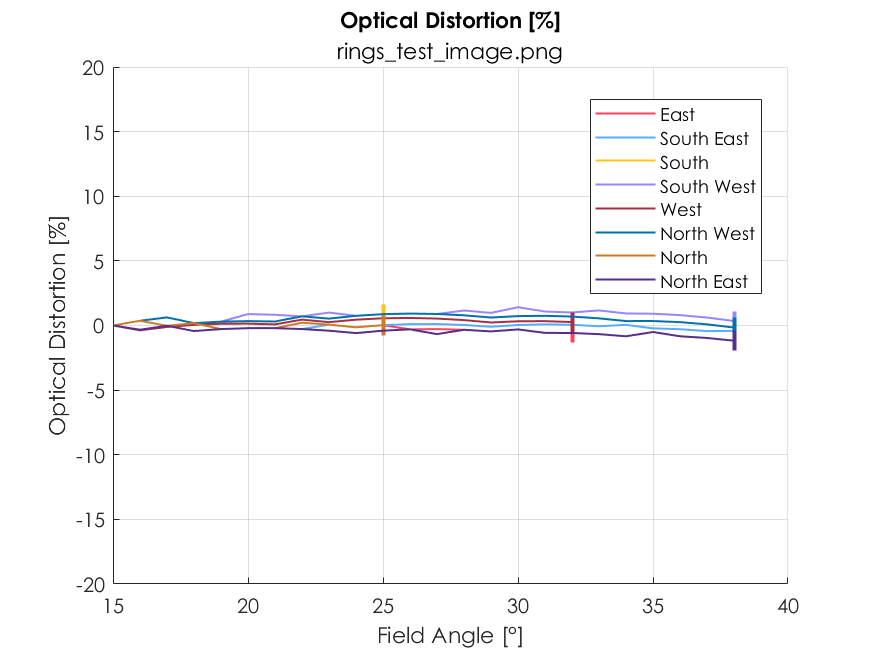
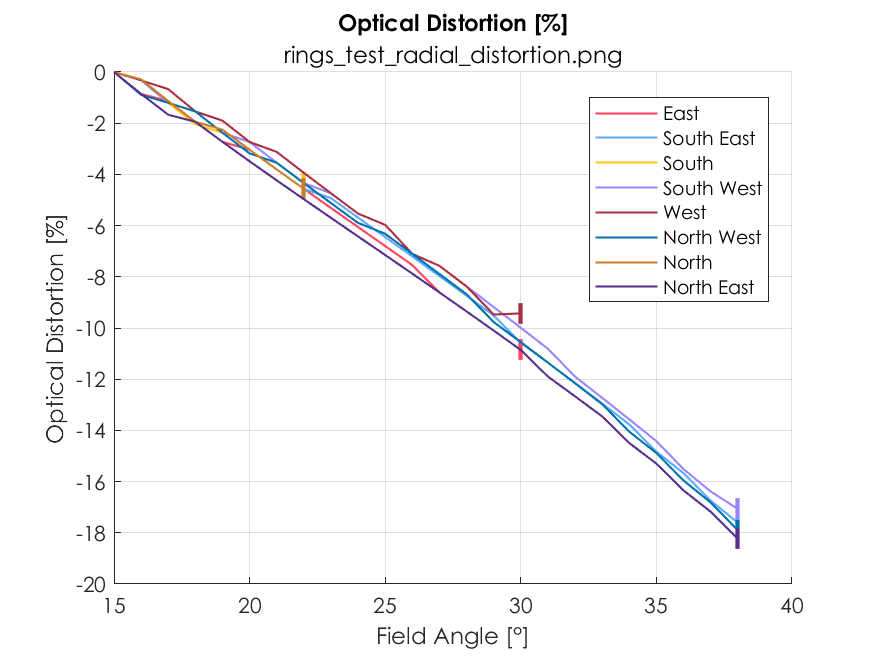
図5:光学歪み率[%]
図5は、各放射状方向に沿った光学歪み率を示している。
光学歪み率は次のように計算されます。
免責事項:この計算では、チャートの中心から最初のリングまでの画像に歪みがないことを前提としています。この前提により、指定されたテスト画像におけるミリメートル/ピクセル変換値を推定することができ、これを用いて光学歪み率を計算します。
データ出力
解析実行データは、すべての結果ファイル形式(JSON、CSV、HDF5、XML)で出力されます。複数の画像を解析した場合、画像ごとに個別の結果ファイルとプロットファイルが保存されます。結果の保存形式は、セットアップ時のバッチ保存設定でカスタマイズできます。
結果ファイルには、Imatestのバージョン、解析実行、選択した設定、視野、視野角、および生データの計算結果に関する情報が含まれています。結果ファイル内の各フィールドの説明(出力JSONファイルに表示される内容)は、Imatestの結果ページに詳しく記載されています。
JSON Tree View- concentric_ring すべての同心円リングテストデータを含むルートノード
- imatestソフトウェアに関するメタデータ
- imatest_version 使用されているImatestソフトウェアのバージョン
- run_date_time テストが実行された日時
- ソフトウェアのビルド情報
- ini_file INIファイルの詳細
- ファイル名 INI設定ファイルへのパス
- INIファイルのMD5チェックサム
- メモリ メモリ使用量情報
- matlab_used_MB MATLABが使用するメモリ量(MB)
- physical_free_MB 空き物理メモリ(MB)
- physical_total_MB 物理メモリの合計(MB)
- 入力 分析のための入力
- image_file 入力画像ファイルの詳細
- ファイル名:入力画像ファイルへのパス
- 入力画像ファイルのMD5チェックサム
- 設定 分析の設定
- target_properties テスト対象の特性
- タイプ ターゲットの種類(例:ISO規格、定角度、定距離)
- テスト測定 測定設定
- test_distance_mm テストの作動距離(ミリメートル)
- 登録マーク 登録マーク検出設定
- 方法 登録マークを検出する方法
- confidence_threshold 検出の信頼度の閾値
- skip_refinement 検出プロセスで精製をスキップするかどうか
- batch_outputs プロットと結果のバッチ出力設定
- plot_save_settings プロットを保存するための設定
- plot_type プロットの種類(例:PNG)
- plot_1_field_angle 視野角プロットの設定を保存します(例:保存、表示)。
- plot_2_ring_detection リング検出プロットの設定(例:保存、表示)
- plot_3_relative_distortion_mm 相対歪み(mm)プロットの設定(例:保存、表示)
- plot_4_relative_distortion_px 相対歪み(ピクセル)プロットの設定(例:保存、表示)
- result_files 出力結果ファイルの種類の一覧(例:CSV、JSON、HDF5)
- save_location 結果の保存場所設定
- save_in_image_subfolder 結果を画像のサブフォルダに保存するかどうか
- save_sub_folder 結果を保存するサブフォルダ名
- use_image_name_as_root イメージ名を保存時のルートとして使用するかどうか
- open_save_folder セーブフォルダを自動的に開くかどうか
- plot_save_settings プロットを保存するための設定
- target_properties テスト対象の特性
- image_file 入力画像ファイルの詳細
- 結果 分析結果
- regmark_data 検出された登録マークのデータ
- regmark_1 最初の登録商標の詳細
- regmark_center_px [x, y] 登録マークの中心位置(ピクセル単位)
- regmark_radius_px 登録マークの半径(ピクセル単位)
- regmark_1 最初の登録商標の詳細
- 要約 分析結果の要約
- 視野角(FOV)の測定値(度)
- horizontal_deg 水平視野角(度)
- vertical_deg 垂直視野角(度)
- diagonal_deg 対角視野角(度)
- positive_diagonal_deg 正の対角視野角(度)
- negative_diagonal_deg 負の対角視野角(度)
- 視野角 視野角の測定値(度)
- east_deg 東方向へのフィールド角度(度)
- south_east_deg 南東方向のフィールド角度(度)
- south_deg 南方向のフィールド角度(度)
- south_west_deg 南西方向のフィールド角度(度)
- west_deg 西方向へのフィールド角度(度)
- north_west_deg 北西方向のフィールド角度(度)
- north_deg 北方向のフィールド角度(度)
- north_east_deg 北東方向のフィールド角度(度)
- 視野角(FOV)の測定値(度)
- raw_data リング検出からの生データ
- radial_direction 放射状の線の方向(例:北)
- line_azimuth_angle_deg 放射状線の方位角
- end_point [x, y] 放射状線の終点(ピクセル単位)
- ring_coordinates_x_px 遷移が発生するxピクセル座標
- ring_coordinates_y_px 遷移が発生するyピクセル座標
- ring_count 指定された放射方向に沿って検出されたリングの数
- ring_field_angle_deg リングのフィールド角(度)の値
- image_derived_ring_radius_px 画像から算出されたリングの半径(ピクセル単位)
- chart_derived_ring_radius_mm チャートパラメータから導出されたリングの半径(ミリメートル単位)
- chart_derived_ring_radius_px チャートパラメータから導出されたリングの半径(ピクセル単位)
- 画像から算出されたリングの半径(ミリメートル)
- regmark_data 検出された登録マークのデータ
- imatestソフトウェアに関するメタデータ