시야각: 동심원 모듈
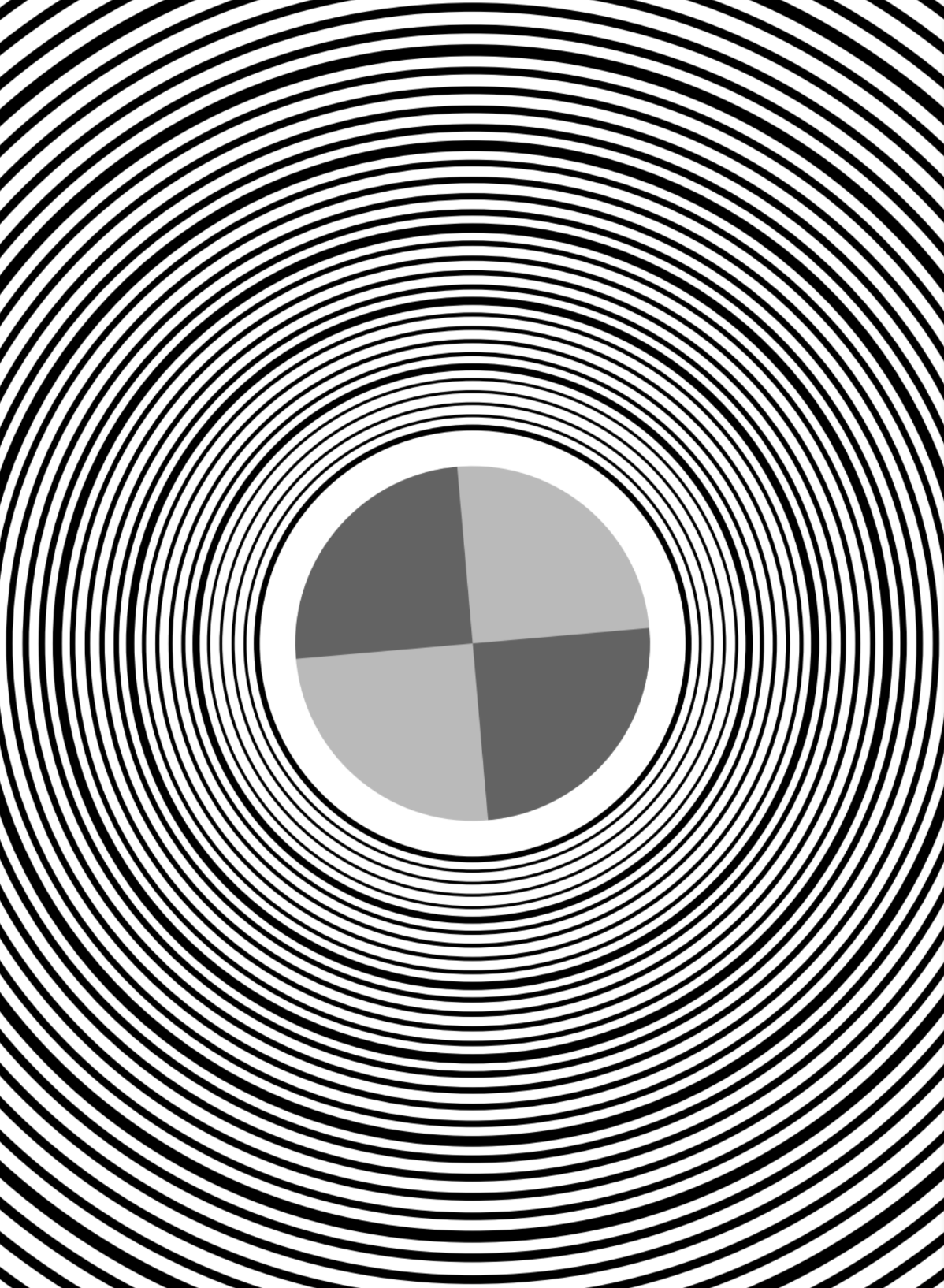
동심원 패턴
Imatest 24.2에 새롭게 추가된 동심원 시야각 모듈은 ISO 8600-3:2019 표준 방법에 기반하여 시야각을 정확하게 측정할 수 있는 혁신적인 솔루션을 제공합니다. 이 강력한 도구는 복잡한 시야각 측정을 간소화하고 시각적 표현을 향상시켜 평가의 정확성과 신뢰성을 보장합니다. 이 모듈의 기능을 살펴보고 시각적 품질 분석에 어떤 차이를 가져오는지 직접 확인해 보세요.
반지 구매 차트 Imatest 소프트웨어 구매하기목차
현재 문서
소개
24.2 버전부터 사용 가능한 Imatest ™ 동심원 시야각(FOV) 모듈은 고정 배치 생산이 가능한 모듈로, 동심원 형태의 표적 이미지를 자동으로 감지 및 분석하여 렌즈-카메라 시스템의 관찰 가능 영역, 즉 시야각(FOV)을 측정합니다. ISO 8600-3:2019 표준을 기반으로 설계된 이 차트는 원래 광학 장치가 있는 내시경의 시야각을 측정하기 위해 개발되었으며, Imatest에서 자동 분석이 가능하도록 개선되었습니다. 또한, 더 크거나 작은 측정 거리가 필요한 다양한 카메라-렌즈 시스템에 맞게 맞춤 설정할 수 있습니다.
작동 방식
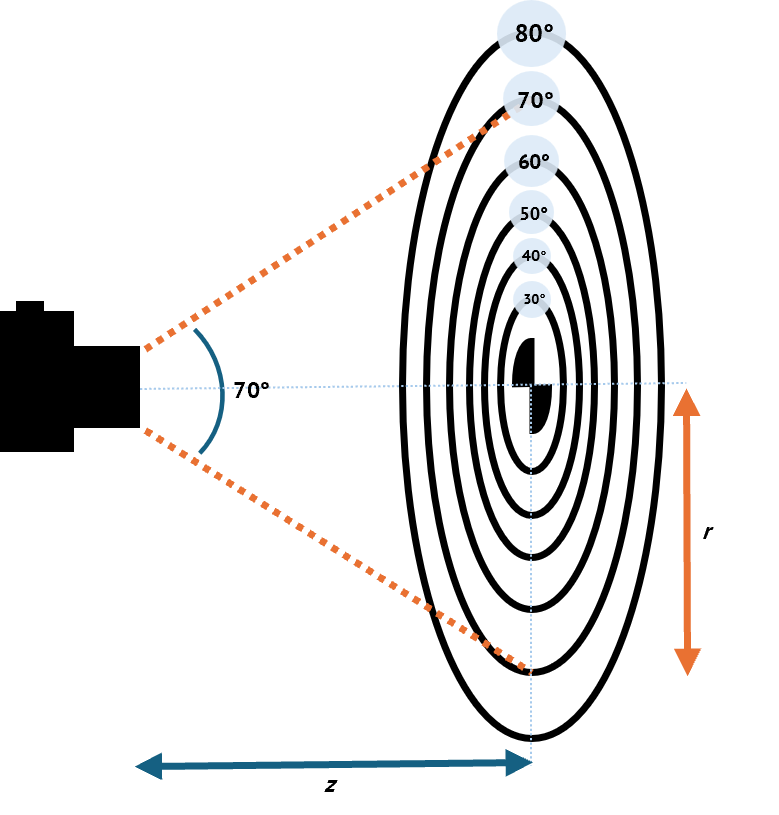
알려진 작동 거리 z 에 대해, 목표물 상의 반지름 r 을 갖는 각 링은 특정 시야각 θ FOV 에 해당하며, 이는 간단한 삼각 함수 관계를 이용하여 계산할 수 있습니다.

지정된 작동 거리에서 관찰 가능한 영역 내에 있는 차트의 가장 큰 가시적인 링 또는 링 세그먼트를 사용하여 렌즈-카메라 시스템의 시야각을 도 단위로 결정합니다.
위 그림에서 차트를 중심으로 거리 z 만큼 떨어진 위치에 카메라-렌즈 시스템이 있다면, 수직 관측 영역은 차트 중심에서 다섯 번째 링까지 확장됩니다. 다섯 번째 링은 시야각(FOV)이 70°에 해당하므로, 이 카메라-렌즈 시스템의 수직 시야각은 70°로 결정됩니다. 동일한 방법을 적용하여 수평 및 대각선 방향의 예상 시야각도 구할 수 있습니다.
비대칭 시야각
렌즈-카메라 시스템은 특정 축을 따라 대칭적인 시야각을 갖지 않을 수 있습니다. 차트의 중심이 이미지 프레임의 중심과 일치하더라도, 시스템은 한 방향(예: 중심에서 위쪽)으로의 시야각이 다른 방향(예: 중심에서 아래쪽)으로의 시야각보다 넓을 수 있습니다. 이는 렌즈 자체의 문제이거나 원근 왜곡 때문일 수 있습니다. 아래 그림은 이러한 상황을 보여줍니다.
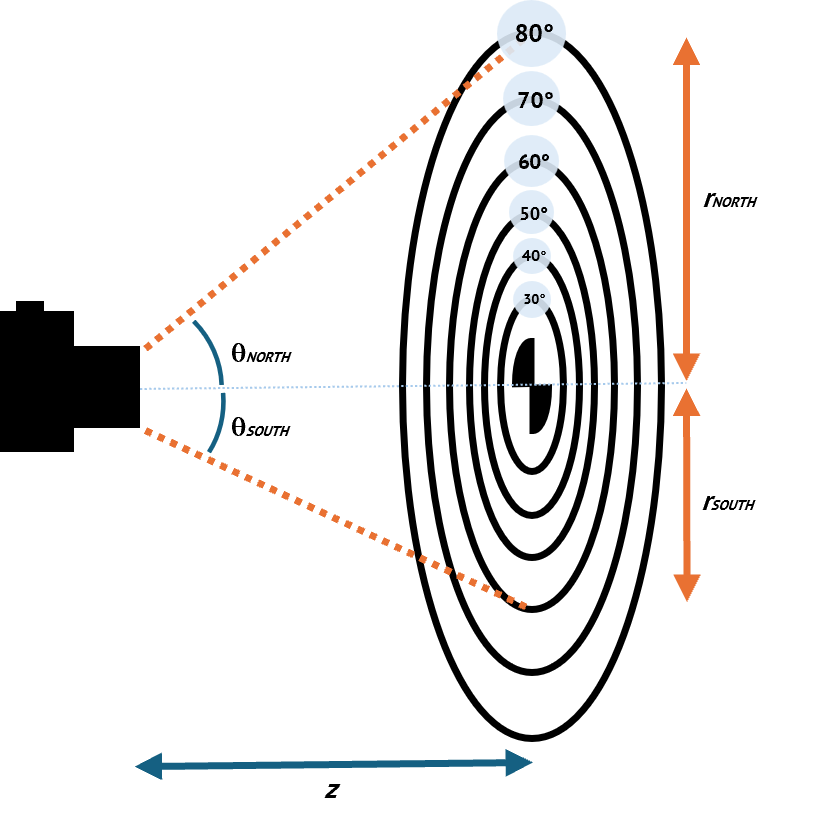
비대칭적인 경우를 고려하기 위해 Imatest는 차트 중심에서 뻗어 나가는 8개의 방사 방향(동(E), 남동(SE), 남(S), 남서(SW), 서(W), 북서(NW), 북(N), 북동(NE)) 각각에 대한 개별 필드 각도를 계산합니다.
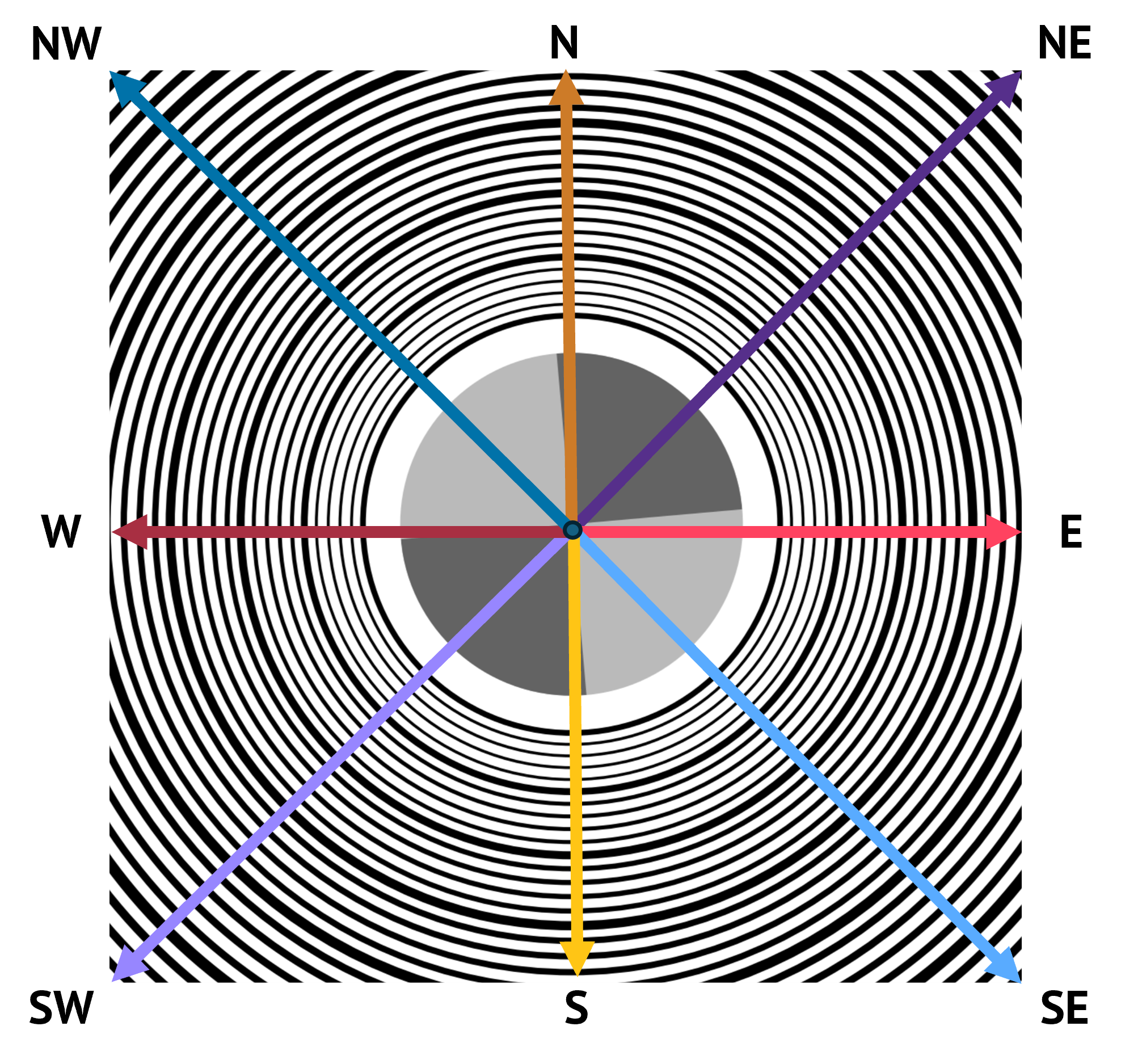
이제, 알려진 작동 거리 z 에 대해, 목표물 상의 반지름 r 을 갖는 각 링은 특정 필드 각도 θFIELD 에 해당하며, 이는 다음과 같이 계산할 수 있습니다.

여기서 FIELD는 8개의 방사 방향 중 하나입니다. Imatest는 아래에 자세히 설명된 동심원 FOV 모듈 설정에 제공된 입력 차트 매개변수를 사용하여 각 링의 반지름을 mm 단위로 계산합니다.
분석 과정에서 지정된 작동 거리에서 촬영된 차트 이미지의 방사 방향에서 가장 큰 링 또는 링 세그먼트가 감지되어 렌즈-카메라 시스템의 방향 시야각(도)을 결정합니다. 특정 축(수직, 수평, 대각선)에 대한 전체 시야각 θ FOV.AXIS 는 해당 축을 구성하는 두 개의 반대 방향 시야각의 합입니다. 예를 들어, 위 그림에 나타낸 카메라-렌즈 시스템의 수직 시야각은 다음과 같습니다.

이 방법은 대칭형 및 비대칭형 카메라-렌즈 시스템 모두에 사용할 수 있으며, Imatest에서 사용되는 구현 방식입니다.
테스트 가정
카메라-타겟 정렬
카메라-대상 거리
카메라와 목표물 사이의 거리는 테스트에서 측정 및 보고되는 매개변수입니다. 카메라와 목표물 사이의 거리를 정확하게 측정하는 것은 모든 동심원 FOV 결과 및 그래프에 영향을 미칩니다.
탈중심
중심 이탈은 평면상에서 카메라와 차트 사이의 이동을 의미합니다. 이상적으로는 차트의 중심(등록 표시)이 카메라의 방사 왜곡 중심과 일치해야 합니다. 이상적인 정렬에서 벗어나면 각 방사 방향을 따라 측정값이 달라지게 됩니다.
기울기(원근 왜곡)
기울기(또는 원근 왜곡)는 차트 평면과 초점면 배열(카메라 검출기) 평면 사이의 각도를 나타내며, 이상적으로는 이 두 평면이 평행해야 합니다. 평행에서 벗어난 기울기는 각 방사형을 따라 측정값의 차이를 초래합니다.
첫 번째 링까지의 왜곡
중심에서 첫 번째 링까지 왜곡이 없다고 가정하면, 이후 링들에 대해서도 왜곡 없는 측정이 가능하다고 추론할 수 있다.
이 가정은 시야각 및 최대 시야각 측정에 영향을 미치지 않습니다.
다음 측정값들은 이 가정이 위반될 경우 영향을 받을 수 있습니다.
- 광학 왜곡률
- 이미지에서 도출된 링 반경(mm)
- 차트에서 파생된 링 반경(px)
다음 그래프들은 이러한 가정 위반의 영향을 받을 수 있습니다.
- 그래프 3: 상대적 왜곡 [mm]
- 그래프 4: 상대적 왜곡 [px]
- 그래프 5: 광학적 왜곡률
Imatest 시작하기
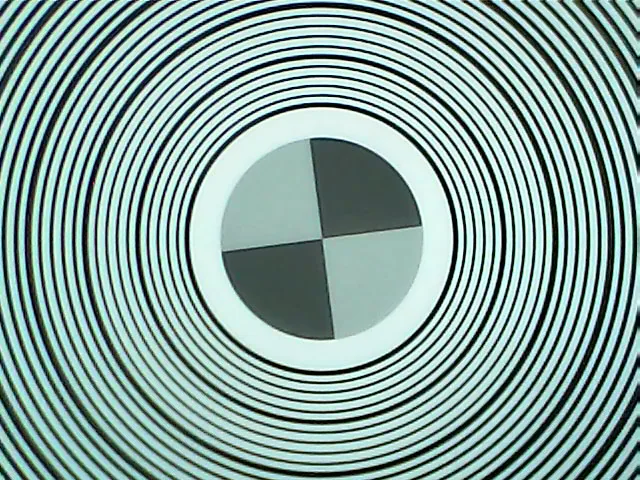
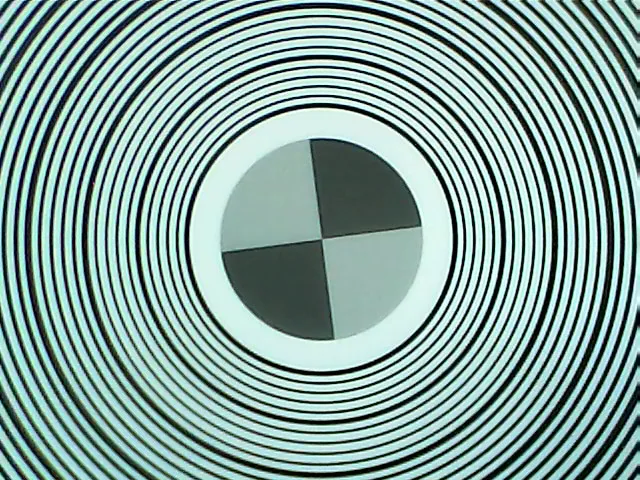
테스트할 카메라-렌즈 시스템으로 차트를 촬영할 때, 등록 표시가 이미지 프레임 중앙에 오도록 주의하십시오. 차트는 빛 반사를 방지하기 위해 고르게 조명되어야 합니다. 빛 반사는 링을 정확하게 감지하는 데 문제가 될 수 있습니다. 차트는 시스템의 작동 거리에서 사용하도록 설계되었으며, 초점이 맞아야 하고 가능하면 이미지 프레임 전체를 채워야 합니다. 원형 이미지를 생성하는 초광각(어안) 렌즈의 경우 이미지 전체를 채우지 못할 수도 있습니다. 이미지 가장자리의 약간의 광량 감소는 허용되며, 초광각 렌즈의 경우 종종 불가피합니다. 아래는 640×480 이미지의 예입니다. 이 테스트 이미지에는 눈에 띄는 노이즈와 아티팩트가 포함되어 있습니다.
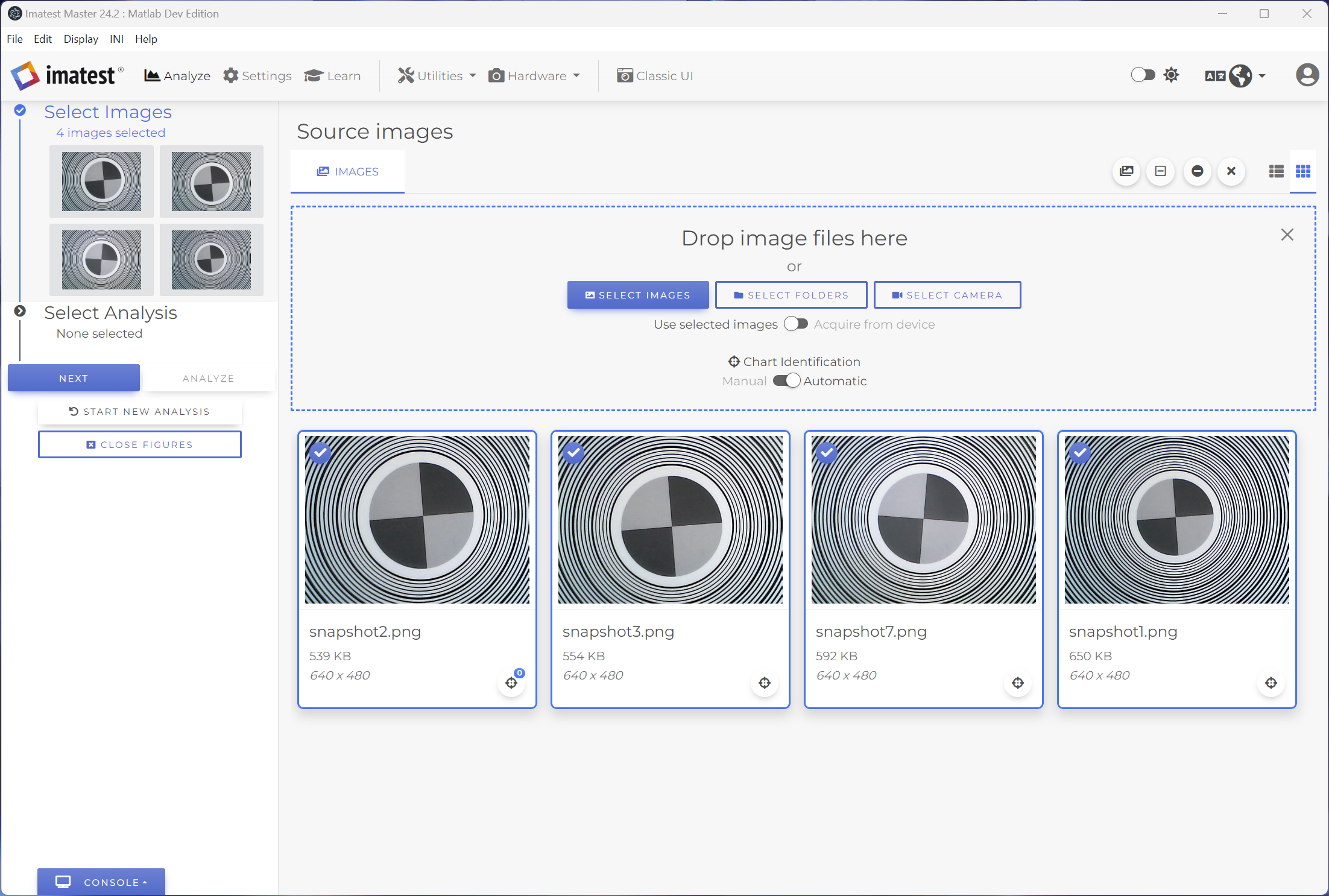
이미지를 Imatest에 불러오려면 메인 창의 '소스 이미지' 탭으로 드래그 앤 드롭하거나, '이미지 선택' 버튼을 사용하여 파일 탐색기에서 이미지를 선택하고 열 수 있습니다. 참고로, '폴더 선택' 옵션은 동심원 분석에는 지원되지 않습니다.
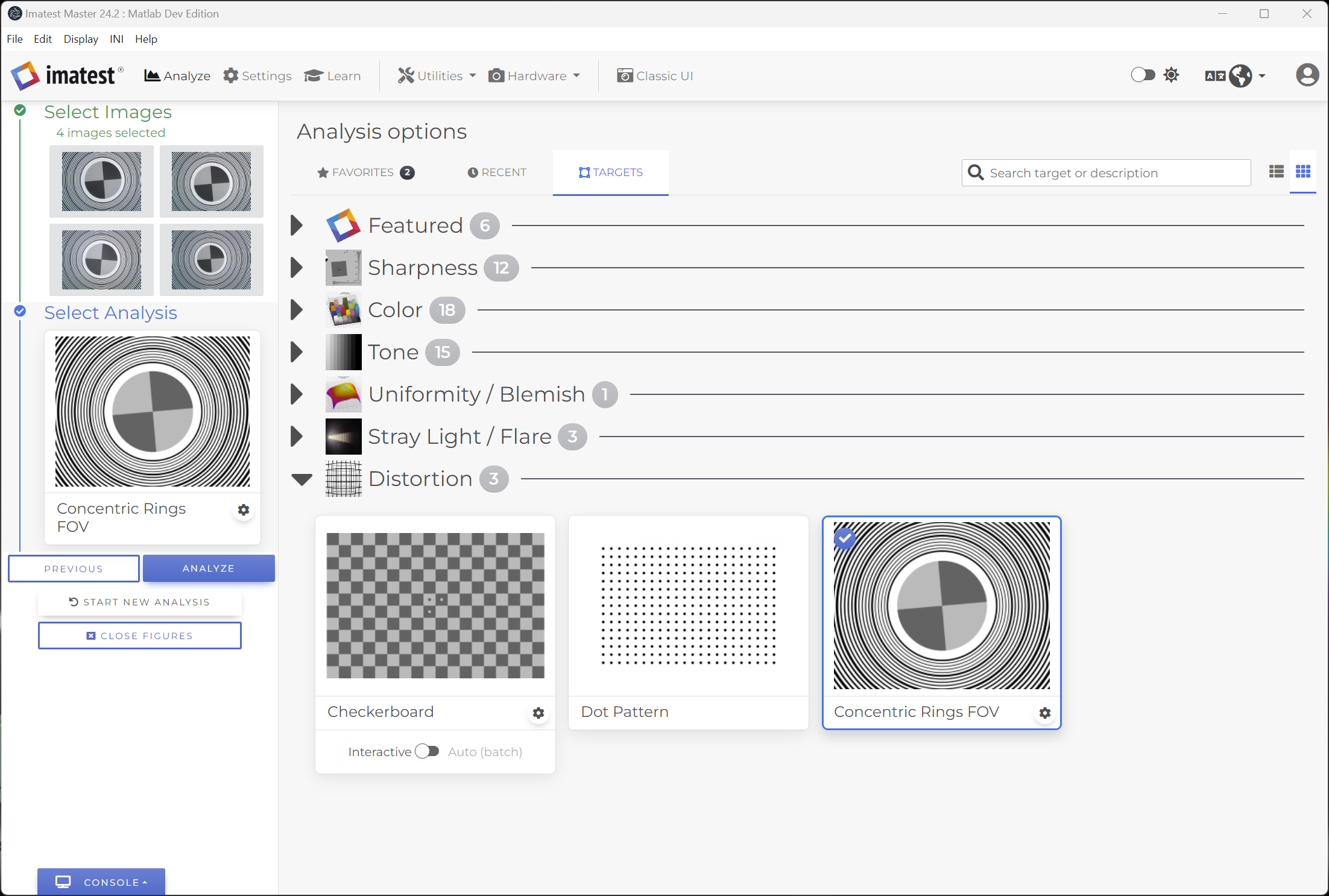
[다음]을 클릭하거나 메인 창의 워크플로 섹션에서 [분석 선택] 블록을 클릭하여 분석을 선택합니다 . 그러면 분석 옵션 라이브러리가 열립니다. [왜곡 대상] 목록에서 [동심원 FOV] 모듈을 선택합니다.
설정
동심원 FOV 분석 카드에서 톱니바퀴 아이콘을 클릭하거나 설정 탭에서 모든 설정 > 일반 설정 > 왜곡 대상 설정 > 동심원 FOV 로 이동하여 설정을 엽니다 .
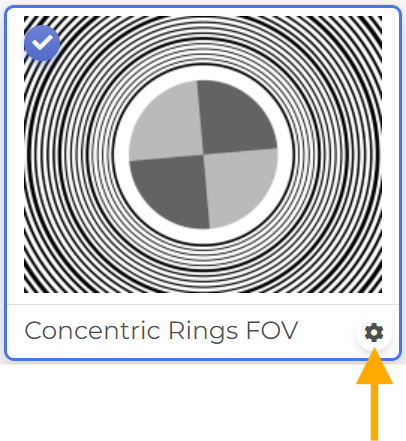
차트 속성
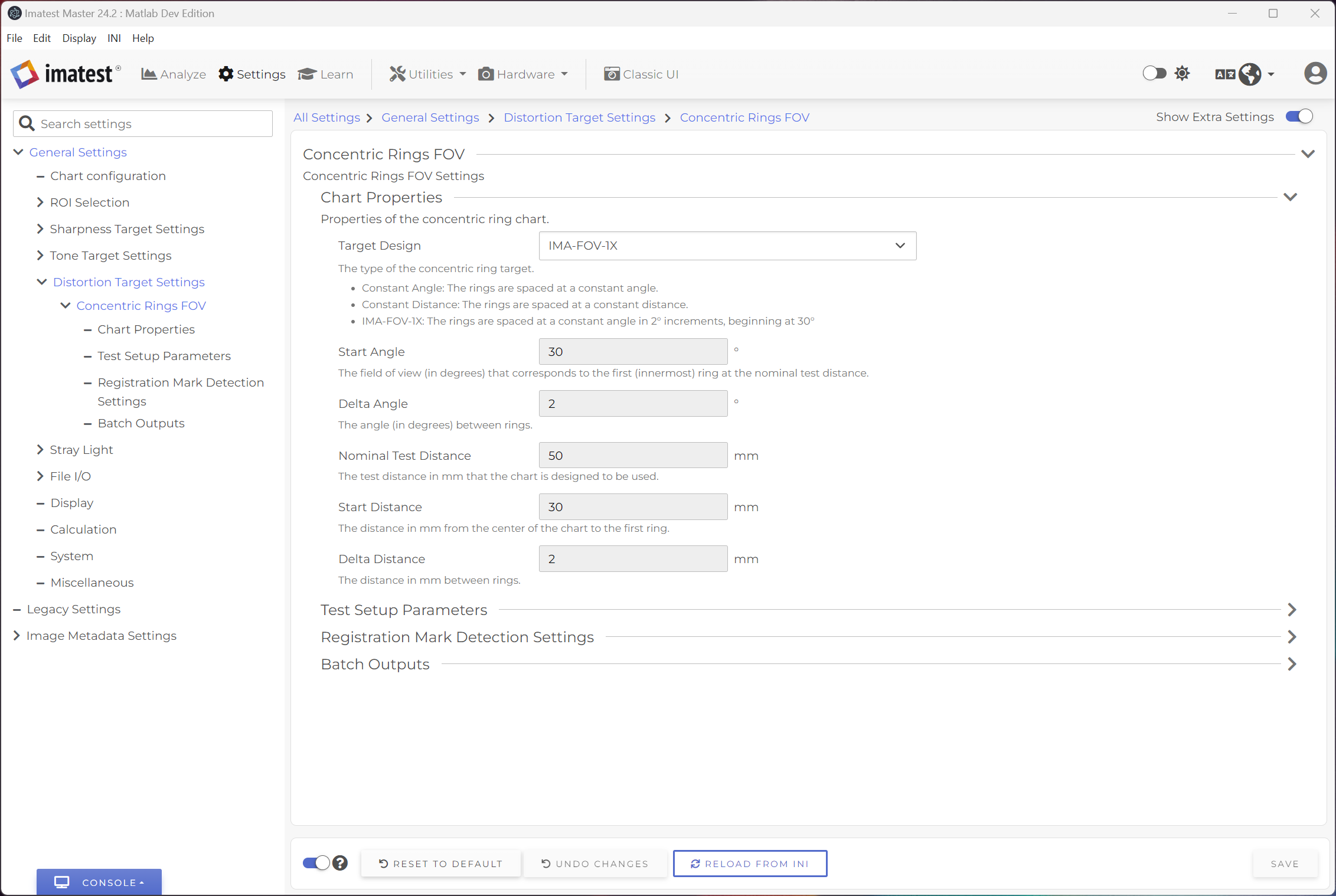
Imatest는 두 가지 주요 유형의 동심원형 표적을 지원합니다.
- 일정한 각도: 연속된 링 사이의 각도가 동일합니다. 예를 들어, 지정된 테스트 거리에서 모든 링의 간격이 2°인 경우입니다.
- 일정한 간격: 연속된 링 사이의 간격이 동일합니다. 예를 들어, 모든 링 사이의 간격이 2mm인 경우입니다.
각 대상 유형에 필요한 차트 속성 정의
- 일정한 각도
- 시작 각도 : 공칭 테스트 거리에서 첫 번째(가장 안쪽) 링에 해당하는 전체 FOV 각도(도).
- 델타 각도 : 지정된 공칭 테스트 거리에서 링 사이의 각도(도).
- 공칭 테스트 거리 : 차트를 사용하도록 설계된 테스트 거리(mm).
- 일정한 거리
- 시작 거리: 차트 중앙에서 첫 번째 링까지의 거리(mm).
- 델타 거리: 연속된 링 사이의 거리(mm).
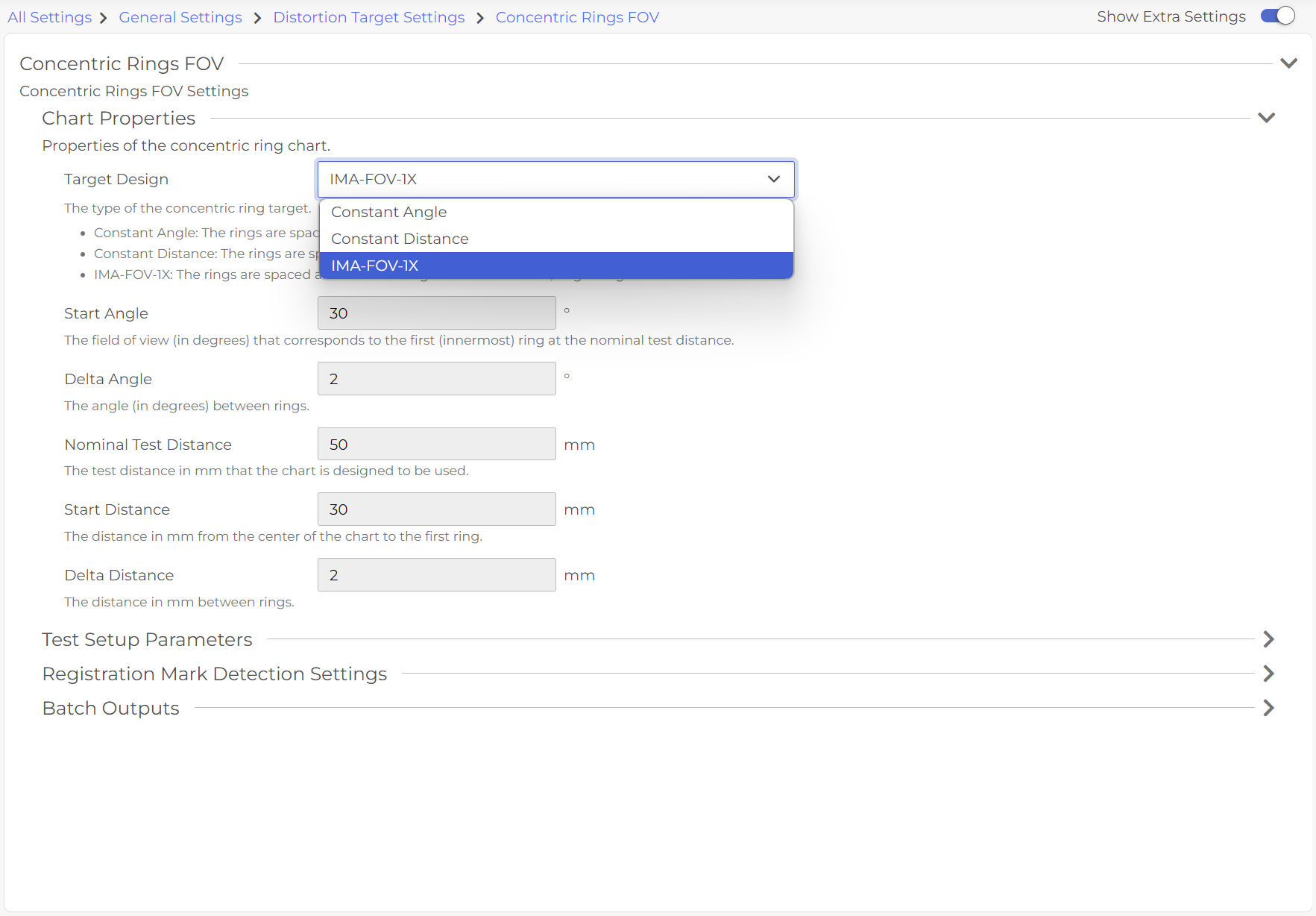
테스트 설정 매개변수
설정의 테스트 설정 매개변수 섹션에서 작업 거리를 지정하십시오 . 이 거리는 테스트 설정에 사용되는 측정된 테스트 거리(mm)이며, 공칭 테스트 거리(차트가 설계된 사용 거리)와 다를 수 있습니다.
명목 거리와 실제 작업 거리의 차이가 발생하는 몇 가지 이유는 다음과 같습니다.
- 측정 정밀도.
- 실험실 설치 공간 제약.
- 명목상의 테스트 거리가 렌즈의 심도 범위를 벗어납니다.
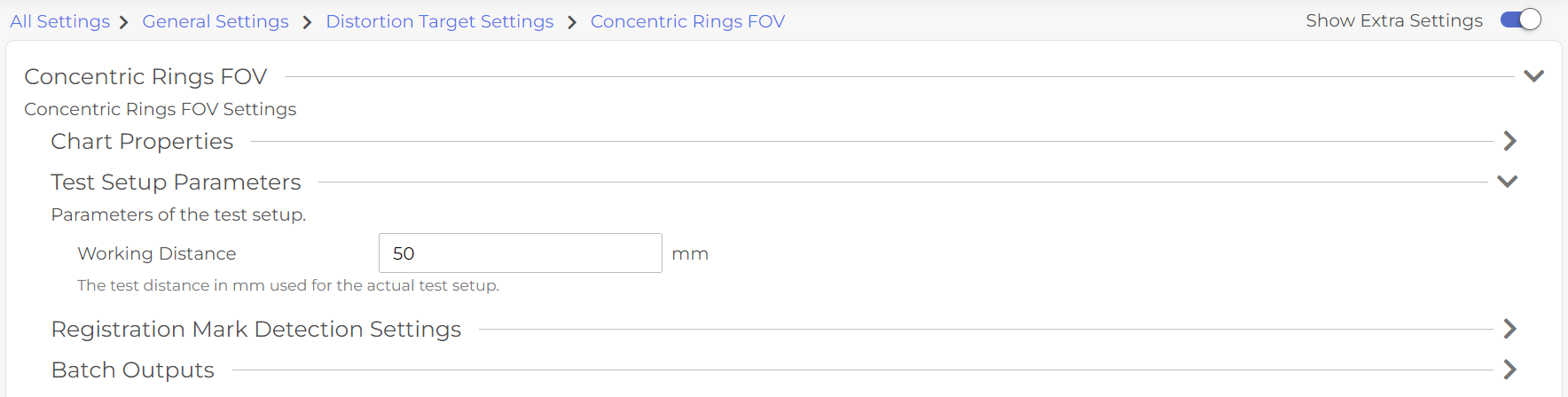
등록 마크 감지 설정
차트의 정확한 자동 분석을 위해서는 동심원 형태의 타겟에서 등록 마크를 성공적으로 감지하는 것이 매우 중요합니다. 등록 마크는 차트 중심(이미지 중심과 다를 수 있음)의 위치를 결정하는 데 사용되며, 각 동심원은 이 중심을 기준으로 배치됩니다. 기본 감지 설정으로도 충분한 경우가 많지만, 등록 마크가 이미지 프레임의 상당 부분을 차지하는 이미지의 경우 ML/CV 자동 감지 방식이 더 효과적일 수 있습니다. 등록 마크 감지 설정 에 대한 자세한 내용은 여기 기술 자료에서 확인할 수 있습니다.
배치 출력
일괄 출력 설정은 분석 결과의 형식과 파일 저장 위치를 지정합니다. 여러 이미지를 일괄 분석할 경우, 각 이미지에 대해 별도의 결과 파일이 생성됩니다.
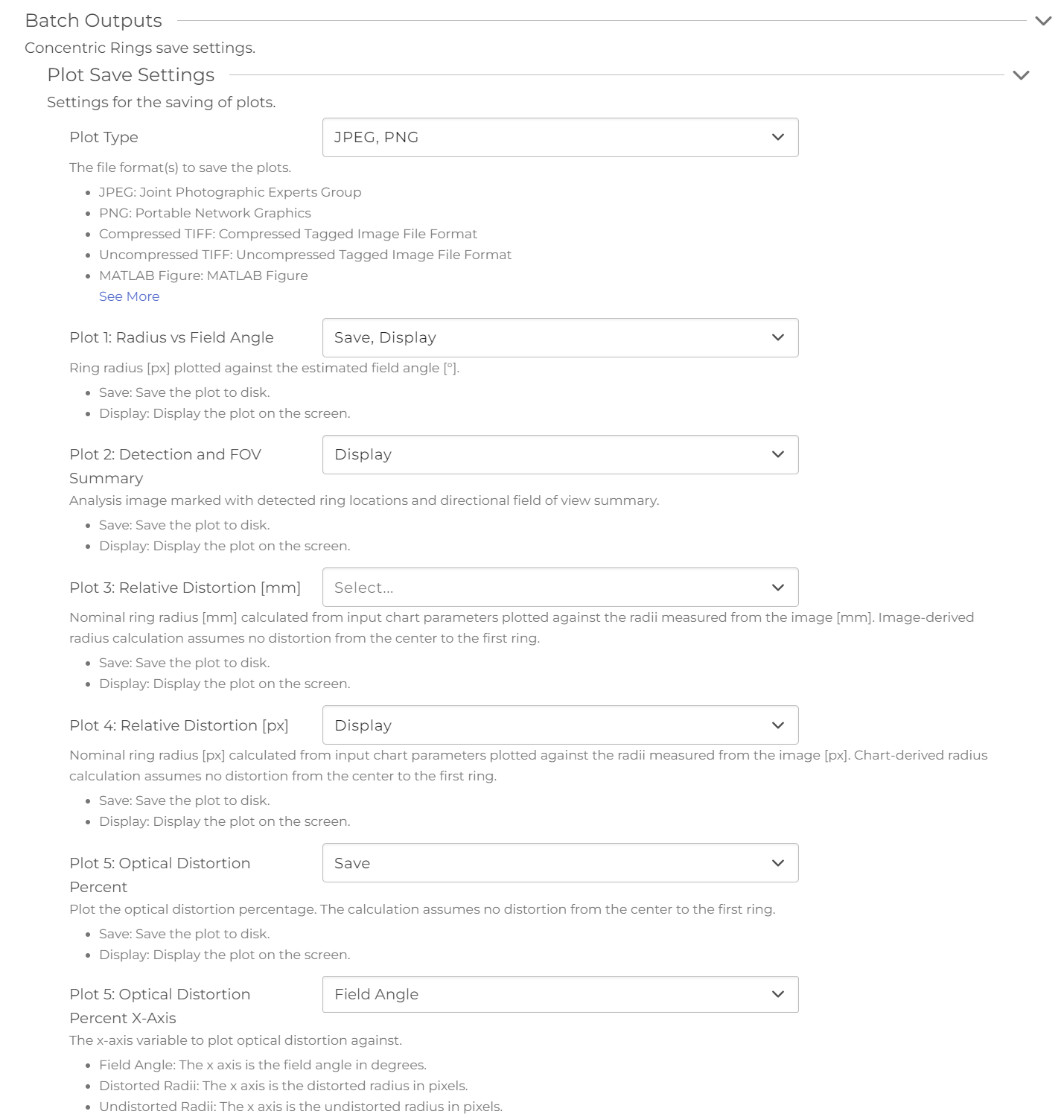
플롯 저장 설정
그래프 저장 설정에서는 그래프의 출력 저장 형식을 선택하고, 분석이 끝난 후 사용 가능한 그래프를 저장하거나 표시할지 여부를 지정할 수 있습니다. 사용 가능한 그래프 저장 형식은 다음과 같습니다.
- JPEG: 사진 전문가 합동 그룹
- PNG: 휴대용 네트워크 그래픽
- 압축 TIFF: 압축 태그 이미지 파일 형식
- 압축되지 않은 TIFF: 압축되지 않은 태그된 이미지 파일 형식
- MATLAB 그림: MATLAB 그림
- PDF: 휴대용 문서 형식
- EPS 레벨 3 흑백: 캡슐화된 포스트스크립트 레벨 3 흑백
- EPS 레벨 3 색상: 캡슐화된 포스트스크립트 레벨 3 색상
- EPS 레벨 2 흑백: 캡슐화된 포스트스크립트 레벨 2 흑백
- EPS 레벨 2 색상: 캡슐화된 포스트스크립트 레벨 2 색상
- SVG: 확장 가능한 벡터 그래픽
버전 25.1부터 '플롯 5: 광학 왜곡 백분율' 설정이 ' 저장 및/또는 표시' 로 설정된 경우 '플롯 5: 광학 왜곡 백분율 X축'이라는 추가 설정이 활성화됩니다. 이 설정을 사용하면 다음 드롭다운 옵션 중 하나를 선택하여 광학 왜곡을 표시할 x축을 지정할 수 있습니다.
- 필드 각도: x축은 필드 각도(도)입니다.
- 왜곡된 반경: x축은 픽셀 단위의 왜곡된 반경입니다.
- 왜곡되지 않은 반지름: x축은 픽셀 단위의 왜곡되지 않은 반지름입니다.
결과 파일
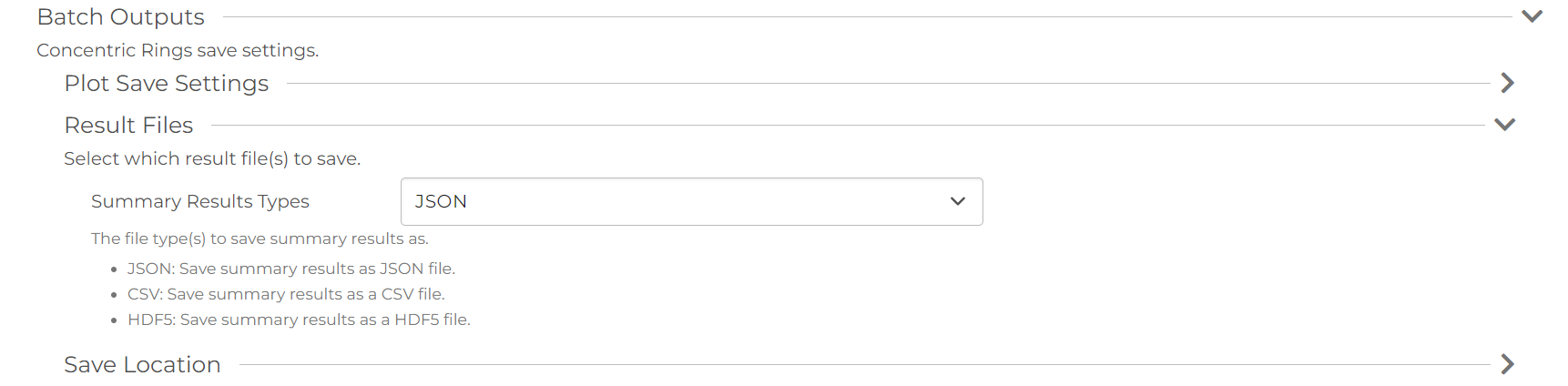
결과 파일 설정에서는 데이터 결과 파일의 출력 저장 형식을 선택할 수 있습니다. 사용 가능한 데이터 결과 형식은 다음과 같습니다.
- JSON
- CSV
- HDF5
- XML
저장 위치
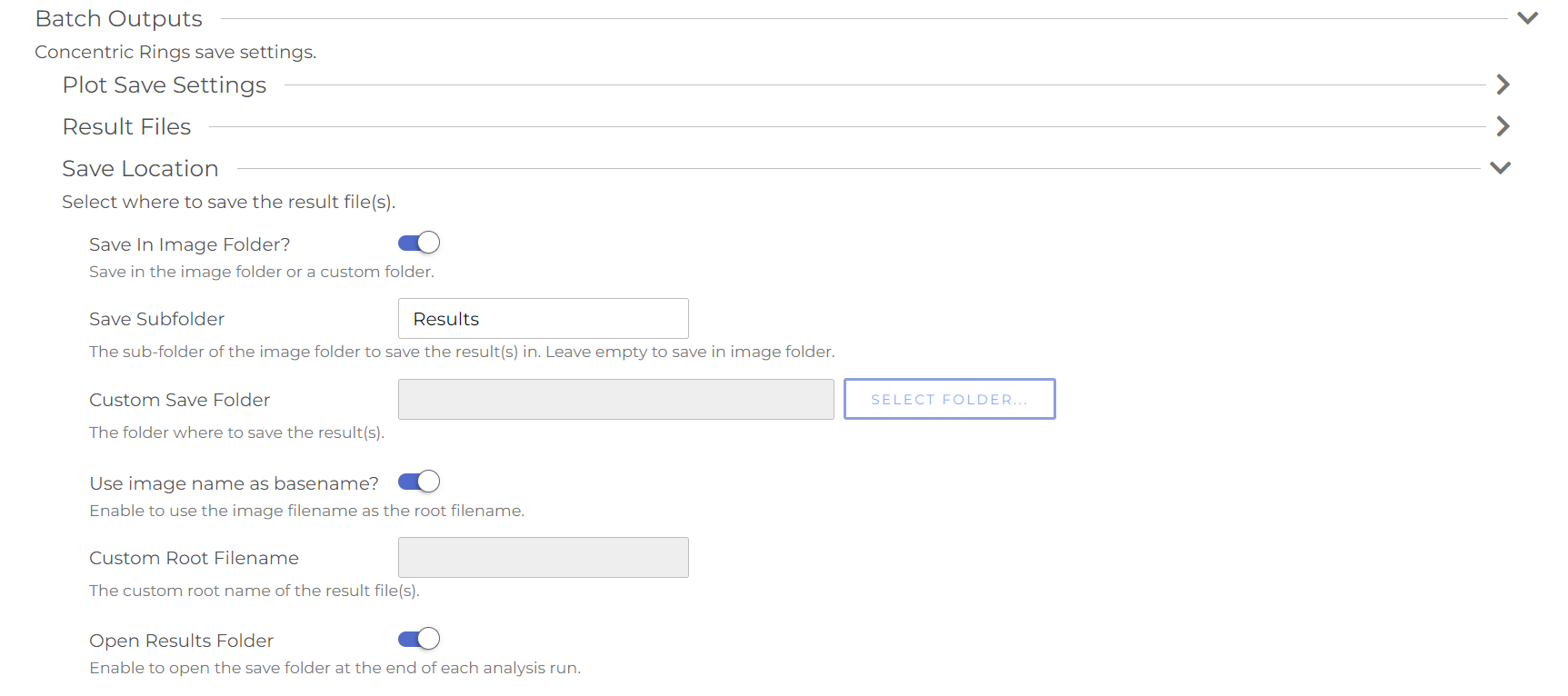
저장 위치 설정에서는 결과 파일의 이름 지정 방식과 저장 위치를 사용자 지정할 수 있습니다.
모든 설정을 선택했으면 오른쪽 하단의 저장 버튼을 클릭한 후 분석 탭으로 돌아가십시오.
결과
메인 창으로 돌아온 후 테스트 이미지를 선택했는지 확인하고 분석 버튼을 클릭하여 분석을 시작하세요. 정보 로깅 수준을 선택한 경우 콘솔 에서 분석 진행 상황을 확인할 수 있습니다.
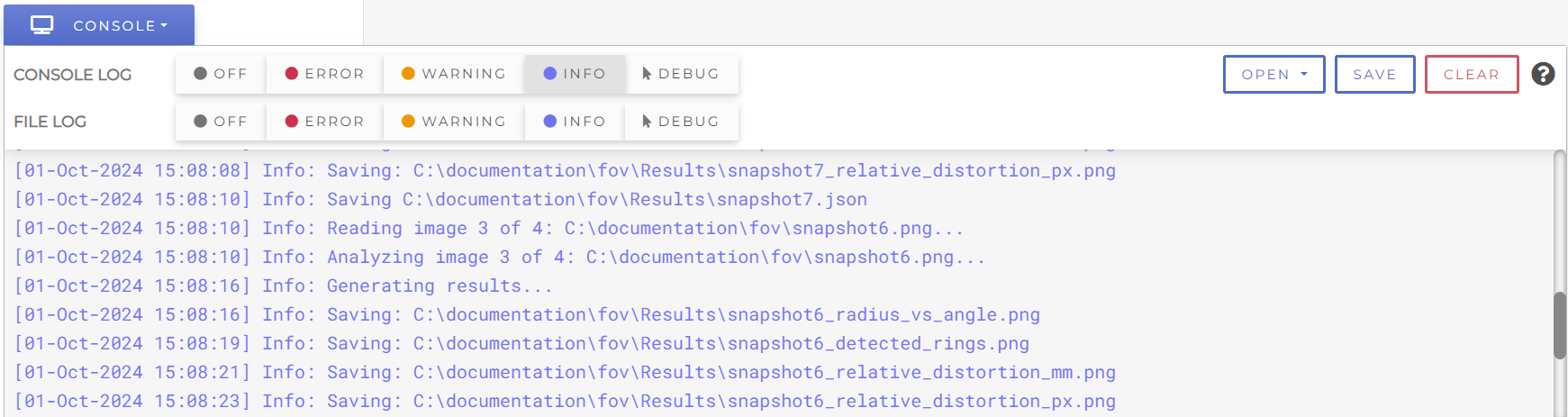
분석이 완료되면 결과 파일은 배치 출력 에서 지정한 파일 위치에 저장됩니다. 결과 파일은 설정에 따라 데이터 파일(CSV, JSON, HDF5) 및/또는 플롯 이미지 파일로 구성될 수 있습니다.
그래프 출력
동심원 FOV 모듈에는 분석 완료 후 저장하거나 표시할 수 있는 4가지 출력 플롯 옵션이 있습니다. 설정 중 플롯 저장 설정 에서 저장하거나 표시할 플롯을 선택할 수 있습니다.
- 반경 대 자기장 각도
- 탐지 및 FOV 요약
- 상대 왜곡 [mm]
- 상대 왜곡 [px]
- 광학 왜곡률
플롯 1: 반지름 대 시야각
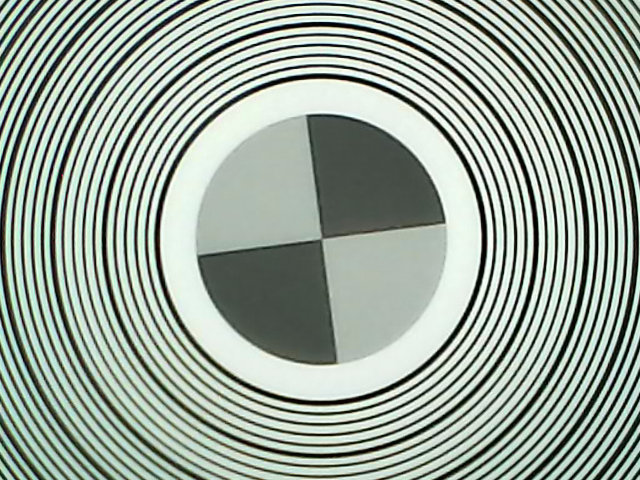
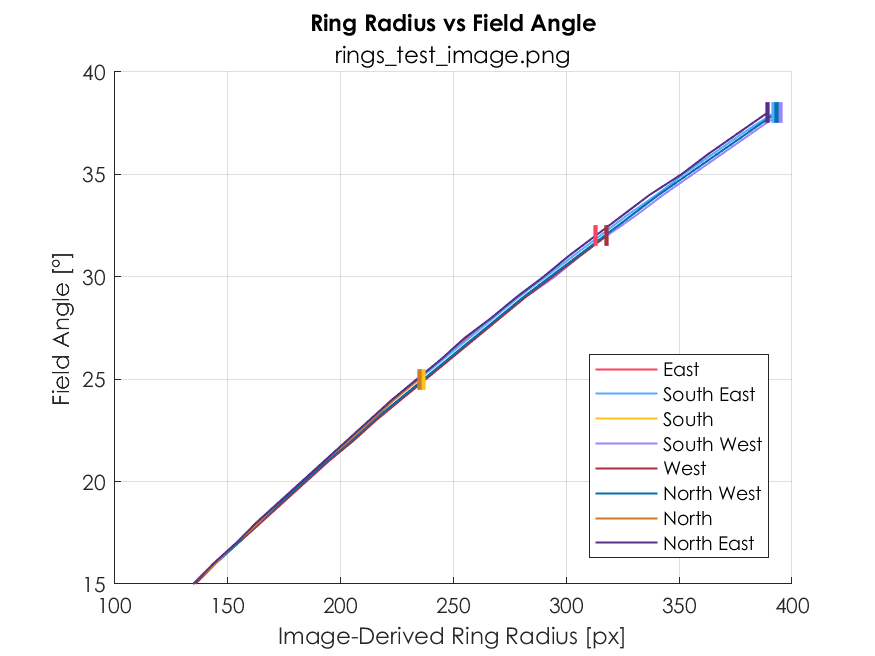
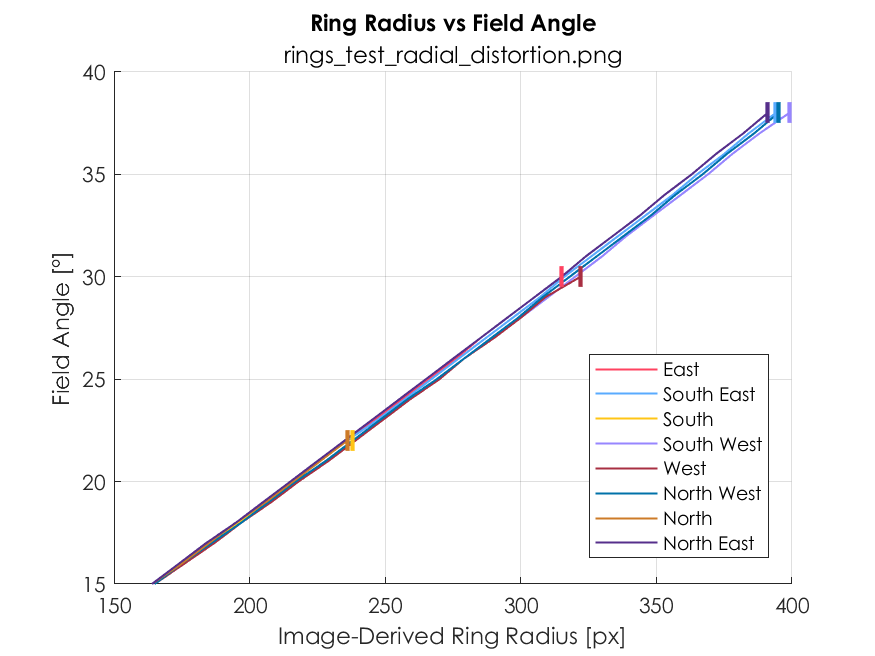
그림 1은 8개의 방사 방향(동, 남동, 남, 남서, 서, 북서, 북, 북동) 각각에 대해 추정된 시야각(도)에 대한 링 반지름(픽셀)을 나타낸 그래프입니다. 등각도 차트의 경우, 차트에서 링 사이의 거리가 점진적으로 증가합니다. 따라서 왜곡이 거의 없는 이미지를 분석할 때는 아래 테스트 이미지 1 의 그림에서처럼 각 선이 약간 위쪽으로 휘어지는 곡선을 보일 수 있습니다. 반면, 등거리 차트의 경우 왜곡이 없는 이미지에서는 곡선이 직선으로 나타납니다.
테스트 이미지 2 와 같이 방사형 왜곡이 어느 정도 포함된 이미지의 경우, 곡선이 더 선형적으로 나타나는 것이 일반적입니다.
플롯 2: 탐지 및 시야각 요약
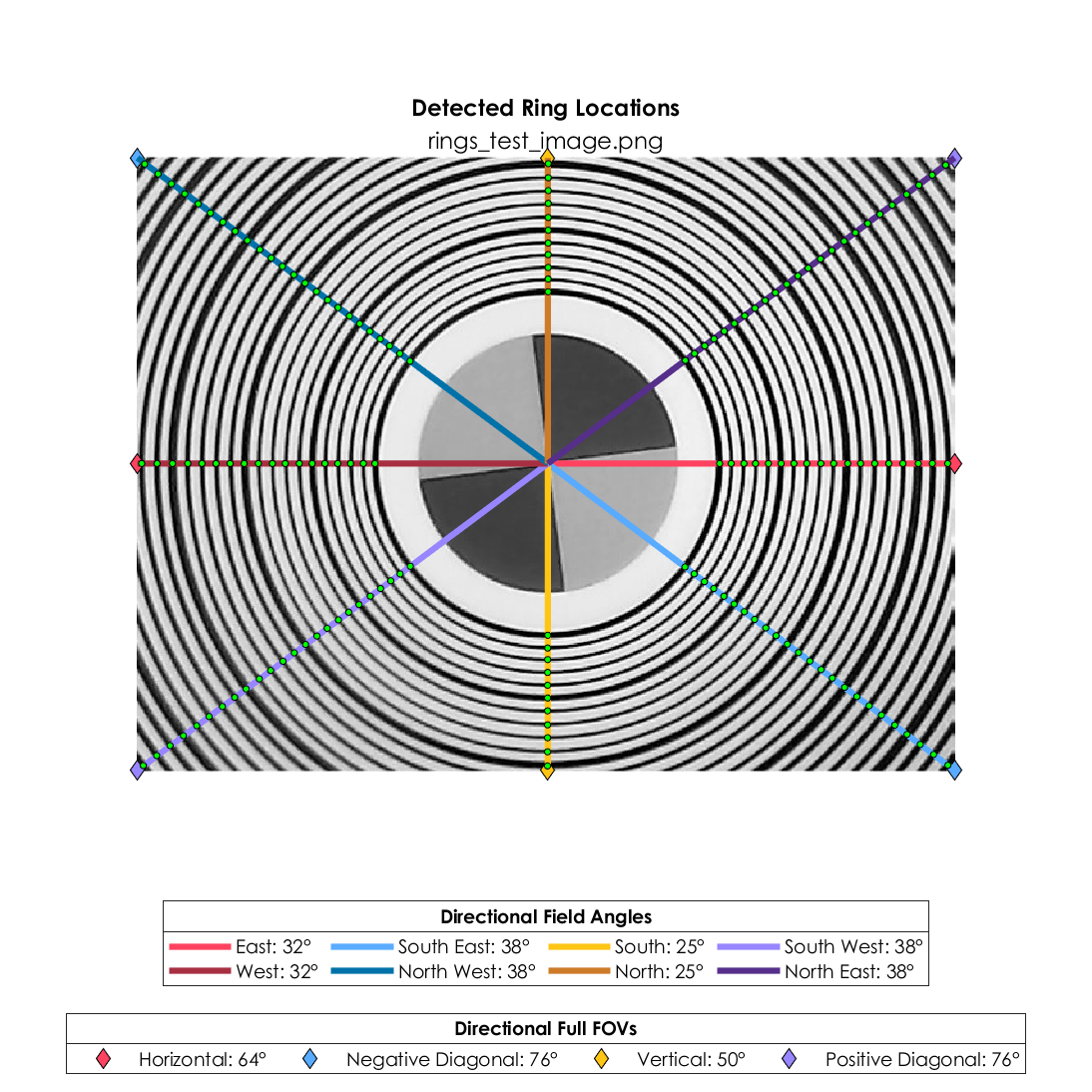
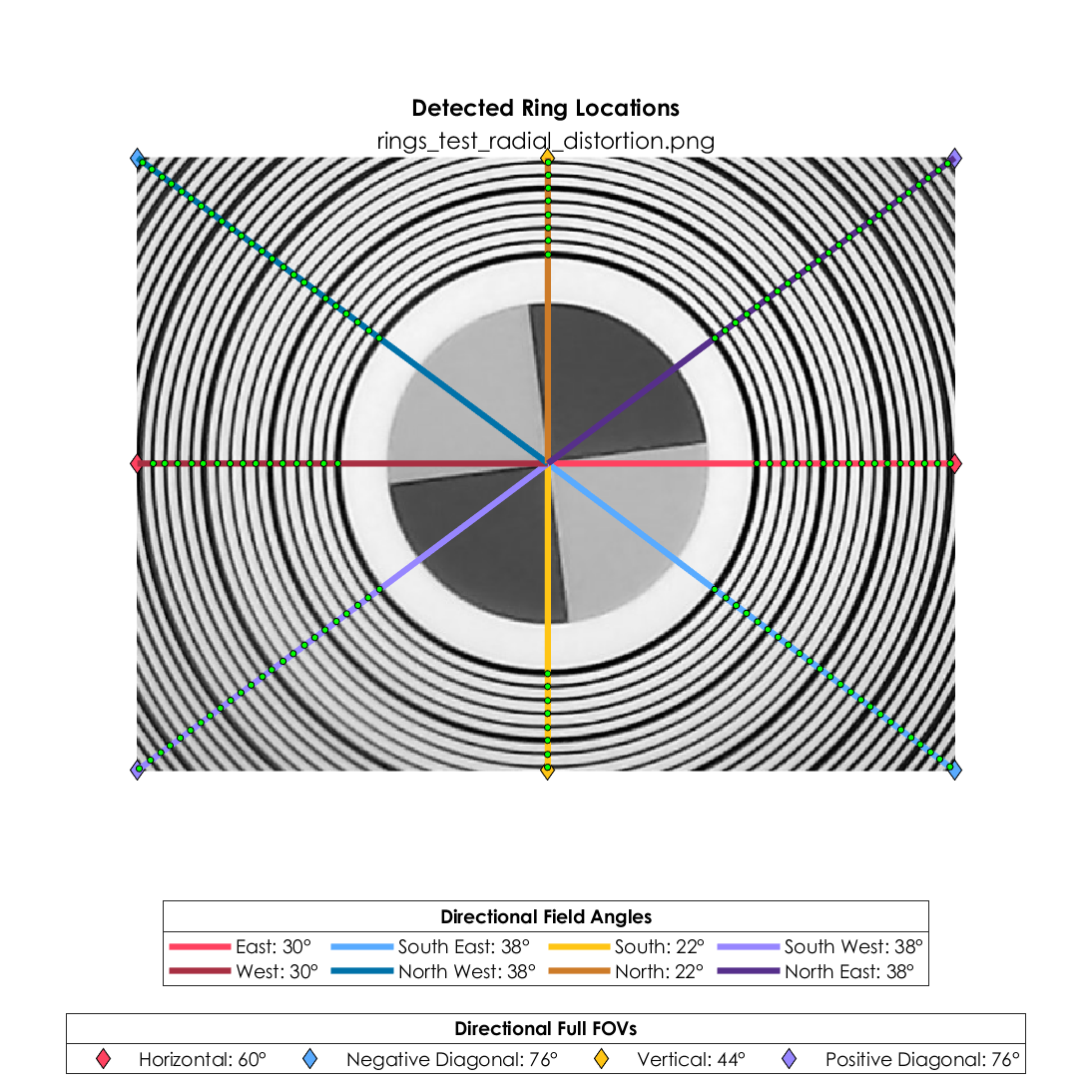
그림 2에는 8개의 방사형 선을 따라 감지된 링 위치가 표시된 분석 이미지와 추정된 시야각 및 방향별 시야각(수평, 수직 및 양/음의 대각선) 요약이 포함되어 있습니다.
플롯 3: 상대 왜곡 [mm]
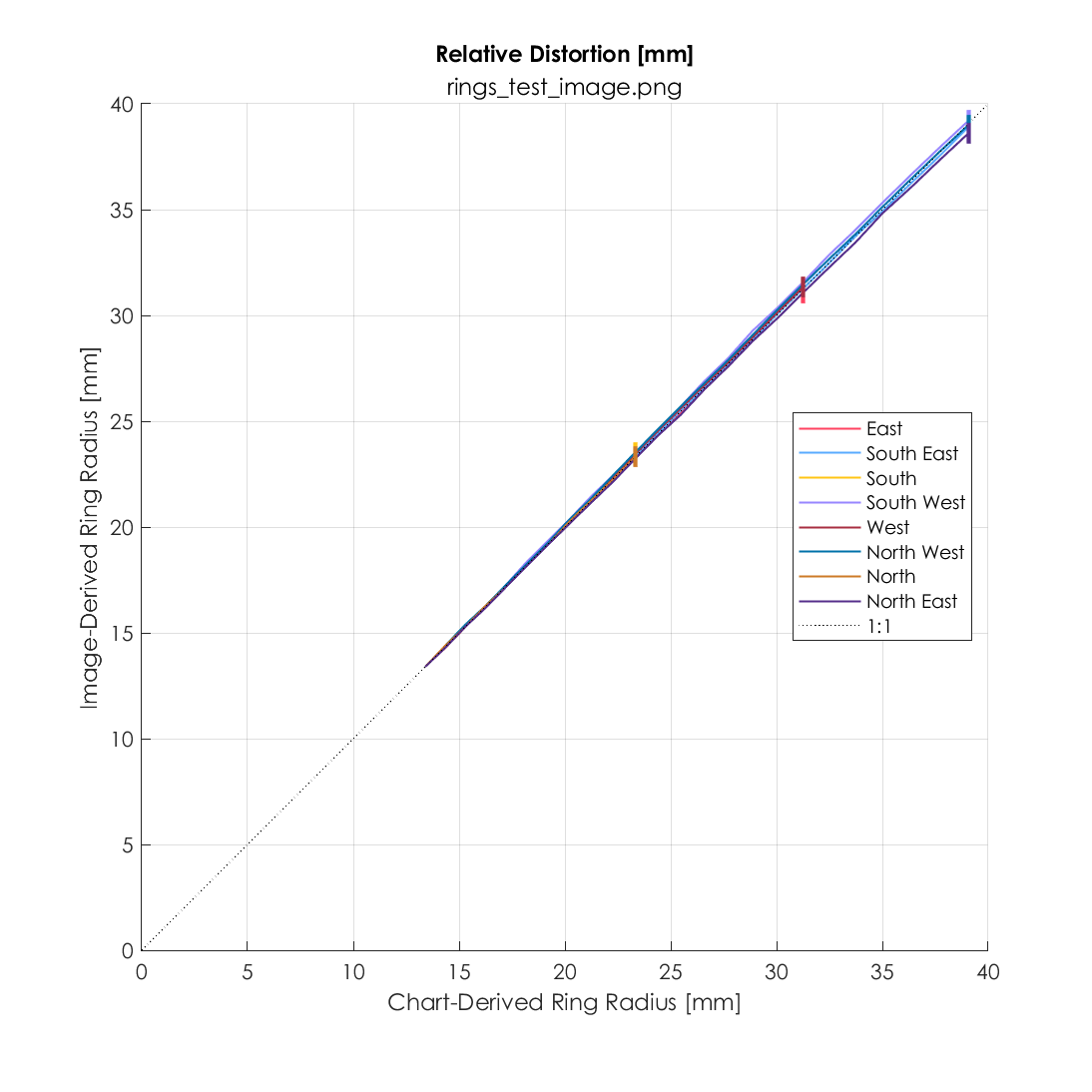
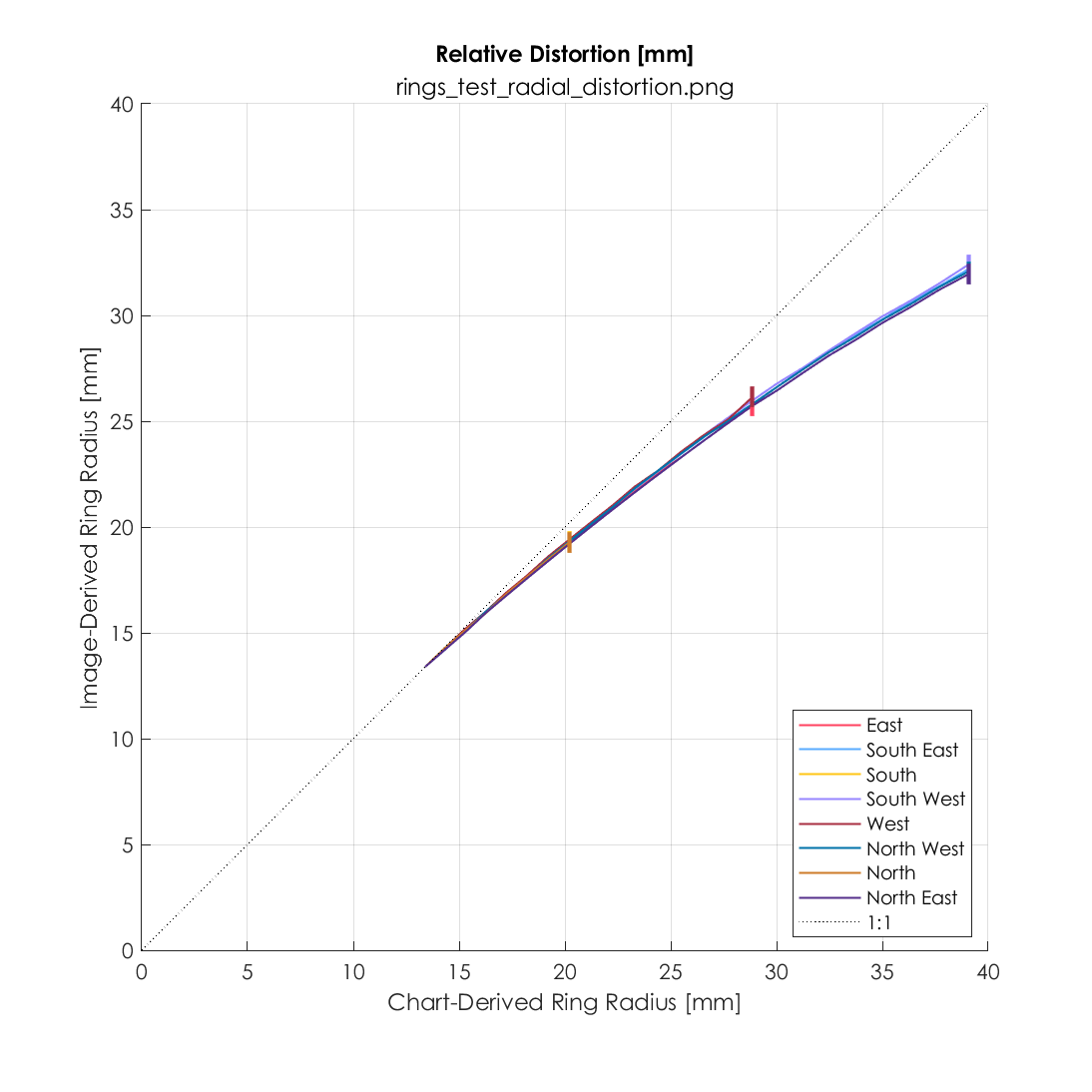
그림 3은 차트 속성 설정 섹션의 입력 차트 매개변수로부터 계산된 실제 링 반경(mm)을 추정된 왜곡 값 과 비교하여 플롯함으로써 상대적 왜곡을 추정합니다. 테스트 이미지에서 도출된 링 반경(mm).
이 그래프를 사용하면 테스트 이미지의 왜곡 여부를 실제 크기로 쉽게 확인할 수 있습니다. 왜곡은 1:1(왜곡 없음) 기준선에서 곡선이 얼마나 벗어나는지를 통해 나타납니다. 아래 두 테스트 이미지를 통해 이를 확인할 수 있습니다.
면책 조항 : 이 계산은 차트 중심에서 첫 번째 링까지 이미지 왜곡이 없다는 가정을 기반으로 합니다. 이 가정을 통해 주어진 테스트 이미지에 대한 픽셀당 밀리미터 변환 값을 추정할 수 있으며, 이를 사용하여 이미지에서 파생된 링 반지름(mm)을 계산합니다.
플롯 4: 상대 왜곡 [px]
그래프 4는 그래프 3과 동일하지만, 밀리미터 대신 차트 속성 설정 섹션의 입력 차트 매개변수로부터 계산된 추정 링 반경(픽셀)을 테스트 이미지 에서 감지된 링 반경(픽셀)에 대해 플롯하여 상대적 왜곡을 추정합니다.
이 그래프를 사용하면 이미지 공간 단위로 테스트 이미지에 왜곡이 있는지 여부를 쉽게 파악할 수 있습니다. 왜곡은 곡선이 1:1(왜곡 없음) 기준선에서 얼마나 벗어나는지를 통해 나타납니다. 아래 두 테스트 이미지에 대한 예시를 통해 이를 확인할 수 있습니다.
면책 조항 : 이 계산은 차트 중심에서 첫 번째 링까지 이미지 왜곡이 없다는 가정을 기반으로 합니다. 이 가정을 통해 주어진 테스트 이미지에 대한 픽셀당 밀리미터 변환 값을 추정할 수 있으며, 이 값을 사용하여 차트에서 파생된 링 반지름(픽셀 단위)을 계산합니다.
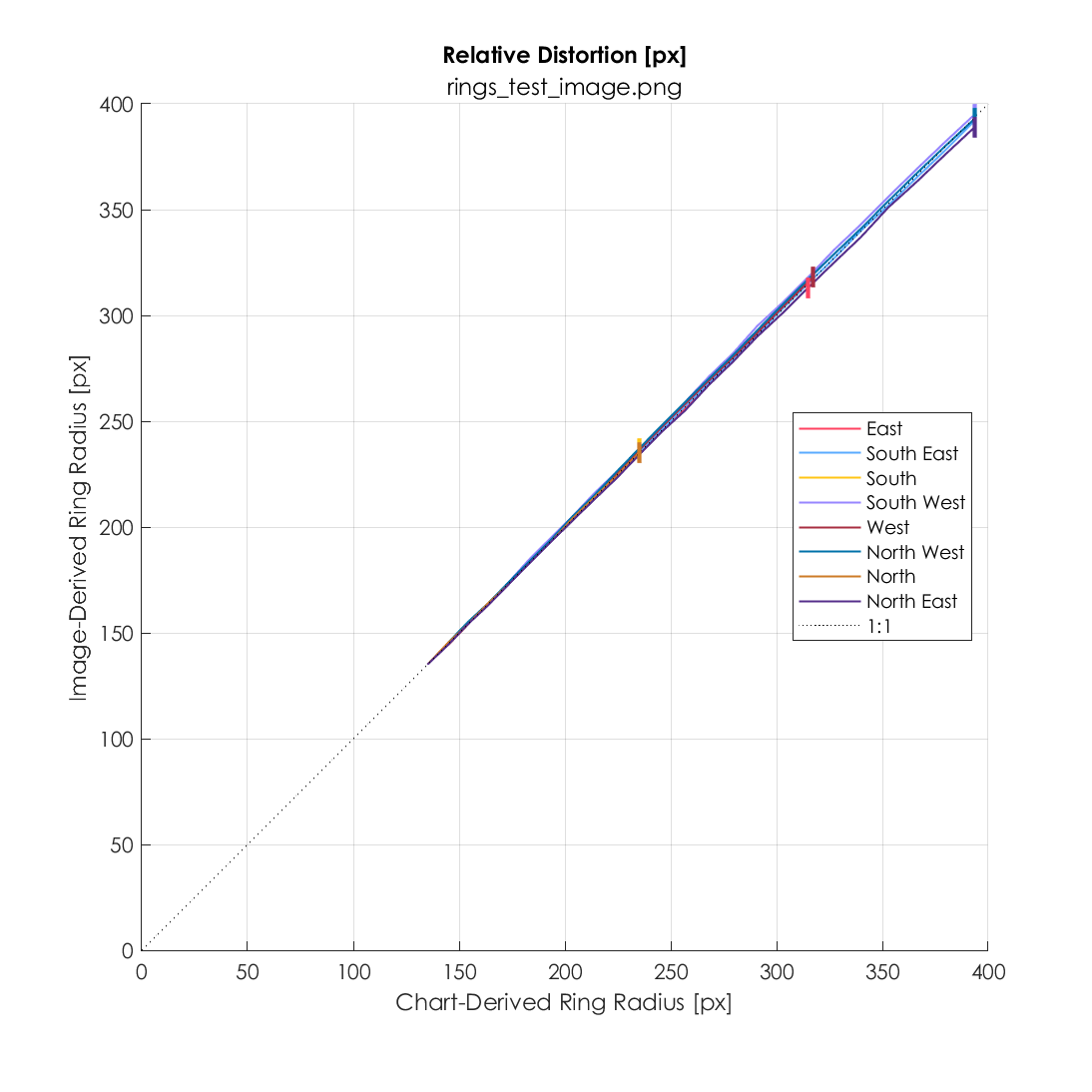
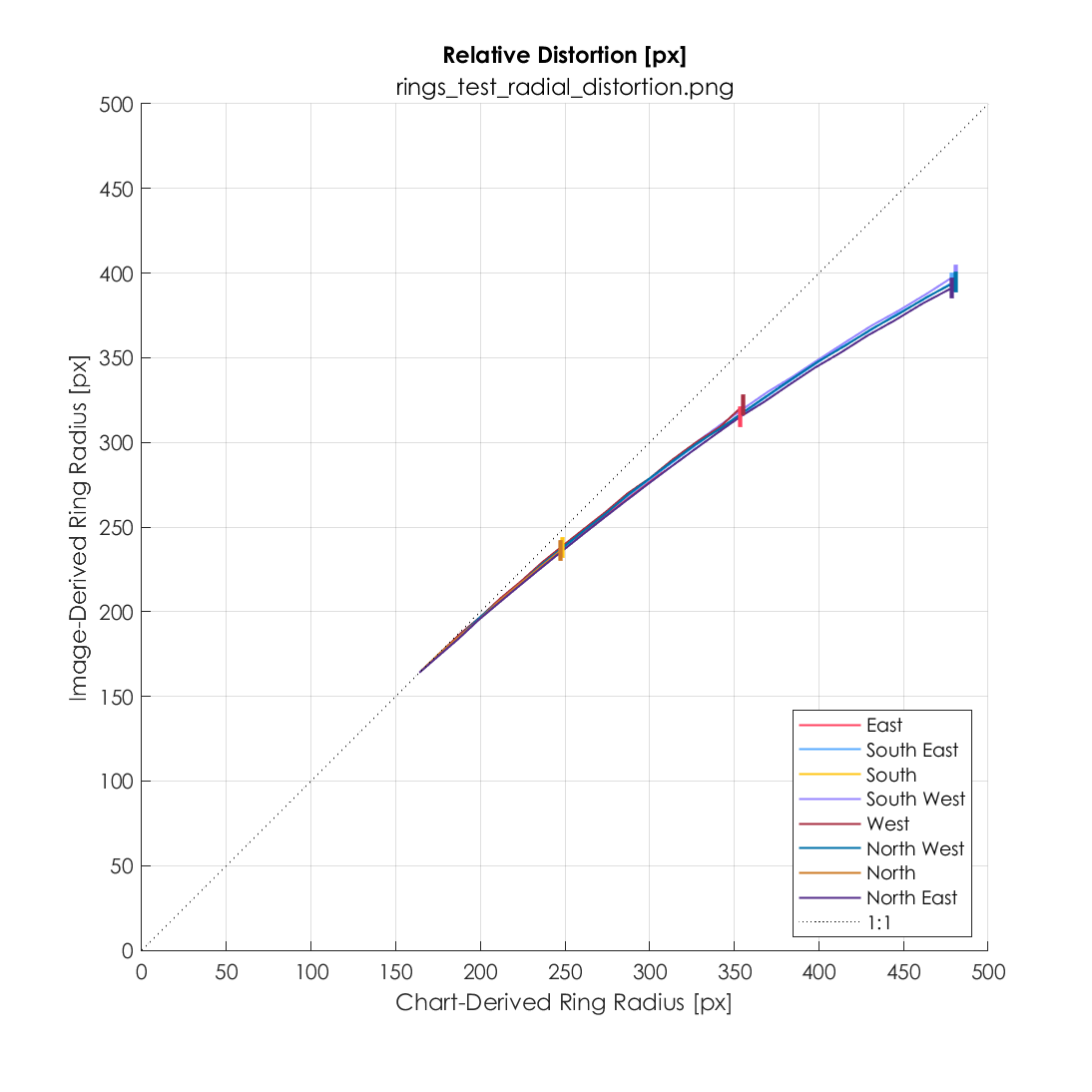
그래프 5: 광학적 왜곡 [%]
그림 5는 각 방사 방향을 따라 광학적 왜곡률을 나타냅니다.
광학적 왜곡률은 다음과 같이 계산됩니다.
면책 조항 : 이 계산은 차트 중심에서 첫 번째 링까지 이미지 왜곡이 없다는 가정을 기반으로 합니다. 이 가정을 통해 주어진 테스트 이미지에 대한 픽셀당 밀리미터 변환 값을 추정할 수 있으며, 이를 사용하여 광학 왜곡률을 계산합니다.
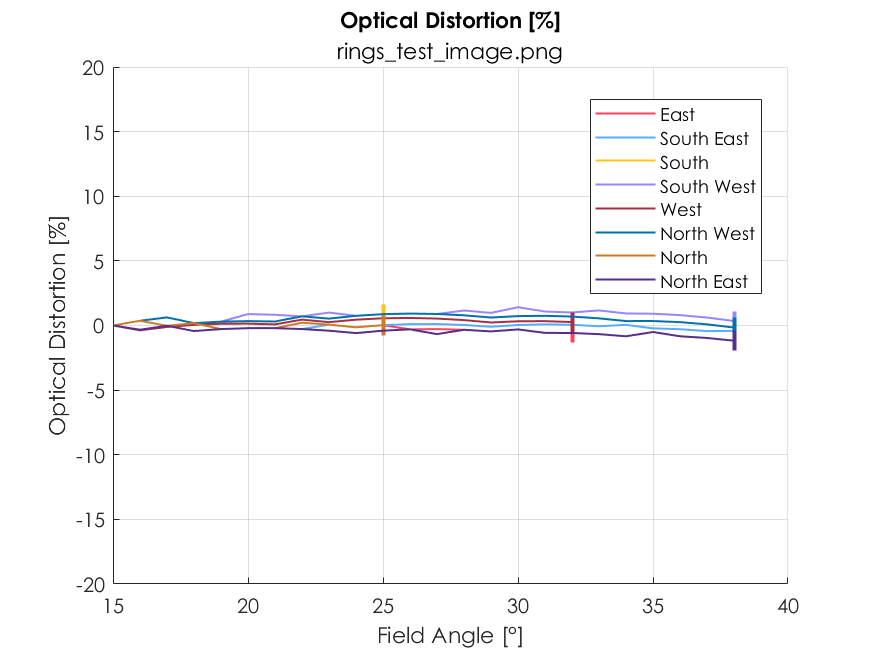
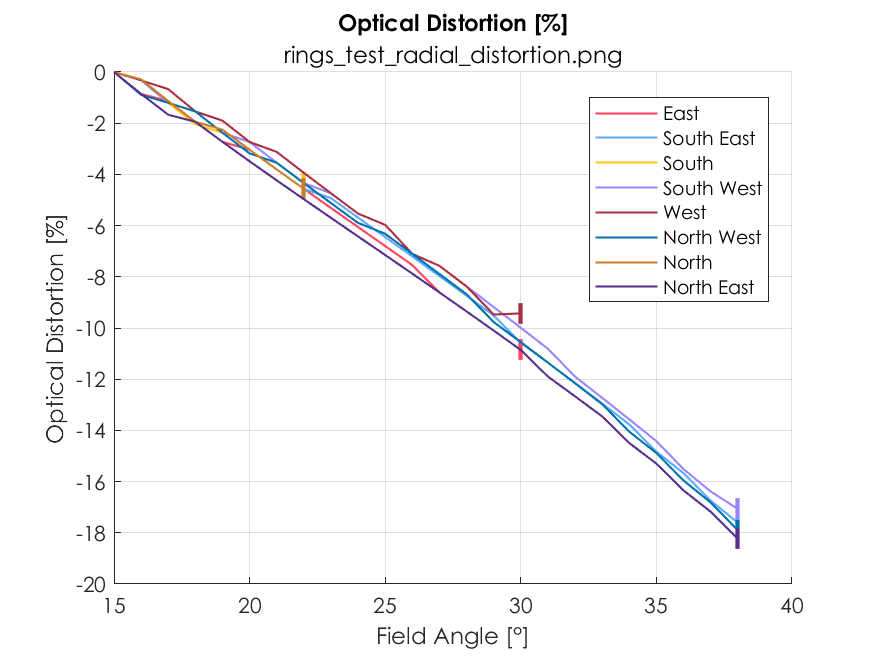
데이터 출력
모든 결과 파일 형식(JSON, CSV, HDF5, XML)은 분석 실행 결과를 저장합니다. 여러 이미지를 분석하는 경우, 각 이미지별로 별도의 결과 파일과 그래프 파일이 저장됩니다. 설정 과정에서 일괄 저장 설정을 통해 결과 저장 형식을 사용자 지정할 수 있습니다.
결과 파일에는 Imatest 버전, 분석 실행, 선택한 설정, 그리고 모든 시야각, 초점각 및 원시 데이터 계산에 대한 정보가 포함되어 있습니다. 결과 파일의 각 필드에 대한 설명(출력 JSON 파일에 표시되는 내용)은 Imatest 결과 페이지 에서 자세히 확인할 수 있습니다.
JSON Tree View- 동심원형 루트 노드에는 모든 동심원형 테스트 데이터가 포함되어 있습니다.
- Imatest 소프트웨어에 대한 메타데이터
- imatest_version 사용된 Imatest 소프트웨어 버전
- run_date_time 테스트가 실행된 날짜 및 시간
- 소프트웨어 빌드 정보
- ini_file INI 파일 세부 정보
- 파일 이름 INI 설정 파일의 경로
- INI 파일의 MD5 체크섬
- 메모리 메모리 사용량 정보
- matlab_used_MB MATLAB에서 사용된 메모리(MB)
- physical_free_MB 사용 가능한 물리적 메모리(MB)
- physical_total_MB 총 물리적 메모리(MB)
- 분석을 위한 입력값
- 이미지 파일 입력 이미지 파일에 대한 세부 정보
- 파일 이름 입력 이미지 파일의 경로
- md5 입력 이미지 파일의 MD5 체크섬
- 설정 분석 설정
- target_properties 테스트 대상의 속성
- 대상 유형 (예: ISO 표준, 일정 각도, 일정 거리)
- 테스트 측정 측정 설정
- test_distance_mm 테스트의 작동 거리(밀리미터)
- 등록 마크 등록 마크 감지 설정
- 등록 표시를 검출하는 방법
- confidence_threshold 탐지 신뢰도 임계값
- skip_refinement는 탐지 과정에서 정제 단계를 건너뛸지 여부입니다.
- batch_outputs는 그래프 및 결과에 대한 배치 출력 설정입니다.
- 플롯 저장 설정: 플롯 저장을 위한 설정
- 플롯 유형 (예: PNG)
- plot_1_field_angle 필드 각도 플롯에 대한 설정을 저장합니다(예: 저장, 표시).
- plot_2_ring_detection 링 감지 플롯 설정(예: 저장, 표시)
- plot_3_relative_distortion_mm 상대 왜곡(mm) 플롯에 대한 설정(예: 저장, 표시)
- plot_4_relative_distortion_px 상대 왜곡(px) 플롯에 대한 설정(예: 저장, 표시)
- result_files 출력 결과 파일 형식 목록(예: CSV, JSON, HDF5)
- 결과 저장을 위한 save_location 설정
- save_in_image_subfolder 이미지의 하위 폴더에 결과를 저장할지 여부
- save_sub_folder 결과 저장용 하위 폴더 이름
- use_image_name_as_root 이미지 이름을 저장 루트로 사용할지 여부
- open_save_folder 저장 폴더를 자동으로 열지 여부
- 플롯 저장 설정: 플롯 저장을 위한 설정
- target_properties 테스트 대상의 속성
- 이미지 파일 입력 이미지 파일에 대한 세부 정보
- 결과 분석 결과
- regmark_data는 감지된 등록 상표에 대한 데이터입니다.
- regmark_1 최초 등록상표에 대한 세부 정보
- regmark_center_px [x, y] 등록 마크의 중심(픽셀 단위)
- regmark_radius_px 등록 마크의 반지름(픽셀)
- regmark_1 최초 등록상표에 대한 세부 정보
- 분석 결과 요약
- 시야각(FOV) 측정값(도)
- horizontal_deg 수평 시야각(도)
- vertical_deg 수직 시야각(도)
- diagonal_deg 대각선 FOV(도)
- 양의 대각선 FOV(도)
- negative_diagonal_deg 음의 대각선 FOV(도)
- 필드 각도 필드 각도 측정값(도)
- east_deg 동쪽 방향 필드 각도(도)
- south_east_deg 남동쪽 방향의 필드 각도(도)
- south_deg 남쪽을 향한 필드 각도(도)
- south_west_deg 남서쪽 방향의 필드 각도(도)
- west_deg 서쪽 방향 필드 각도(도)
- north_west_deg 북서쪽 방향의 필드 각도(도)
- north_deg 북쪽을 향한 필드 각도(도)
- north_east_deg 북동쪽을 향한 필드 각도(도)
- 시야각(FOV) 측정값(도)
- raw_data 링 감지에서 얻은 원시 데이터
- 방사 방향(radial_direction): 방사선의 방향(예: 북쪽)
- line_azimuth_angle_deg는 방사형 선의 방위각입니다.
- end_point [x, y]는 픽셀 단위로 나타낸 방사형 선의 끝점입니다.
- 전환이 발생하는 링 좌표(x 픽셀)
- ring_coordinates_y_px는 전환이 발생하는 y 픽셀 좌표입니다.
- ring_count 지정된 방사 방향을 따라 감지된 링의 개수
- ring_field_angle_deg 링의 필드 각도 값(도)
- 이미지에서 추출한 링의 반지름(픽셀 단위)
- chart_derived_ring_radius_mm 차트 매개변수에서 도출된 링의 반지름(밀리미터)
- chart_derived_ring_radius_px 차트 매개변수에서 파생된 링의 반지름(픽셀)
- 이미지에서 도출된 링의 반지름(mm) (이미지에서 도출된 링의 반지름(밀리미터))
- regmark_data는 감지된 등록 상표에 대한 데이터입니다.
- Imatest 소프트웨어에 대한 메타데이터