视野:同心环模块
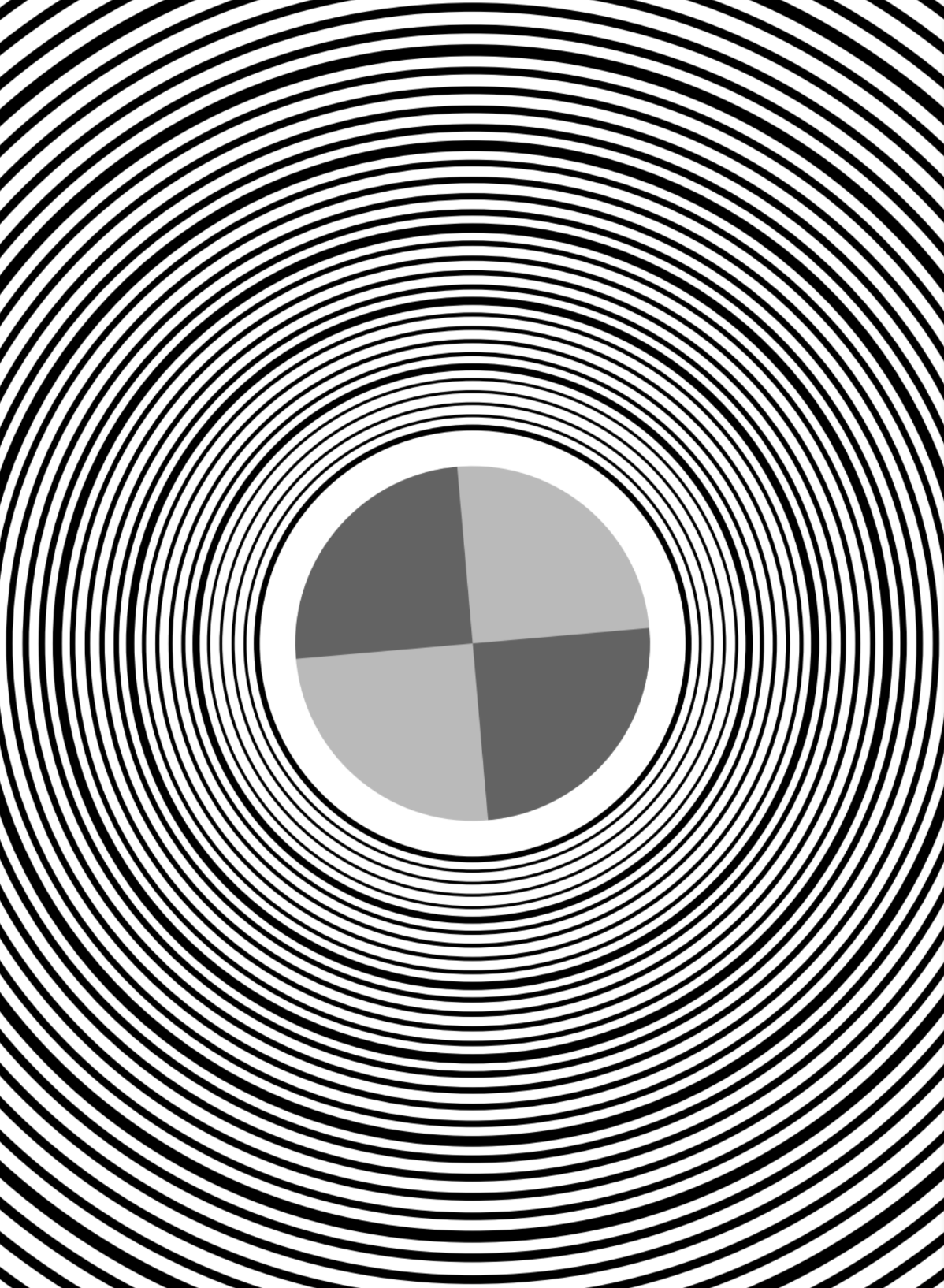
同心圆
Imatest 24.2 最新推出的同心环视场模块,基于 ISO 8600-3:2019 标准方法,提供了一种创新的视场精确测量解决方案。这款强大的工具简化了复杂的视场测量,并增强了可视化效果,从而确保评估的精准性和可靠性。探索我们模块的各项功能,体验它如何提升您的视觉质量分析水平。
购买戒指图表 购买 Imatest 软件目录
当前文档
介绍
Imatest ™同心环视场 (FOV) 模块(自 24.2 版本起提供)是一款固定批量处理的模块,可自动检测和分析同心环目标图像,从而确定镜头-相机系统的可观测区域角度范围,即视场 (FOV) 。该模块基于 ISO 8600-3:2019 标准,其图表设计最初用于测量带光学元件的内窥镜的视场,现已针对 Imatest 的自动分析进行了改进,并可定制以适应各种其他需要更大或更小测试距离的相机-镜头系统。
工作原理
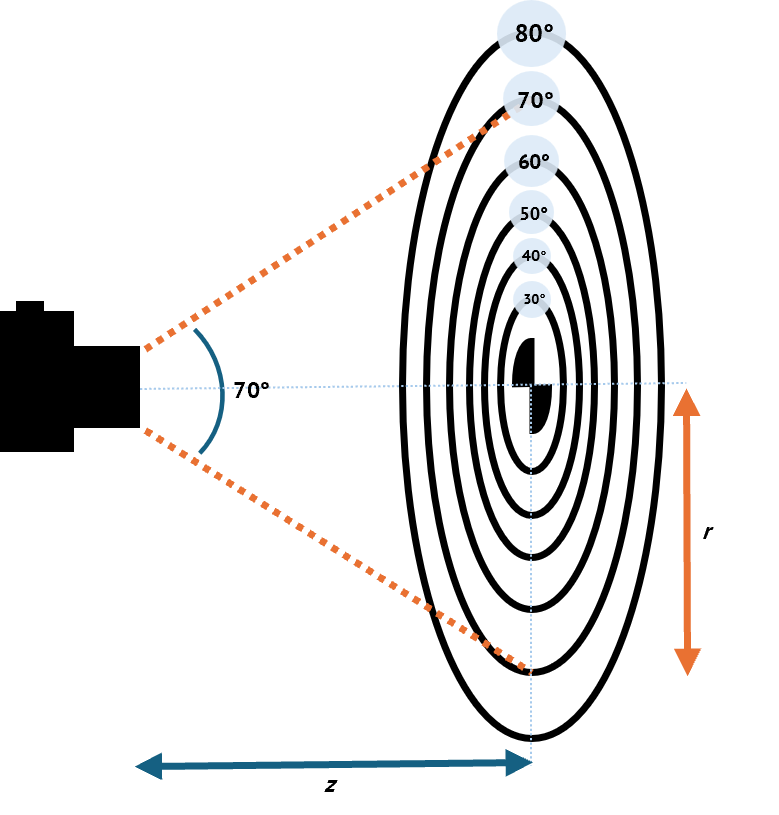
对于已知的工作距离z ,目标上每个半径为r的环都对应一个特定的视场角θ FOV ,该视场角可以使用简单的三角关系式计算:

在指定工作距离下,图表上可见的最大环或环段用于确定镜头-相机系统的视场角(以度为单位)。
在上图中,一个以图表为中心、距离为z 的相机镜头系统,其垂直可视区域延伸至图表中心的第五个环。第五个环对应的视场角为 70°,因此该相机镜头系统的垂直视场角为 70°。同样的方法也可用于估算水平和对角方向的视场角。
非对称视野
镜头-相机系统沿给定轴线的视场可能不对称。即使图表中心与图像框中心对齐,系统在一个径向方向(例如,从中心到顶部)上的视场也可能大于另一个方向(例如,从中心到底部)。这可能是由镜头或透视畸变造成的。下图对此情况进行了说明。
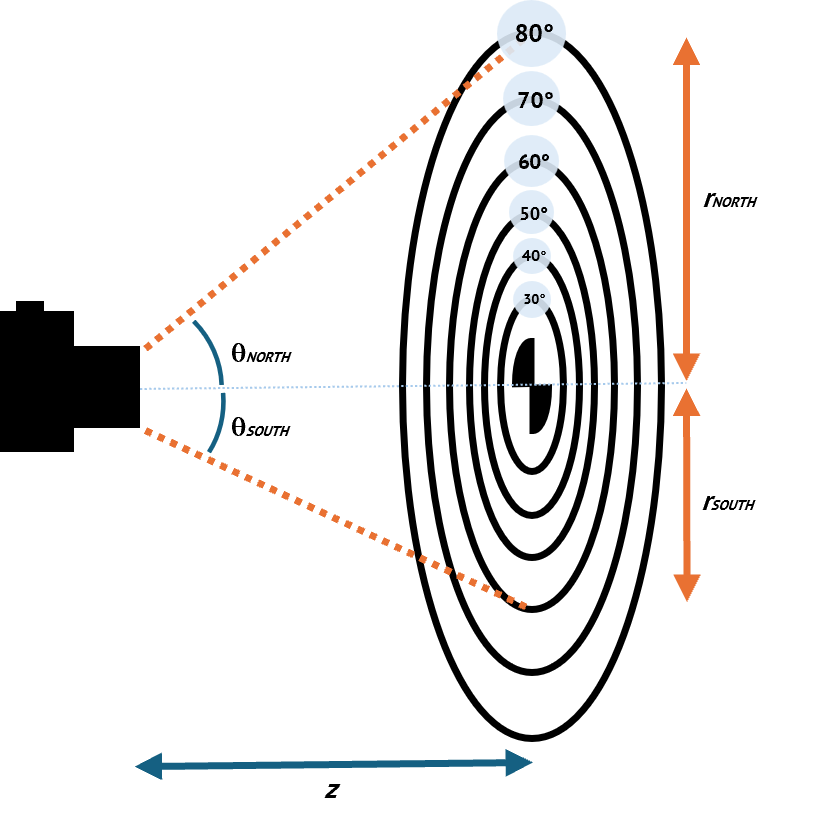
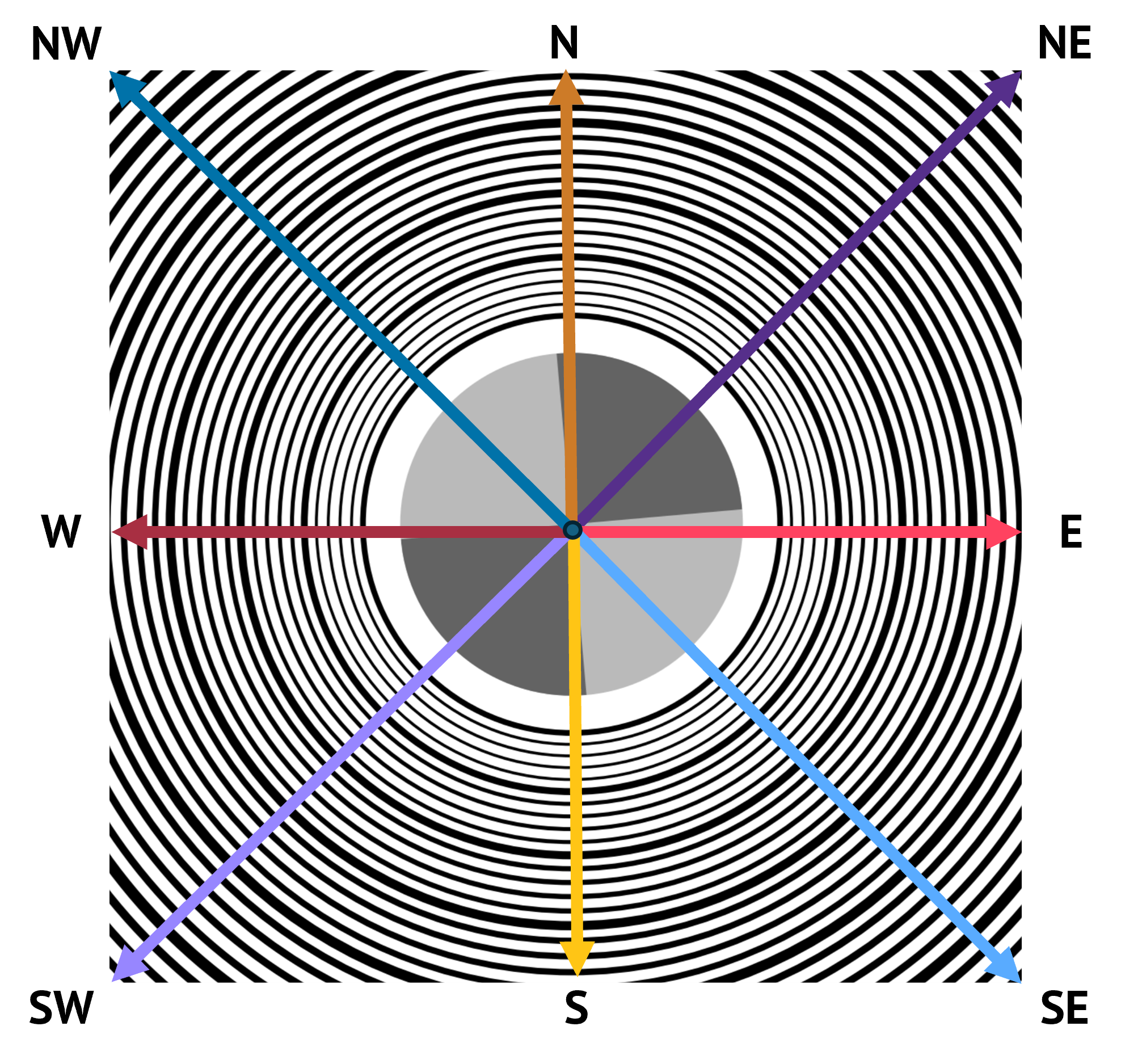
为了解决不对称的情况,Imatest 计算从图表中心延伸出的 8 个径向方向上的单个场角:东 (E)、东南 (SE)、南 (S)、西南 (SW)、西 (W)、西北 (NW)、北 (N) 和东北 (NE):
现在,对于已知的工作距离z ,目标上每个半径为r的环都对应于一个特定的场角θ <sub>FIELD</sub> ,其计算方法类似:

其中, FIELD是 8 个径向方向之一。Imatest 根据同心环 FOV 模块设置中提供的输入图表参数计算每个环的半径(单位为毫米),这些设置将在下文详细描述。
在分析过程中,使用在指定工作距离下拍摄的图表图像中径向方向上检测到的最大环或环段来确定镜头-相机系统的方向视场角(以度为单位)。特定轴(垂直、水平、对角线)的完整视场角θ FOV.AXIS是构成该轴的两个相反视场角之和。例如,上图所示相机-镜头系统的垂直视场角为:

该方法可用于对称和非对称相机镜头系统,并且是 Imatest 中使用的实现方式。
测试假设
相机-目标对准
相机目标距离
相机目标距离是测试中需要测量和报告的参数。相机目标距离的正确测量会影响所有同心环视场角(FOV)的测试结果和图表。
中心化
偏心是指相机和测量图在平面上的位移。理想情况下,测量图的中心(定位标记)应与相机的径向畸变中心对齐。偏离理想对齐位置的位移会导致沿不同径向的测量结果不同。
倾斜(透视变形)
倾斜(或透视畸变)是指图表平面与焦平面阵列(相机探测器)平面之间的角度,理想情况下,这两个平面应该是平行的。偏离平行的倾斜会导致沿每个径向的测量结果不同。
失真直至第一圈
假设从中心到第一环没有失真,则可以推断后续环的测量结果也没有失真。
该假设不会影响视场角和最大视场角的测量。
如果违反此假设,以下测量结果可能会受到影响:
- 光学畸变百分比
- 图像导出的环半径(毫米)
- 图表导出的环半径(像素)
如果违反此假设,以下图表可能会受到影响:
- 图 3:相对畸变 [mm]
- 图 4:相对失真 [px]
- 图5:光学畸变百分比
Imatest入门指南
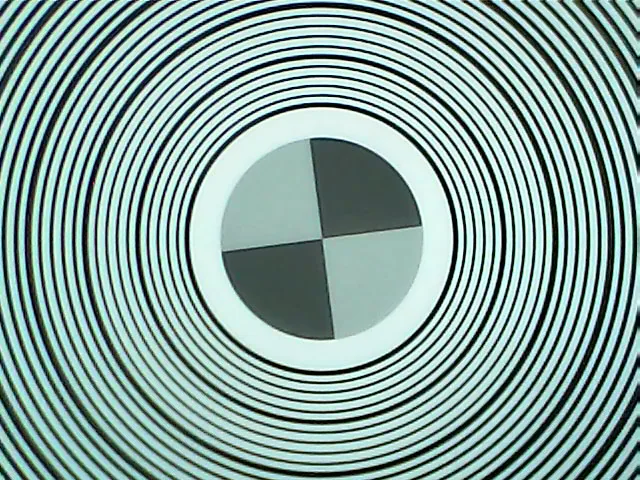
使用待测相机镜头系统拍摄测试图,注意将定位标记对准图像中心。测试图应均匀照明,避免眩光,眩光会影响环的准确检测。测试图应在与您的系统匹配的工作距离下使用,并尽可能清晰对焦,且充满整个图像区域。对于可生成圆形图像的超广角(鱼眼镜头)镜头,可能无法充满整个图像区域。图像边缘轻微的光线衰减是可以接受的,对于超广角镜头来说,这种情况通常是不可避免的。下方显示了一张 640×480 像素的示例图像。此测试图像包含一些明显的噪点和伪影。
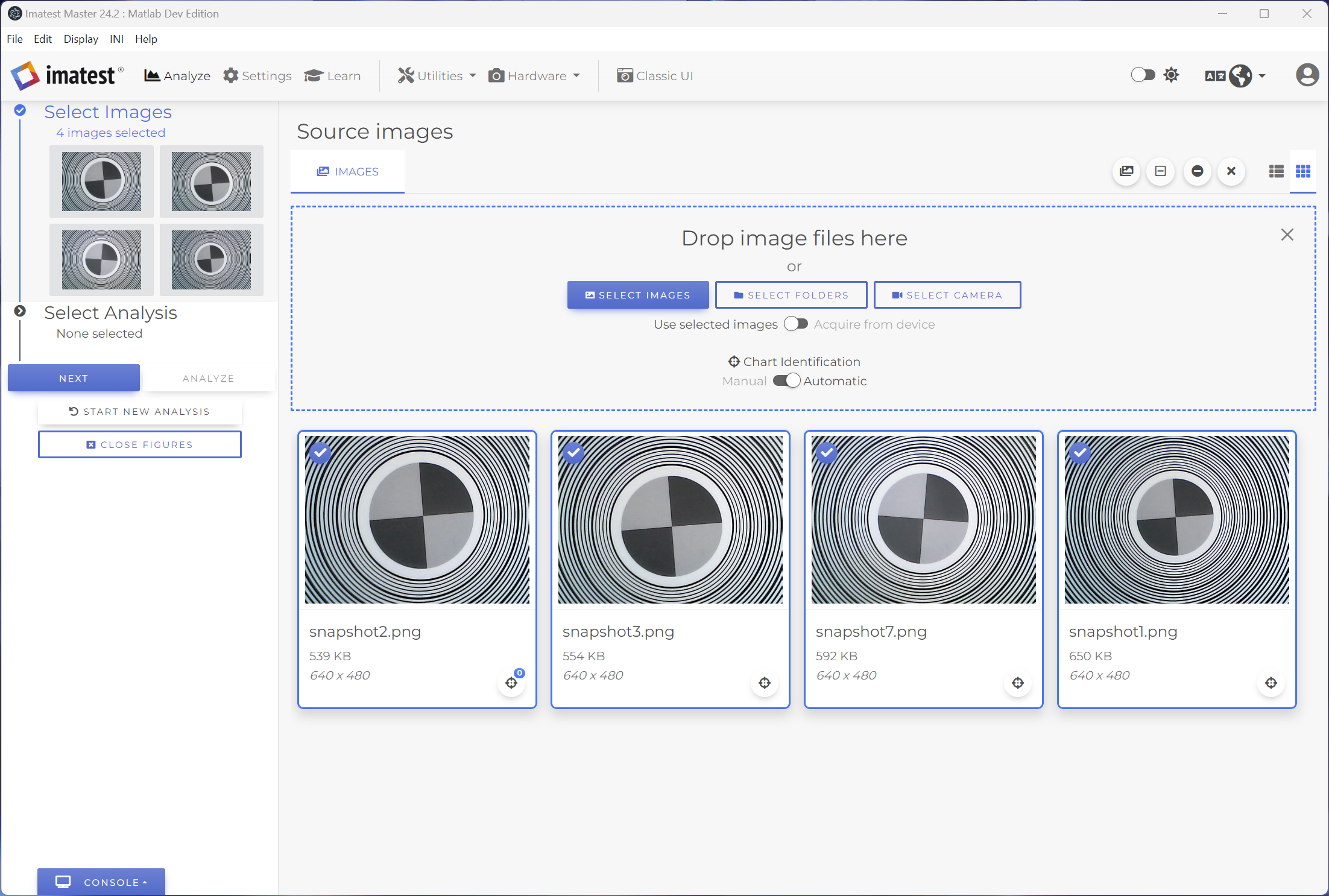
将图像拖放到主窗口的“源图像”选项卡中,或使用“选择图像”按钮从文件资源管理器中选择并打开图像,即可将图像加载到 Imatest 中。请注意, “选择文件夹”选项不支持同心圆环分析。
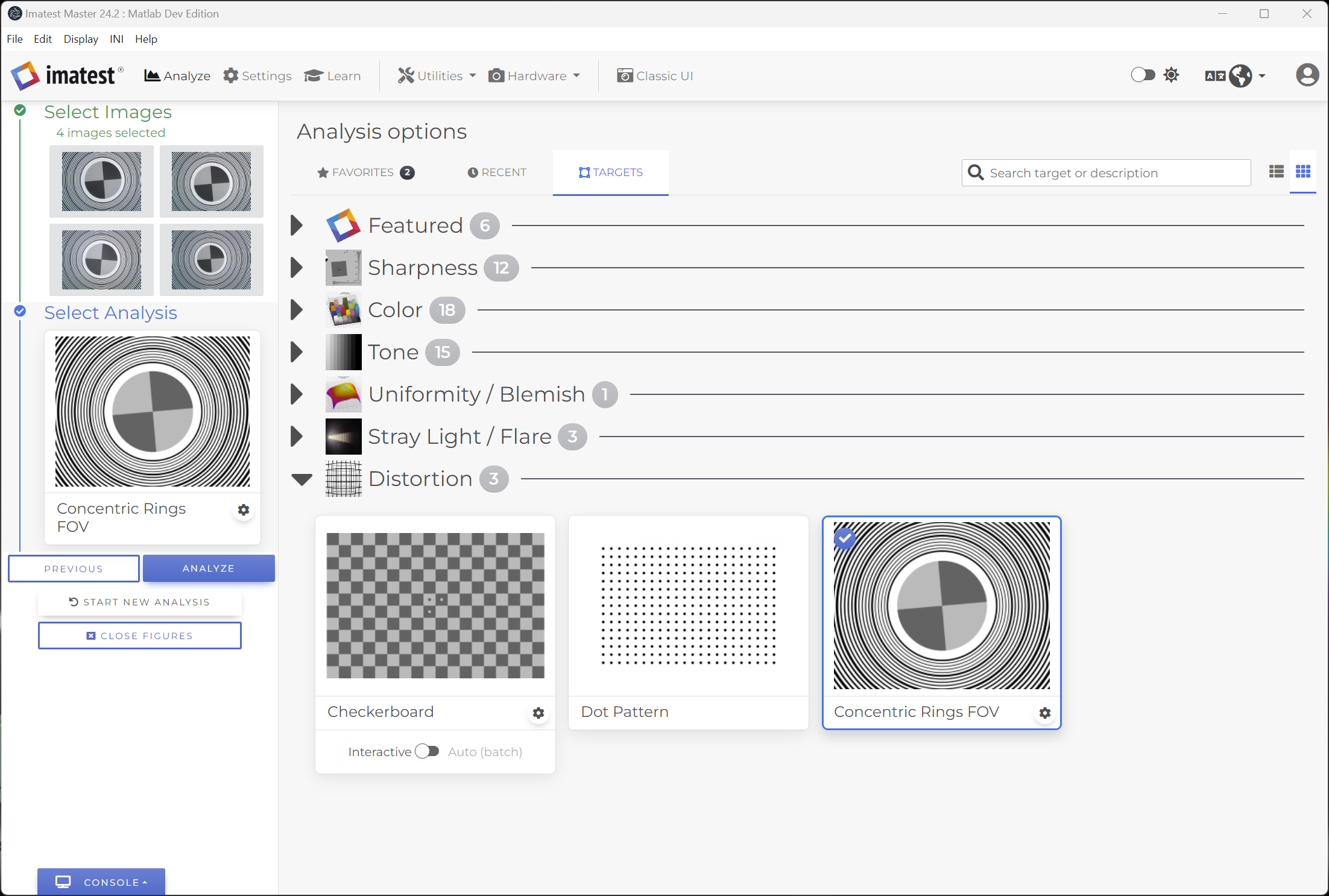
点击“下一步”或点击主窗口“工作流程”部分中的“选择分析”模块,即可选择分析。这将打开“分析选项”库。选择“同心圆FOV”模块,该模块位于“畸变目标”列表中。
设置
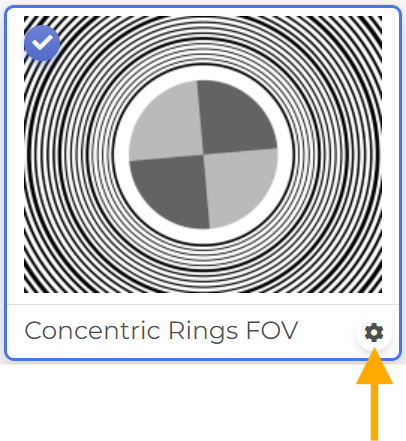
点击同心环 FOV分析卡上的齿轮图标打开设置,或者在“设置”选项卡中导航至“所有设置”>“常规设置”>“畸变目标设置”>“同心环 FOV” 。
测试卡属性
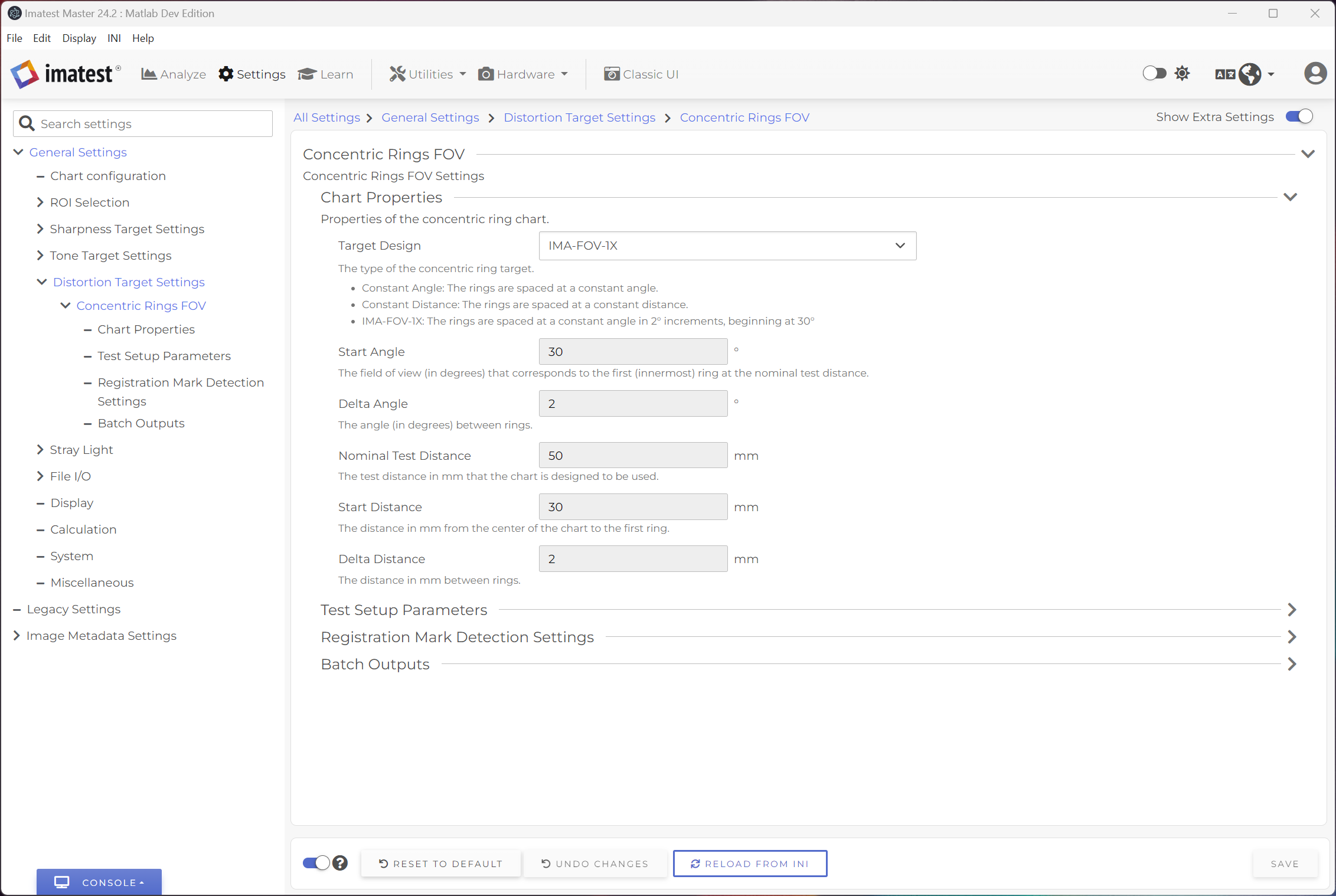
Imatest 支持两种主要类型的同心圆环目标:
- 恒定角度:相邻环之间的角度相等。例如,如果所有环在指定的测试距离内间隔为 2°。
- 等距:相邻环之间的距离相等。例如,如果所有环之间的间距均为 2 毫米。
每种目标类型所需图表属性的定义
- 恒定角度
- 起始角度:对应于标称测试距离上第一个(最内侧)环的完整视场角(以度为单位)。
- Delta 角:在规定的标称测试距离下,环之间的角度(以度为单位)。
- 标称测试距离:图表设计使用的测试距离(以毫米为单位)。
- 等距距离
- 起始距离:从图表中心到第一个环的距离(以毫米为单位)。
- Delta 距离:相邻两个环之间的距离(单位为毫米)。
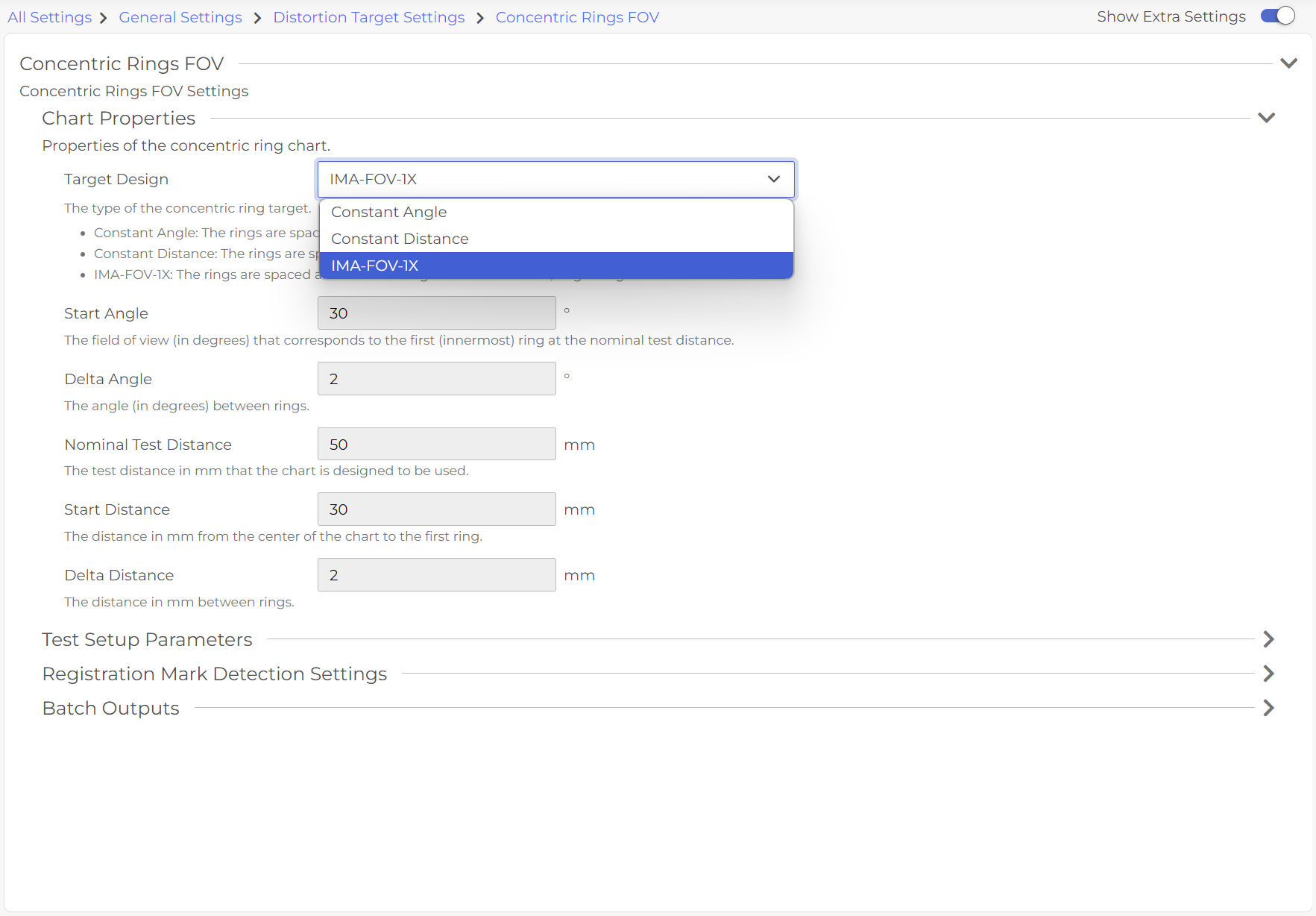
测试设置参数
请在设置的“测试设置参数”部分指定您的工作距离。这是您在测试设置中使用的测量测试距离(以毫米为单位),它可能与您的标称测试距离(图表设计使用时的距离)不同。
造成标称距离与实际工作距离差异的原因可能包括:
- 测量精度。
- 实验室空间有限。
- 标称测试距离超出镜头景深范围。
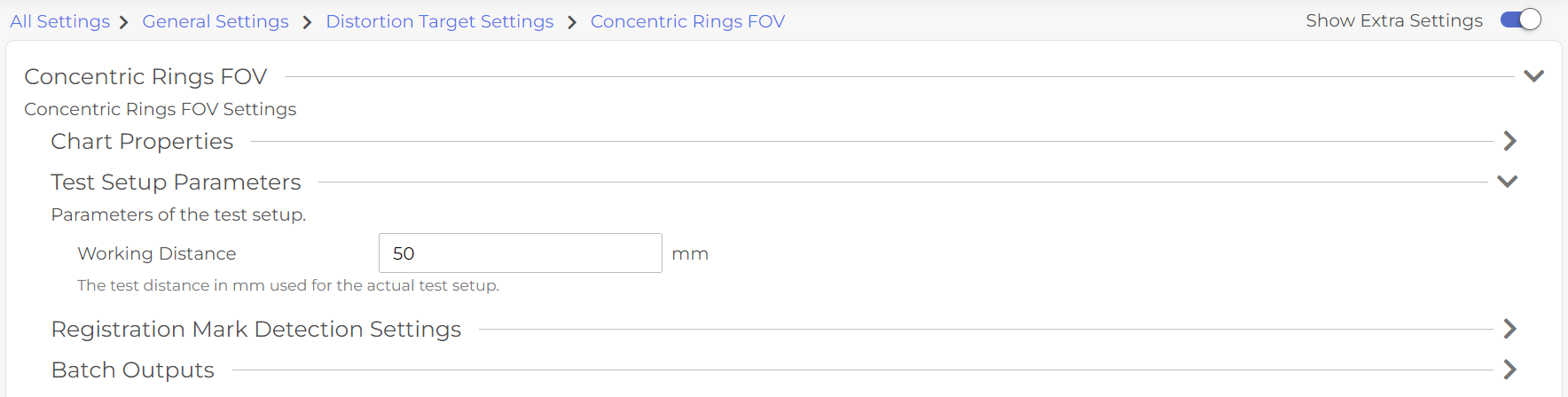
对位标记检测设置
成功检测同心圆环目标上的定位标记对于图表的精确自动分析至关重要。定位标记用于确定图表中心(可能与图像中心不同)的位置,每个同心圆环都围绕该中心定位。默认检测设置通常足够,但对于定位标记占据图像帧很大一部分的图像,机器学习/计算机视觉自动检测方法可能更稳健。有关定位标记检测设置的更多详细信息,请参阅我们的知识库( 此处提供链接)。
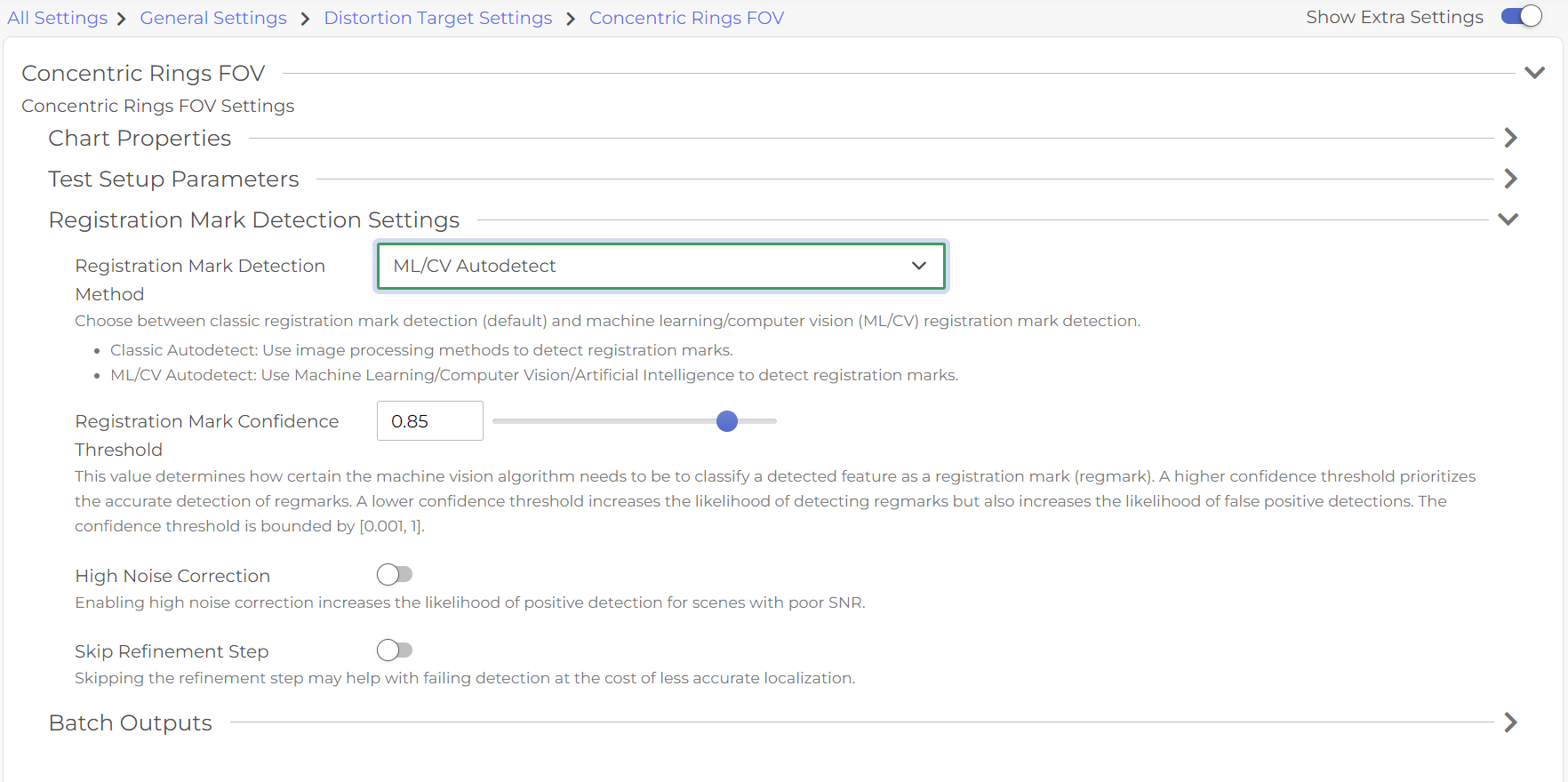
批量输出
批量输出设置决定了分析结果的格式和文件保存位置。分析一批图像时,系统会为每张图像创建一个单独的结果文件。
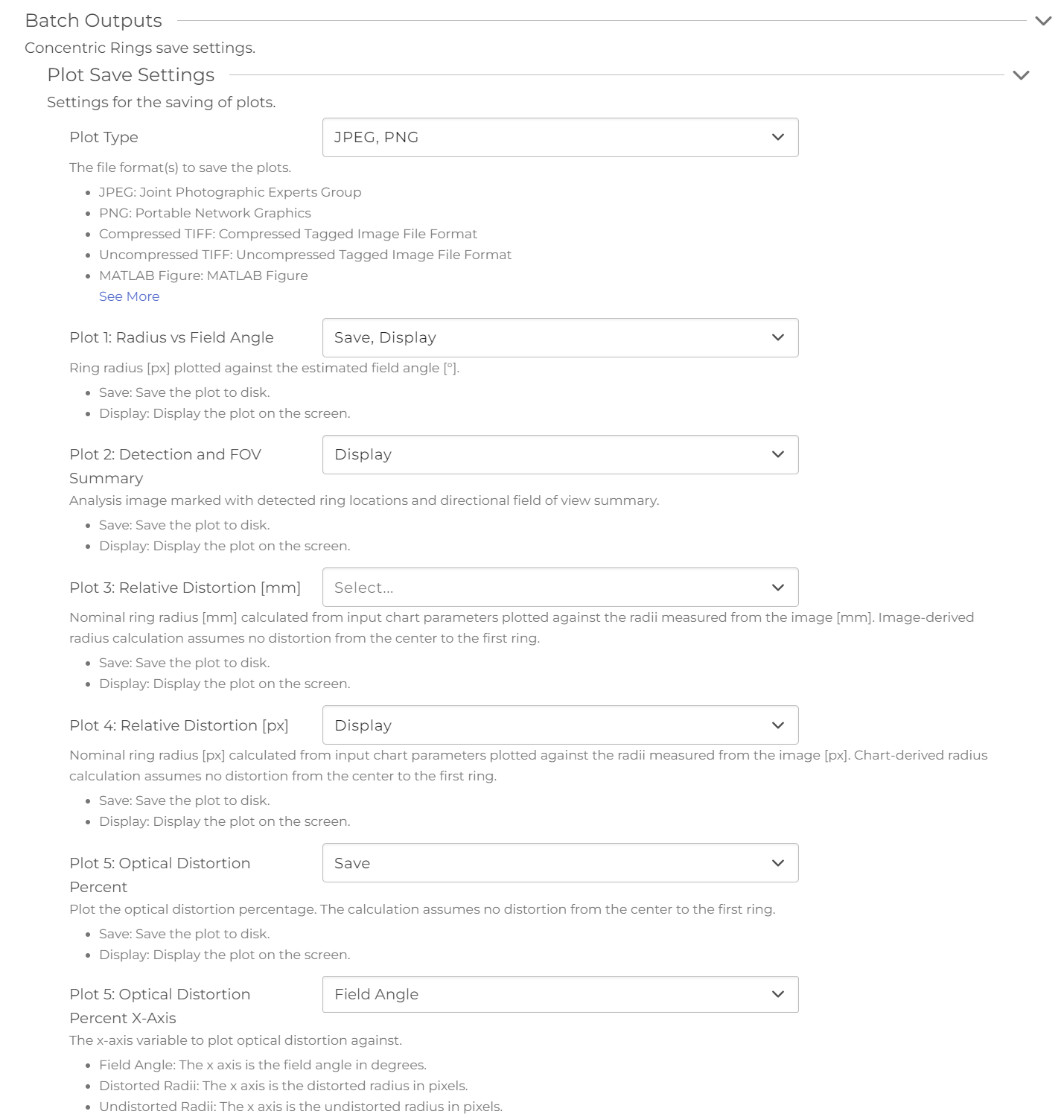
图片保存设置
图表保存设置允许您选择图表的输出保存格式,以及是否要在分析结束后保存和/或显示可用的图表。可用的图表保存格式包括:
- JPEG:联合图像专家组
- PNG:便携式网络图形
- 压缩 TIFF:压缩标签图像文件格式
- 未压缩 TIFF:未压缩标记图像文件格式
- MATLAB 图:MATLAB 图
- PDF:便携式文档格式
- EPS Level 3 黑白:封装式 PostScript Level 3 黑白
- EPS Level 3 Color:封装式 PostScript Level 3 Color
- EPS Level 2 黑白:封装式 PostScript Level 2 黑白
- EPS Level 2 Color:封装式 PostScript Level 2 Color
- SVG:可缩放矢量图形
从 25.1 版本开始,当“图 5:光学畸变百分比”设置为“保存”和/或“显示”时,将启用“图 5:光学畸变百分比X 轴”这一附加设置。此设置允许您从以下下拉选项中选择光学畸变绘制所依据的 X 轴:
- 视场角:x 轴表示视场角,单位为度。
- 扭曲半径:x 轴表示以像素为单位的扭曲半径。
- 未变形半径:x 轴表示以像素为单位的未变形半径。
结果文件
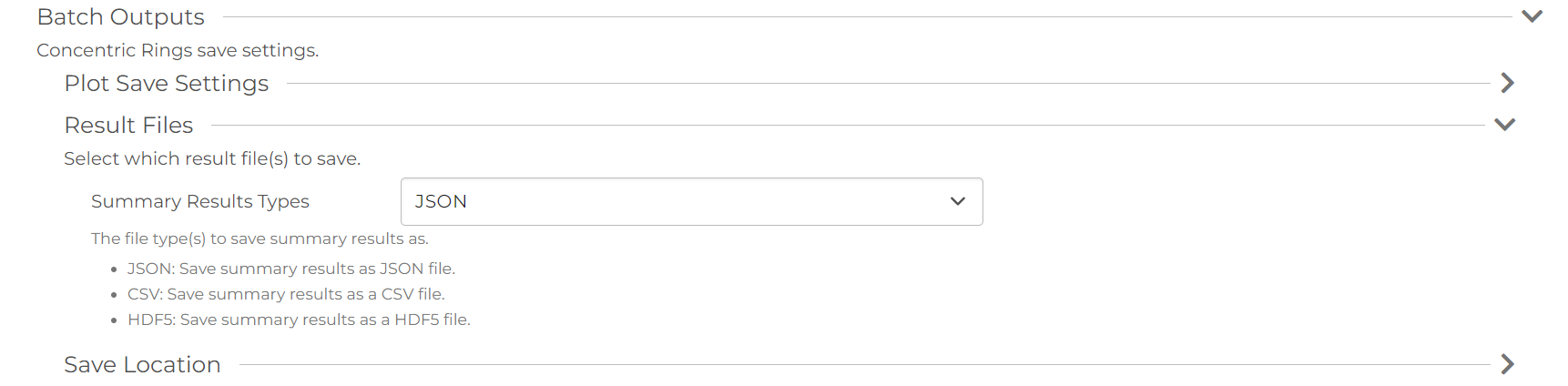
结果文件设置允许您选择数据结果文件的输出保存格式。可用的数据结果格式包括:
- JSON
- CSV
- HDF5
- XML
保存位置
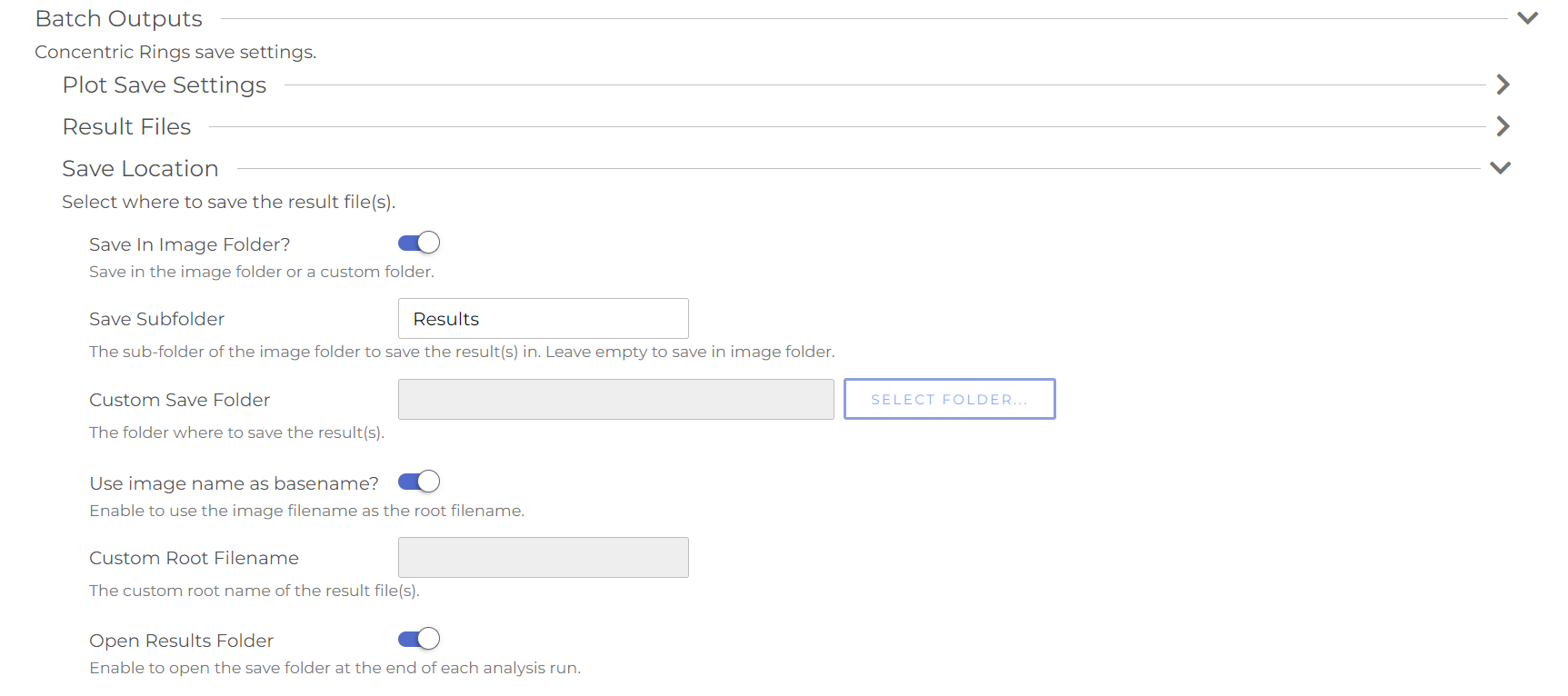
保存位置设置允许您自定义结果文件的命名方式以及文件的保存位置。
所有设置都选择完毕后,在返回“分析”选项卡之前,单击右下角的“保存”按钮。
结果
返回主窗口后,请确保已选择测试图像,然后单击“分析”按钮开始分析。如果已选择“信息”日志级别,则可以在控制台中跟踪分析进度。
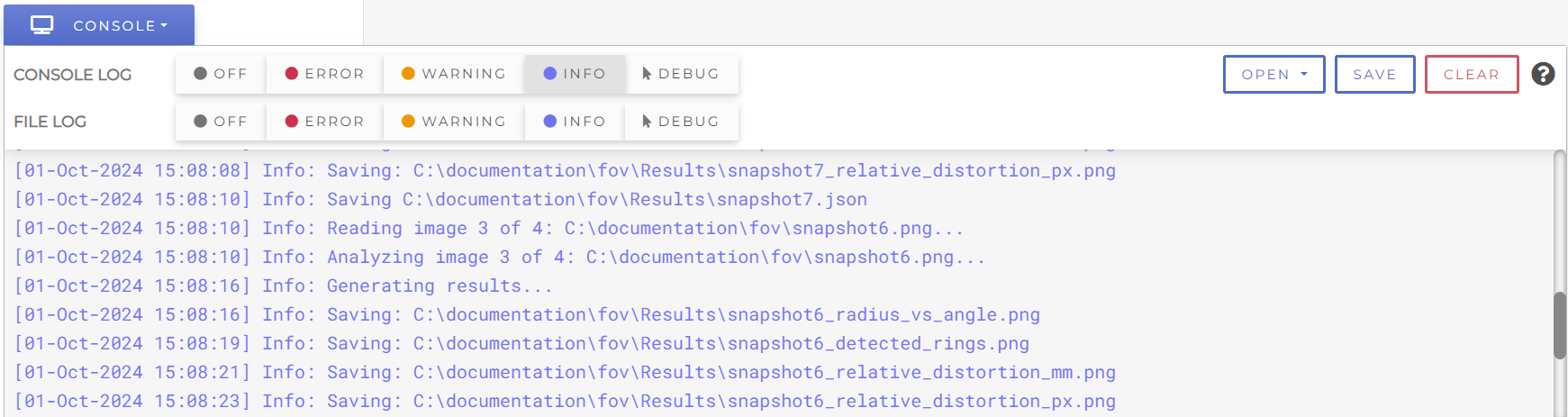
分析完成后,结果文件将保存在“批处理输出”中指定的文件位置。根据您的设置,结果文件可能包含数据文件(CSV、JSON、HDF5)和/或绘图图像文件。
绘制输出
同心环FOV模块提供4种输出图选项,分析完成后可以保存和/或显示。您可以在设置过程中,在“绘图保存设置”中选择要保存或显示的绘图。
- 半径与场角
- 检测和视野概述
- 相对畸变 [毫米]
- 相对失真度 [px]
- 光学畸变百分比
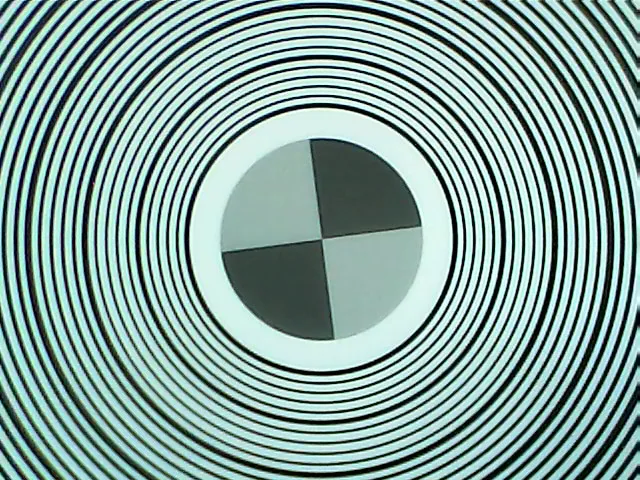
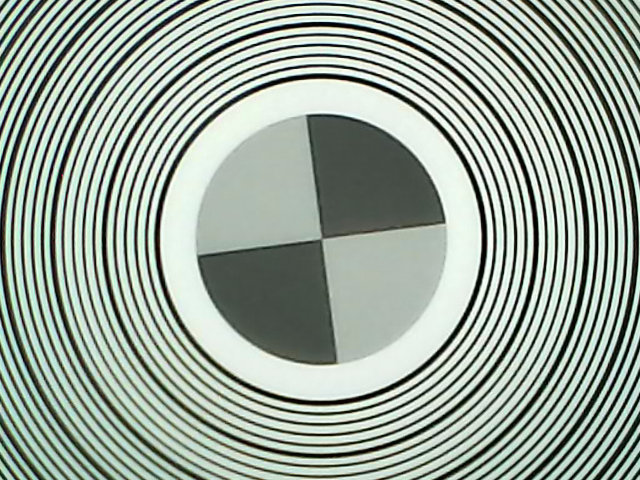
图 1:半径 vs 视场角
图 1 显示了 8 个径向方向(东、东南、南、西南、西、西北、北和东北)上,以像素为单位的环半径与以度为单位的估计视场角的关系。对于等角度图表,图表上环之间的距离逐渐增大。因此,在分析几乎没有畸变的图像时,每条曲线都会略微向上弯曲,如下图 1 的测试图像所示。另一方面,对于等距离图表,对于无畸变的图像,曲线将呈现线性。
对于包含一定程度径向畸变的图像(例如测试图像 2 ),曲线通常会显得更加线性。
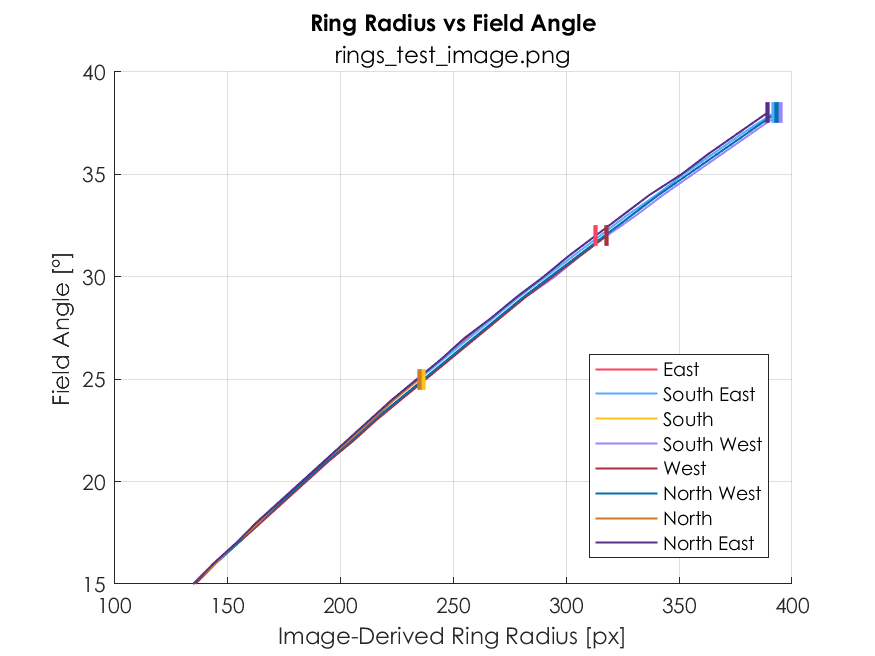
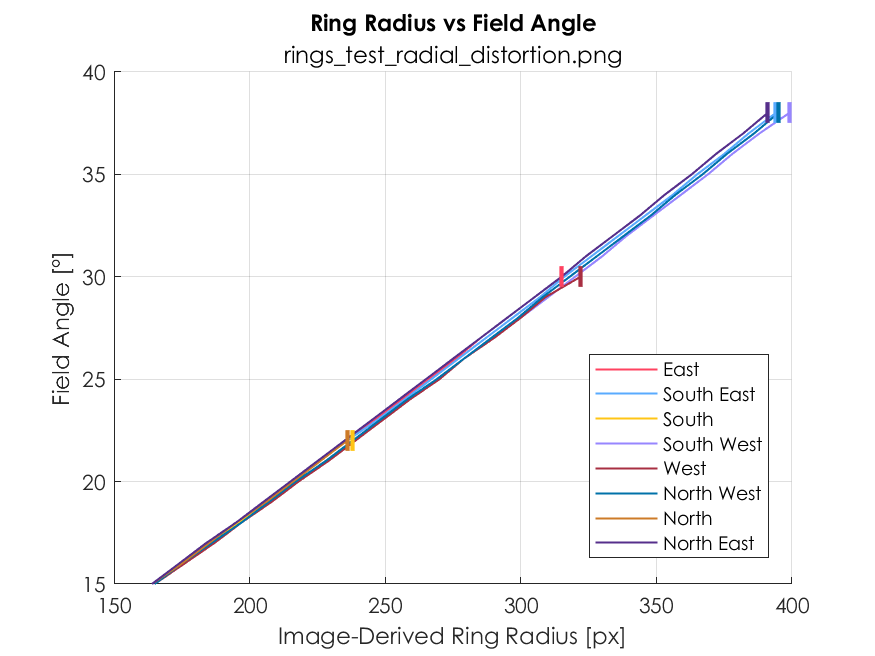
图 2:检测 和 视场角摘要
图 2 包含分析图像,其中标记了沿 8 条径向线检测到的环的位置,以及估计的视场角和方向视场(水平、垂直和正/负对角线)的摘要。
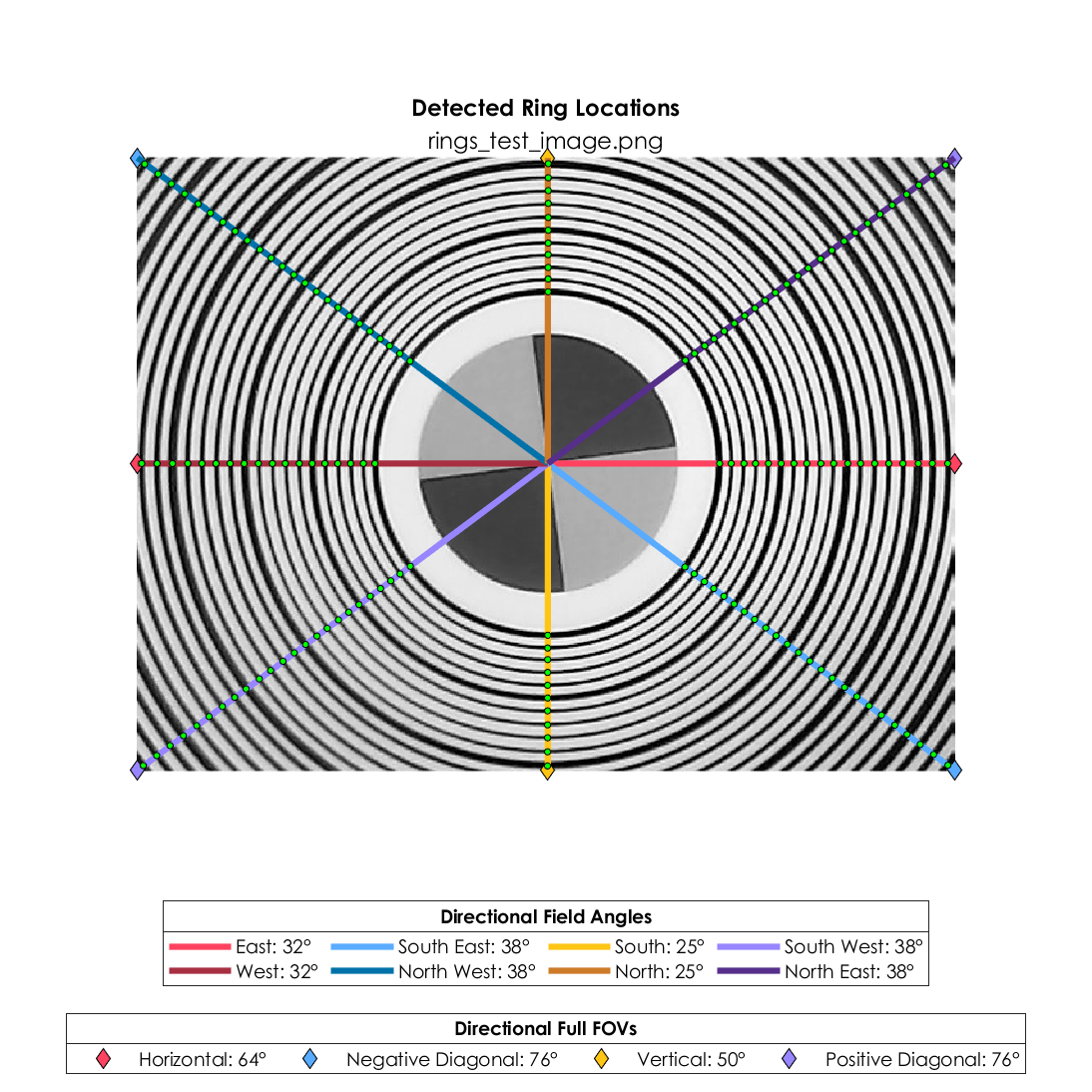
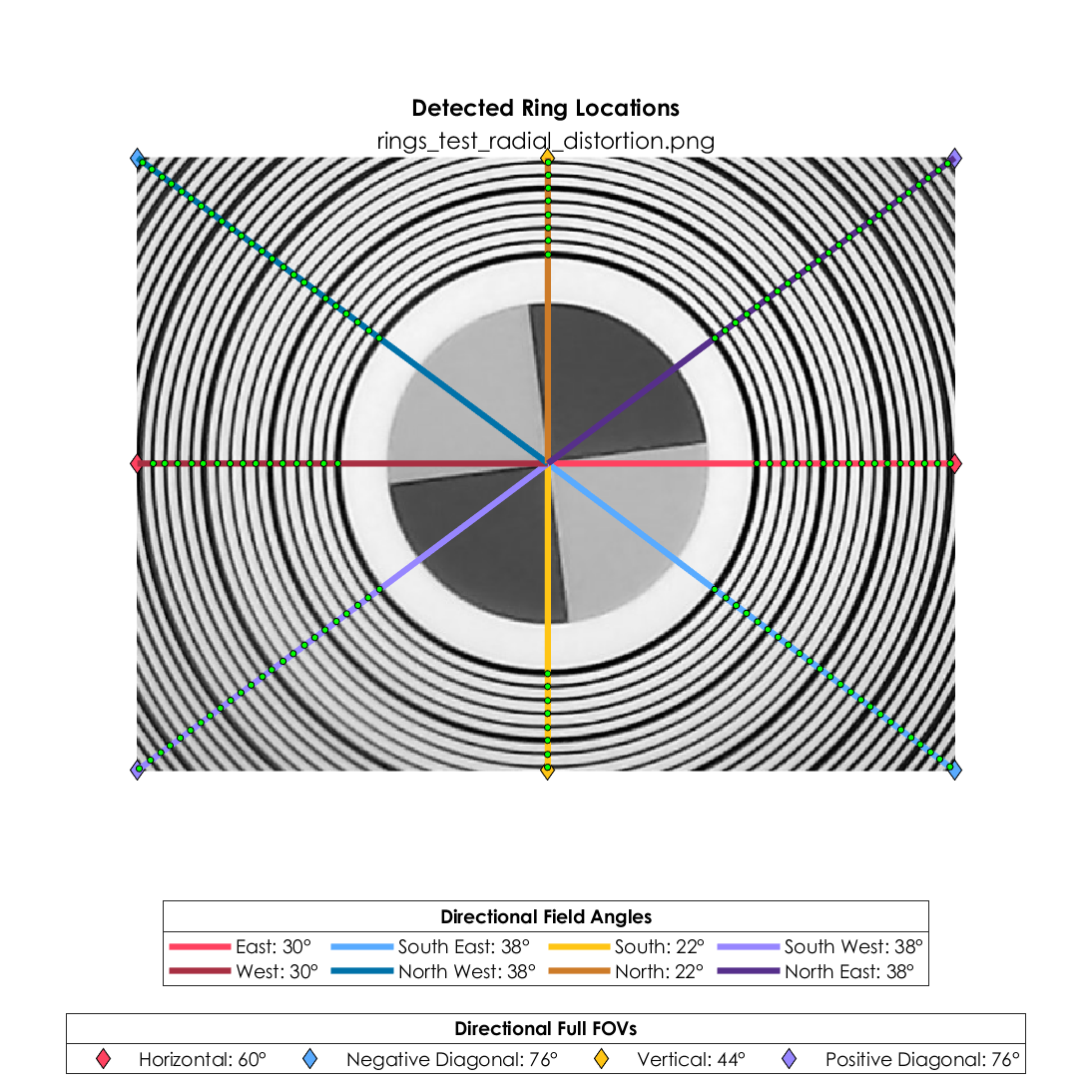
图 3:相对畸变 [mm]
图 3 通过绘制根据“图表属性”设置部分中输入的图表参数计算出的真实环半径(单位为毫米)与估计值之间的关系,来估算相对畸变。 从测试图像中得出的环半径(单位:毫米)。
此图可以帮助您快速识别测试图像中是否存在实际意义上的失真,失真程度通过曲线与 1:1(无失真)参考线的偏差来表示。以下两幅测试图像均有示例说明。
免责声明:此计算基于图像从图表中心到第一环之间无畸变的假设。该假设使我们能够估算给定测试图像的每像素毫米转换值,并以此计算图像导出的环半径(单位为毫米)。
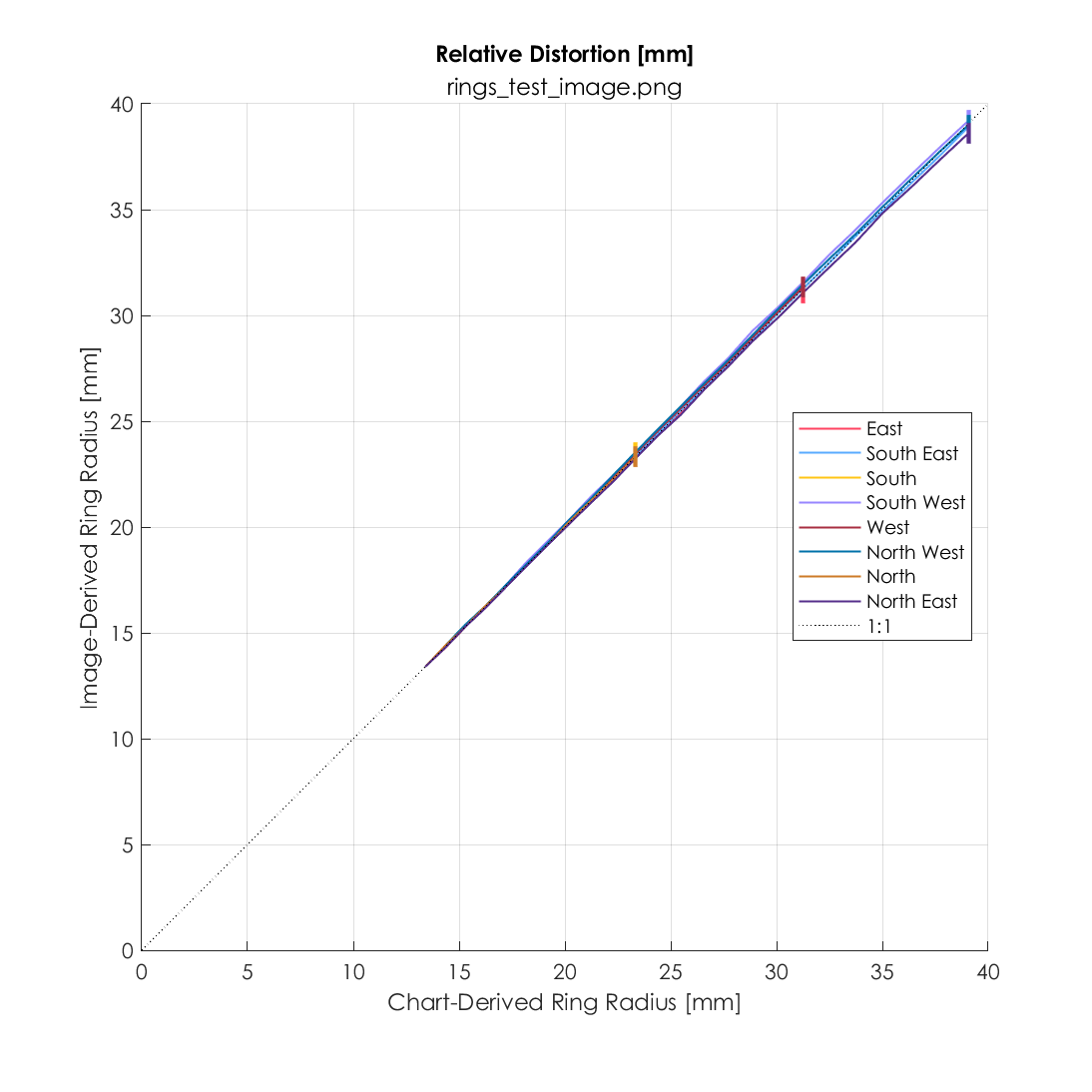
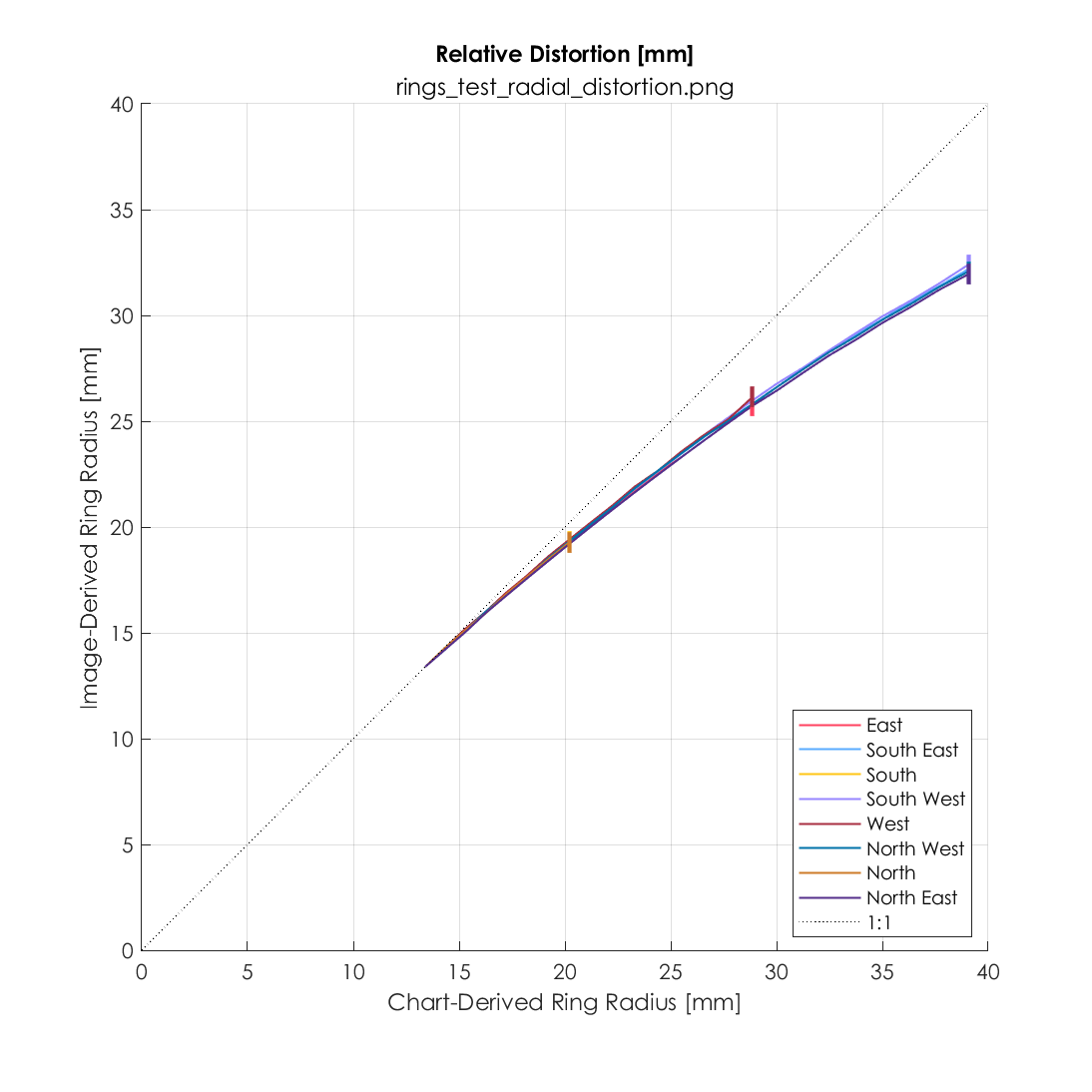
图 4:相对畸变 [px]
图 4 与图 3 相同,但它不是以毫米为单位,而是通过绘制在“图表属性”设置部分中根据输入图表参数计算出的估计环半径(以像素为单位)与从测试图像中检测到的环半径(以像素为单位)的对比图来估计相对失真。
该图可以方便快捷地识别测试图像中是否存在图像空间单位的畸变,畸变程度由曲线与 1:1(无畸变)参考线的偏差表示。以下两幅测试图像均有示例说明。
免责声明:此计算基于图像从图表中心到第一环没有失真的假设。该假设使我们能够估算给定测试图像的毫米/像素转换值,并以此计算图表衍生的环半径(以像素为单位)。
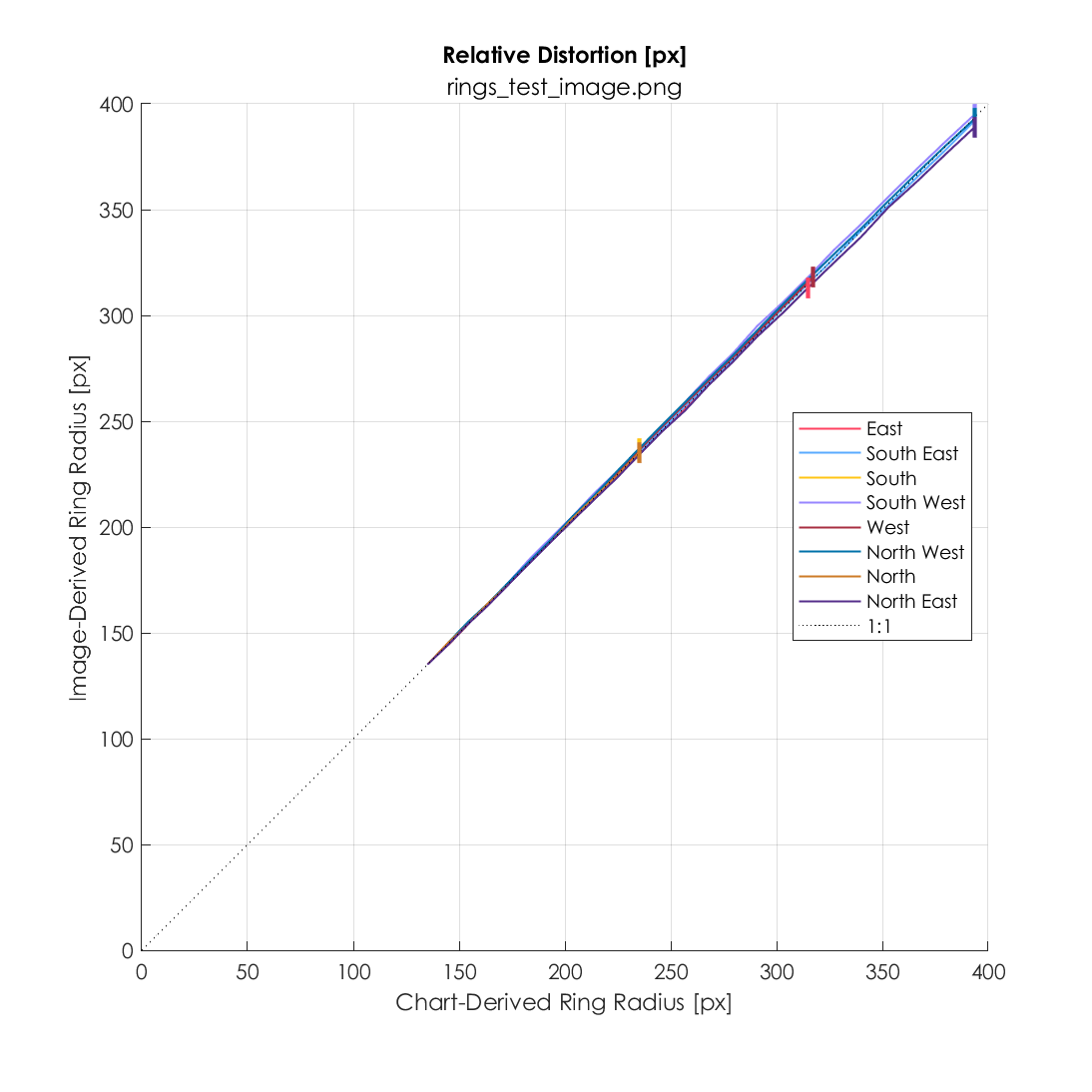
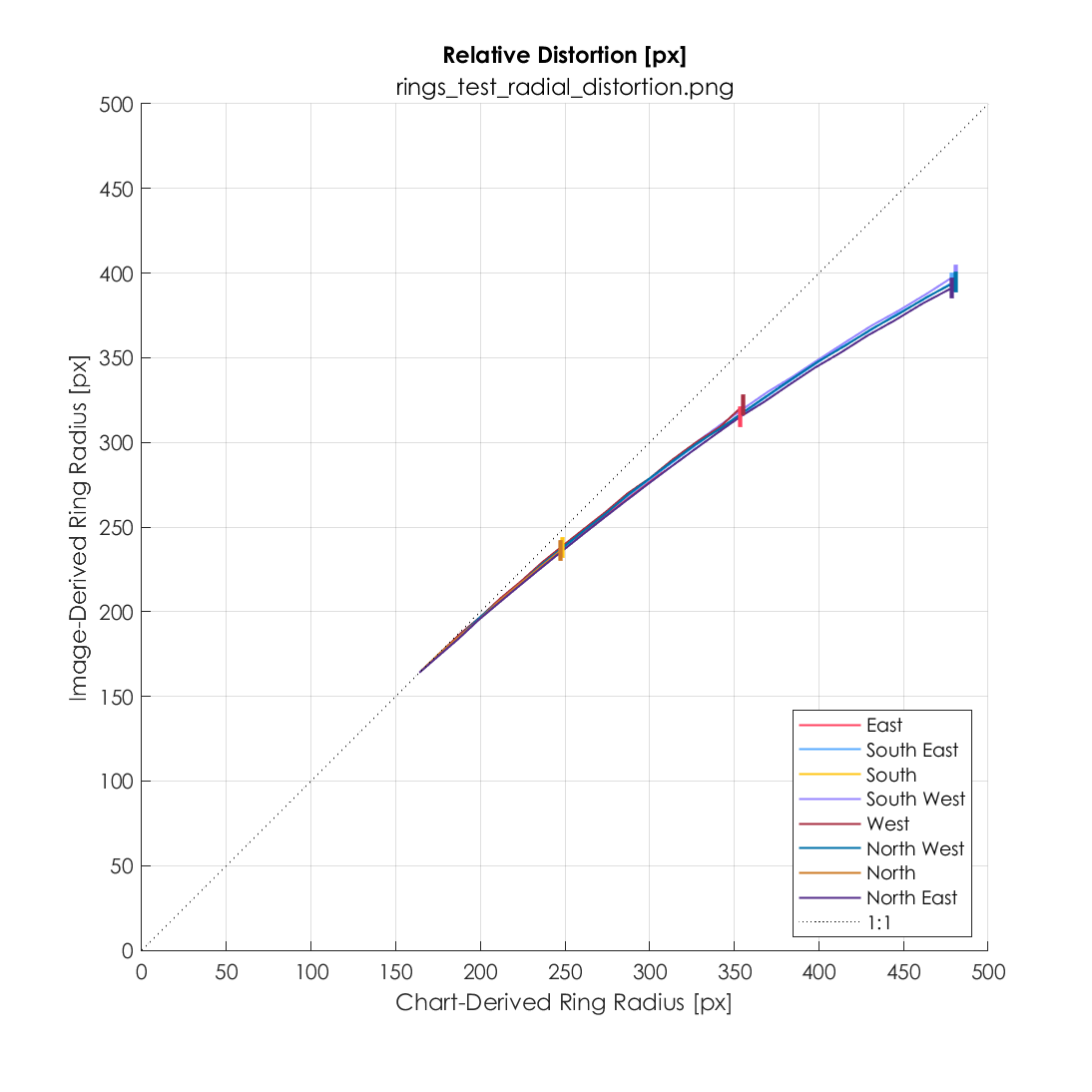
图 5:光学畸变率 [%]
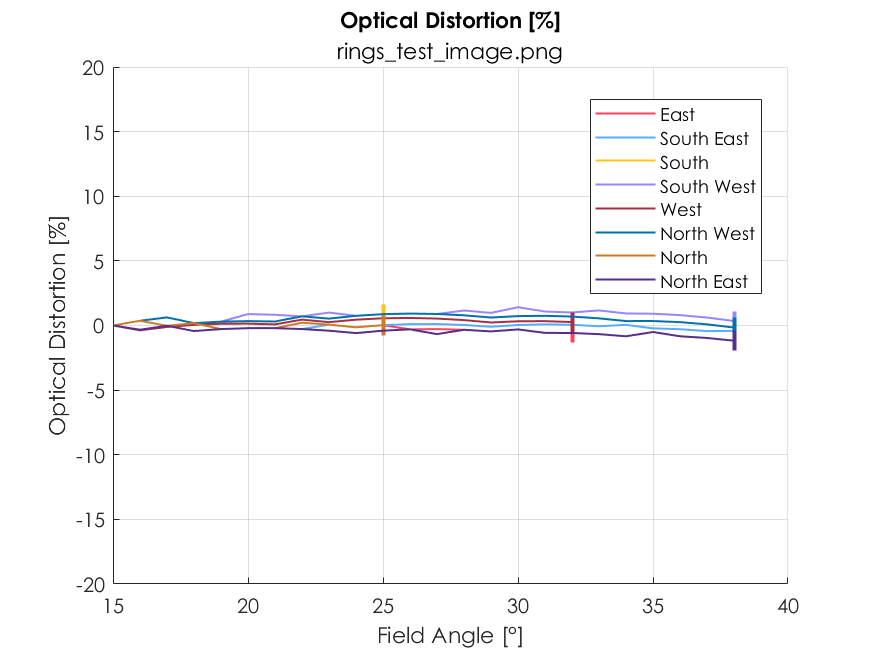
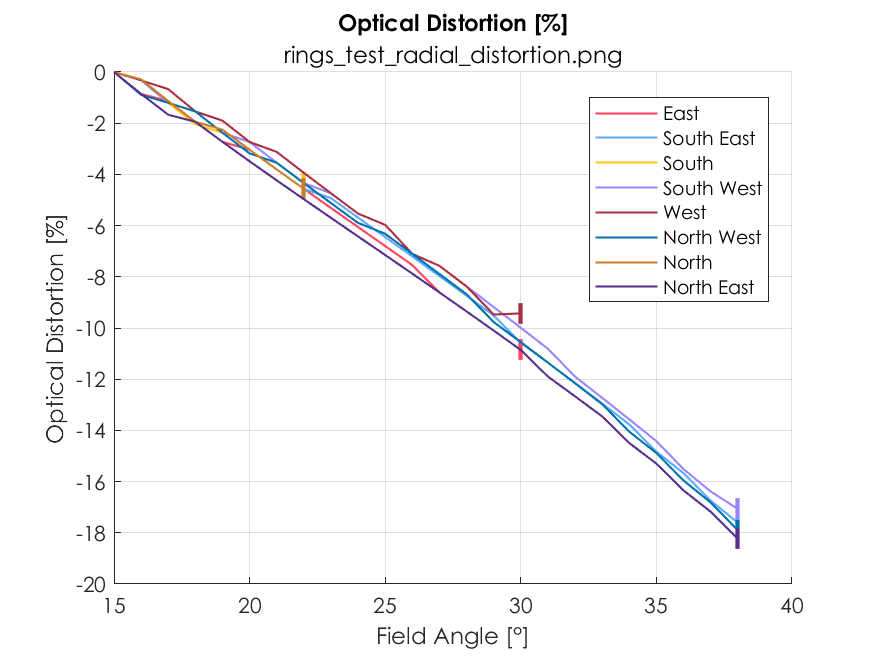
图 5 显示了沿每个径向的光学畸变百分比。
光学畸变百分比的计算方法如下:
免责声明:此计算基于图像从图表中心到第一环无畸变的假设。该假设使我们能够估算给定测试图像的每像素毫米数转换值,并以此计算光学畸变百分比。
数据输出
所有结果文件格式(JSON、CSV、HDF5、XML)均输出分析运行的数据。如果分析多张图像,则每张图像都会保存一组单独的结果和绘图文件。您可以在设置过程中的“批量保存设置”中自定义结果的保存格式。
结果文件包含有关您的 Imatest 版本、分析运行、您选择的设置以及所有视场、视场角度和原始数据计算的信息。结果文件中每个字段的描述(与它们在输出 JSON 文件中的显示方式相同)在Imatest 结果页面上有详细说明。
JSON Tree View- 同心环根节点,包含所有同心环测试数据
- Imatest 元数据,关于 Imatest 软件
- imatest_version 使用的 Imatest 软件版本
- run_date_time 测试运行的日期和时间
- 软件构建信息
- ini_file INI 文件详情
- filename INI配置文件路径
- INI 文件的 MD5 校验和
- 内存 内存使用情况信息
- matlab_used_MB MATLAB 使用的内存(单位:MB)
- physical_free_MB 可用物理内存(MB)
- physical_total_MB 总物理内存(MB)
- 分析的输入
- image_file 输入图像文件的详细信息
- 文件名:输入图像文件的路径
- 输入图像文件的 MD5 校验和
- 分析设置
- target_properties 测试目标的属性
- 目标类型(例如,ISO 标准、定角、定距)
- 测试测量设置
- test_distance_mm 测试的工作距离,单位为毫米
- 注册标记 注册标记检测设置
- 检测注册商标的方法
- confidence_threshold 检测置信度的阈值
- skip_refinement 是否在检测过程中跳过细化
- batch_outputs 图表和结果的批量输出设置
- plot_save_settings 图表保存设置
- plot_type 图表类型(例如,PNG)
- plot_1_field_angle 保存场角图的设置(例如,保存、显示)
- plot_2_ring_detection 环检测图的设置(例如,保存、显示)
- plot_3_relative_distortion_mm 相对畸变(毫米)图的设置(例如,保存、显示)
- plot_4_relative_distortion_px 相对失真(像素)图的设置(例如,保存、显示)
- result_files 输出结果文件类型列表(例如,CSV、JSON、HDF5)
- save_location 用于保存结果的设置
- save_in_image_subfolder 是否将结果保存到图像的子文件夹中
- save_sub_folder 用于保存结果的子文件夹名称
- use_image_name_as_root 是否使用图像名称作为保存的根目录
- open_save_folder 是否自动打开保存文件夹
- plot_save_settings 图表保存设置
- target_properties 测试目标的属性
- image_file 输入图像文件的详细信息
- 分析结果
- regmark_data 检测到的注册标志的数据
- 注册商标_1 第一个注册商标的详细信息
- regmark_center_px [x, y] 注册标记的中心点(像素)
- regmark_radius_px 注册标记的半径(以像素为单位)
- 注册商标_1 第一个注册商标的详细信息
- 分析结果概要
- 视场角(FOV)测量单位为度
- horizontal_deg 水平视场角(度)
- vertical_deg 垂直视场角(度)
- diagonal_deg 对角线视场角(度)
- positive_diagonal_deg 正对角线视场角(以度为单位)
- negative_diagonal_deg 负对角线视场角(度)
- field_angle 视场角测量值(以度为单位)
- east_deg 指向东方的场角,单位为度
- south_east_deg 场向东南方向的角度(度)
- south_deg 场向南的角度(度)
- south_west_deg 西南方向的场角(度)
- west_deg 场向西的角度(度)
- north_west_deg 场向西北方向的角度(度)
- north_deg 场向北的角度(度)
- north_east_deg 场向东北方向的角度(度)
- 视场角(FOV)测量单位为度
- raw_data 环检测的原始数据
- radial_direction 径向线的方向(例如,北)
- line_azimuth_angle_deg 径向线的方位角
- end_point [x, y] 径向线的终点(像素值)
- ring_coordinates_x_px 过渡发生的 x 像素坐标
- ring_coordinates_y_px y 像素坐标,表示过渡发生的位置。
- ring_count 沿指定径向方向检测到的环数
- ring_field_angle_deg 指环的磁场角度值,单位为度。
- image_derived_ring_radius_px 从图像中提取的环的像素半径
- chart_derived_ring_radius_mm 根据图表参数计算出的环半径(单位:毫米)
- chart_derived_ring_radius_px 根据图表参数计算出的圆环半径(以像素为单位)
- image_derived_ring_radius_mm 从图像中导出的环的半径(单位:毫米)
- regmark_data 检测到的注册标志的数据
- Imatest 元数据,关于 Imatest 软件