パーソナライズされたカスタムフィールドを使用して画像に注釈を付ける
はじめに
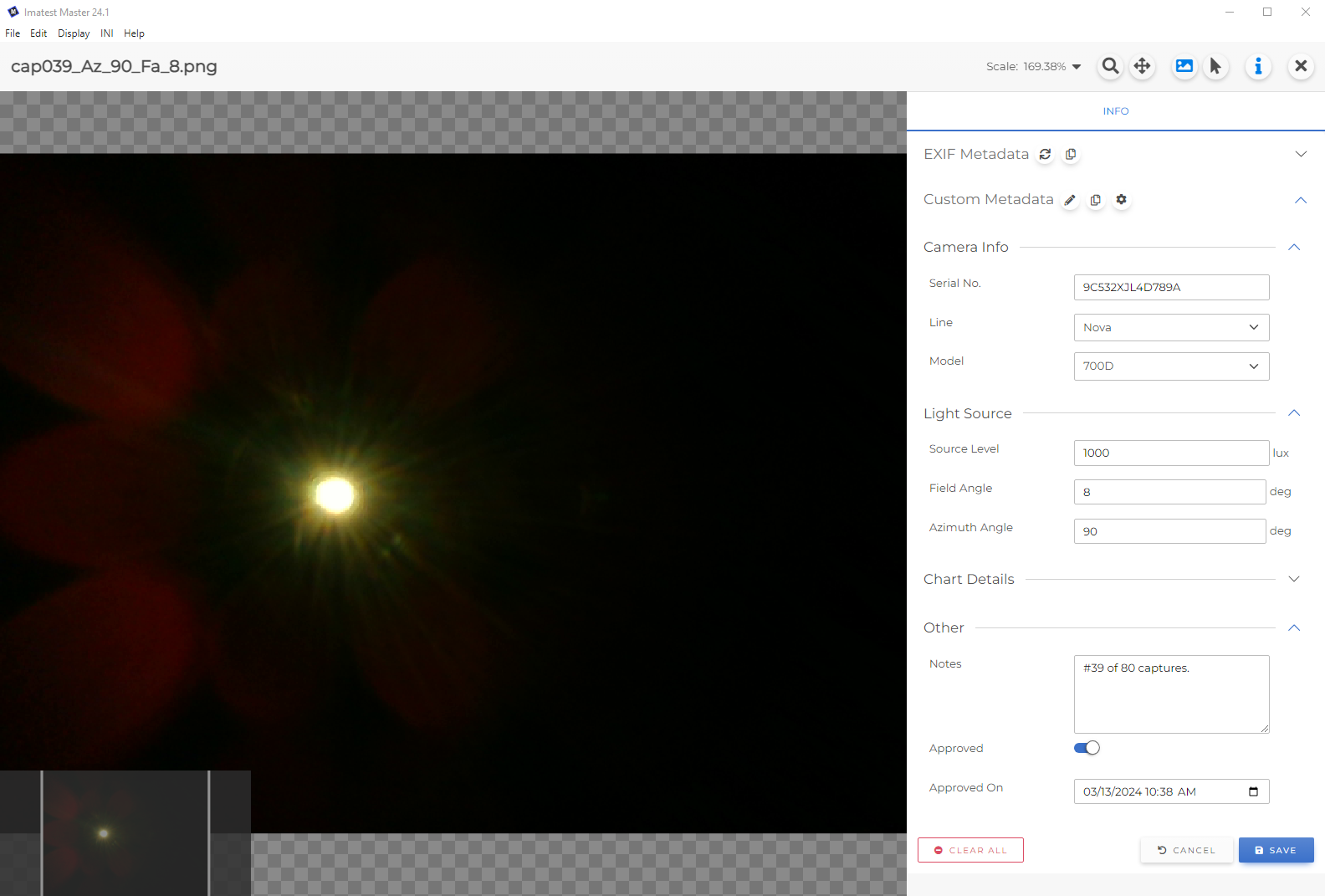
カスタムメタデータ機能を使用すると、画像ファイルに付加情報を注釈として追加できます。属性は、独自の要件に合わせて定義および整理できます。たとえば、チャート距離、照明条件、デバイスの詳細、または自由形式のテキストメモを記録できます。これらの情報は、画像プレビューで簡単に表示および編集できます。
Exifメタデータとはどう違うのですか?
カスタムメタデータは画像自体には保存されず、コンピュータ上のデータベースファイルに保存されます。下記の「重要な注意事項」をご覧ください。
カスタムメタデータは厳密に型指定されているため、値の形式(テキスト、整数、日付と時刻など)を定義できます。詳細については、下記の「データ形式」を参照してください。
カスタムメタデータは、お客様独自のニーズに合わせて完全にカスタマイズ可能で、カテゴリごとにグループ化することもできます。
重要な注意点
カスタムメタデータは、各ユーザーのコンピュータ上の個別のデータベースファイルにローカルに保存されます。Imatest 24.1以降、この情報はイメージのファイルパスに関連付けられているため、ハードドライブ上のイメージのファイル名またはディレクトリの場所を変更すると、そのイメージは保存されているすべてのカスタムメタデータから切り離されます。メタデータの値を復元するには、イメージの名前を元の名前に戻し、イメージプレビューでイメージを再度開いてください。
コンピューターを買い替えて画像データを保持したい場合は、以下の手順を実行する必要があります。
- 新しいコンピューターでも画像のディレクトリ構造がまったく同じであることを確認し、
- 古いコンピューターから新しいコンピューターに「analysis.db」ファイルをコピーしてください。このファイルは、デフォルトのINIフォルダー内にあります。
属性設定
Imatestのカスタムメタデータ機能は、組織のワークフローはそれぞれ異なるため、最大限の柔軟性を備えるように設計されています。画像にカスタムメタデータを付加する最初のステップは、必要な属性を定義し、ニーズに合ったカテゴリに整理することです。
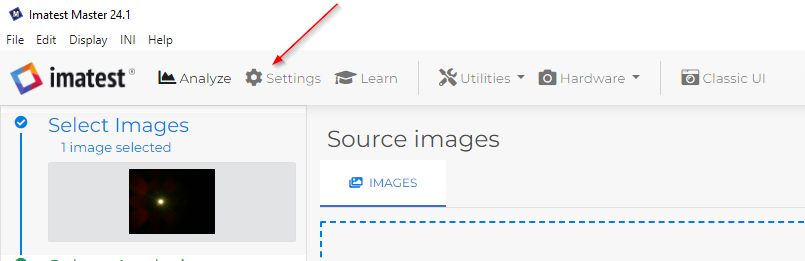
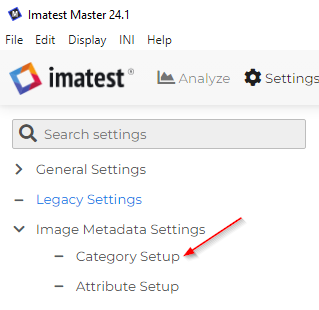
まず、メインウィンドウ上部の「設定」をクリックしてください。
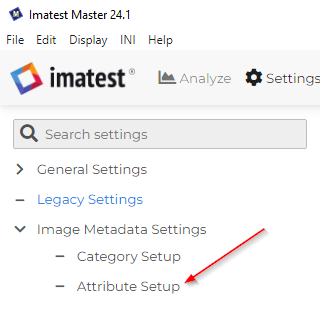
次に、 「画像メタデータ設定」の下にある「属性設定」をクリックします。
「新しい属性」ボタンをクリックし、各項目を入力してください。
- 名前:属性の名前
- 説明:カスタムメタデータの編集領域にツールチップとして表示される、オプションのより詳細な説明。
- カテゴリ:属性が属するカテゴリ。注:カテゴリを削除しても属性は削除されません。属性は「その他」カテゴリに移動されます。
- データ形式:この属性に適した形式を選択してください。注:属性のデータ形式は、初回作成時にのみ変更できます。既存の属性のデータ形式は編集できません。誤って間違ったデータ型を選択してしまった場合は、属性を削除して新しい属性を作成できます。詳しくは、下記の「データ形式」をご覧ください。
- オプションリスト(オプションリストデータ形式のみ):ここでは、選択可能な事前設定値のリストを作成します。注:ここでオプションを削除しても、画像のメタデータからその値は削除されません。
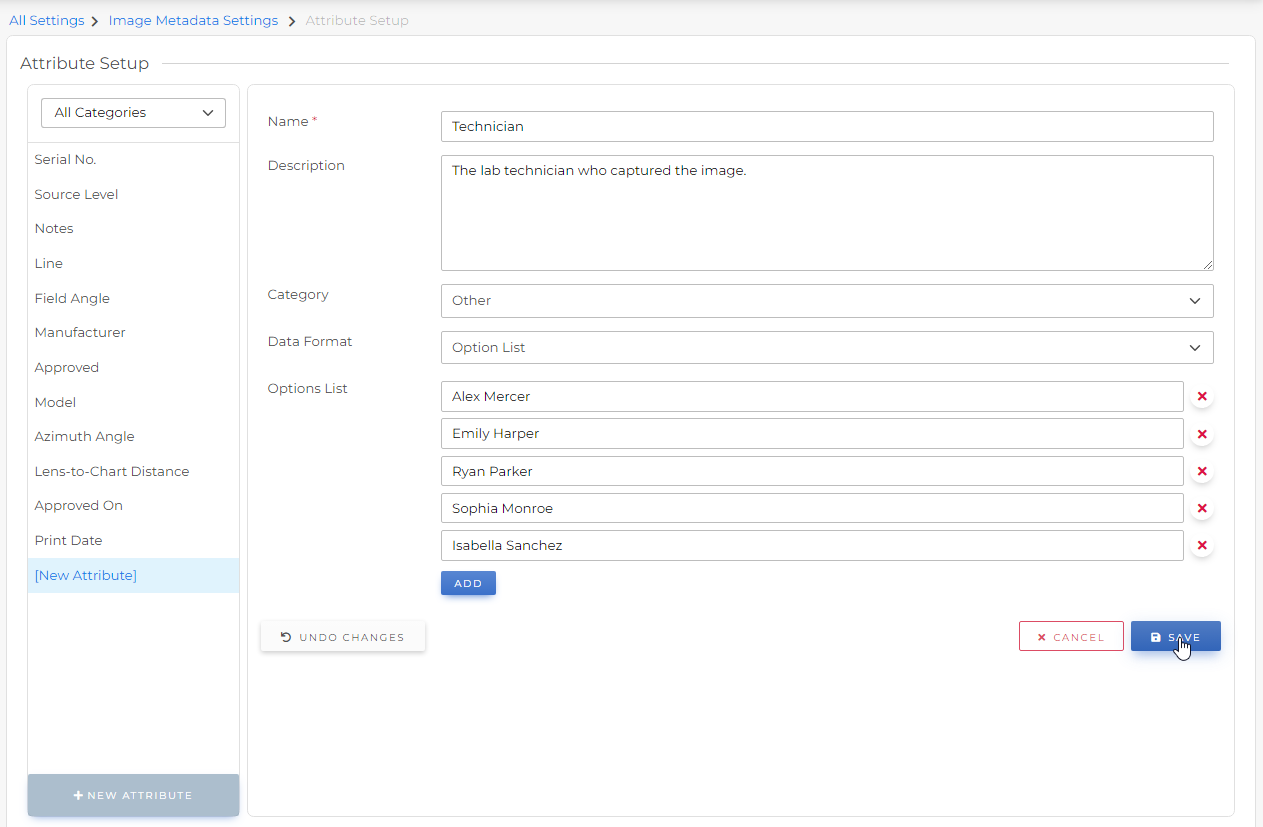 「保存」ボタンをクリックしてください。
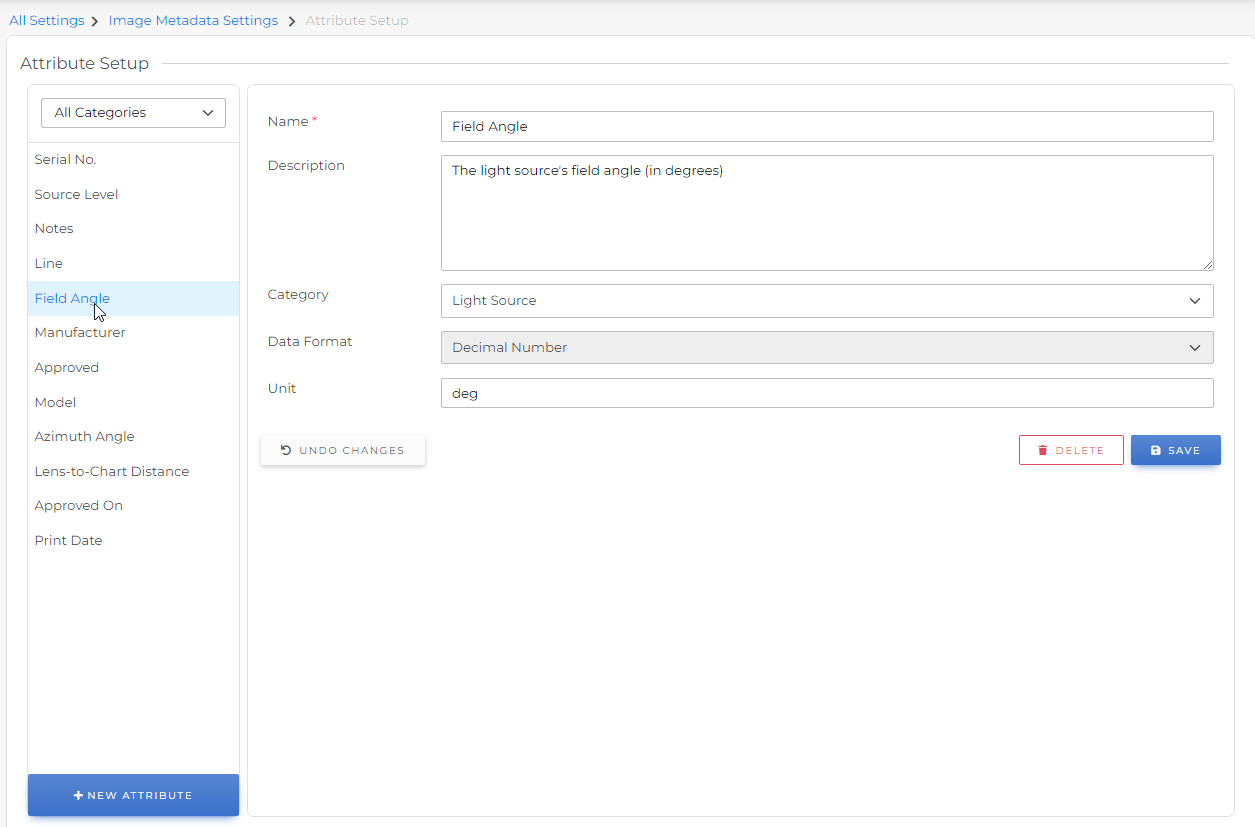
既存の属性を編集する場合も、同じ手順で行います。リストから該当する属性をクリックし、変更を加えて「保存」をクリックしてください。注:既存の属性のデータ形式は変更できません。
カテゴリー設定
データを整理するために、属性を異なるカテゴリに分類できます。カテゴリの作成と編集は、 「カテゴリ設定」ボタンをクリックしてください。
「新規カテゴリ」ボタンをクリックし、各項目を入力してください。
- 名前:カテゴリ名
- 説明:カスタムメタデータの編集領域にツールチップとして表示される、オプションのより詳細な説明。
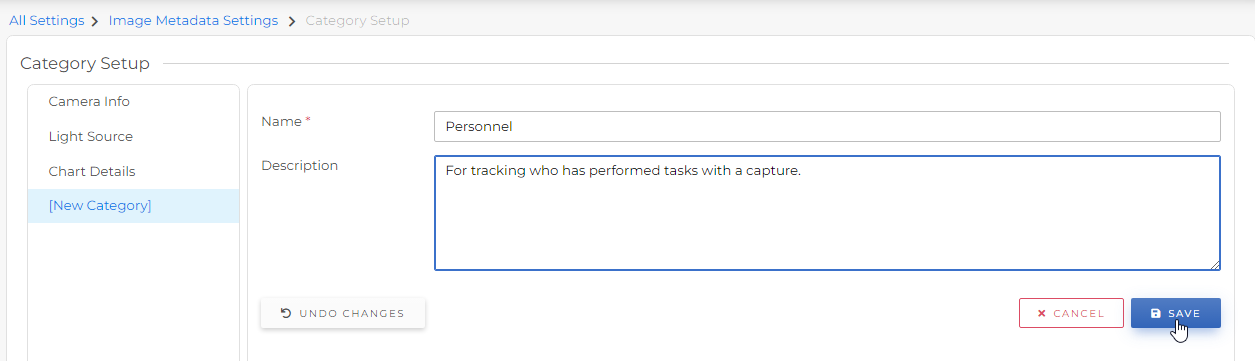 「保存」ボタンをクリックしてください。
既存のカテゴリを編集する場合も同じ手順で行えます。リストから該当するカテゴリをクリックし、変更を加えて「保存」をクリックするだけです。
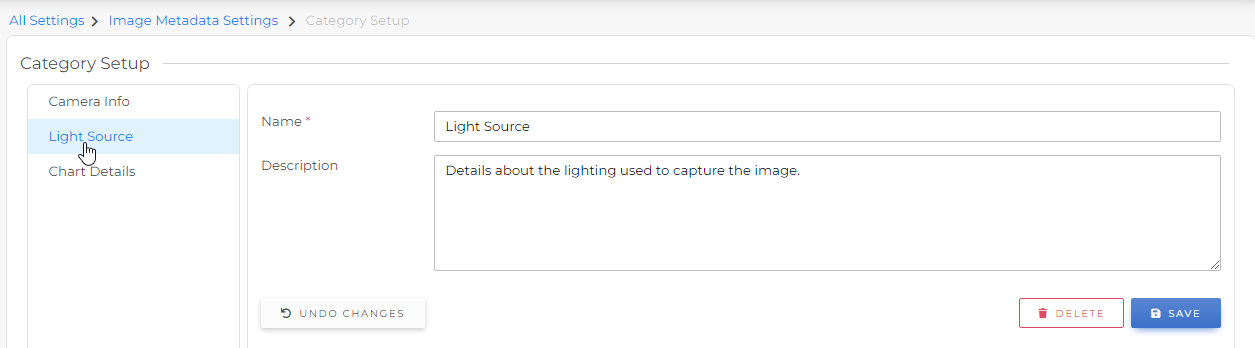
これらのカテゴリは、デフォルトの「その他」カテゴリとともに、属性設定ページに表示されます。
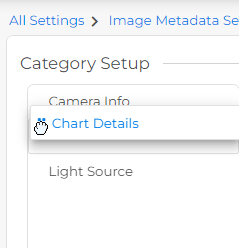
カテゴリの順序を変更するには、左側のリスト内でカテゴリをクリックしてドラッグするだけです。
データ形式
Imatestは、カスタムメタデータ属性用にさまざまなデータ形式を提供しており、すべての画像でデータの形式が一貫していることを保証します。
| 単一行テキスト | 任意のテキスト文字で構成された1行の文字列(1語または2語の短いフレーズに最適) |  |
| 複数行テキスト | 改行を含むあらゆるテキスト文字(一般的な「メモ」欄など、長文テキストに最適) | 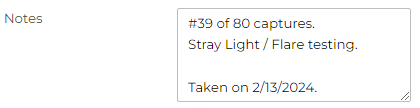 |
| オプション一覧 | あらかじめ設定された、設定可能なテキストフレーズのドロップダウンメニュー | 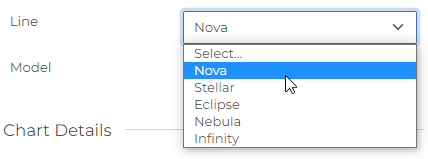 |
| 日付 | (時間指定のない)デート | 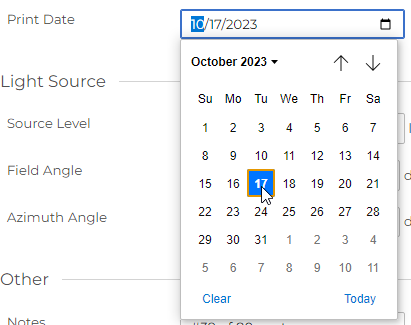 |
| 日時 | 時間とのデート | 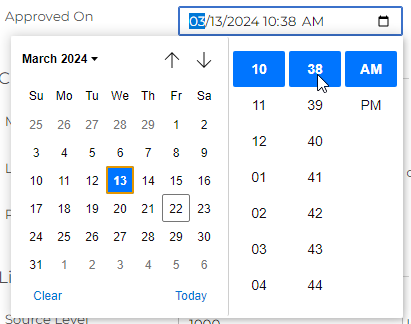 |
| はい/いいえ | オン/オフスイッチで表される、真偽値(ブール値) |  |
| 整数 | 正負どちらの値も取り得るが、小数点を含まない整数。 |  |
| 小数点 | 小数点を含むことができる数値 |  |
画像にカスタムメタデータを追加する
属性の設定が完了したら、画像に関連付けられたカスタムメタデータの保存を開始できます。
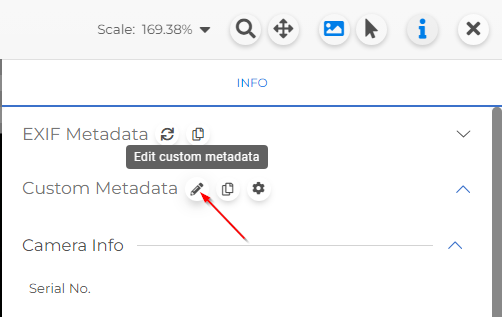
画像を分析ウィンドウに追加し、画像プレビューボタンをクリックします。
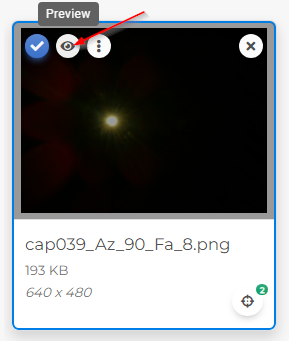
ヒント:画像メタデータパネルが表示されない場合は、「i」アイコンをクリックしてください。
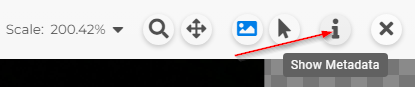
Exifメタデータパネルの下には、カスタムメタデータパネルがあります。ヒント:どちらのパネルも、タイトルをクリックすると折りたたむことができます。
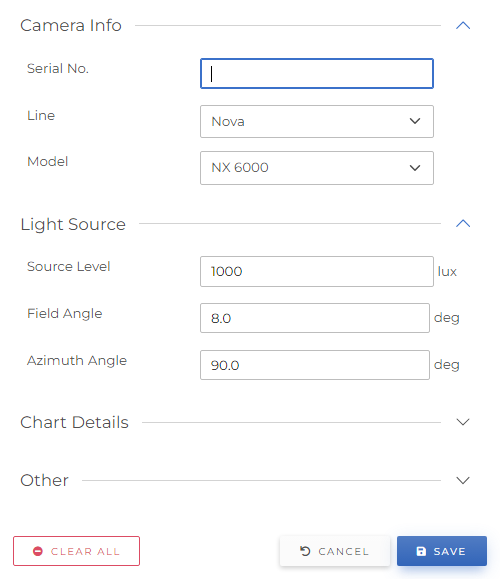
カスタムメタデータ値を編集するには、鉛筆アイコンをクリックするか、カスタムメタデータ領域の任意の場所をダブルクリックします。
変更内容は「保存」ボタンをクリックするまで保存されません。 「キャンセル」をクリックすると、変更内容は最後に保存された時点の状態に戻り、 「すべてクリア」をクリックすると、すべてのフィールドが空白になります。
コピー&ペースト
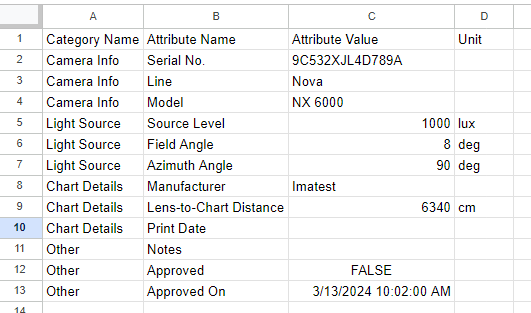
コピーアイコンをクリックすると、すべてのカスタムメタデータが表形式でクリップボードにコピーされます。この形式であれば、Excel、Googleスプレッドシート、その他のほとんどの表計算ソフトに簡単に貼り付けることができます。