使用个性化自定义字段注释图像
简介
自定义元数据功能允许您为图像文件添加额外信息注释。您可以定义和组织属性,以满足您的特定需求。例如,您可以记录图表距离、光照条件、设备详细信息,或者添加自由文本注释。这些信息可以在图像预览中轻松查看和编辑。
它与Exif元数据有何不同?
自定义元数据不会存储在图像本身中,而是保存到您计算机上的数据库文件中。请参阅下方的“重要注意事项” 。
自定义元数据是强类型的,这意味着您可以定义值的格式(文本、整数、日期和时间等)。请参阅下面的数据格式。
自定义元数据完全可自定义,以满足您的独特需求,并且可以分组到不同的类别中。
重要注意事项
自定义元数据存储在每位用户计算机本地的单独数据库文件中。从 Imatest 24.1 开始,这些信息与图像的文件路径绑定,因此,如果您更改图像的文件名或硬盘上的目录位置,该图像将与所有为其保存的自定义元数据断开连接。您可以通过将图像重命名回原来的名称,然后在图像预览中重新打开图像来恢复元数据值。
如果您更换电脑并希望保留图像数据,您需要:
- 请确保新电脑上图片文件的目录结构与旧电脑完全相同。
- 将旧电脑上的“analysis.db”文件复制到新电脑。该文件位于默认的INI文件夹中。
属性设置
Imatest 自定义元数据功能的设计理念是尽可能灵活,因为每个组织的工作流程都不尽相同。使用自定义元数据标注图像的第一步是定义所需的属性,并根据您的需求将它们组织成合理的类别。
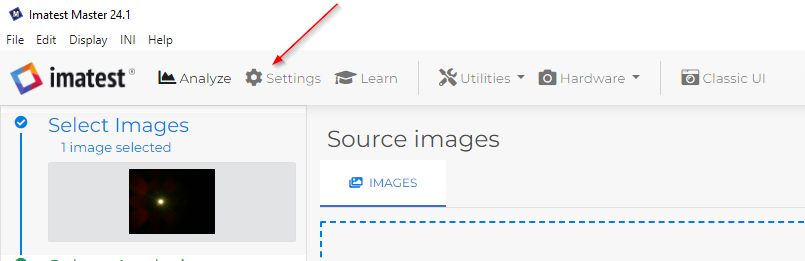
首先,点击主窗口顶部的“设置” 。
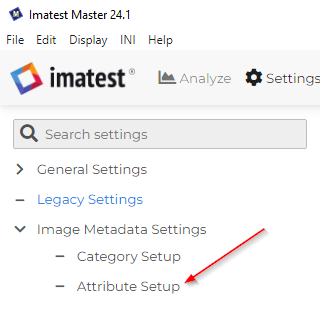
然后点击“图像元数据设置”下的“属性设置”。
点击“新建属性”按钮,并填写字段:
- 名称:属性的名称
- 描述:可选的较长描述,将在“编辑自定义元数据”区域中显示为工具提示。
- 类别:属性所属的类别。注意:删除类别不会删除属性,属性将被移至“其他”类别。
- 数据格式:请为此属性选择合适的格式。注意:属性的数据格式只能在创建时更改;您无法编辑现有属性的数据格式。如果您发现选错了数据类型,可以删除该属性并重新创建一个。请参阅下方的“数据格式”部分。
- 选项列表(仅适用于选项列表数据格式):您可以在此处构建预配置值列表以供选择。注意:在此处删除选项不会从任何图像的元数据中删除该值。
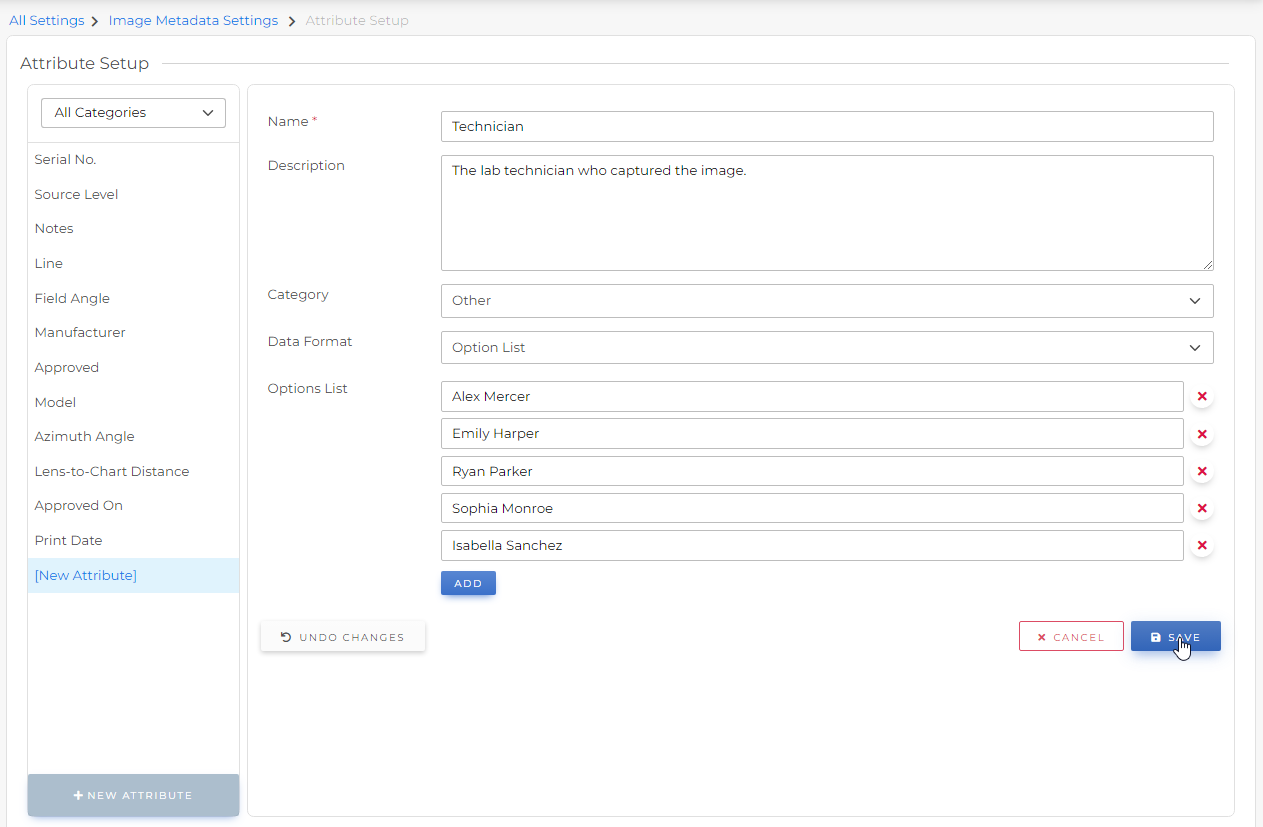 点击“保存”按钮。
编辑现有属性的操作步骤相同——只需在列表中点击相应的属性,进行更改,然后点击“保存”即可。注意:您无法更改现有属性的数据格式。
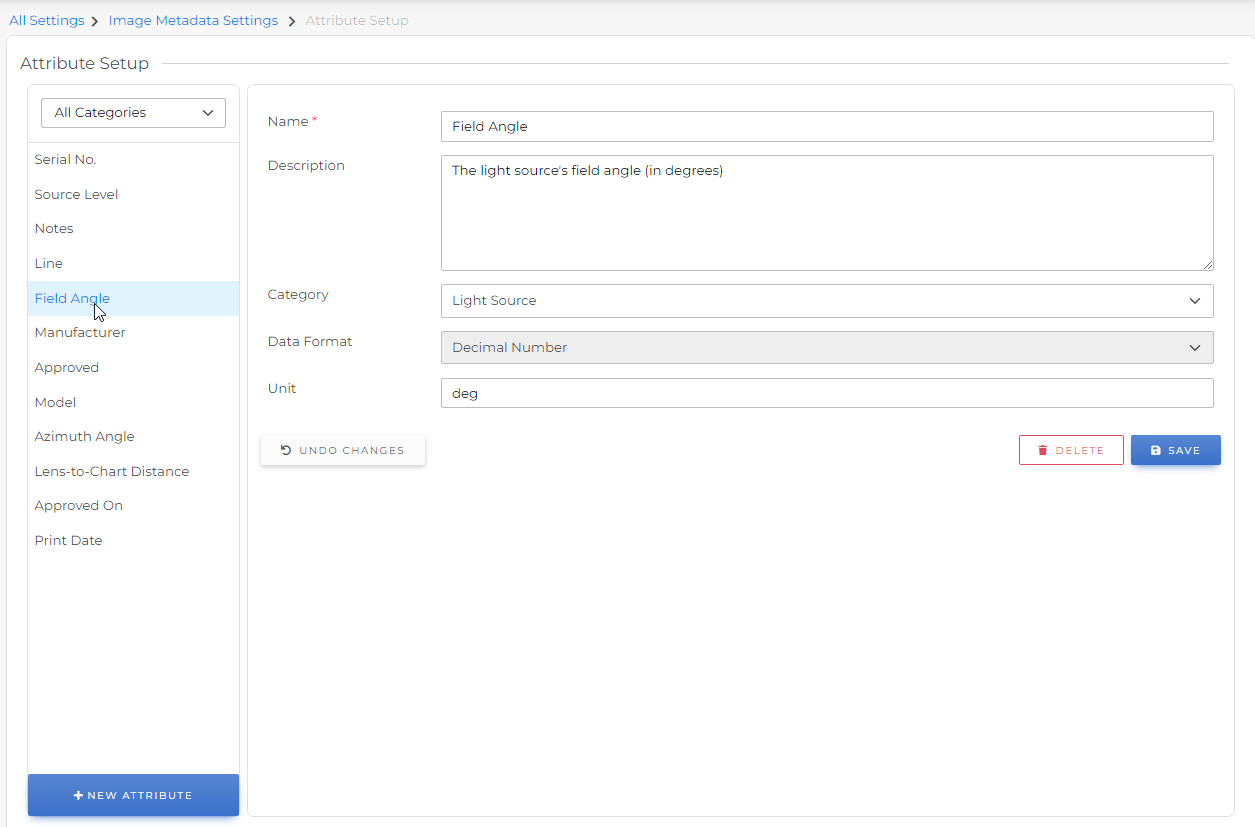
类别设置
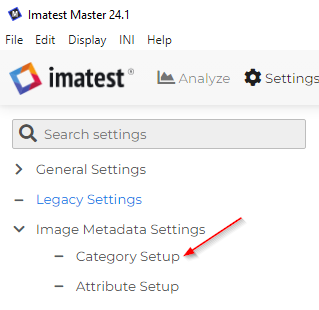
为了帮助您整理数据,您可以将属性分组到不同的类别中。点击“类别设置”按钮即可创建和编辑类别。
点击“新建类别”按钮,并填写以下字段:
- 名称:类别名称
- 描述:可选的较长描述,将在“编辑自定义元数据”区域中显示为工具提示。
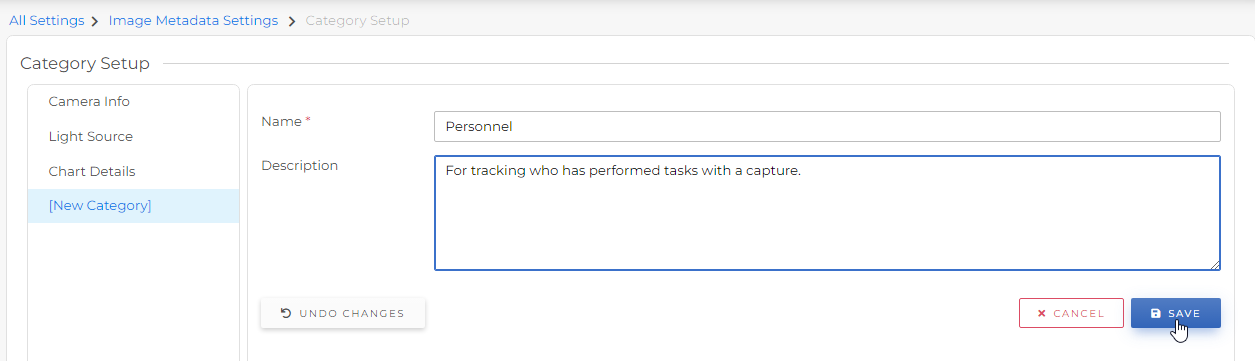 点击“保存”按钮。
使用相同的方法编辑现有类别——只需在列表中单击相应的类别,进行更改,然后单击“保存” 。
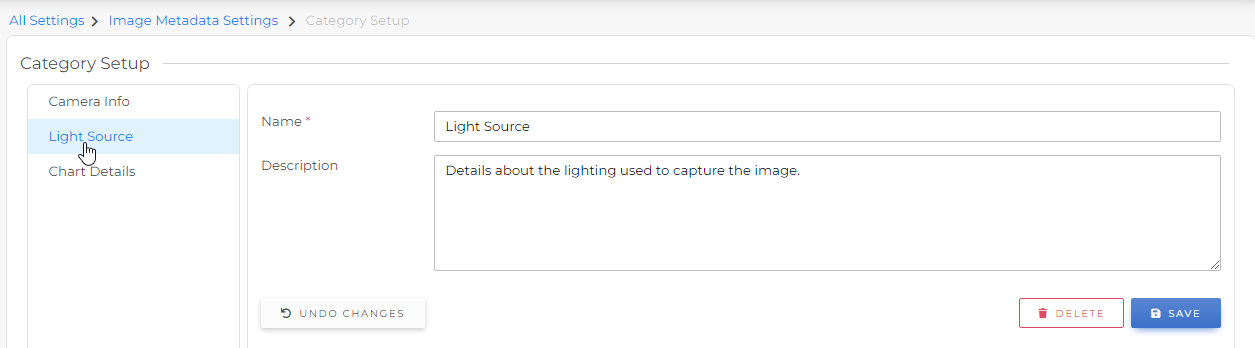
这些类别将列在“属性设置”页面中,同时还会有一个默认的“其他”类别。
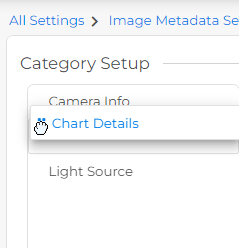
要更改类别的顺序,只需在左侧列表中单击并拖动它们即可:
数据格式
Imatest 为您的自定义元数据属性提供多种数据格式,以确保您的数据在所有图像中保持一致的格式:
| 单行文本 | 一行包含任意文本字符的字符串(最适合用于一两个单词的简短短语) |  |
| 多行文本 | 任何文本字符,包括换行符(最适合较长的文本,例如通用的“备注”字段) | 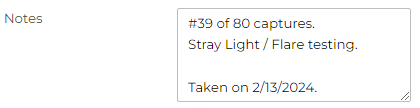 |
| 选项列表 | 一个包含预设、可配置文本短语的下拉菜单 | 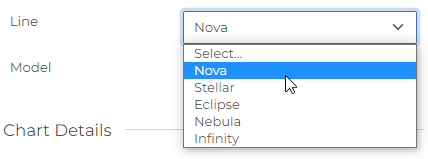 |
| 日期 | 日期(没有时间) | 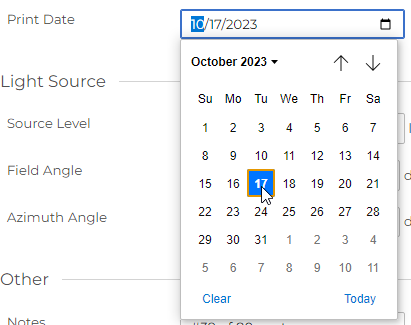 |
| 日期和时间 | 与时间的约会 | 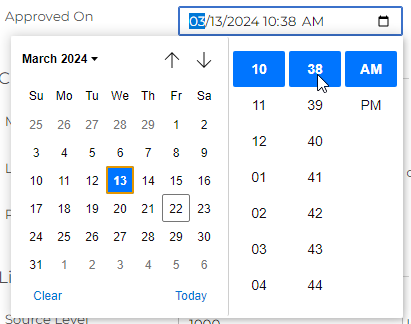 |
| 是/否 | 一个真或假(布尔值),表示为开/关开关 |  |
| 整数 | 一个整数,可以是正数也可以是负数,但不能包含小数点。 |  |
| 十进制数 | 可以包含小数点的数字 |  |
为图像添加自定义元数据
设置好属性后,就可以开始保存与图像关联的自定义元数据了。
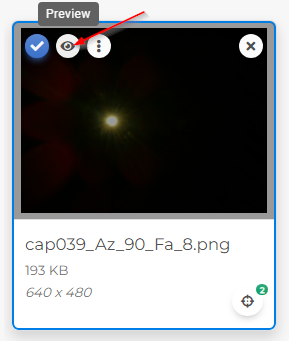
将图像添加到“分析”窗口,然后单击“图像预览”按钮:
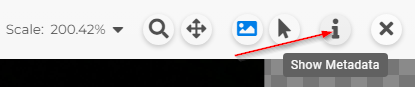
提示:如果“图像元数据”面板不可见,请单击“i”图标:
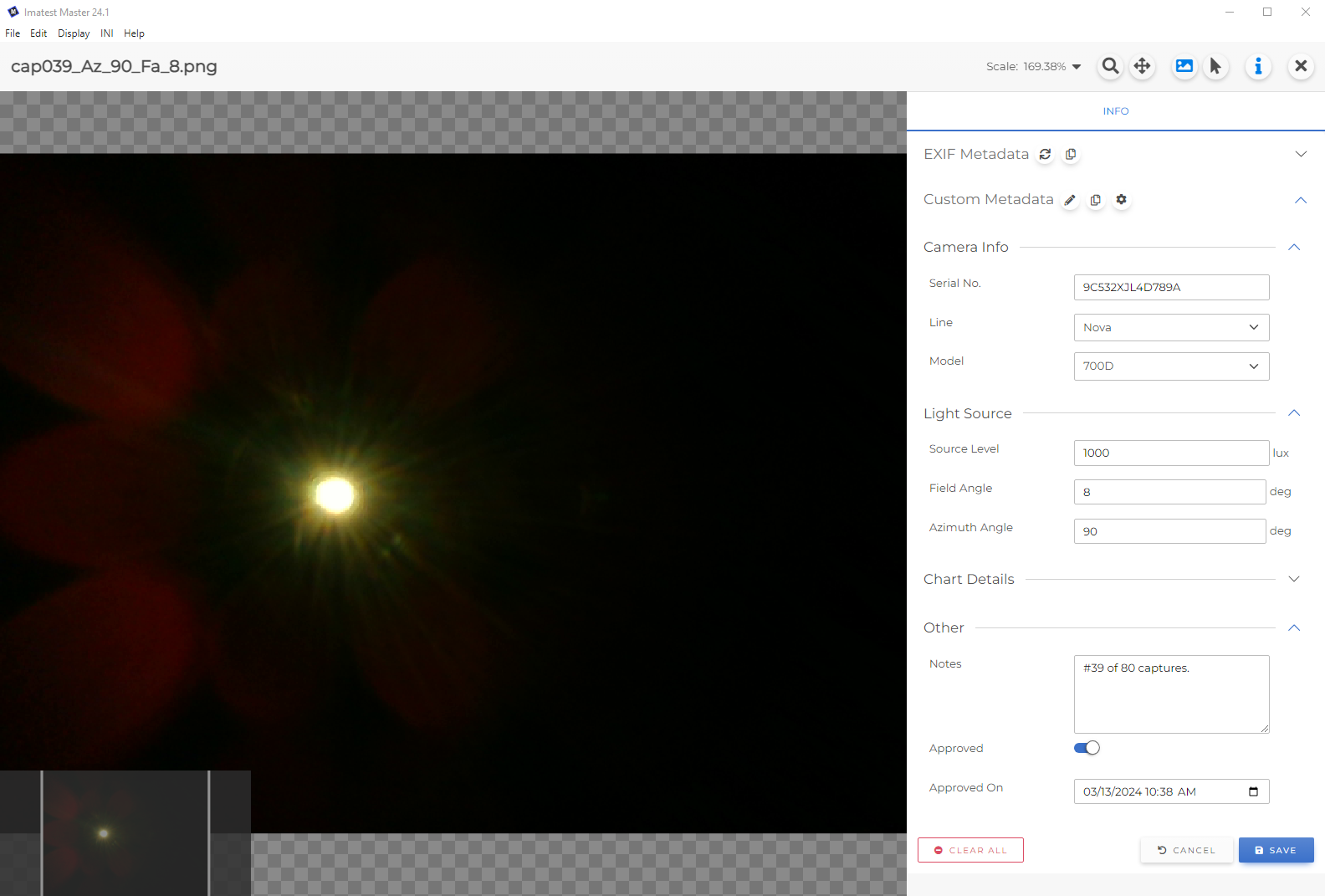
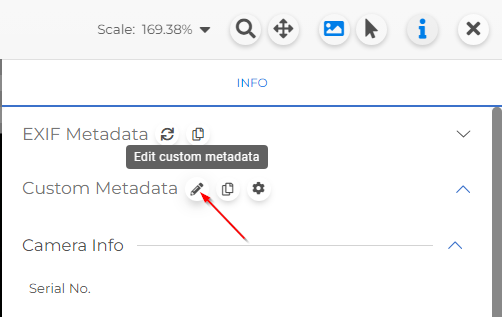
Exif 元数据面板下方是自定义元数据面板。提示:您可以点击标题折叠这两个面板。
您可以通过单击铅笔图标或在自定义元数据区域中的任意位置双击来编辑自定义元数据值。
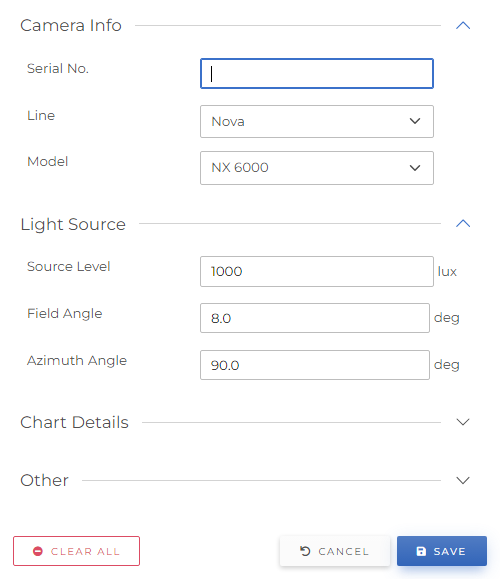
只有点击“保存”按钮,更改才会保存。 “取消”按钮会将所有更改还原到上次保存时的状态, “全部清除”按钮会将所有字段清空。
复制粘贴
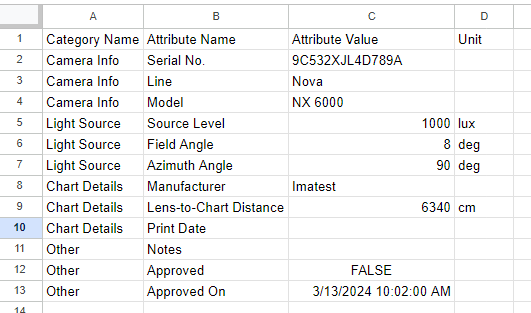
点击复制图标,即可将所有自定义元数据以表格格式复制到剪贴板。此格式便于粘贴到 Excel、Google Sheets 或大多数其他电子表格应用程序中。