使用個人化自訂欄位註解影像
基本介紹
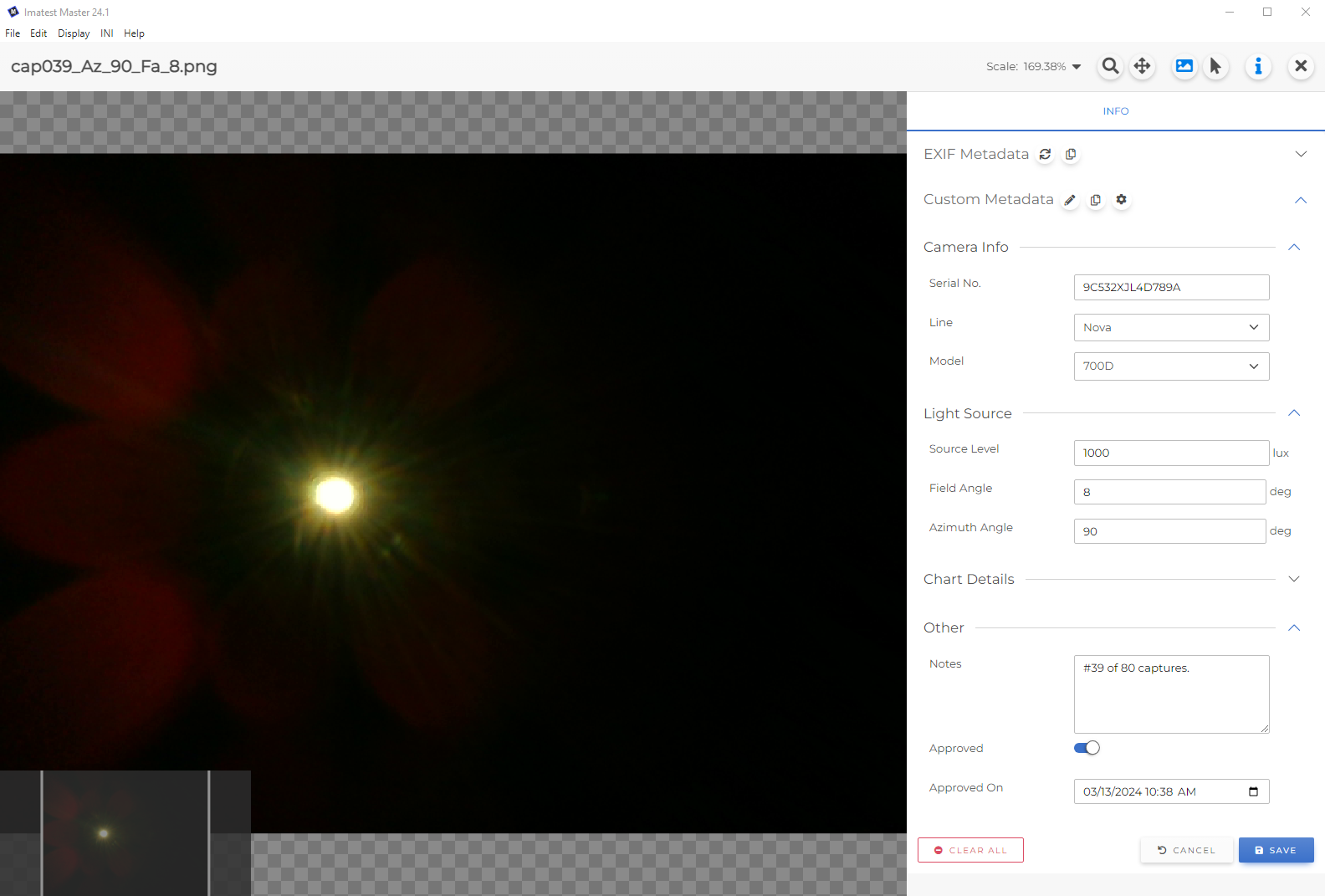
自訂元資料功能可讓您為影像檔案新增額外資訊註解。您可以定義和組織屬性,以滿足您的特定需求。例如,您可以記錄圖表距離、光照條件、設備詳細信息,或添加自由文字註釋。這些資訊可以在圖像預覽中輕鬆查看和編輯。
它與Exif元資料有何不同?
自訂元資料不會儲存在影像本身中,而是儲存到您電腦上的資料庫檔案中。請參閱下方的「重要注意事項」 。
自訂元資料是強類型的,這意味著您可以定義值的格式(文字、整數、日期和時間等)。請參閱下面的資料格式。
自訂元資料完全可自訂,以滿足您的獨特需求,並且可以分組到不同的類別中。
重要注意事項
自訂元資料儲存在每位使用者電腦本機的單獨資料庫檔案中。從 Imatest 24.1 開始,這些資訊與映像的檔案路徑綁定,因此,如果您變更映像的檔案名稱或硬碟上的目錄位置,該映像將與所有為其保存的自訂元資料斷開連接。您可以將影像重新命名回原來的名稱,然後在影像預覽中重新開啟影像來恢復元資料值。
如果您更換電腦並希望保留影像數據,您需要:
- 請確保新電腦上圖片檔案的目錄結構與舊電腦完全相同。
- 將舊電腦上的「analysis.db」檔案複製到新電腦。該檔案位於預設的INI資料夾中。
屬性設定
Imatest 自訂元資料功能的設計理念是盡可能靈活,因為每個組織的工作流程都不盡相同。使用自訂元資料標註影像的第一步是定義所需的屬性,並根據您的需求將它們組織成合理的類別。
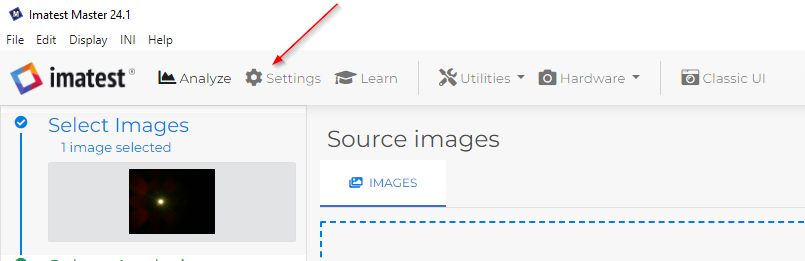
首先,點擊主視窗頂部的「設定」 。
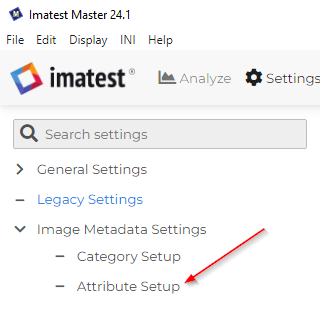
然後點選「圖像元資料設定」下的「屬性設定」。
點選「新建屬性」按鈕,並填寫欄位:
- 名稱:屬性的名稱
- 描述:可選的較長描述,將在「編輯自訂元資料」區域中顯示為工具提示。
- 類別:屬性所屬的類別。注意:刪除類別不會刪除屬性,屬性將被移至「其他」類別。
- 資料格式:請為此屬性選擇合適的格式。注意:屬性的資料格式只能在建立時變更;您無法編輯現有屬性的資料格式。如果您發現選錯了資料類型,可以刪除該屬性並重新建立一個。請參閱下方的“資料格式”部分。
- 選項清單(僅適用於選項清單資料格式):您可以在此處建立預先配置值清單以供選擇。注意:在此處刪除選項不會從任何影像的元資料中刪除該值。
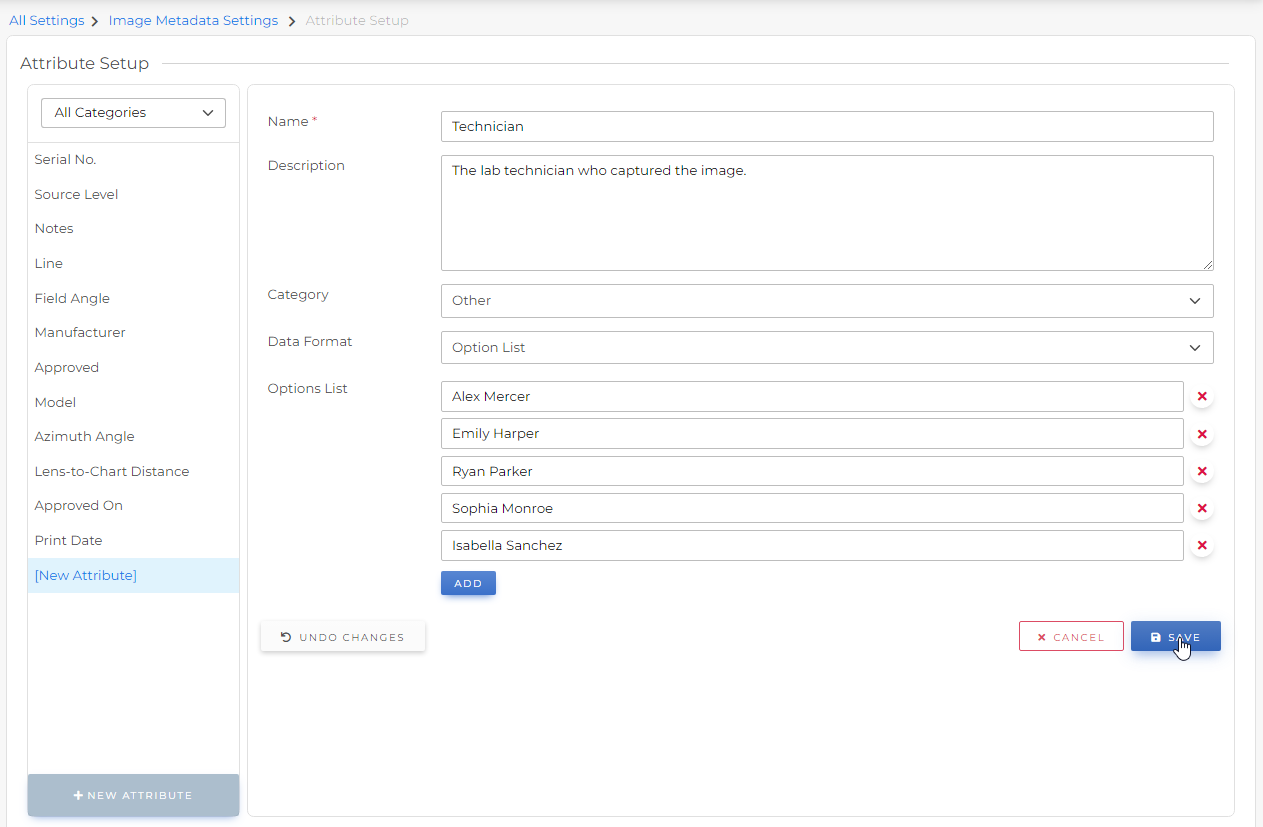 點選“儲存”按鈕。
編輯現有屬性的操作步驟相同-只需在清單中點擊相應的屬性,進行更改,然後點擊「儲存」即可。注意:您無法變更現有屬性的資料格式。
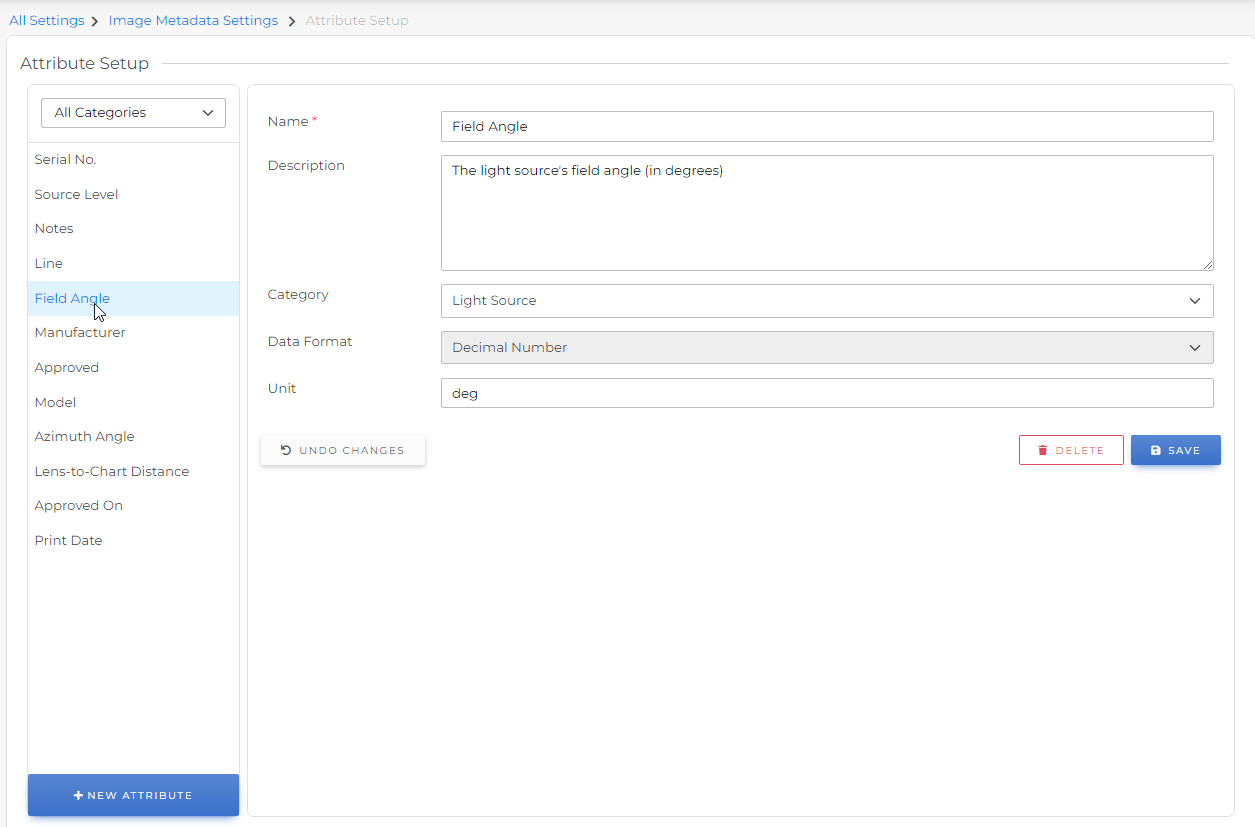
分類設定
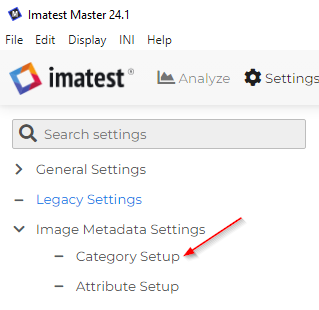
為了幫助您整理數據,您可以將屬性分組到不同的類別。點擊「類別設定」按鈕即可建立和編輯類別。
點選「新建類別」按鈕,並填寫以下欄位:
- 名稱:類別名稱
- 描述:可選的較長描述,將在「編輯自訂元資料」區域中顯示為工具提示。
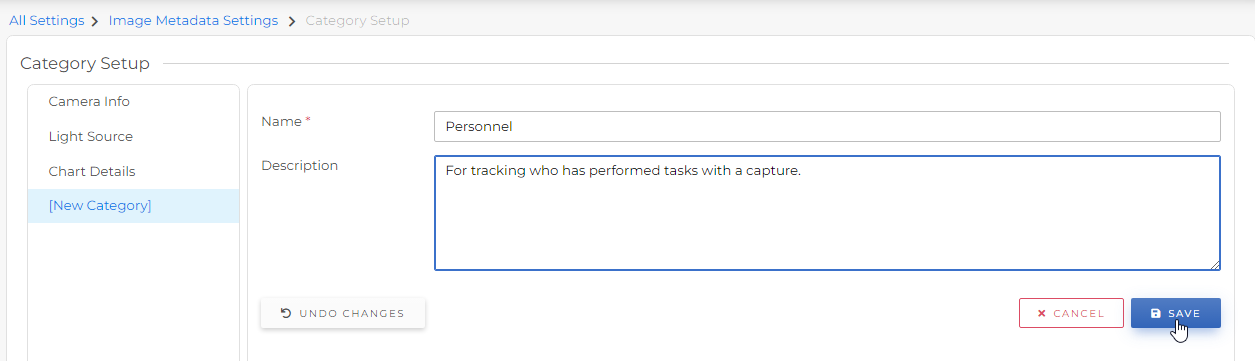 點選“儲存”按鈕。
使用相同的方法編輯現有類別—只需在清單中按一下相應的類別,進行更改,然後按一下「儲存」 。
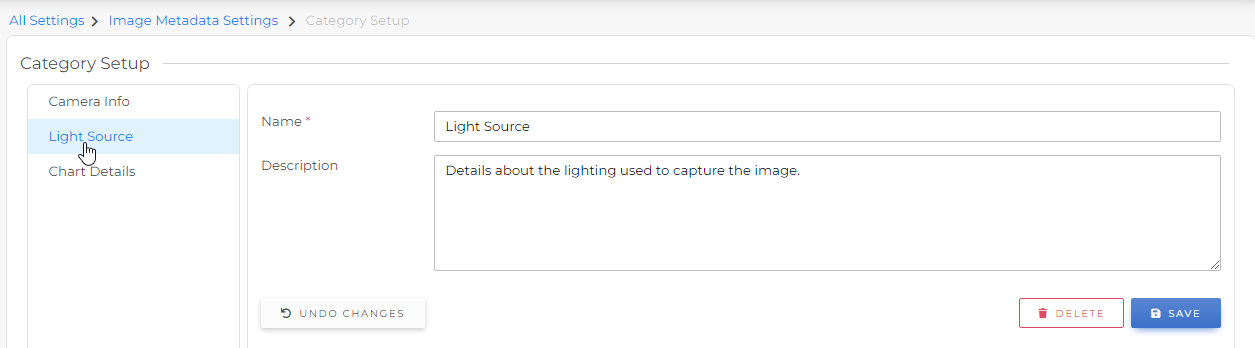
這些類別將列在「屬性設定」頁面中,同時也會有一個預設的「其他」類別。
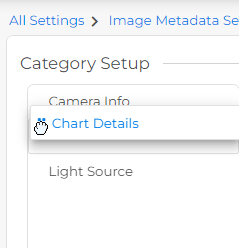
要更改類別的順序,只需在左側列表中單擊並拖動它們即可:
資料格式
Imatest 為您的自訂元資料屬性提供多種資料格式,以確保您的資料在所有映像中保持一致的格式:
| 單行文字 | 一行包含任意文字字元的字串(最適合用於一兩個單字的簡短短語) |  |
| 多行文字 | 任何文本字符,包括換行符(最適合較長的文本,例如通用的“備註”字段) | 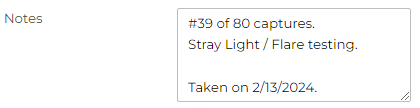 |
| 選項列表 | 一個包含預設、可配置文字短語的下拉式選單 | 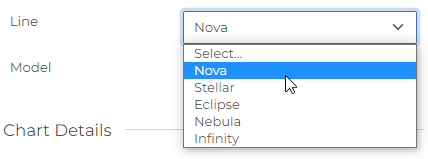 |
| 日期 | 日期(沒有時間) | 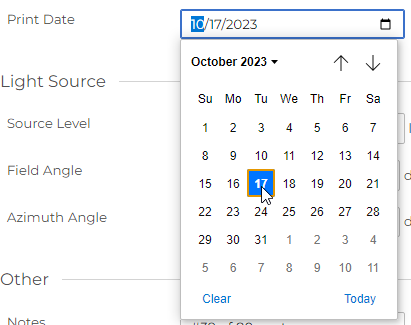 |
| 日期和時間 | 與時間的約會 | 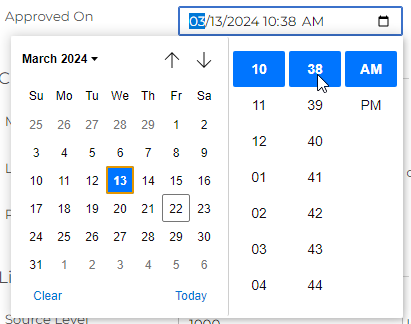 |
| 是/否 | 一個真或假(布林值),表示為開/關開關 |  |
| 整數 | 一個整數,可以是正數也可以是負數,但不能包含小數點。 |  |
| 十進制數 | 可以包含小數點的數字 |  |
為影像新增自訂元數據
設定好屬性後,就可以開始儲存與影像關聯的自訂元資料了。
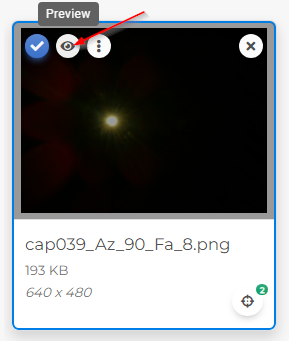
將圖像新增至“分析”窗口,然後按一下“圖像預覽”按鈕:
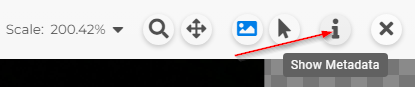
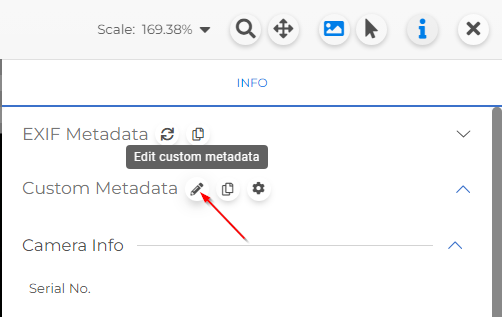
提示:如果「圖像元資料」面板不可見,請按一下「i」圖示:
Exif 元資料面板下方是自訂元資料面板。提示:您可以點擊標題折疊這兩個面板。
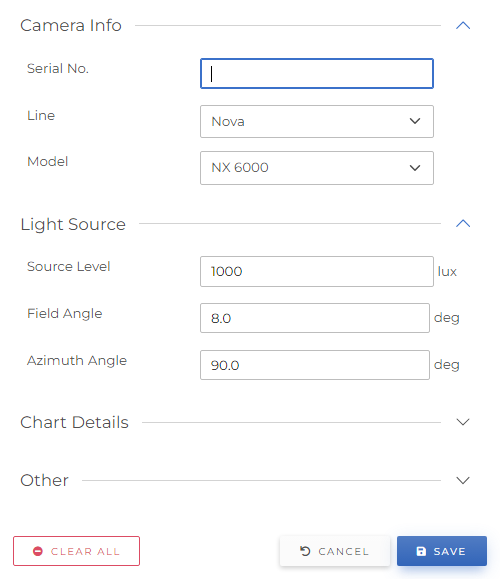
您可以透過點擊鉛筆圖示或在自訂元資料區域中的任意位置雙擊來編輯自訂元資料值。
只有點擊「儲存」按鈕,變更才會儲存。 「取消」按鈕會將所有變更還原到上次儲存時的狀態, 「全部清除」按鈕會將所有欄位清空。
複製及貼上
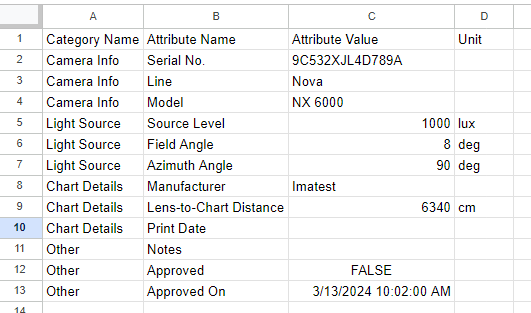
點擊複製圖標,即可將所有自訂元資料以表格格式複製到剪貼簿。此格式便於貼上到 Excel、Google Sheets 或大多數其他電子表格應用程式中。