導入
Imatest 5.0で新たに搭載されたImatestデータベースを使用すると、Imatestを使用して分析する画像の撮影条件、デバイスの状態、EXIFメタデータに関する重要な情報を収集して保存できます。使いやすいWebアプリケーションで、多数のテストセッション、使用デバイス、撮影条件などを簡単に管理できます。
内蔵の「モジュール実行」ボタンを使用すると、Webサイトから直接Imatest解析モジュールを起動し、すべての出力ファイルを対話型の結果ビューアで表示できます。
Imatestデータベースのローンチ
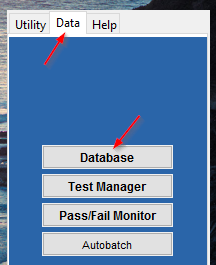
Imatestデータベースは実際にはローカルWebアプリケーションであり、Imatestによって起動され、Webブラウザを使用して操作します。
まず、Imatestのメイン画面右下にある「データ」タブの「データベース」ボタンをクリックしてください。
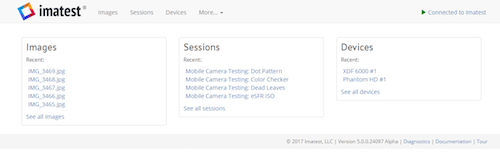
すると、Webブラウザでホームページのダッシュボードが開きます。ここから、上部のメニューを使用して、画像、セッション、デバイス、撮影条件、ラボ、カメラ設定、光源、デバイス、デバイスモデル、ブランド、デバイスタイプを表示および管理できます。各ページは、オブジェクトの追加、編集、作成に関して、基本的に同じように動作します。以下の「画像」セクションで説明されている内容のほとんどは、データベース内の他の各ページにも適用されます。
注:データベースの起動に失敗したというエラーメッセージが表示された場合は、コンピュータを再起動してみてください。それでも解決しない場合は、 [email protected]までお問い合わせください。
画像
テストマネージャーを使用してデータベースに画像を追加する
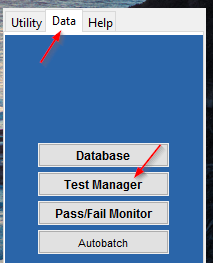
データベースに画像を追加するには、まずImatestメイン画面の右下にある「データ」からImatestテストマネージャーを起動します。
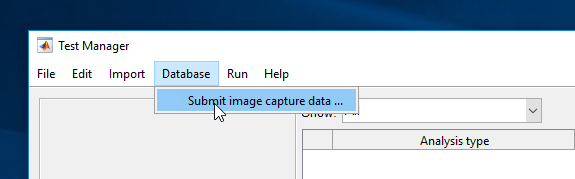
次に、データベースメニューから「画像キャプチャデータの送信...」を選択します。
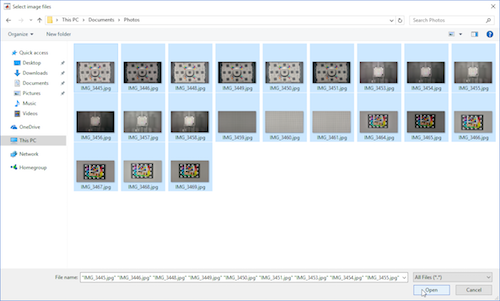
右側の「追加」ボタンをクリックし、データベースにインポートしたい画像を選択してください。
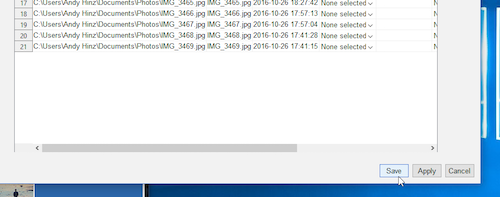
最後に、下部にある「保存」ボタンをクリックしてください。これにより、サムネイルの生成やEXIFデータの抽出など、画像のデータベースへのインポート処理が開始されます。複数の画像を追加する場合は、数秒かかることがありますのでご了承ください。
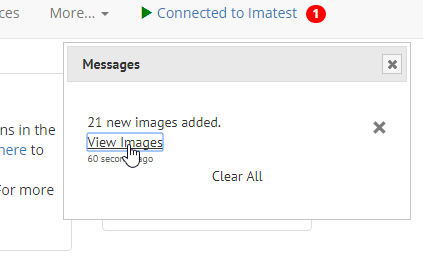
まだデータベースを起動していない場合は、起動してください。画面右上に、インポートされた新しい画像に関するメッセージが表示されるはずです。 「画像を表示」リンクをクリックすると、画像テーブルに画像が表示されます。
データベース内の画像を操作する
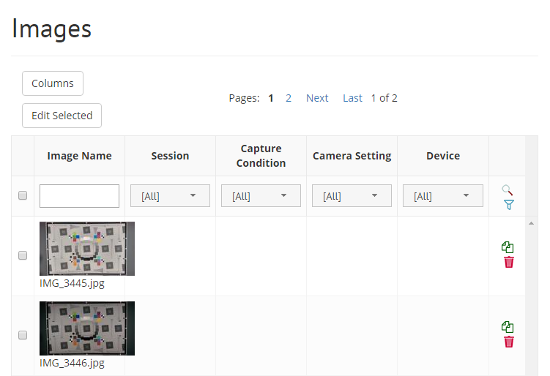
画像テーブルには、データベース内のすべての画像と、それらに設定されている画像メタデータ、およびいくつかのEXIF値が一覧表示されます。
列ヘッダーをクリックすると特定の列で並べ替えることができ、その下のフィルターを使用してその列で検索することもできます。
テーブルに表示する列を変更するには、グリッドの左上にある「列」ボタンをクリックします。
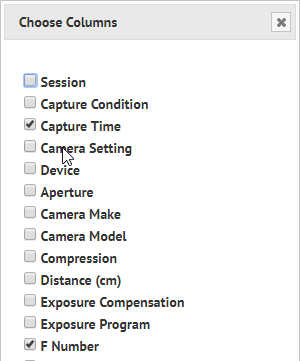
表示したい列を選択し、 「OK」をクリックします。グリッドはすぐに更新され、すべての画像に対して選択した値が表示されます。これで、これらのフィールドで並べ替えやフィルタリングができるようになります。
重要な注意:EXIF関連のフィールドは、画像が既にデバイスに関連付けられており、かつそのデバイスのEXIFマッピングが設定されている場合にのみ機能します。設定方法の詳細については、下記の「EXIFマッピング」セクションを参照してください。
表の行内の任意の場所をクリックすると、 「画像編集」パネルが開きます。ここで画像のメタデータを変更したり、すべてのEXIF値を表示したりできます。また、ここから画像に対してImatestモジュールを実行し、WebブラウザのImatestデータベースアプリケーションで結果を表示することもできます。
画像の編集
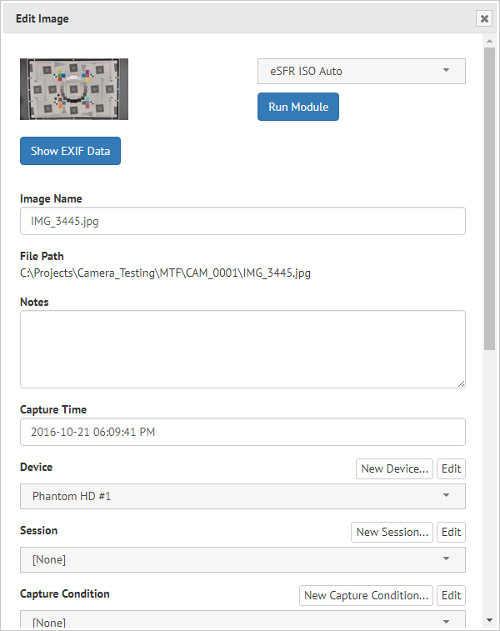
画像のメタデータを編集するには、 「画像の編集」ポップアップパネルで変更を行い、下部にある「保存」ボタンをクリックします。
画像には以下のメタデータプロパティがあります。
- 名前:画像のファイル名はインポート時にデフォルトで設定されますが、画像を整理しやすくするために任意の名前に変更できます。名前フィールドを変更しても、元の画像ファイルの名前は変更されません。
- ファイルパス(読み取り専用):インポート時の画像の保存場所。注:ファイルシステム上で画像ファイルを移動したり、名前を変更したりしても、ファイルパスプロパティは更新されません。Imatestデータベースに画像を追加した後に画像を移動または名前変更する必要がある場合は、現時点ではデータベースから画像を削除してから再度インポートすることをお勧めします。
- 注:ここは自由入力欄です。撮影時の状況、撮影者など、画像に関する追加情報を何でも入力できます。
- 撮影時刻:可能な場合は、画像のEXIF値から解析された、画像の撮影時刻。
- デバイス:画像の撮影に使用された物理デバイス。Images テーブルで EXIF フィールドを表示するには、Device プロパティを設定する必要があります。詳細については、 EXIF マッピングを参照してください。
- セッション:キャプチャセッションを設定することで、さまざまな画像を整理できます。たとえば、特定のテストチャートをキャプチャしたすべての画像に対してセッションを作成したり、プロジェクトに合わせて適切な方法で画像を整理したりできます。
- 撮影条件:撮影条件とは、画像が撮影されたラボや使用された照明の詳細など、テストの物理的な環境を表します。
- カメラ設定:カメラ設定とは、露出補正、フラッシュ、HDRなど、画像撮影時にデバイスで設定されたコントロールを表します。
- チャートからの距離(cm) :デバイスが実際のチャートからどれだけ離れていたかを示すセンチメートル単位の値です。この値は、Imatestの一部の分析方法で使用されます。
- EXIF値(読み取り専用):画像にデバイスが関連付けられており、そのデバイスのモデルのEXIFマッピングが正しく設定されている場合、検出されたEXIF値を表示できます。現在解析されるEXIF値は、画像の幅、画像の高さ、ISO感度、シャッタースピード、カメラメーカー、カメラモデル、マクロ倍率、F値、露出プログラム、焦点距離、ファイルタイプ、フラッシュ、HDR、手ぶれ補正、露出補正、カメラの向き、圧縮、絞り、測光モードです。Imatestデータベースにその他のEXIF値を追加してほしい場合は、 [email protected]までメールをお送りください。次回のリリースで必ず追加いたします。
Imatestデータベースに追加してほしい画像メタデータがあれば、 [email protected]までメールでお知らせください。次回のリリースで必ず追加いたします。
EXIFマッピング
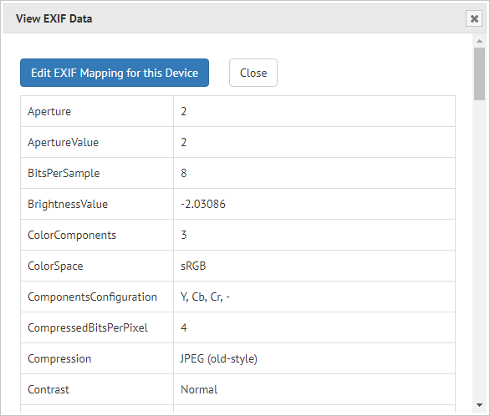
「画像編集」パネルには、一般的なEXIF値のごく一部しか表示されません。画像のEXIFデータをすべて表示するには、画像サムネイルの下にある「EXIFデータを表示」ボタンをクリックしてください。すると、この画像に含まれるすべてのEXIFキーと値のペアを一覧表示する新しいポップアップパネルが開きます。
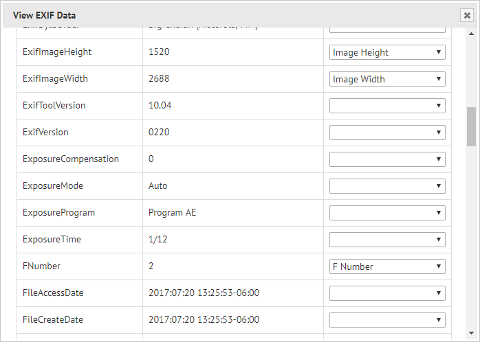
このパネルから、現在の画像のデバイスモデルのEXIFマッピングを設定することもできます。これは、デバイスのEXIFキーと画像のプロパティをマッピングしたものです。 「このデバイスのEXIFマッピングを編集」ボタンをクリックすると、表に3列目が表示されます。
各画像プロパティ(画像幅、F値、絞りなど)について、最初の列にあるその値を含むEXIFキーを見つけ、3番目の列のドロップダウンリストからプロパティ名を選択します。
必要な数のEXIFキーをマッピングしたら、 「EXIFマッピングを保存」をクリックします。これで、画像テーブルの画像行をクリックして「画像編集」パネルを閉じて再度開くと、EXIF値が表示されるようになります。
実行中のモジュール
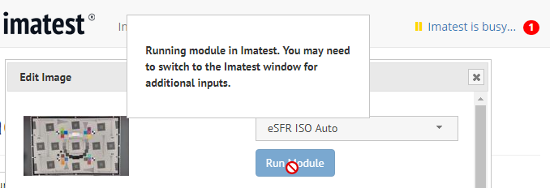
Imatestの解析モジュールは、イメージ編集パネルから直接実行でき、結果はImatestデータベースアプリ内で確認できます。
まず、画像テーブルで画像をクリックして開き、右上隅のドロップダウンリストから実行したいモジュールを選択します。 「モジュールの実行」ボタンをクリックすると、Imatestのメインプログラムが解析を実行します。注:一部のモジュール、特にセットアップモジュールでは、設定を変更したり、ROIを選択したりするために、Imatestに切り替えて操作する必要があります。
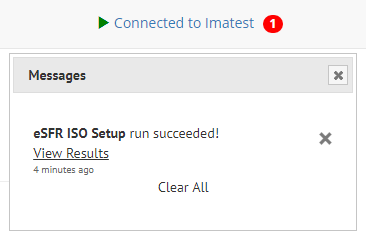
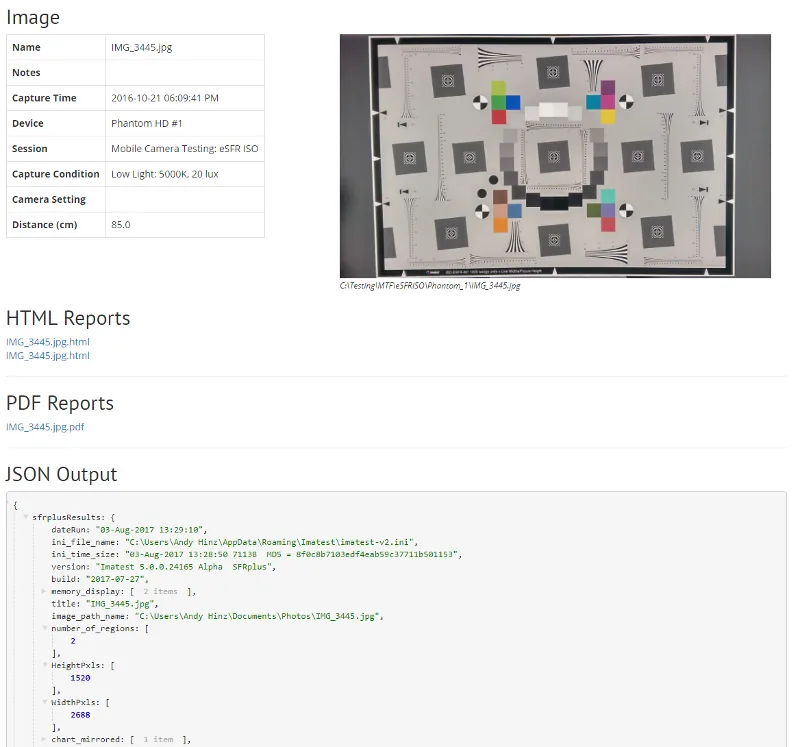
分析が完了すると、メッセージポップアップに新しいメッセージが表示されます。 「結果を表示」をクリックすると、モジュール実行時に指定された出力(JSON出力、CSVファイル、XMLファイル、HTMLレポート、PDFレポートなど)を含む新しいタブが開きます。
インタラクティブな結果ビューアでは、JSON形式の結果をクリックして確認したり、生成されたグラフを表示したり、Imatestによって生成されたその他の出力ファイルを開いて保存したりできます。これらの操作はすべて、Webブラウザの同じ場所に一覧表示されます。
複数の画像を編集する
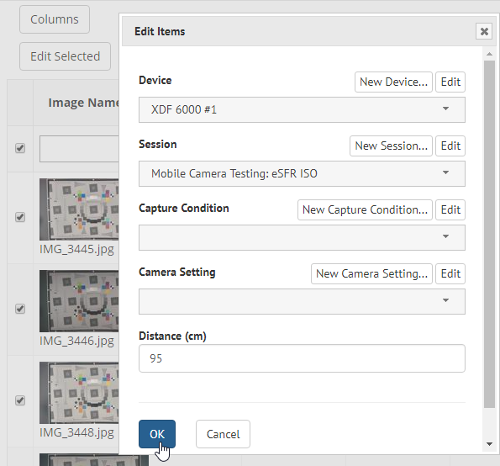
多くの場合、複数の画像に対して同じ変更を一度に行いたいことがあります。たとえば、同じカメラから一連の画像をインポートした場合、それらの画像すべてに同じデバイスプロパティの値を設定したいでしょう。Imatestデータベースでは、テーブルのチェックボックス列と「選択した項目を編集」ボタンを使用することで、複数のオブジェクトを同時に編集できるため、この作業が簡単に行えます。
まず、変更したい画像すべてのチェックボックスをオンにします(または、ヘッダー行のチェックボックスをオンにして、現在のページに表示されているすべての画像を選択します)。次に、 「選択した項目を編集」ボタンをクリックします。
「アイテムの編集」パネルで、選択した各画像に適用したい変更を行い、 「OK」をクリックします。
注:ドロップダウンリストの値を空白のままにすると、変更されません。プロパティの設定を解除するには、[なし]を選択してください。
画像の削除
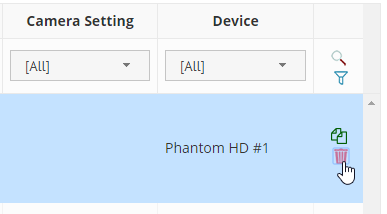
データベースから画像を完全に削除するには、一番右の列にある赤いゴミ箱アイコンをクリックしてください。
注:これはコンピュータから実際の画像ファイルを削除するものではなく、Imatestデータベースから画像レコードを削除するだけです。
画像のコピー
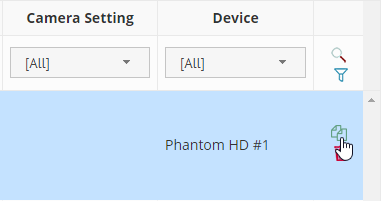
データベース内の画像をコピーするには、右端の列にある緑色のコピーボタンをクリックします。「画像の編集」パネルが表示され、新しい画像レコードは元の画像レコードと全く同じプロパティを持ちます。
この機能は、デバイス モデルを管理する際に最も役立ちます。特に、同じモデルの新しいバージョンを入力する場合(たとえば、「iPhone 4」をコピーして「iPhone 5」を作成する場合)に便利です。これは、EXIF マッピング キーのほとんどが 2 つ間で同一になるためです。
注:これはコンピュータから実際の画像ファイルをコピーするものではなく、Imatestデータベースに新しいレコードを作成するだけです。
セッション
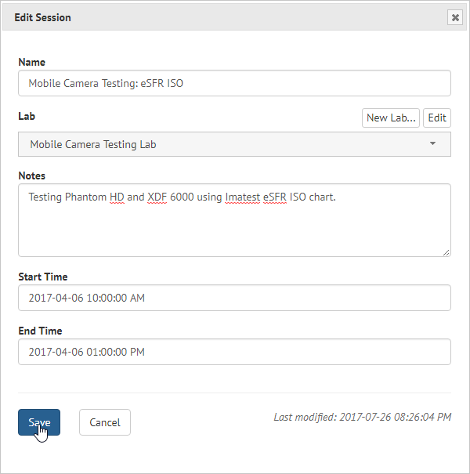
セッション機能を使うと、撮影場所、日時、撮影目的などに基づいて画像をグループ分けして整理するのに便利です。
ページ上部の「セッション」リンクをクリックすると、セッションの表示と変更ができます。特定のセッションに関連付けられた画像を表示するには、セッション一覧表の最初の列にある「画像を表示」リンクをクリックしてください。
セッションの作成、編集、削除は、上記で説明した画像の場合とまったく同じように行えます。
セッションには以下の特性があります。
- 名前:セッションを識別するために使用される名前。
- 実験室:セッションが行われた実験室。
- 注:セッションに関する詳細情報。
- 開始時刻:セッションにおける画像キャプチャが開始された時刻。
- 終了時刻:セッション中の画像キャプチャが終了したとき。
デバイス
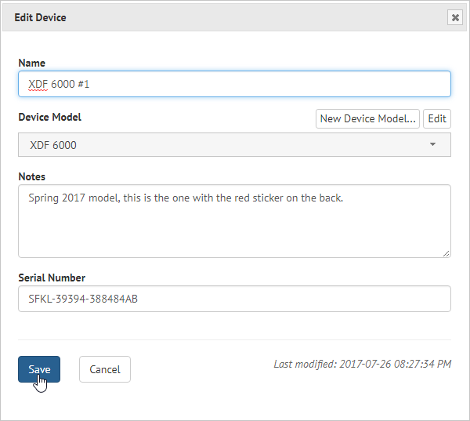
デバイスは、画像をキャプチャするために使用される実際のカメラまたはその他のイメージングデバイスを表します(デバイスとデバイスモデルの違いは、デバイスが物理的なカメラまたはその他のイメージングデバイスを表すのに対し、デバイスモデルはデバイスの種類である点です。同じデバイスモデルのデバイスを複数持つことはできますが、その逆はできません)。各画像に含まれる EXIF 列データを利用するには、画像を特定のデバイスに関連付ける必要があります(上記のEXIF マッピングを参照)。
ページ上部の「デバイス」リンクをクリックすると、デバイスの表示と変更ができます。特定のデバイスに関連付けられている画像を表示するには、デバイス一覧表の最初の列にある「画像を表示」リンクをクリックしてください。
デバイスの作成、編集、削除は、上記で説明した画像の場合とまったく同じように行えます。
デバイスには以下の特性があります。
- 名前:デバイスを一意に識別するために使用される名前。
- デバイスモデル:このデバイスのモデル。
- 注:デバイスに関する詳細情報。
- シリアル番号:デバイスのシリアル番号。
撮影条件
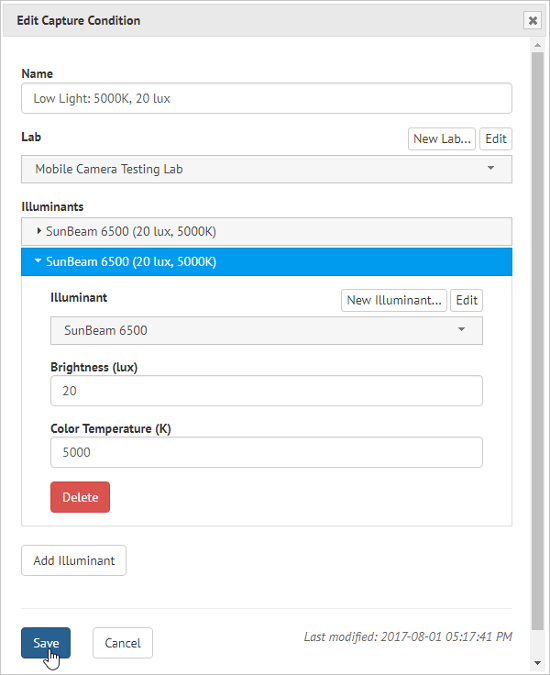
研究所
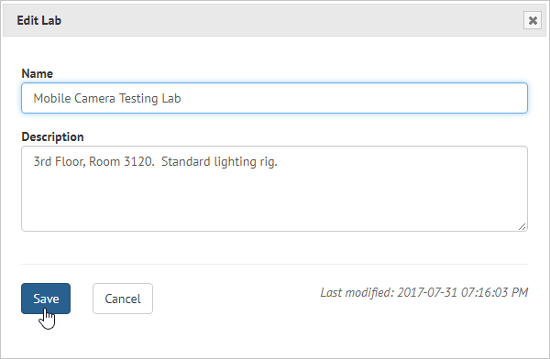
ラボとは、画像が撮影された実際の部屋を指します。
ページ上部の「その他... 」をクリックし、 「ラボ」リンクをクリックすると、ラボを表示および変更できます。
ラボの作成、編集、削除は、上記で説明した画像の場合とまったく同じ手順で行います。
実験室には以下の特性があります。
- 名称:研究室を一意に識別するために使用される名称。
- 説明:研究室の説明。
カメラ設定
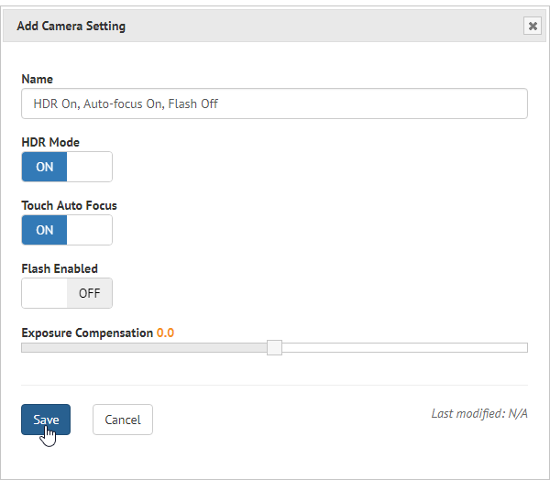
カメラ設定とは、画像が撮影された時点でのカメラまたは画像撮影装置の個々の設定を表します。
カメラの設定は、ページ上部の「その他… 」をクリックし、「カメラ設定」のリンクをクリックすることで表示および変更できます。
カメラ設定の作成、編集、削除は、上記で説明した画像の場合とまったく同じように行えます。
カメラ設定には以下のプロパティがあります。
- 名前:カメラ設定を一意に識別するために使用される名前。
- HDRモード:カメラでHDRモードが有効になっている場合。
- タッチオートフォーカス:カメラでタッチオートフォーカスが有効になっている場合。
- フラッシュ有効:カメラのフラッシュが有効になっている場合。
- 露出補正:カメラのマニュアル露出オーバーまたはアンダーの値に設定します。
光源
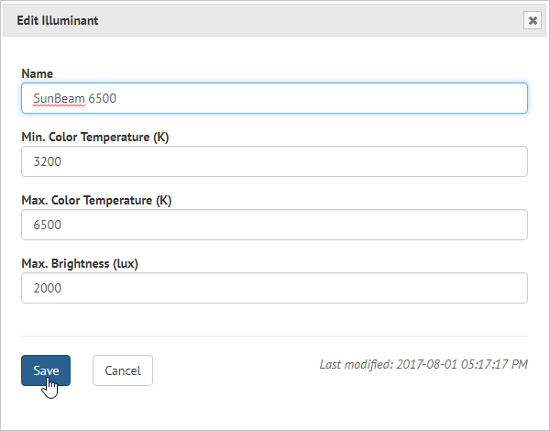
照明器具とは、研究室で使用される照明システムのことです。
ページ上部の「その他...」をクリックし、 「照明」リンクをクリックすると、照明の表示と変更ができます。
光源の作成、編集、削除は、上記で説明した画像の場合とまったく同じように行います。
光源には以下の特性があります。
- 名称:光源の種類を一意に識別するために使用される名称。
- 最小色温度:光源の最小色温度(インチ)。
- 最大色温度:光源の最大色温度(インチ)。
- 最大輝度:光源の最大輝度(ルクス)。
デバイスモデル
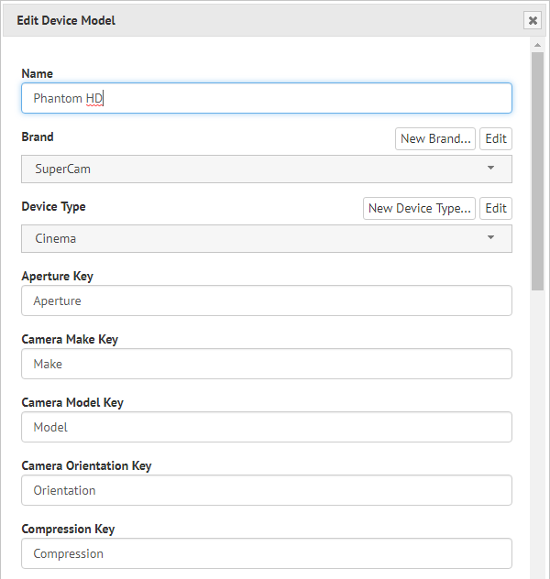
デバイスモデルは、画像の撮影に使用された物理デバイスの種類を表します。また、画像からEXIF情報を解析するために使用されるEXIFマッピングキーも含まれています。
ページ上部の「その他...」をクリックし、 「デバイスモデル」のリンクをクリックすると、デバイスモデルを表示および変更できます。
デバイスモデルの作成、編集、削除は、上記で説明した画像の場合とまったく同じ手順で行えます。必要に応じて編集パネルで各種EXIFキーの値を設定することもできますが、通常はデバイスから取得した実際の画像を使ってここで説明する手順を実行する方が簡単です。
デバイスモデルには以下の特性があります。
ブランド
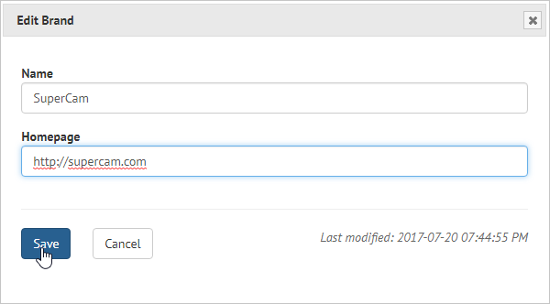
ブランドは、そのデバイスモデルを開発した企業を表しています。
ページ上部の「その他… 」をクリックし、次に「ブランド」をクリックすると、ブランドの表示と変更ができます。
ブランドの作成、編集、削除は、上記で説明した画像の場合とまったく同じ手順で行います。
ブランドには以下の特性があります。
- 名称:会社名。
- ホームページ:会社のウェブサイトのURL。
デバイスの種類
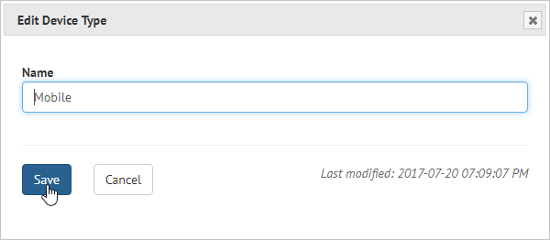
デバイスタイプは、デバイスモデルがどのような種類の画像キャプチャデバイスであるかを表します(モバイル、デジタル一眼レフ、シネマなど)。
デバイスの種類は、ページ上部の「その他... 」をクリックし、「デバイスの種類」リンクをクリックすることで表示および変更できます。
デバイスタイプの作成、編集、削除は、上記で説明した画像の場合とまったく同じように行えます。
デバイスタイプには以下の特性があります。
- 名前:デバイスの種類名。