介绍
Imatest 5.0 新增的 Imatest 数据库,可用于收集和存储与图像采集条件、设备状态以及使用 Imatest 分析的图像的 EXIF 元数据相关的重要信息。您可以通过易于使用的 Web 应用程序轻松跟踪众多测试会话、物理设备、采集条件等信息。
使用内置的“运行模块”按钮,您可以直接从网站启动 Imatest 分析模块,并在交互式结果查看器中查看所有输出文件。
启动 Imatest 数据库
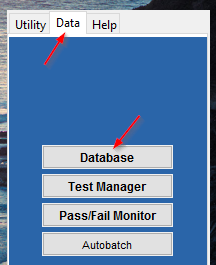
Imatest 数据库实际上是一个本地 Web 应用程序,它由 Imatest 启动,您可以使用 Web 浏览器与它进行交互。
首先,点击 Imatest 主屏幕右下角“数据”选项卡上的“数据库”按钮。
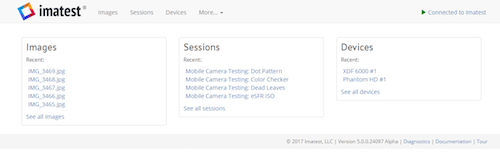
您的浏览器将打开主页控制面板。在这里,您可以使用顶部菜单查看和管理您的图像、会话、设备、拍摄条件、冲印、相机设置、光源、设备、设备型号、品牌和设备类型。每个页面在添加、编辑和创建对象方面的操作方式基本相同。下文“图像”部分中解释的大部分内容也适用于数据库中的其他页面。
注意:如果您收到无法启动数据库的错误信息,请尝试重启计算机。如果问题仍然存在,请联系[email protected] 。
图片
使用测试管理器向数据库添加图像
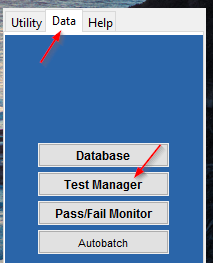
要向数据库添加图像,首先启动Imatest 测试管理器,该管理器位于 Imatest 主屏幕右下角的“数据”中。
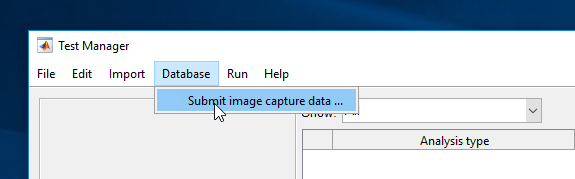
接下来,从数据库菜单中选择“提交图像捕获数据...” 。
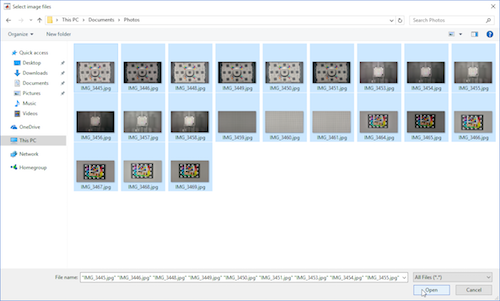
点击右侧的“添加”按钮,然后选择要导入到数据库中的图像。
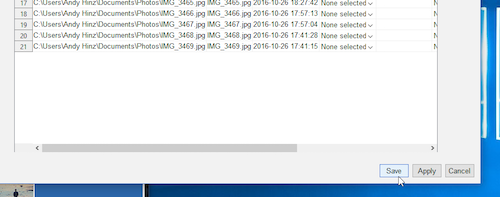
最后,点击底部的“保存”按钮。这将开始将图像导入数据库的过程,包括生成缩略图和提取EXIF数据,因此如果您添加多张图像,可能需要几秒钟时间,请不要感到惊讶。
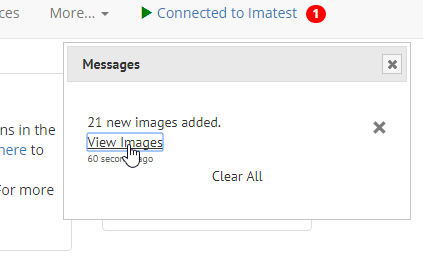
现在,如果尚未启动数据库,请启动它。您应该会在右上角看到一条关于已导入新图像的消息。点击“查看图像”链接,即可在“图像”表中查看这些图像。
在数据库中处理图像
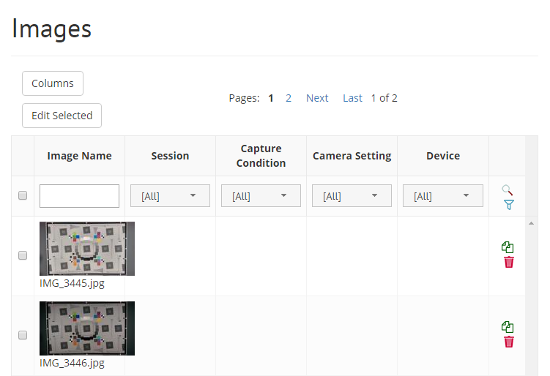
图像表列出了数据库中的所有图像,以及为它们设置的图像元数据和一些 EXIF 值。
您可以点击列标题按特定列排序,或者使用下面的筛选器按该列搜索。
要更改表格中显示的列,请单击网格左上角的“列”按钮。
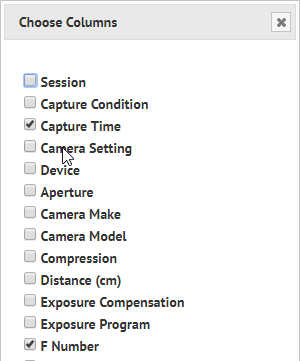
选择要显示的列,然后单击“确定” 。网格将立即更新,显示所有图像的这些值,现在您可以按这些字段进行排序和筛选。
重要提示:只有在您已将图像关联到设备并配置了该设备的 EXIF 映射后,EXIF 相关字段才能正常工作。有关如何设置的详细信息,请参阅下方的“EXIF 映射”部分。
点击表格行中的任意位置即可打开“编辑图像”面板。您可以在这里修改图像的元数据并查看所有 EXIF 值。您还可以从这里对图像运行任何 Imatest 模块,并在 Web 浏览器中的 Imatest 数据库应用程序中查看结果。
编辑图像
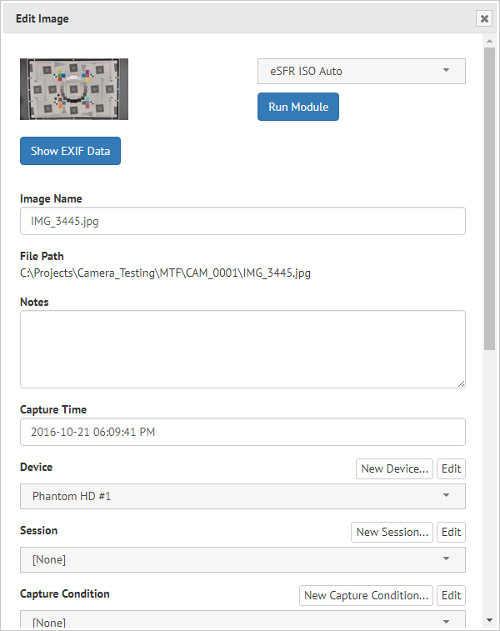
要编辑图像的元数据,请在“编辑图像”弹出面板中进行更改,然后单击底部的“保存”按钮。
图片具有以下元数据属性:
- 名称:图片导入时默认使用文件名,但您可以将其更改为任何您想要的名称,以便更好地整理图片。更改“名称”字段不会更改原始图片文件的名称。
- 文件路径(只读):图像导入时的位置。注意:在文件系统中移动或重命名图像文件不会更新文件路径属性。如果您需要在将图像添加到 Imatest 数据库后移动或重命名它们,目前最好的方法是先从数据库中删除它们,然后再重新导入。
- 备注:这是一个自由格式字段,您可以在其中添加有关图像的任何额外信息,例如独特的拍摄条件、图像拍摄者或其他任何信息。
- 拍摄时间:图像拍摄的确切时间,如果可能,可从图像的 EXIF 值中解析出来。
- 设备:用于拍摄图像的物理设备。如果您希望在“图像”表中查看 EXIF 字段,则必须设置“设备”属性。有关更多详细信息,请参阅“EXIF 映射” 。
- 会话:设置采集会话有助于整理不同的图像。例如,您可以创建一个会话来存放采集特定测试图表的所有图像,或者根据项目需要以任何方式进行整理。
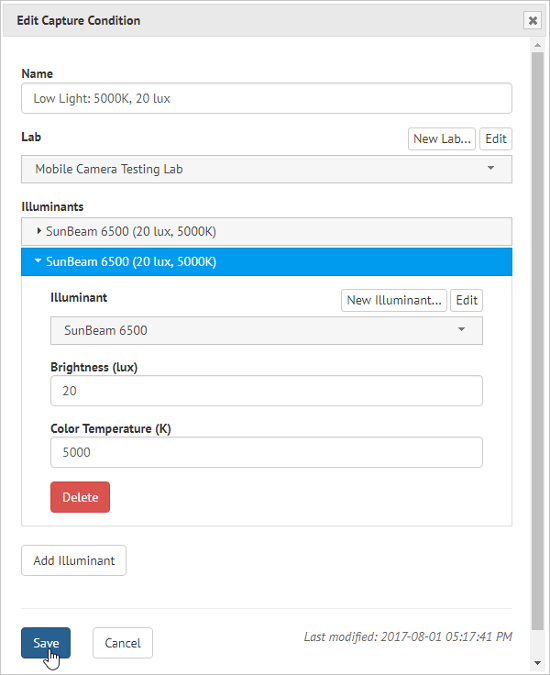
- 拍摄条件:拍摄条件代表测试的物理环境,包括拍摄图像的实验室以及所用照明器的详细信息。
- 相机设置:相机设置是指拍摄图像时设备上设置的控件,例如曝光补偿、闪光灯、HDR 等。
- 与图表的距离(厘米) :设备与实际图表之间的距离,以厘米为单位。该值用于某些 Imatest 分析方法中。
- EXIF 值(只读):如果图像关联了设备,并且该设备的型号已正确配置EXIF 映射,则您可以查看已找到的 EXIF 值。目前,解析出的 EXIF 值包括:图像宽度、图像高度、ISO、快门速度、相机制造商、相机型号、微距放大倍率、光圈值、曝光程序、焦距、文件类型、闪光灯、HDR、图像防抖、曝光补偿、相机方向、压缩、光圈和测光模式。如果您希望 Imatest 数据库包含任何其他 EXIF 值,请发送电子邮件至[email protected] ,我们将在下一个版本中添加。
如果您想到任何其他希望在 Imatest 数据库中看到的图像元数据,请发送电子邮件至[email protected] ,我们一定会在下一个版本中将其包含在内。
EXIF映射
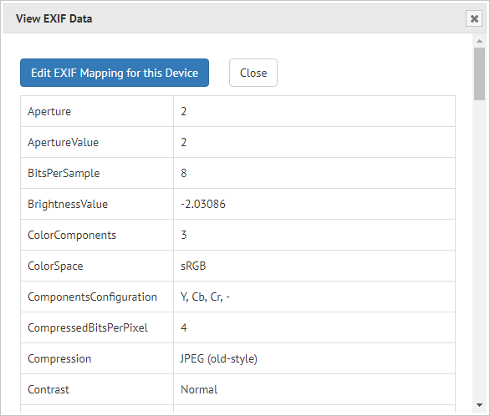
“编辑图像”面板仅显示部分常用的 EXIF 值。要查看图像的全部EXIF 数据,请点击图像缩略图下方的“显示 EXIF 数据”按钮。这将打开一个弹出式面板,其中列出了该图像上的所有 EXIF 键值对。
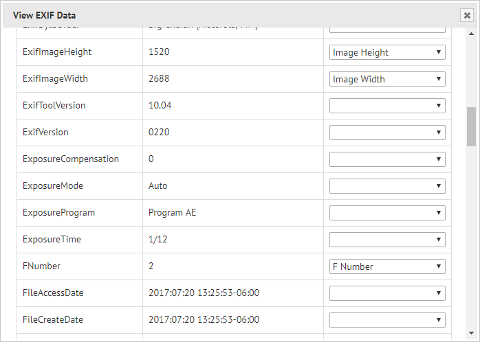
在此面板中,您还可以配置当前图像的设备型号的 EXIF 映射,即设备的 EXIF 键与图像属性之间的映射关系。单击“编辑此设备的 EXIF 映射”按钮,表格中将显示第三列。
对于每个图像属性(图像宽度、F 值、光圈等),在第一列中找到包含该值的 EXIF 键,然后在第三列的下拉列表中选择属性名称。
映射完所需的所有 EXIF 键后,单击“保存 EXIF 映射” 。现在,关闭并重新打开“编辑图像”面板,然后单击“图像表”中的图像行,即可看到 EXIF 值。
运行模块
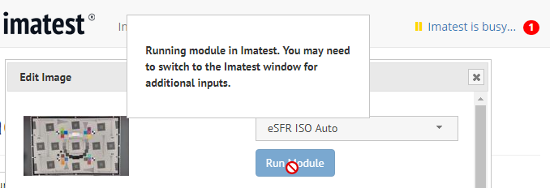
您可以直接从图像编辑面板运行 Imatest 分析模块,并在 Imatest 数据库应用程序中查看结果。
首先,在“图像表”中点击图像将其打开,然后从右上角的下拉列表中选择要运行的模块。点击“运行模块”按钮,Imatest 主程序将运行分析。注意:对于某些模块,特别是设置模块,您需要切换回 Imatest 才能更改设置、选择 ROI 等。
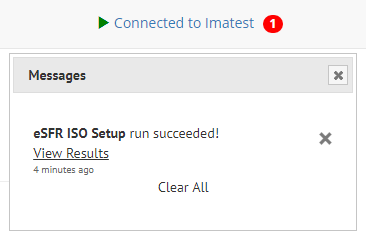
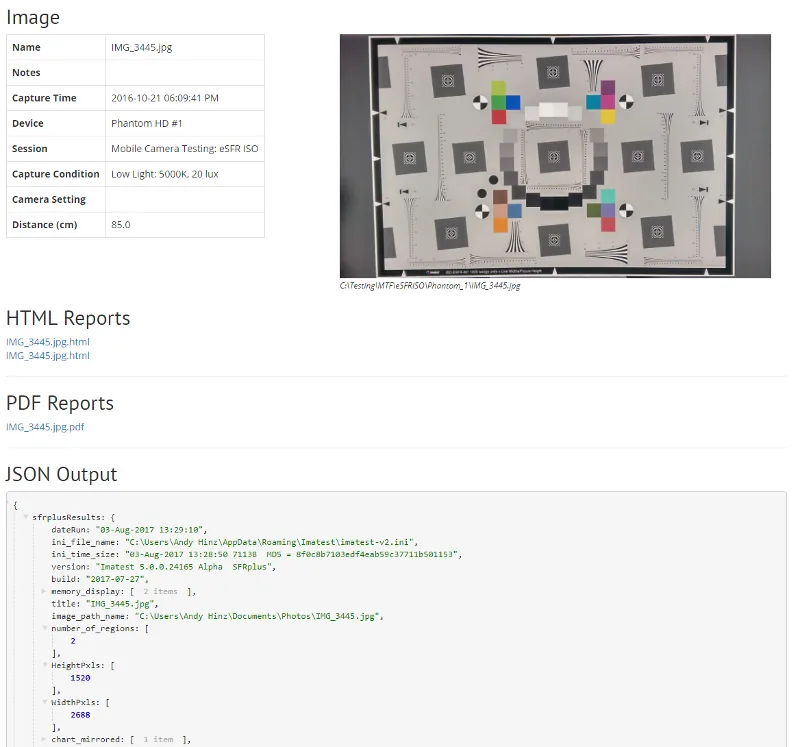
分析完成后,您将在“消息”弹出窗口中收到一条新消息。单击“查看结果”可打开一个新标签页,其中包含模块运行期间指定的输出,包括 JSON 输出、CSV 和 XML 文件以及 HTML 和 PDF 报告。
在交互式结果查看器中,您可以点击浏览 JSON 结果,查看生成的图表,或打开和保存 Imatest 生成的任何其他输出文件,所有这些都方便地列在您的 Web 浏览器的同一位置。
编辑多张图片
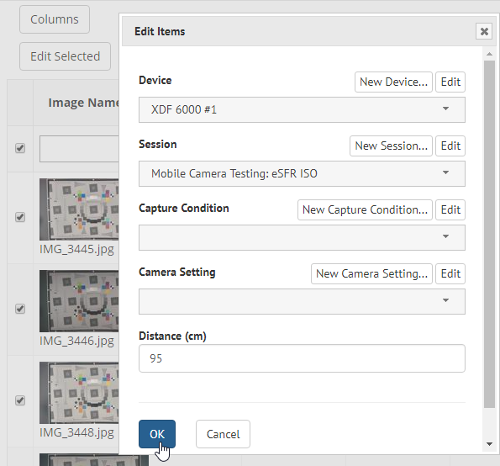
很多时候,您可能需要一次性对多张图像进行相同的更改。例如,如果您从同一台相机导入一组图像,您可能希望它们的“设备”属性值都相同。Imatest 数据库通过表格中的复选框列和“编辑所选”按钮,让您可以轻松实现这一点,从而同时编辑多个对象。
首先,选中所有要更改的图像的复选框(或者,选中标题行中的复选框以选择当前页面上所有可见的图像),然后单击“编辑所选内容”按钮。
在“编辑项目”面板中,对每个选定的图像进行要应用的更改,然后单击“确定” 。
注意:对于下拉属性,如果值留空,则表示该属性值不会更改。要取消设置该属性,请选择“无”值。
删除图片
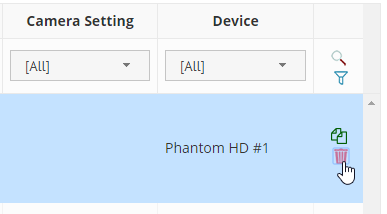
要从数据库中永久删除图像,请单击最右侧列中的红色垃圾桶图标。
注意:这永远不会从您的计算机中删除实际的图像文件,它只会从 Imatest 数据库中删除图像记录。
复制图像
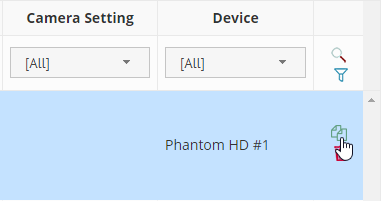
要在数据库中复制图像,请单击最右侧列中的绿色“复制”项。此时将显示“编辑图像”面板,新创建的图像记录将具有与原始图像相同的所有属性。
此功能在管理设备型号时最为有用,尤其是在输入同一型号的新版本时(例如,复制“iPhone 4”来创建“iPhone 5”),因为两者之间的大多数 EXIF 映射键都是相同的。
注意:这永远不会从您的计算机复制实际的图像文件,它只会在 Imatest 数据库中创建一个新记录。
会议
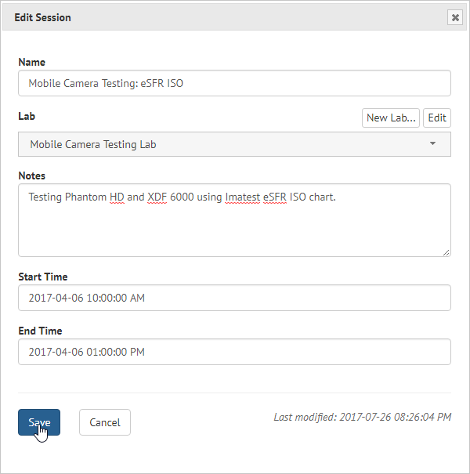
按拍摄地点、时间和原因整理照片是一种方便的方法,可以对照片进行分组。
您可以通过点击页面顶部的“会话”链接来查看和修改会话。要查看与特定会话关联的图像,请点击会话表格第一列中的“查看图像”链接。
创建、编辑和删除会话的操作与上述图像的操作完全相同。
会话具有以下属性:
- 名称:用于标识会话的名称。
- 实验室:进行本次会议的实验室。
- 备注:会议详情。
- 开始时间:本次会话开始图像采集的时间。
- 结束时间:会话期间图像采集结束的时间。
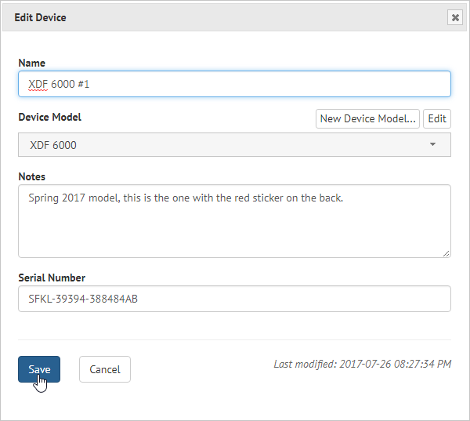
设备
捕获条件
实验室
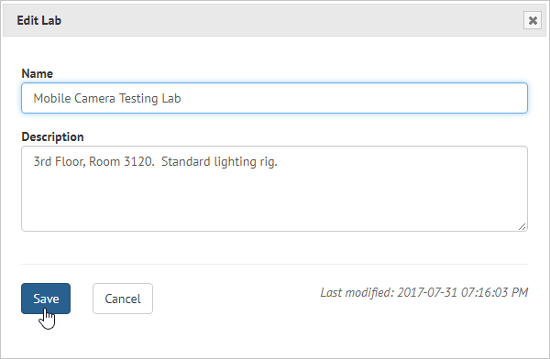
实验室指的是拍摄图像的实际房间。
您可以通过点击页面顶部的“更多…”然后点击“实验室”链接来查看和修改实验室。
创建、编辑和删除实验室的操作与上述图像的操作完全相同。
实验室具有以下特性:
- 名称:用于唯一标识实验室的名称。
- 描述:实验室的描述。
相机设置
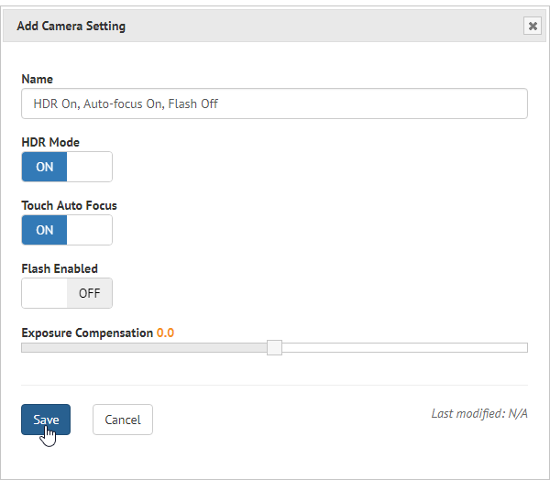
相机设置是指相机或成像设备在拍摄图像时的具体设置。
您可以通过点击页面顶部的“更多…”然后点击“相机设置”链接来查看和修改相机设置。
创建、编辑和删除相机设置的操作与上述图像的操作完全相同。
相机设置具有以下属性:
- 名称:用于唯一标识相机设置的名称。
- HDR模式:如果相机上启用了HDR模式。
- 触摸自动对焦:如果相机上启用了触摸自动对焦功能。
- 闪光灯已启用:如果相机上的闪光灯已启用。
- 曝光补偿:设置为相机上手动过曝或欠曝的值。
照明器
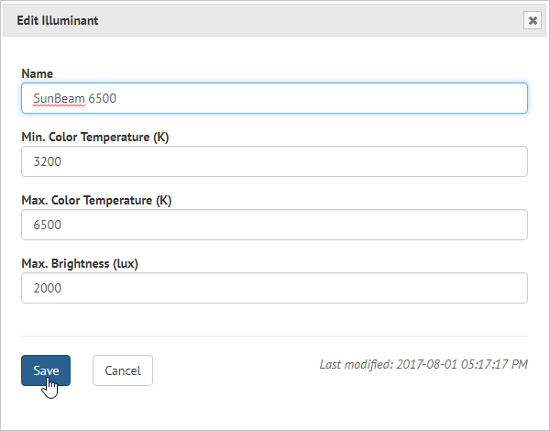
照明设备指的是实验室中使用的照明系统。
您可以通过点击页面顶部的“更多…”和“光源”链接来查看和修改光源。
创建、编辑和删除光源的操作与上述图像的操作完全相同。
光源具有以下特性:
- 名称:用于唯一标识光源类型的名称。
- 最低色温:光源的最低色温(单位为摄氏度)。
- 最大色温:光源的最大色温(单位为摄氏度)。
- 最大亮度:照明体的最大亮度(单位为勒克斯)。
设备型号
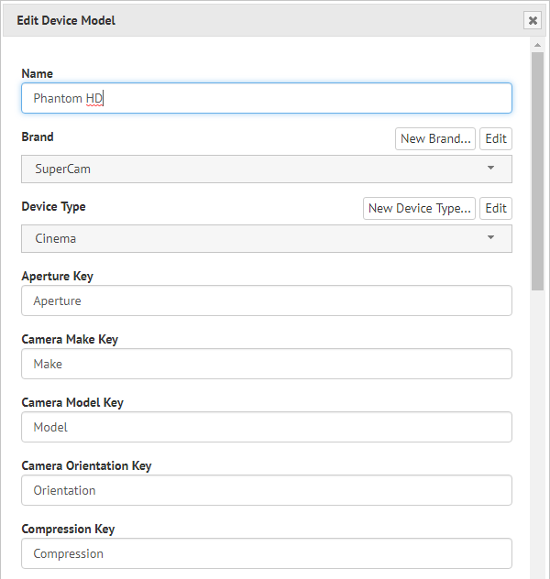
品牌
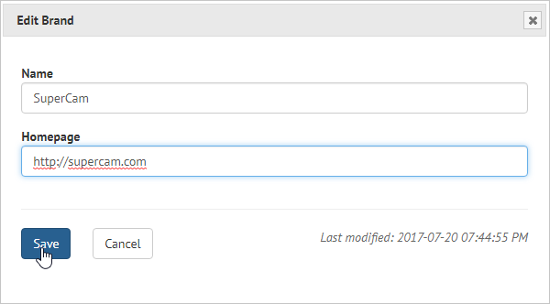
品牌代表的是打造该设备模型的公司。
您可以通过点击页面顶部的“更多…”然后点击“品牌”链接来查看和修改品牌。
创建、编辑和删除品牌的操作与上述图像的操作完全相同。
品牌具有以下特性:
- 名称:公司名称。
- 首页:公司网站的网址。
设备类型
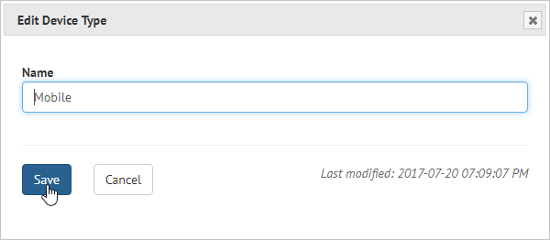
设备类型表示设备型号是哪种图像捕捉设备(移动设备、单反相机、电影相机等)。
您可以通过点击页面顶部的“更多…”然后点击“设备类型”链接来查看和修改设备类型。
创建、编辑和删除设备类型的操作与上述图像的操作完全相同。
设备类型具有以下属性:
- 名称:设备类型的名称。