介紹
Imatest 5.0 新增的 Imatest 資料庫,可用於收集和儲存與影像擷取條件、裝置狀態以及使用 Imatest 分析的影像的 EXIF 元資料相關的重要資訊。您可以透過易於使用的 Web 應用程式輕鬆追蹤眾多測試會話、實體設備、擷取條件等資訊。
使用內建的「執行模組」按鈕,您可以直接從網站啟動 Imatest 分析模組,並在互動式結果檢視器中查看所有輸出檔案。
啟動 Imatest 資料庫
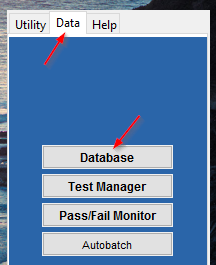
Imatest 資料庫實際上是一個本機 Web 應用程序,它由 Imatest 啟動,您可以使用 Web 瀏覽器與它進行互動。
首先,點選 Imatest 主畫面右下角「資料」標籤上的「資料庫」按鈕。
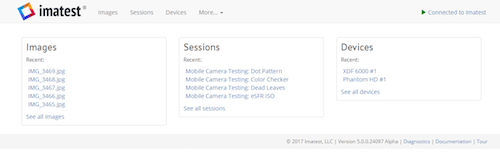
您的瀏覽器將開啟主頁控制面板。在這裡,您可以使用頂部選單檢視和管理您的影像、會話、裝置、拍攝條件、沖印、相機設定、光源、裝置、裝置型號、品牌和裝置類型。每個頁面在新增、編輯和建立物件方面的操作方式基本上相同。下文「圖像」部分中解釋的大部分內容也適用於資料庫中的其他頁面。
注意:如果您收到無法啟動資料庫的錯誤訊息,請嘗試重新啟動電腦。如果問題仍然存在,請聯絡[email protected] 。
圖片
使用測試管理器向資料庫新增圖像
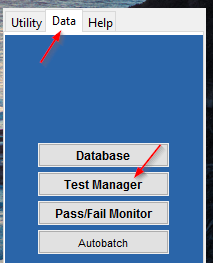
若要為資料庫新增映像,請先啟動Imatest 測試管理器,該管理器位於 Imatest 主畫面右下角的「資料」中。
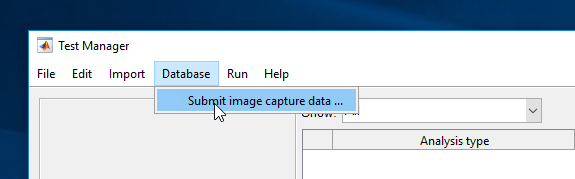
接下來,從資料庫選單中選擇“提交影像擷取資料...” 。
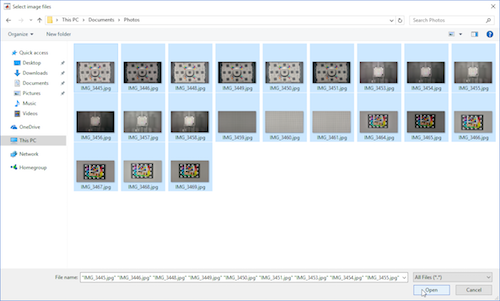
點擊右側的「新增」按鈕,然後選擇要匯入資料庫的圖像。
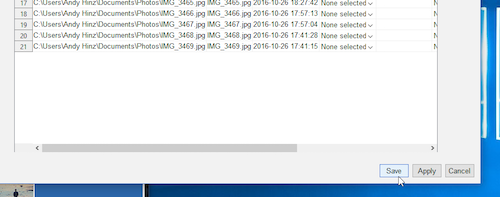
最後,點擊底部的「儲存」按鈕。這將開始將圖像匯入資料庫的過程,包括生成縮圖和提取EXIF數據,因此如果您添加多張圖像,可能需要幾秒鐘時間,請不要感到驚訝。
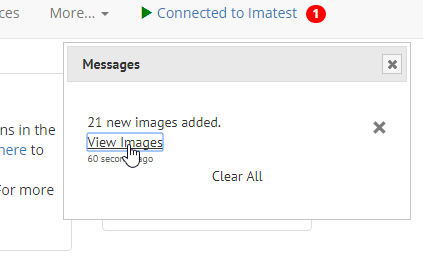
現在,如果尚未啟動資料庫,請啟動它。您應該會在右上角看到一條關於已匯入新圖像的訊息。點擊“查看圖像”鏈接,即可在“圖像”表中查看這些圖像。
在資料庫中處理影像
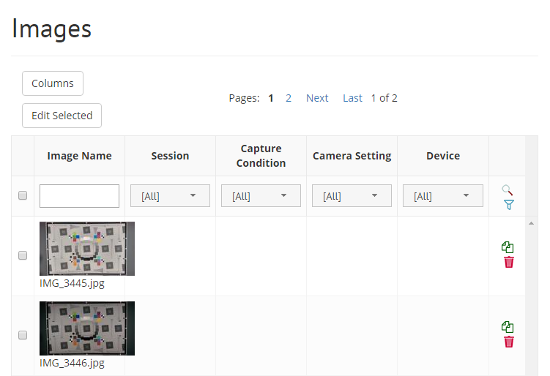
影像表列出了資料庫中的所有影像,以及為它們設定的影像元資料和一些 EXIF 值。
您可以點擊列標題按特定列排序,或使用下面的篩選器按該列搜尋。
若要變更表格中顯示的列,請按一下網格左上角的「列」按鈕。
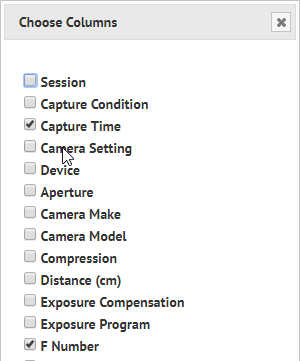
選擇要顯示的列,然後按一下「確定」 。網格將立即更新,顯示所有影像的這些值,現在您可以按這些欄位進行排序和篩選。
重要提示:只有在您已將影像關聯到裝置並配置了該裝置的 EXIF 對應後,EXIF 相關欄位才能正常運作。有關如何設定的詳細信息,請參閱下方的“EXIF 映射”部分。
點擊表格行中的任何位置即可開啟「編輯影像」面板。您可以在這裡修改影像的元資料並查看所有 EXIF 值。您也可以從這裡對映像執行任何 Imatest 模組,並在 Web 瀏覽器中的 Imatest 資料庫應用程式中查看結果。
編輯影像
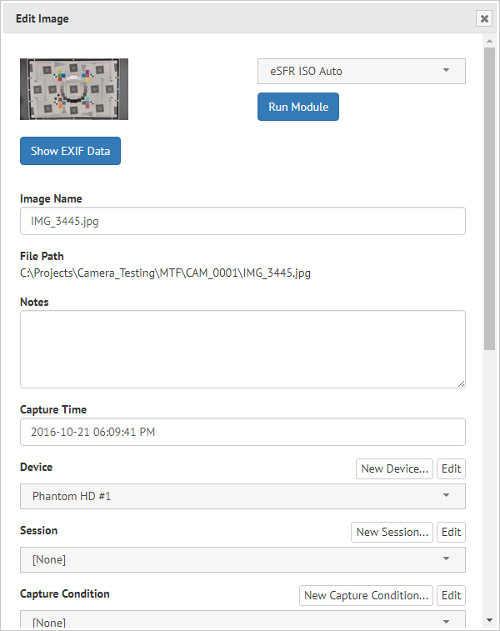
若要編輯影像的元數據,請在「編輯影像」彈出面板中進行更改,然後按一下底部的「儲存」按鈕。
圖片具有以下元資料屬性:
- 名稱:圖片匯入時預設使用檔案名,但您可以將其變更為任何您想要的名稱,以便更好地整理圖片。更改“名稱”欄位不會更改原始圖片檔案的名稱。
- 檔案路徑(唯讀):影像匯入時的位置。注意:在檔案系統中移動或重新命名影像檔案不會更新檔案路徑屬性。如果您需要在將映像新增至 Imatest 資料庫後移動或重新命名它們,目前最好的方法是先從資料庫中刪除它們,然後再重新匯入。
- 備註:這是一個自由格式字段,您可以在其中添加有關影像的任何額外信息,例如獨特的拍攝條件、影像拍攝者或其他任何資訊。
- 拍攝時間:影像拍攝的確切時間,如果可能,可從影像的 EXIF 值解析出來。
- 設備:用於拍攝影像的實體設備。如果您希望在「影像」表中查看 EXIF 字段,則必須設定「裝置」屬性。有關更多詳細信息,請參閱“EXIF 映射” 。
- 會話:設定擷取會話有助於整理不同的影像。例如,您可以建立一個會話來存放所有擷取特定測試圖表的影像,或根據專案需求以任何方式進行整理。
- 拍攝條件:拍攝條件代表測試的實體環境,包括拍攝影像的實驗室以及所用照明器的詳細資訊。
- 相機設定:相機設定是指拍攝影像時裝置上設定的控件,例如曝光補償、閃光燈、HDR 等。
- 與圖表的距離(公分) :設備與實際圖表之間的距離,以公分為單位。該值用於某些 Imatest 分析方法。
- EXIF 值(唯讀):如果影像關聯了設備,且該設備的型號已正確配置EXIF 映射,則您可以查看已找到的 EXIF 值。目前,解析出的 EXIF 值包括:影像寬度、影像高度、ISO、快門速度、相機製造商、相機型號、微距放大倍率、光圈值、曝光程式、焦距、檔案類型、閃光燈、HDR、影像防手震、曝光補償、相機方向、壓縮、光圈和測光模式。如果您希望 Imatest 資料庫包含任何其他 EXIF 值,請發送電子郵件至[email protected] ,我們將在下一個版本中新增。
如果您想到任何其他希望在 Imatest 資料庫中看到的映像元數據,請發送電子郵件至[email protected] ,我們一定會在下一個版本中將其包含在內。
EXIF映射
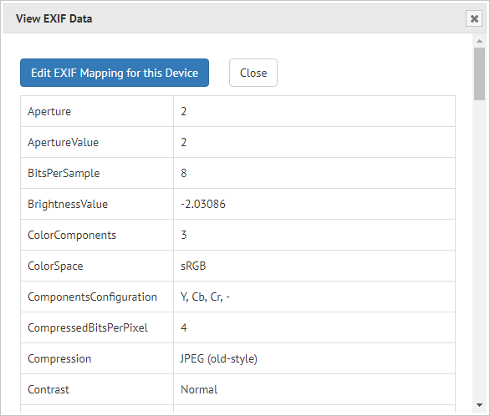
「編輯影像」面板僅顯示部分常用的 EXIF 值。若要查看影像的全部EXIF 數據,請點選影像縮圖下方的「顯示 EXIF 數據」按鈕。這將開啟一個彈出式面板,其中列出了該影像上的所有 EXIF 鍵值對。
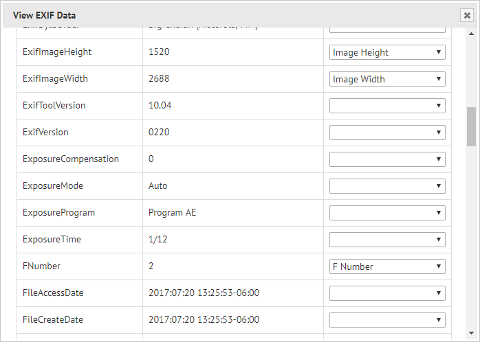
在此面板中,您還可以配置目前影像的裝置型號的 EXIF 映射,即裝置的 EXIF 鍵與影像屬性之間的映射關係。按一下「編輯此裝置的 EXIF 對應」按鈕,表格中將顯示第三列。
對於每個影像屬性(影像寬度、F 值、光圈等),在第一列中找到包含該值的 EXIF 鍵,然後在第三列的下拉清單中選擇屬性名稱。
映射完所需的所有 EXIF 鍵後,按一下「儲存 EXIF 映射」 。現在,關閉並重新開啟「編輯影像」面板,然後按一下「影像表」中的影像行,即可看到 EXIF 值。
運作模組
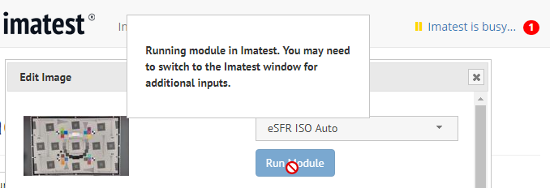
您可以直接從映像編輯面板執行 Imatest 分析模組,並在 Imatest 資料庫應用程式中查看結果。
首先,在「圖像表」中點擊圖像將其打開,然後從右上角的下拉清單中選擇要執行的模組。點擊「運行模組」按鈕,Imatest 主程式將執行分析。注意:對於某些模組,特別是設定模組,您需要切換回 Imatest 才能變更設定、選擇 ROI 等。
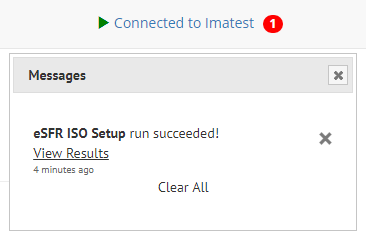
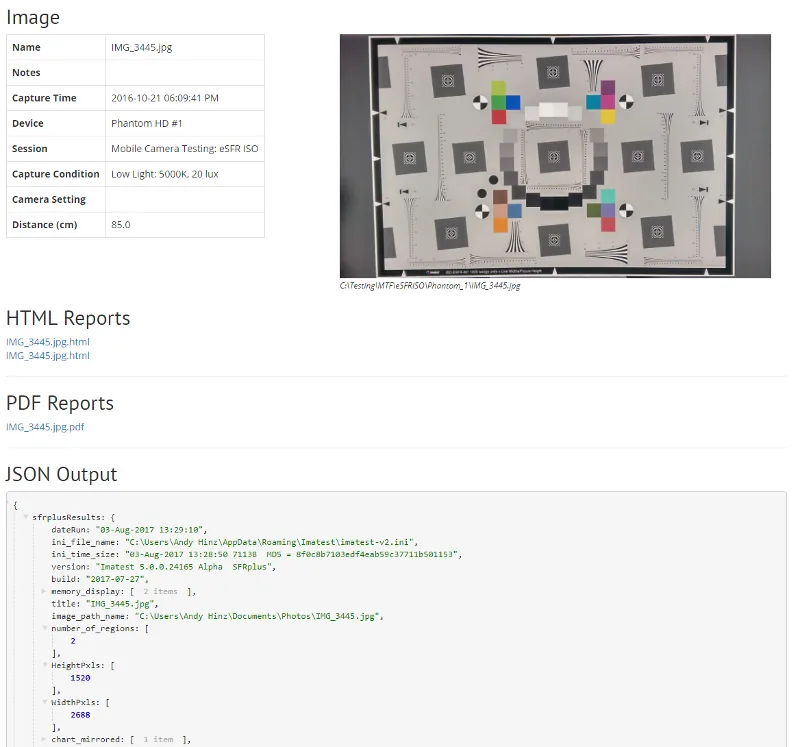
分析完成後,您將在「訊息」彈出視窗中收到一條新訊息。按一下「檢視結果」可開啟一個新分頁,其中包含模組運作期間指定的輸出,包括 JSON 輸出、CSV 和 XML 檔案以及 HTML 和 PDF 報表。
在互動式結果檢視器中,您可以點擊瀏覽 JSON 結果,查看產生的圖表,或開啟和儲存 Imatest 產生的任何其他輸出文件,所有這些都方便地列在您的 Web 瀏覽器的同一位置。
編輯多張圖片
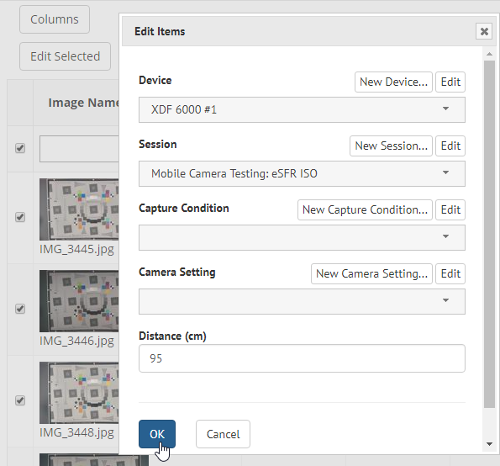
很多時候,您可能需要一次對多張圖像進行相同的更改。例如,如果您從同一台相機匯入一組影像,您可能希望它們的「裝置」屬性值都相同。 Imatest 資料庫透過表格中的複選框列和「編輯所選」按鈕,讓您可以輕鬆實現這一點,從而同時編輯多個物件。
首先,選取所有要變更的影像的核取方塊(或者,選取標題行中的核取方塊以選取目前頁面上所有可見的影像),然後按一下「編輯選取內容」按鈕。
在「編輯項目」面板中,對每個選定的圖像進行要套用的更改,然後按一下「確定」 。
注意:對於下拉屬性,如果值留空,則表示該屬性值不會變更。若要取消設定該屬性,請選擇“無”值。
刪除圖片
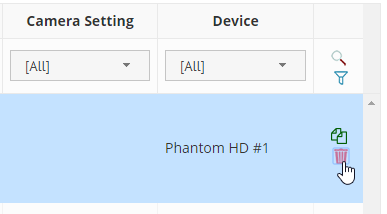
若要從資料庫永久刪除圖像,請按一下最右側列中的紅色垃圾桶圖示。
注意:這永遠不會從您的電腦中刪除實際的映像文件,它只會從 Imatest 資料庫中刪除影像記錄。
複製影像
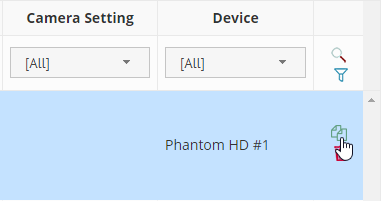
若要在資料庫中複製影像,請按一下最右側列中的綠色「複製」項目。此時將顯示「編輯影像」面板,新建立的影像記錄將具有與原始影像相同的所有屬性。
此功能在管理裝置型號時最為有用,尤其是在輸入相同型號的新版本時(例如,複製「iPhone 4」來建立「iPhone 5」),因為兩者之間的大多數 EXIF 映射鍵都是相同的。
注意:這永遠不會從您的電腦複製實際的映像文件,它只會在 Imatest 資料庫中建立一個新記錄。
會議
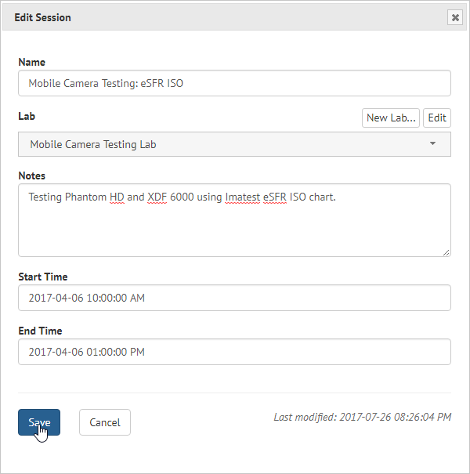
按拍攝地點、時間和原因整理照片是一種方便的方法,可以將照片分組。
您可以點擊頁面頂部的「會話」連結來查看和修改會話。若要查看與特定會話關聯的圖像,請點擊會話表格第一列中的「檢視圖像」連結。
建立、編輯和刪除會話的操作與上述影像的操作完全相同。
會話具有以下屬性:
- 名稱:用於標識會話的名稱。
- 實驗室:進行本次會議的實驗室。
- 備註:會議詳情。
- 開始時間:本次會話開始影像擷取的時間。
- 結束時間:會話期間影像擷取結束的時間。
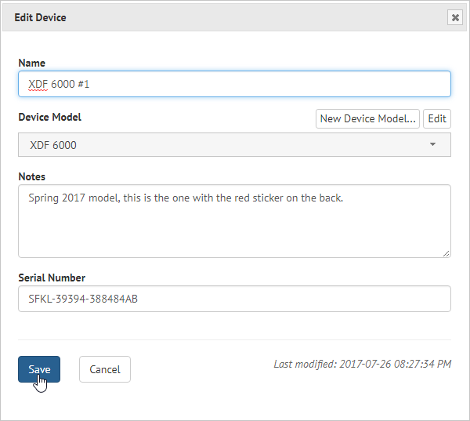
裝置
捕獲條件
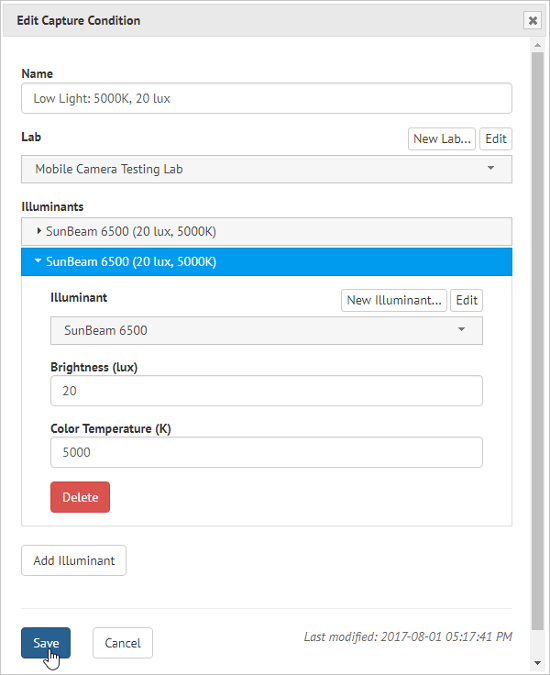
實驗室
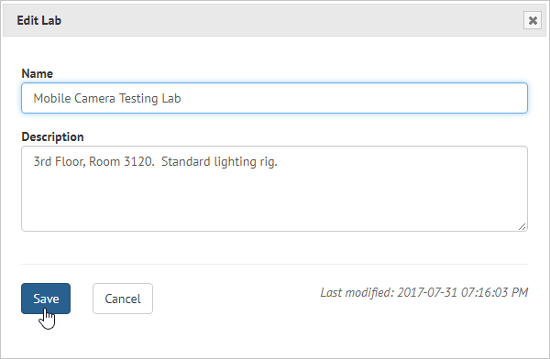
實驗室指的是拍攝影像的實際房間。
您可以點擊頁面頂部的“更多…”然後點擊“實驗室”連結來查看和修改實驗室。
建立、編輯和刪除實驗室的操作與上述影像的操作完全相同。
實驗室具有以下特性:
- 名稱:用於唯一識別實驗室的名稱。
- 描述:實驗室的描述。
相機設定
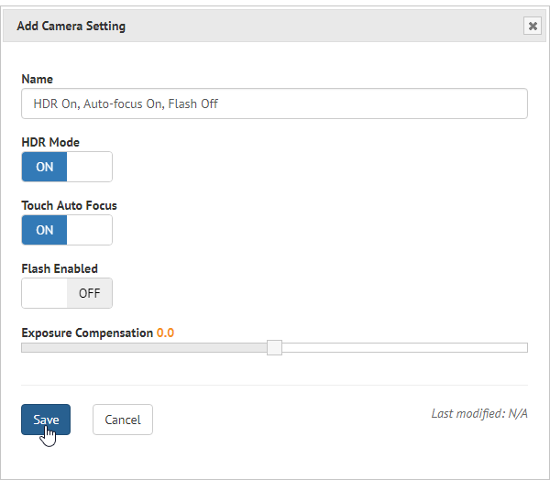
相機設定是指相機或成像設備在拍攝影像時的特定設定。
您可以點擊頁面頂部的“更多…”然後點擊“相機設定”連結來查看和修改相機設定。
建立、編輯和刪除相機設定的操作與上述影像的操作完全相同。
相機設定具有以下屬性:
- 名稱:用於唯一標識相機設定的名稱。
- HDR模式:如果相機上啟用了HDR模式。
- 觸控自動對焦:如果相機上啟用了觸控自動對焦功能。
- 閃光燈已啟用:如果相機上的閃光燈已啟用。
- 曝光補償:設定為相機上手動過曝或欠曝的數值。
照明器
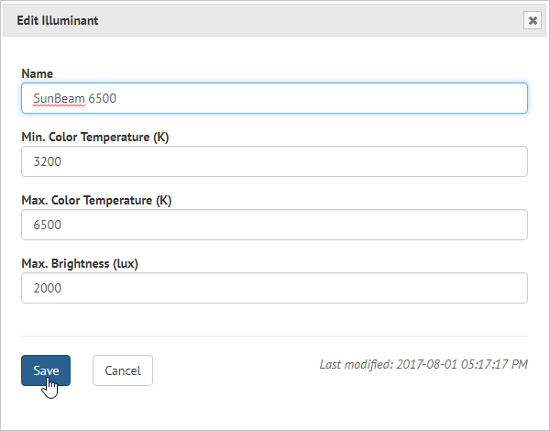
照明設備指的是實驗室中使用的照明系統。
您可以點擊頁面頂部的「更多…」和「光源」連結來檢視和修改光源。
建立、編輯和刪除光源的操作與上述影像的操作完全相同。
光源具有以下特性:
- 名稱:用於唯一識別光源類型的名稱。
- 最低色溫:光源的最低色溫(單位為攝氏度)。
- 最大色溫:光源的最大色溫(單位為攝氏)。
- 最大亮度:照明體的最大亮度(單位為勒克斯)。
設備型號
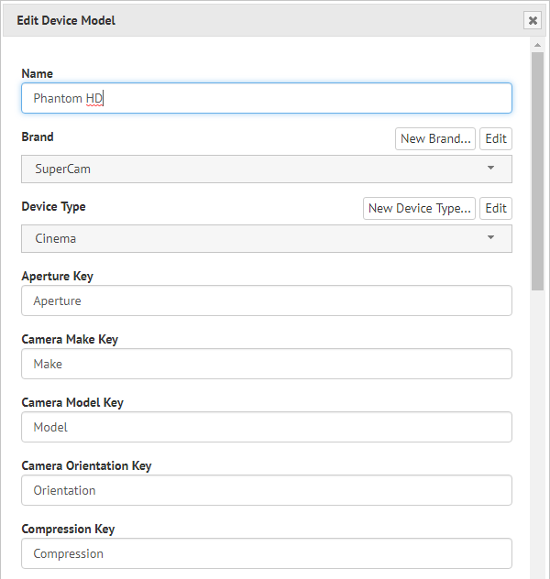
品牌
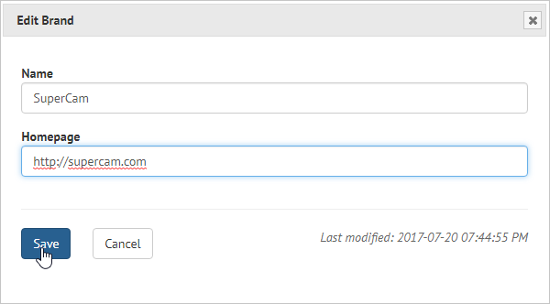
品牌代表的是打造該設備模型的公司。
您可以點擊頁面頂部的“更多…”然後點擊“品牌”連結來查看和修改品牌。
建立、編輯和刪除品牌的操作與上述影像的操作完全相同。
品牌具有以下特性:
- 名稱:公司名稱。
- 首頁:公司網站的網址。
設備類型
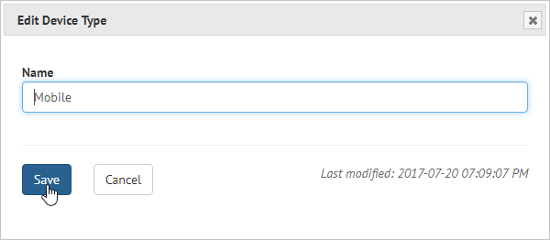
設備類型表示設備型號是哪種影像捕捉設備(行動裝置、單眼相機、電影相機等)。
您可以透過點擊頁面頂部的「更多…」然後點擊「裝置類型」連結來檢視和修改裝置類型。
建立、編輯和刪除設備類型的操作與上述影像的操作完全相同。
設備類型具有以下屬性:
- 名稱:設備類型的名稱。