Gamutvision 메인 페이지 - Gamutvision 목차/사이트맵 - Gamutvision 사용법 - Gamutvision 2 사용법: 디스플레이
소개 - 잘못된 프로필 예시
소개
Gamutvision은 ICC 프로파일 자체만으로 프린터/용지/ICC 프로파일 조합의 성능을 분석할 수 있습니다. 프린터나 용지가 없어도 분석이 가능합니다 . 필요한 것은 인터넷에서 다운로드할 수 있는 ICC 프로파일뿐입니다. 프로파일과 Gamutvision을 활용하면 여러 가지 놀라운 작업을 수행할 수 있습니다.
- 구매하기 전에 프린터와 용지 조합에서 기대할 수 있는 성능에 대해 알아보세요.
- ICC 프로파일의 품질을 평가하고 어떤 렌더링 의도가 가장 효과적인지 알아보세요.
- Gamutvision 시뮬레이션과 테스트 출력을 비교하여 프린터가 사양대로 작동하는지 확인하세요. Gamutvision은 출력물이 제대로 나오지 않는 이유나 프린터 하드웨어 또는 소프트웨어 설정 문제인지 여부를 알려주지는 않지만, 시각적 비교를 통해 문제 해결에 큰 도움을 줄 수 있습니다.
잘못된 프로필 예시
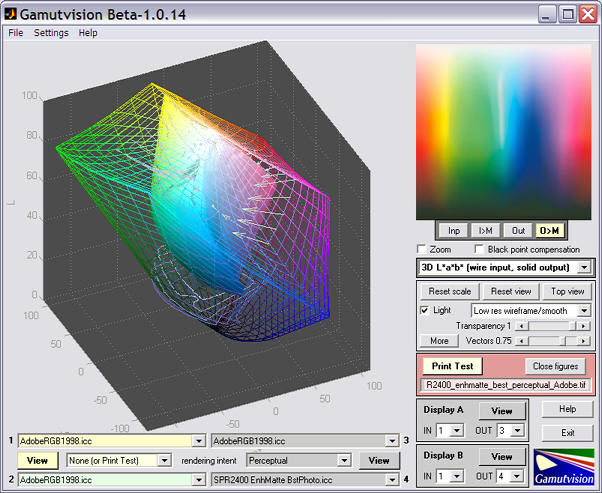
간혹 결함이 있는 ICC 프로파일을 발견할 수도 있습니다. 이 페이지가 처음 작성된 2006년 이후 프로파일 품질이 크게 개선되었기 때문에 오늘날에는 불량 프로파일을 찾을 가능성이 훨씬 낮지만, 여전히 가능성은 있습니다. Epson의 Ultrachrome 및 Ultrachrome K3 프린터용 표준 프로파일은 일반적으로 우수했지만, Epson R2400 프린터(Enhanced Matte 용지 사용)용 SPR2400 EnhMatte BstPhoto.icc 프로파일(최고 품질 인쇄 설정)은 지각적 렌더링 의도(풀톤 사진 이미지에 자주 권장됨)와 함께 사용할 때 결함이 있었습니다. 이 문제는 ICC 프로파일을 입력으로 사용하여 Gamutvision을 실행할 때 바로 확인할 수 있습니다.
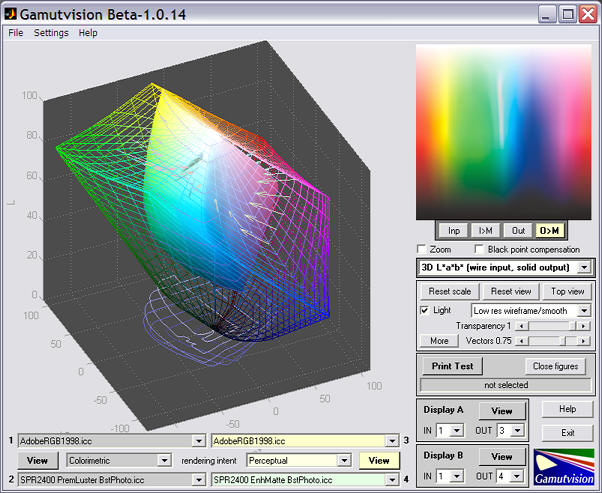
밝은 녹색-청록색 영역의 흰색 띠가 어색합니다! 3D La*b* 색역 플롯에도 이와 유사한 오류가 있습니다. 흔하지 않은 색상이라 대부분의 인쇄물에서는 눈에 띄지 않겠지만, 터키석 보석이나 열대 석호 이미지에서는 예상치 못한 흰색 얼룩으로 나타날 수 있습니다. 이 문제를 진단하는 데 몇 시간을 허비하고 종이를 낭비할 수도 있습니다.
시뮬레이션 결과는 출력물을 제작하여 검증했습니다.
다양한 HSL 색조, 채도 및 명도를 포함하는 패턴(현재는 사용이 중단된 Print Test* 모듈의 패턴)을 Epson R2400(6.5 x 10인치) 프린터로 인쇄했습니다. Epson Enhanced Matte 용지에 SPR2400 EnhMatte BstPhoto.icc 프로파일을 사용하여 지각적 렌더링 의도로 인쇄했습니다. Epson 3200 평판 스캐너로 스캔하여 sRGB 파일로 저장한 인쇄물의 결과는 오른쪽에 나와 있습니다. 스캔한 인쇄물과 위 이미지 ( 프로파일에서 추출 )의 유사성은 놀라울 정도로 뛰어나 육안으로 거의 완벽해 보입니다. | 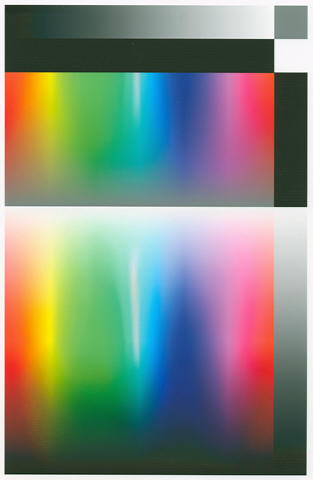 |
오른쪽에는 원본 패턴이 크게 축소된 형태로 나와 있습니다. *프린트 테스트는 사용하기 어렵고 번거로워서 더 이상 사용되지 않게 되었습니다. 이미지를 분석하기 전에 인쇄하고 스캔해야 했으며, 궁극적으로는 Gamutvision과 동일한 결과를 제공했기 때문입니다. |
다음은 현재는 사용이 중단된 인쇄 테스트 기능을 사용하여 스캔한 인쇄물을 분석한 결과입니다. 결과는 Gamutvision 이미지와 유사합니다.
이는 ICC 프로필이 아닌 스캔한 인쇄물에서 추출한 것입니다.
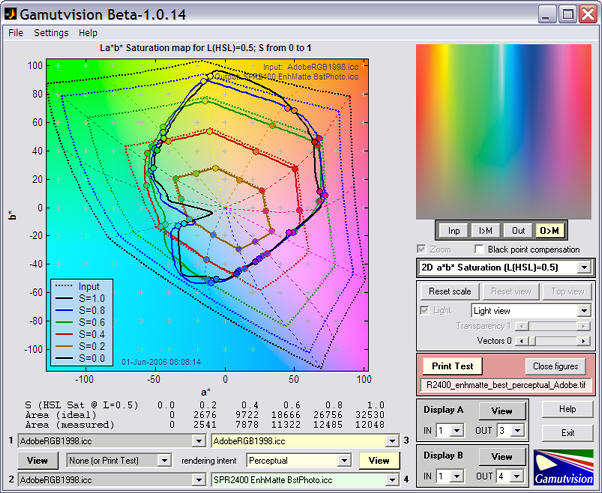
결과는 첫 번째 이미지와 거의 동일합니다. 이 인쇄물은 Epson 3200 평판 스캐너를 사용하여 ICM 색상 관리 설정으로 스캔하고 Adobe RGB(1998) 색 공간으로 출력했습니다. (위 이미지와는 약간 다릅니다. 위 이미지는 웹에서 제대로 보기 위해 sRGB 색 공간으로 스캔되었습니다.) 2D La*b* 채도 맵을 보면 비교 결과가 더욱 인상적입니다.
|
시뮬레이션
|  |
|
스캔됨
(분석됨) ~와 함께 현재는 사용이 중단됨
인쇄 테스트) | 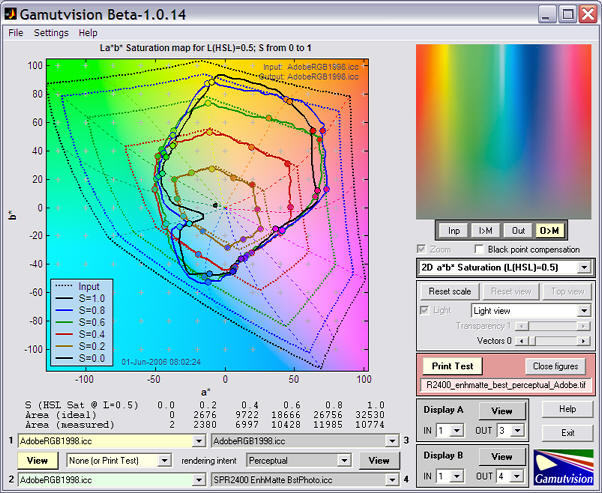 |
물론 곡선이 완전히 똑같지는 않지만, 놀라울 정도로 유사합니다. 엡손 3200이 실험실용 장비가 아닌 비교적 저렴한 일반 소비자용 스캐너라는 점을 고려하면 더욱 인상적입니다.
지각 렌더링 의도를 사용하지 않는 한 이 프로필은 사용 가능합니다. 상대 색도 측정 의도는 정상적으로 작동합니다. 결과는 아래에 표시됩니다.