はじめに
Imatest MasterおよびImatest ITは、 On Semiconductorの開発ボードから取得され、これらは通常、 On SemiconductorのDevWareXツールを介してアクセスされます。
デバイスへの接続
接続を初期化するには、ユーティリティメニューからデバイスマネージャを開きます。次に、デバイスマネージャのデバイス一覧から「On Semi DevWareX」を選択します。接続を試行するには、まず「デバイスファイルを追加するにはここをクリック」を左クリックし、センサーデータファイル(*.xsdat、*.sdat)を指定します。
センサーデータファイルが提供されると、デバイスマネージャーはデバイスへの接続を試みます。接続が成功すると、設定パネルにコントロールが表示されます。接続に失敗した場合は、エラーダイアログが表示されます。
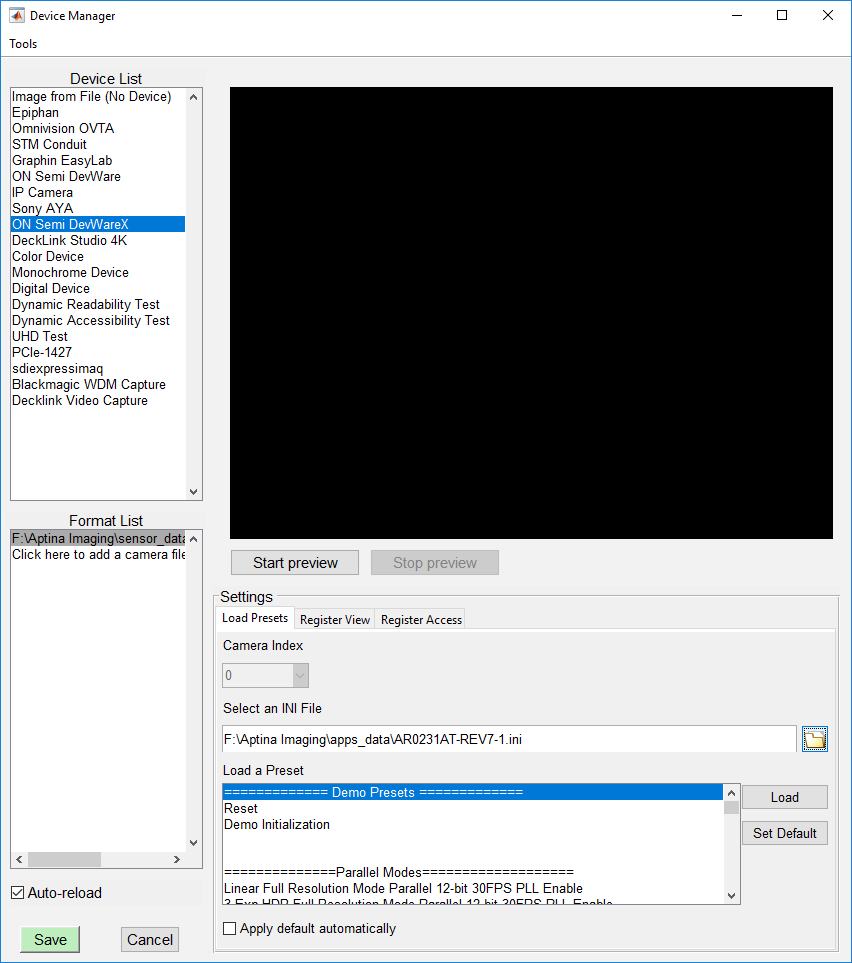
プリセットを読み込んでいます
プリセットINIファイルを読み込むには、まず「設定」パネルの「プリセットの読み込み」タブに移動します。INIファイルを指定するには、フルパスを入力するか、フォルダアイコンをクリックしてファイル選択ダイアログからファイルを選択します。
プリセットINIファイルを指定すると、そのファイルに含まれるプリセットが下の「プリセットを読み込む」リストに表示されます。プリセットを読み込むには、目的のプリセット名を選択して「読み込み」をクリックします。プリセットをデフォルトとして設定するには、そのプリセットを選択して「デフォルトとして設定」をクリックします。選択されたプリセットは太字で表示されます。
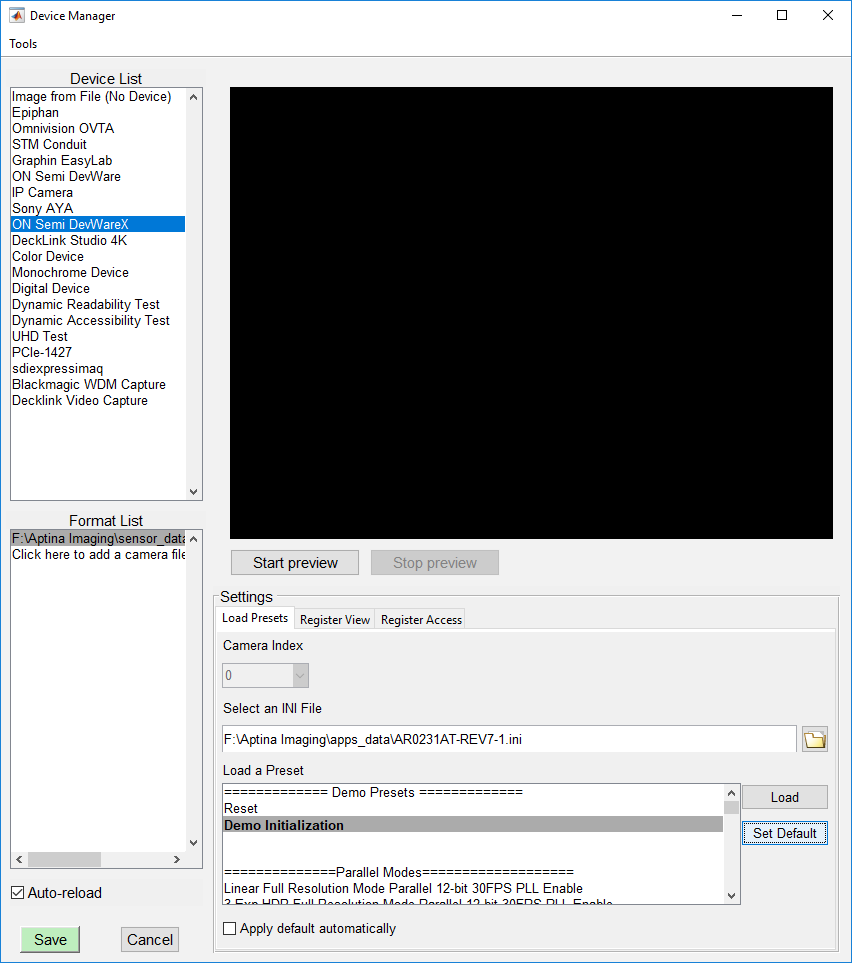
レジスタ値の編集
設定パネルの「レジスタビュー」タブと「レジスタアクセス」タブには、レジスタアドレスの特定、および個々のレジスタの取得または設定に必要な情報とコントロールが用意されています。「レジスタビュー」タブには、レジスタアドレス、レジスタの説明、およびレジスタに含まれる値のデータ型記述子が一覧表示されます。レジスタにアクセスするには、この表からアドレスなどの情報を「レジスタアクセス」タブの対応するコントロールに入力します。
取得
デバイスマネージャー内で、接続が確立され、プリセットのINIファイルが読み込まれたら、「プレビューを開始」ボタンをクリックしてプレビューを開始できます。
それ以外の場合は、Imatestのインタラクティブモジュールからデータを取得するには、デバイスマネージャーを閉じる前に「保存」ボタンを押してください。