소개
온 세미컨덕터 개발 보드에서 Imatest Master 및 Imatest IT 지원을 획득할 수 있으며, 이는 일반적으로 온 세미컨덕터의 DevWareX 도구를 통해 액세스할 수 있습니다.
기기에 연결하기
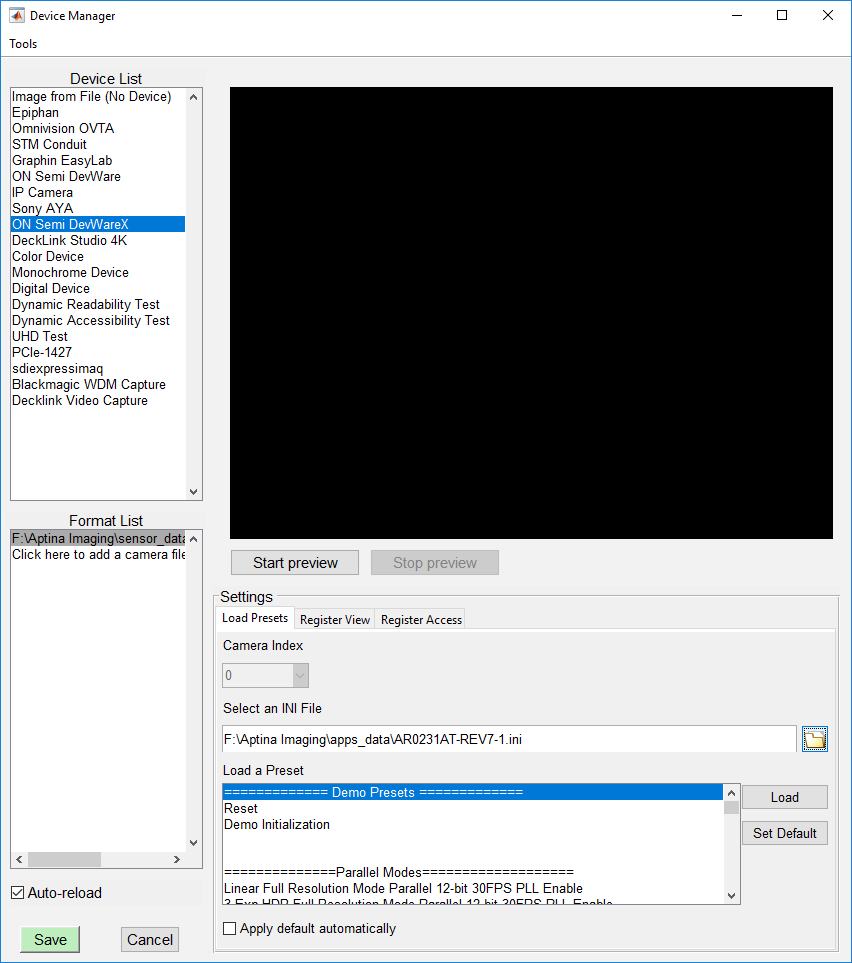
연결을 시작하려면 유틸리티 메뉴에서 장치 관리자를 엽니다. 다음으로 장치 관리자의 장치 목록에서 'On Semi DevWareX' 항목을 선택합니다. 연결을 시도하려면 먼저 '장치 파일을 추가하려면 여기를 클릭하십시오'를 왼쪽 클릭한 다음 센서 데이터 파일(*.xsdat, *.sdat)을 업로드합니다.
센서 데이터 파일이 제공되면 장치 관리자가 장치에 연결을 시도합니다. 연결에 성공하면 설정 패널에 제어 항목이 표시되고, 그렇지 않으면 오류 대화 상자가 나타납니다.
프리셋 불러오는 중
사전 설정된 INI 파일을 불러오려면 먼저 '설정' 패널의 '사전 설정 불러오기' 탭으로 이동하세요. INI 파일을 제공하려면 전체 경로를 입력하거나 폴더 아이콘을 클릭하고 파일 선택 대화 상자를 통해 파일을 선택하세요.
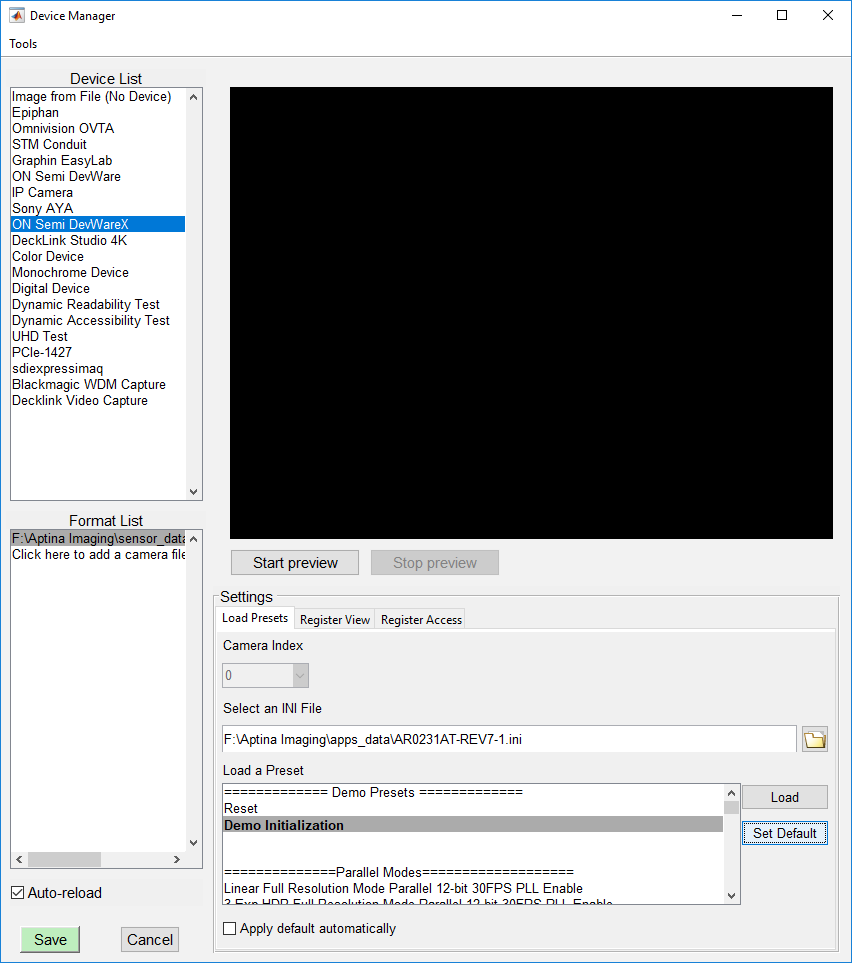
프리셋 INI 파일을 제공하면 파일에 포함된 프리셋 목록이 아래 '프리셋 불러오기'에 표시됩니다. 프리셋을 불러오려면 원하는 프리셋 이름을 선택하고 '불러오기'를 클릭하세요. 프리셋을 기본값으로 설정하려면 해당 프리셋을 선택하고 '기본값으로 설정'을 클릭하세요. 그러면 기본값으로 설정된 프리셋이 굵은 글씨로 표시됩니다.
레지스터 값 편집
설정 패널의 '레지스터 보기' 및 '레지스터 액세스' 탭은 레지스터 주소를 확인하고 개별 레지스터에 액세스하거나 설정하는 데 필요한 정보와 제어 기능을 제공합니다. '레지스터 보기' 탭에는 레지스터 주소, 레지스터 설명 및 레지스터에 포함된 값의 데이터 유형 설명자가 나열됩니다. 레지스터에 액세스하려면 표에서 주소 및 기타 정보를 '레지스터 액세스' 탭의 해당 제어 기능에 입력하십시오.
인수
장치 관리자에서 연결이 설정되고 사전 설정된 INI 파일이 로드되면 '미리 보기 시작' 버튼을 클릭하여 미리 보기를 시작할 수 있습니다.
그렇지 않고 Imatest의 대화형 모듈에서 데이터를 획득하려면 닫기 전에 장치 관리자에서 '저장' 버튼을 누르십시오.