介绍
Imatest Master 和 Imatest IT 支持从安森美半导体开发板获取,通常通过安森美半导体的DevWareX 工具访问。
连接到设备
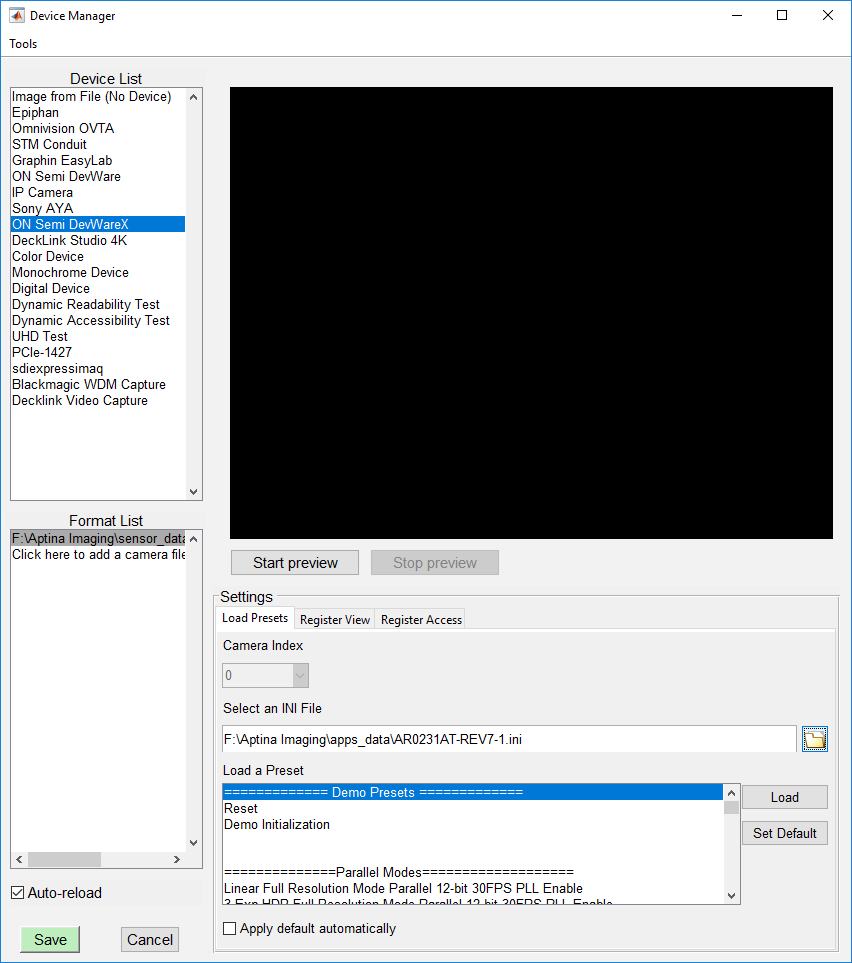
要建立连接,请从“实用工具”菜单打开“设备管理器”。接下来,在“设备管理器”中,从设备列表中选择“On Semi DevWareX”条目。要尝试连接,请先提供传感器数据文件(*.xsdat、*.sdat),方法是左键单击“单击此处添加设备文件”,然后选择您的文件。
提供传感器数据文件后,设备管理器将尝试连接到设备。如果连接成功,“设置”面板将显示相关控件;否则,将显示错误对话框。
加载预设
要加载预设的 INI 文件,首先导航到“设置”面板中的“加载预设”选项卡。要提供 INI 文件,您可以输入完整路径,也可以单击文件夹图标,然后通过文件选择对话框选择文件。
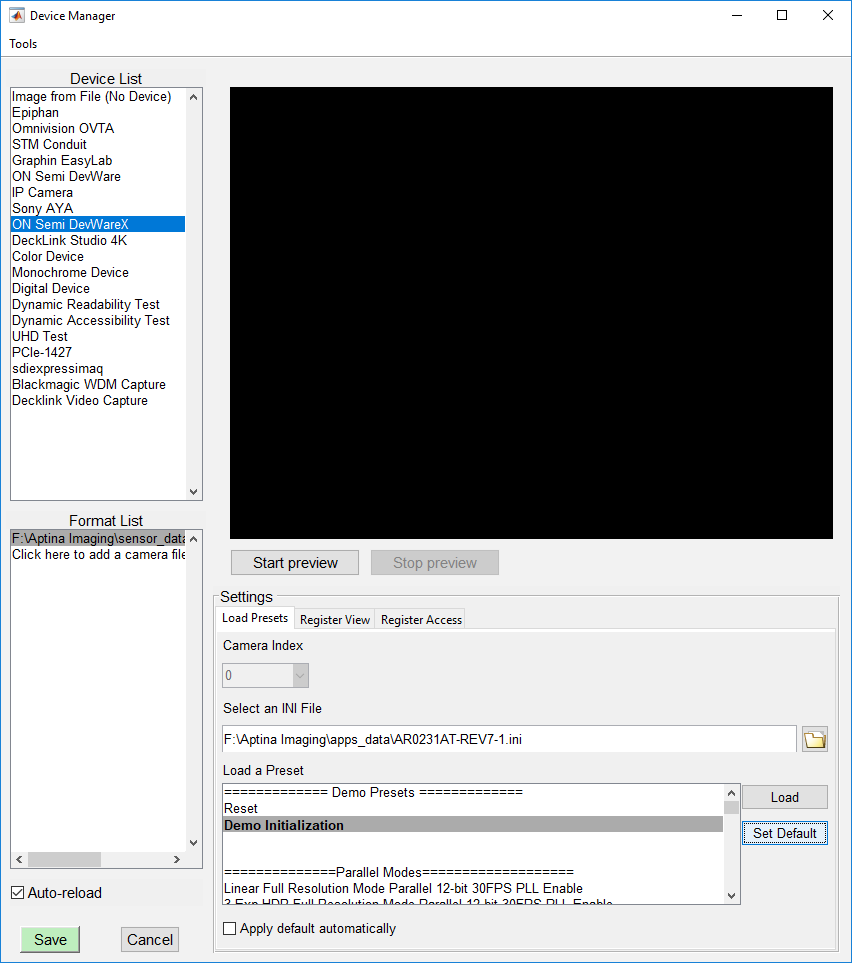
提供预设 INI 文件后,文件中的预设将显示在下方的“加载预设”列表中。要加载预设,请选择所需的预设名称并单击“加载”。要将某个预设标记为默认预设,请选择它并单击“设置为默认”。默认预设将以粗体显示。
编辑注册表值
“设置”面板中的“寄存器视图”和“寄存器访问”选项卡提供了确定寄存器地址以及获取或设置单个寄存器所需的信息和控件。“寄存器视图”选项卡列出了寄存器地址、寄存器描述以及寄存器中包含的值的数据类型描述符。要访问寄存器,请将表中的地址和其他信息提供给“寄存器访问”选项卡中的相应控件。
获得
在设备管理器中,一旦建立连接并加载预设的 INI 文件,即可单击“开始预览”按钮开始预览。
否则,要从 Imatest 中的交互式模块获取数据,请在关闭设备管理器之前按下“保存”按钮。