基本介紹
Imatest Master 和 Imatest IT 支援從安森美半導體開發板獲取,通常透過安森美半導體的DevWareX 工具存取。
連接到裝置
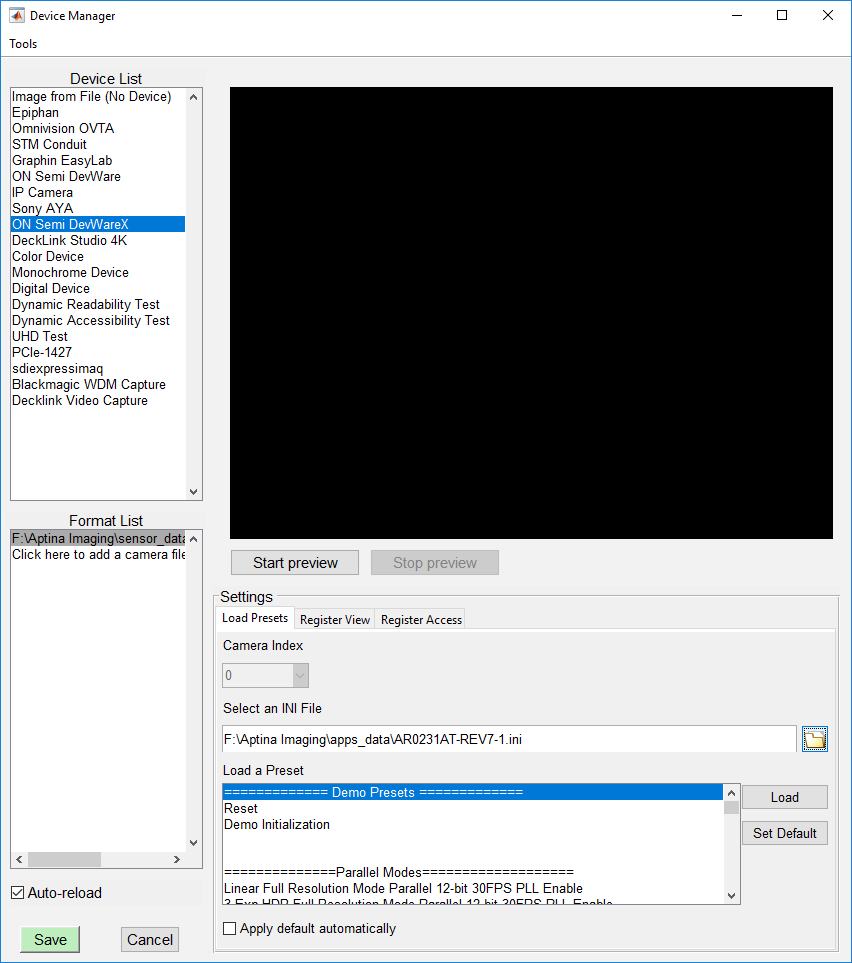
若要建立連接,請從「實用工具」功能表開啟「裝置管理員」。接下來,在「裝置管理員」中,從裝置清單中選擇「On Semi DevWareX」條目。要嘗試連接,請先提供感測器資料檔案(*.xsdat、*.sdat),方法是左鍵單擊“按一下此處新增裝置檔案”,然後選擇您的檔案。
提供感測器資料檔案後,裝置管理員將嘗試連接到裝置。如果連線成功,「設定」面板將顯示相關控制;否則,將顯示錯誤對話方塊。
載入預設
若要載入預設的 INI 文件,首先導覽至「設定」面板中的「載入預設」標籤。若要提供 INI 文件,您可以輸入完整路徑,也可以按一下資料夾圖標,然後透過檔案選擇對話方塊選擇檔案。
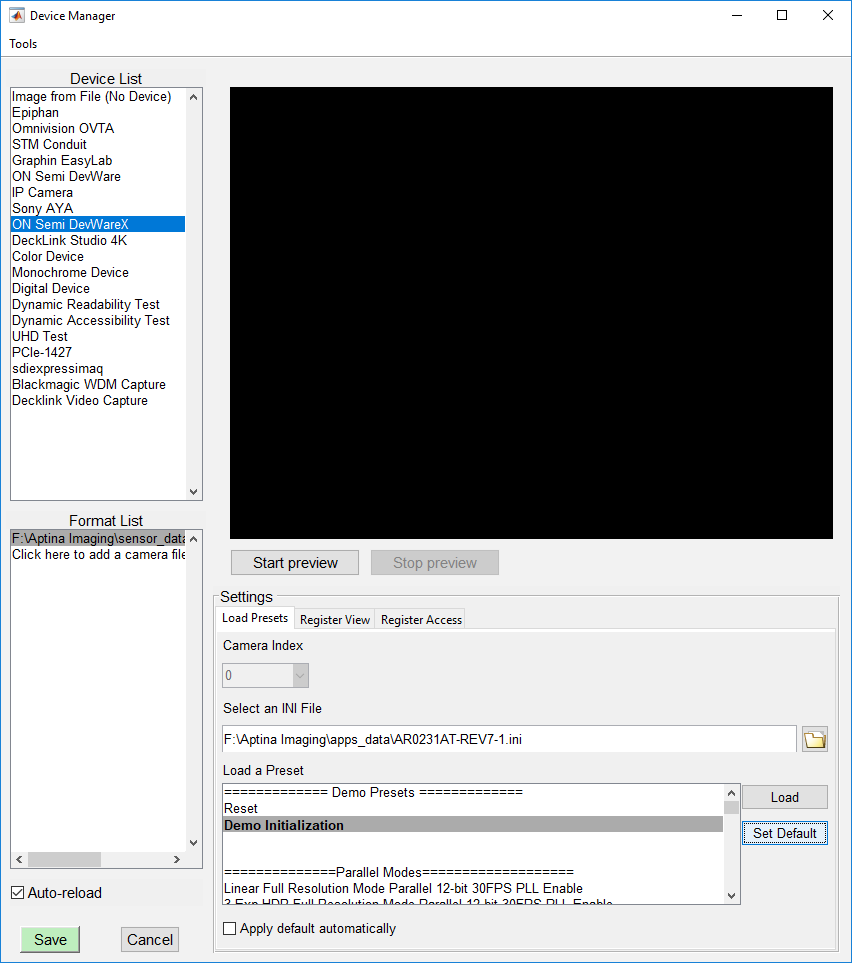
提供預設 INI 檔案後,檔案中的預設將顯示在下方的「載入預設」清單中。若要載入預設,請選擇所需的預設名稱並按一下「載入」。若要將某個預設標記為預設預設,請選擇它並按一下「設定為預設」。預設預設將以粗體顯示。
編輯註冊表值
「設定」面板中的「暫存器檢視」和「暫存器存取」標籤提供了確定暫存器位址以及取得或設定單一暫存器所需的資訊和控制項。 「暫存器檢視」標籤列出了暫存器位址、暫存器描述以及暫存器中包含的值的資料類型描述符。若要存取暫存器,請將表中的位址和其他資訊提供給「暫存器存取」標籤中的對應控制項。
獲得
在裝置管理員中,一旦建立連線並載入預設的 INI 文件,即可按一下「開始預覽」按鈕開始預覽。
否則,要從 Imatest 中的互動式模組取得數據,請在關閉裝置管理員之前按下「儲存」按鈕。