直接画像取得技術は、様々なデバイスから画像をファイルとして保存することなく直接キャプチャすることを可能にする。この技術にはいくつかの重要な用途がある。
- 画像を継続的に再読み込みすることで、リアルタイム(またはほぼリアルタイム)の画像解析に利用できます。「リアルタイム」とは、人間の知覚時間において解析が瞬時に行われることを意味します。特に、傾斜したエッジ(他のMTFパターンよりも高速に解析可能)や、任意の画像から切り出した領域に焦点を合わせる場合に有効です。
- 信号平均化は、複数の画像を組み合わせて信号対雑音比(SNR)を向上させ、測定値からノイズの影響を取り除く技術であり、非常に有用です。信号平均化は、PRNU(光応答不均一性)やDSNU(暗信号不均一性)などの空間不均一性測定の重要な要素であり、これらの測定は100枚以上の平均画像を用いることで最適に機能します。ファイルに保存された多数の画像を平均化するのは、非常に面倒な作業となる場合があります。直接画像を取得することで、この処理は極めて容易になります。
Imatestのバージョン3.6以降、この機能は少なくともバージョン3.6から搭載されていましたが、Imatest 2020.2のリリースに伴い、その人気は急上昇しました。ダイレクトデータ取得機能により、リアルタイムフォーカスが可能になりました(画像サイズとインターフェースによっては、1秒間に10回以上のリロードが可能です)。これは、リアルタイム解析を必要とするアプリケーションにとって画期的な機能です。
| バージョン2021.1のリリースに伴い、Imatest Masterはライブフォーカス中にエッジトラッキング機能を提供開始しました。これにより、フォーカスや距離の調整によってカメラの倍率が変化し、対象領域が移動した場合でも、対象領域をより正確に追跡することが可能になります。複数の領域を表示している場合、画像内の対象物の位置変化も追跡できます。 |
 ▶
▶関連ページ
導入
従来、Imatestで解析される画像の大部分はファイル(JPG、PNGなど)から取得されたものであったが、Imatestの解析の大部分を実行できる3つのモジュールは、画像の直接取得をサポートしている。
- Reschartsは、さまざまなシャープネス/MTFチャートを分析します。自動または手動検出による傾斜エッジチャート、シーメンススター、対数周波数コントラスト、スピルドコイン(枯葉)、または任意の画像(未校正の相対シャープネス測定値を生成)などです。チャートによっては、横色収差、光学歪み、およびトーンレスポンス(OECF)などの測定値が含まれる場合があります。ノイズ、SNR(信号対雑音比) 、および色応答は、 eSFR ISOで利用可能です。
- Color/Tone Interactiveは、広く使用されているすべてのカラーチャートとグレースケールチャート (および多くのカスタムチャートやあまり知られていないチャート) を分析します。測定項目には、トーンレスポンス、色の正確さ、ノイズ、 SNRなどがあります。
- Uniformity Interactiveは、フラットフィールド画像を分析し、周辺光量落ち(光量低下)、色の不均一性、ノイズ、SNR、PRNU(光応答不均一性)、およびDSNU(暗信号不均一性)を評価します。
リアルタイム分析のための直接データ再読み込み
自動リロードを選択すると、直接データ取得は下図のように動作します。1. 画像を取得します。2. 解析します。3. 表示します。その後、リロード停止ボタンを押すまでこの手順を繰り返します。 
以下のビデオは、デバイスマネージャーで選択した安価な2MP USBカメラをReschartsで実行して作成したもので、eSFR ISOテストチャートの斜めのエッジを使用してリアルタイムでフォーカスを合わせる様子を示しています。
 ▶
▶この動画の制作後に行われた改良により、リロード速度は約50%向上しました。
リアルタイムで更新可能な画像を直接取得するために、
| |
| |
以下の画像は、直接取得に影響を与える設定を含むEdge/MTF表示を示しています。
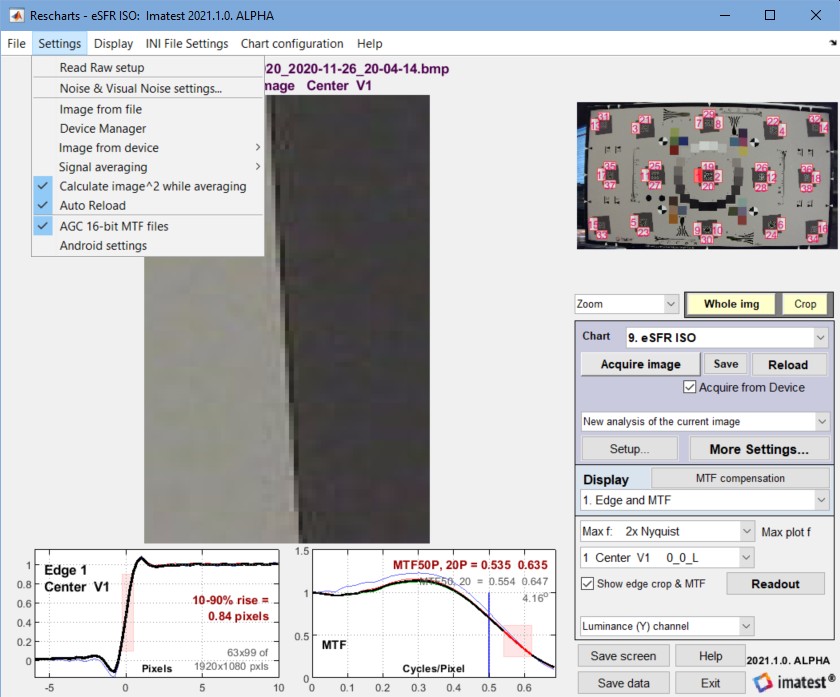
| ファイルからの画像(チェックボックス) | ファイルから画像を読み込む。直接画像取得を無効にする。 |
| デバイスマネージャ | デバイスマネージャーを開きます。これにより、画像を取得するデバイスと、解像度、露出などのデバイスのプロパティを選択できます。 |
| デバイスからの画像 > | デバイスを選択できます。最新の状態ではない可能性があります。推奨しません。代わりにデバイスマネージャーを使用してください。 |
| 信号平均化 > | 信号平均化。オフ(なし)にするか、2、4、8、10、16、32、64、または128回の平均(画像読み取り)に設定できます。 ノイズを低減または除去するのに役立ち、特に対数周波数コントラストとランダム/スピルドコインなど、多くの計算の精度を向上させることができます。Uniformity Interactiveで実行される均一性統計計算(EMVA 1288に基づくフォトレスポンス不均一性(PRNU)および関連計算)に必要です。自動再読み込みがチェックされている場合は推奨されません。 |
| 平均化しながら画像の2乗を計算する (チェックボックス) | 検証時には、信号平均化中に画像の分散が計算されます。PRNU計算およびノイズイメージングに使用され、Electronic Imaging 2021会議で発表される予定です。 |
| 自動再読み込み(チェックボックス) | リアルタイムデータ分析を行うには、「自動再読み込み」にチェックを入れてください。チェックを外すと、 「再読み込み」ボタンを押したときに1枚の画像のみが再読み込みされます。 |
Imatest 2020.2では、2020.1と比較してすべての測定速度が4~10倍以上向上していますが、中でもフォーカス機能は最も重要で、速度が最も求められる機能です。フォーカスを行うのであれば、高速でなければなりません。
フォーカス機能は、以下のディスプレイで最も効果的に動作します。
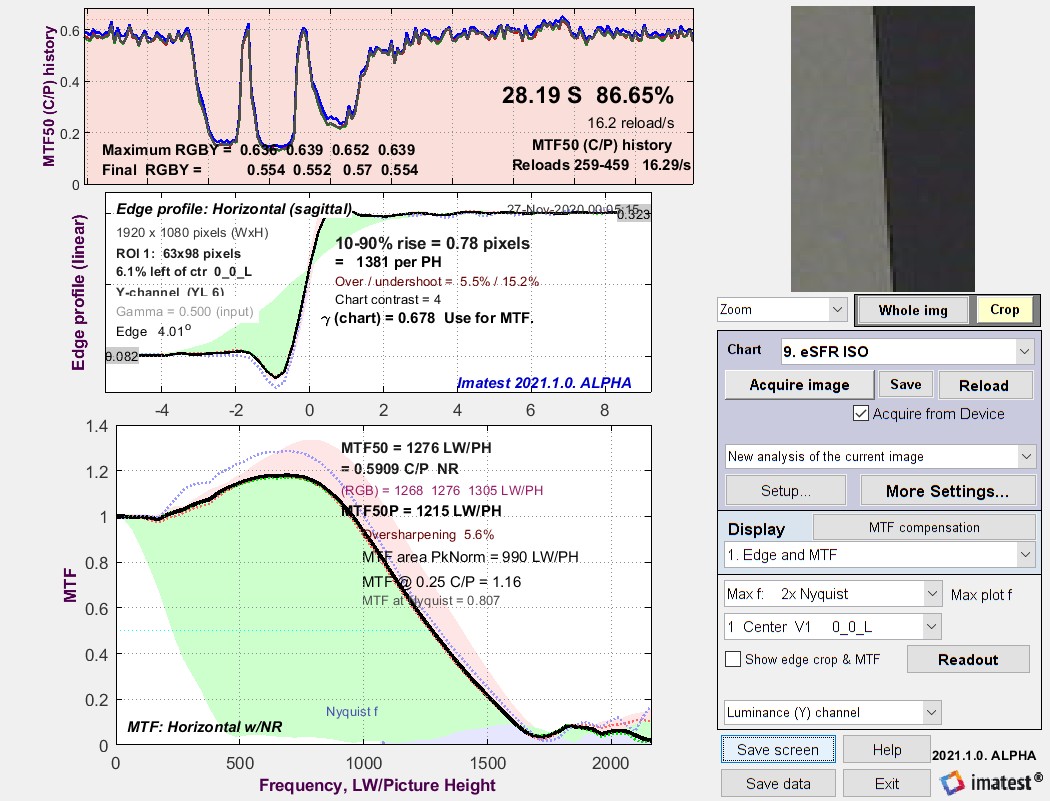
- Edge/MTFは、単一の斜めエッジを表示するもので、 Reschartsから実行されるSlanted-edge SFR 、 SFRplus Setup 、 eSFR ISO setup 、 SFRreg Setup 、 Checkerboard Setupといった斜めエッジモジュールから表示できます。2つのバリアントが利用可能です。
- 「エッジクロップとMTFを表示」にチェックを入れると(上記参照)、エッジの大きな画像が表示され、その下に小さなエッジプロットとMTFプロットが表示されます。再読み込みは非常に高速で、2メガピクセルの画像では1秒間に15回以上の再読み込みが可能です。
- 「エッジクロップとMTFを表示」のチェックを外した状態(複数回の取得後、下図参照)。上部にMTF50履歴プロットが表示されます。
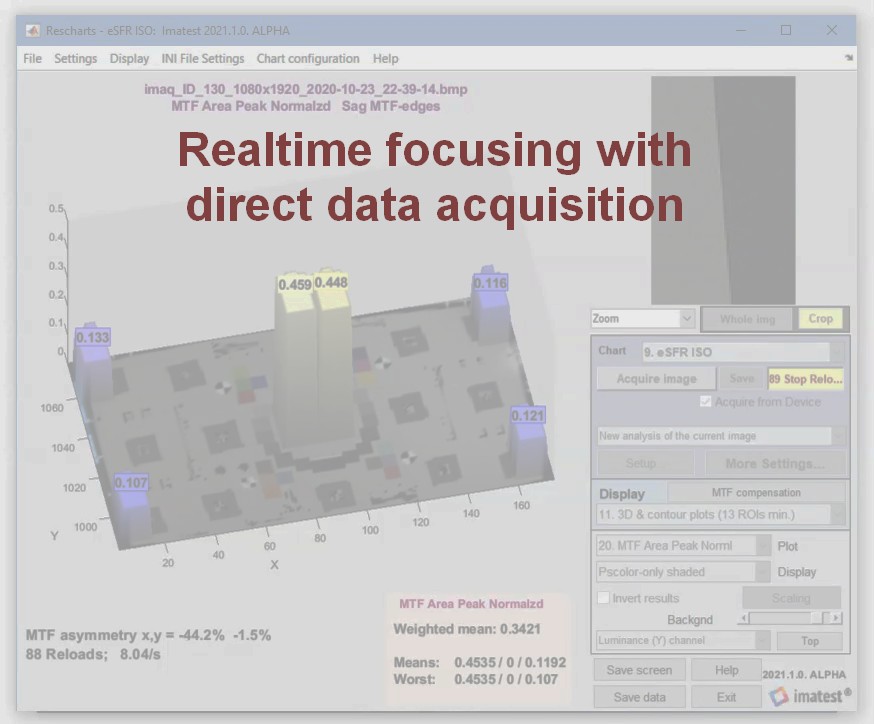
- 3Dおよび等高線プロット。自動検出された傾斜エッジモジュールで利用可能です。複数の領域を分析できます。最大10領域(中央領域、コーナー、上部、下部、左、右)を推奨します。ここに表示されている6つの領域は非常に高速に再読み込みされます。
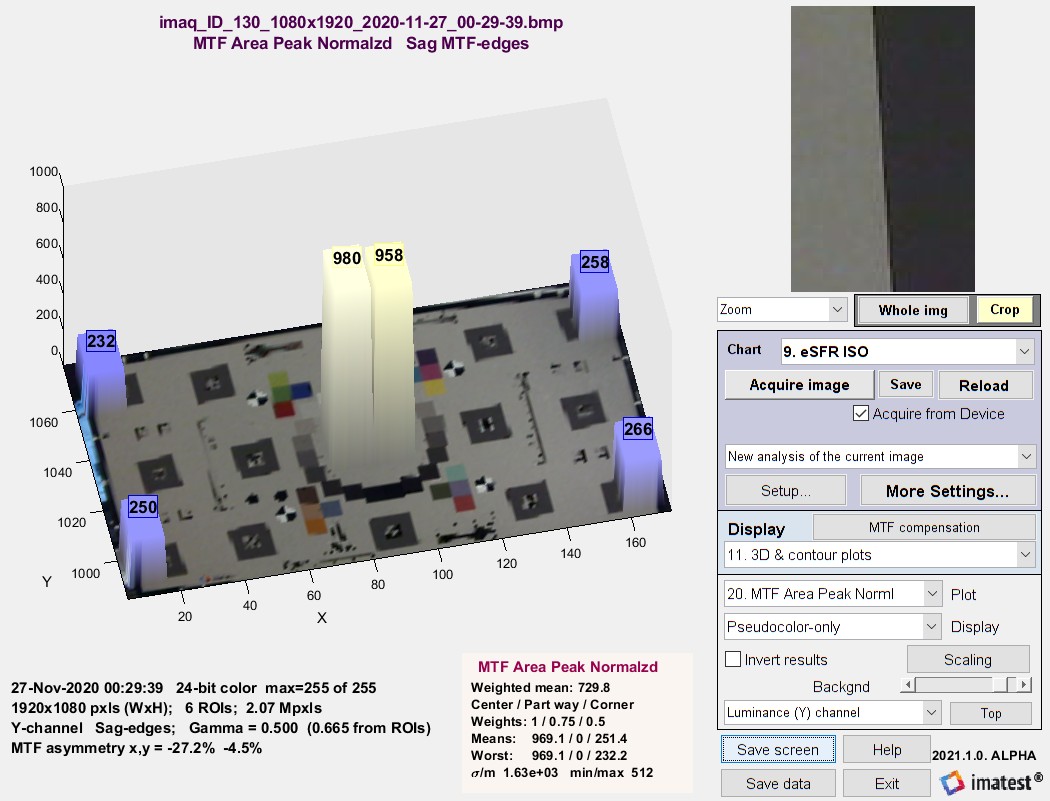 3Dプロット。擬似カラーのみ(シェーディングを使用すると読み込み速度が低下します)
フォーカススコアプラス
2021.1 で利用可能。以前のバージョンのFocus Scoreからアップグレードされました。Focus Score Plus はシャープネスだけでなく、オートホワイトバランス/オート露出/オートフォーカス (AWB/AE/AF) の計算にも使用できます。Focus Score は、明確なエッジを持つあらゆる被写体のフォーカスを計算できます。非常に高速です (ただし、単一の斜めエッジの計算よりも約 20% 速いだけです)。高速フォーカスには最適ですが、数値結果は標準ではないため、異なる画像やイメージングシステムなどを比較するために使用することはできません。
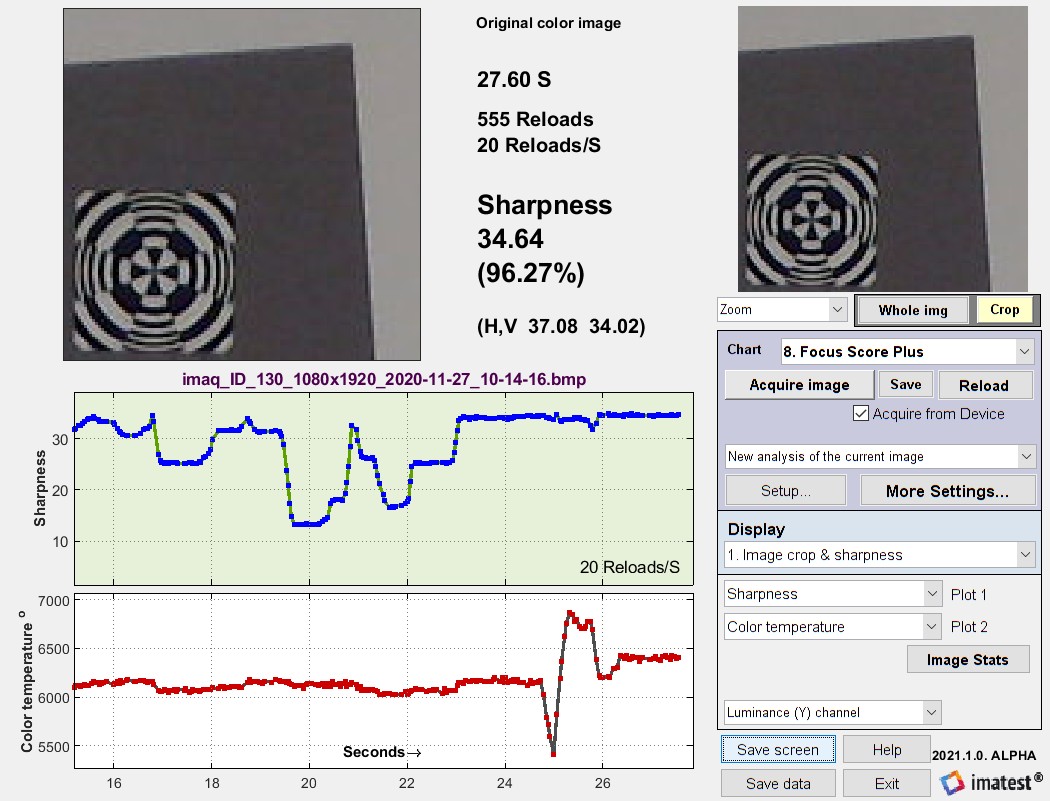
Focus Score (Imatest 2021.1以前のバージョン)では、シャープネスのみの履歴グラフが表示されていました。Focus Score Plus(Imatest 2021.1以降)では、1つまたは2つの履歴グラフが表示されます。
- プロット 1 には、シャープネス、正規化されたピクセル レベル、元のピクセル レベル、色温度、または CIELAB c (√(a* 2 + b* 2 ) を表示できます。
- プロット2では、正規化されたピクセルレベル、元のピクセルレベル、色温度、またはCIELAB c (√(a* 2 + b* 2 ) )、または時間増分(主に開発者にとって関心のある項目)を表示できます。
他のテストパターンは斜めエッジのものより遅いが、シーメンス・スターとウェッジはフォーカス調整には依然として使用可能である。
- シーメンススターはピント合わせには適したパターンですが、比較的動作が遅いです。2021.1のリリース時には、この動作速度を向上させる予定です。
- 2021.1では、ウェッジ計算が大幅に改善されました。斜めエッジの場合よりも処理速度は遅くなりますが、フォーカス調整には十分な速度であり、興味深いボケ味を示すことができます。
- ランダムコイン法(Random Coins)と対数周波数コントラスト法(Log Frequency-Contrast)は、主に画像処理の分析に使用されます。これらは焦点合わせを目的としたものではありません。ノイズの影響を強く受けるため、信号平均化と組み合わせることで最も効果を発揮します。
信号(画像)の平均化
信号平均化は、複数の画像を合成することで信号対雑音比(SNR)を向上させ、測定値からノイズの影響を低減または除去する技術です。これは、空間不均一性計算( PRNU(光応答不均一性)およびDSNU(暗信号不均一性))の重要な要素であり、100枚以上の合成画像を用いると最適な結果が得られます。ファイルに保存された多数の画像を平均化するのは、非常に手間がかかる場合があります。しかし、画像を直接取得すれば、非常に高速かつ簡単に処理できます。
信号平均化により、画像数が2倍になるごとにSNRが3dB(デシベル)向上します。つまり、 n = 2画像で3dB、 n = 4画像で6dB、…、 n = 128画像(現在直接取得で許可されている最大数)で21dB向上します。式は、 n画像におけるSNRの向上(dB)= 3 log 2 ( n ) = 10 log 10 ( n ) です。
信号平均化は、画像処理を分析するために設計されたモジュール、例えばランダム/スピルドコインと対数周波数コントラストにおいて特に有効です。これらのモジュールはどちらも、ノイズと画像信号を区別するのが難しい低コントラストレベルでのシステム動作を分析します。
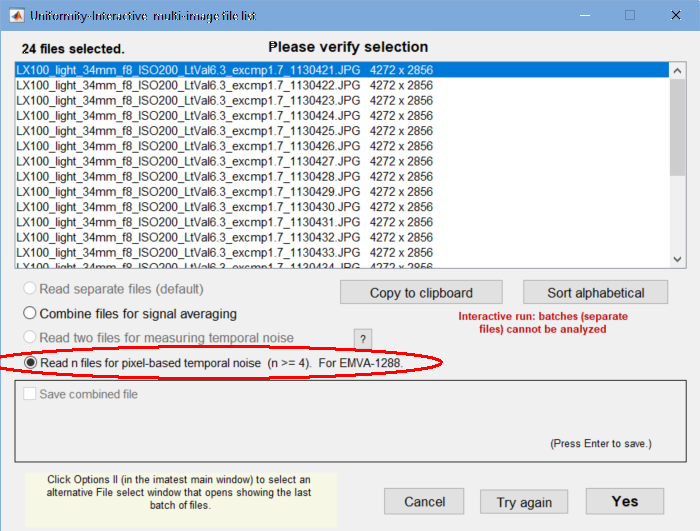
複数のファイルから信号を平均化するには、通常の手法を使用してバッチを読み込み、均一性統計(PRNUおよびDSNU)の計算のために右側に表示されるマルチイメージファイルリストウィンドウで適切なチェックボックスをオンにします。
表示されている画像は平均化された画像ではないことに注意してください。
(画像は同一であるはずなので)簡略化のため、画像のうち1枚のみを使用しました。
直接画像取得を使用して信号を平均化するには、 「信号平均化」を希望の値(多くの場合128リード)に設定し、 「平均化中に画像^2を計算」を必要に応じて設定します(PRNUとDSNUについてはチェックされます)。その後、平均化された画像を取得します。
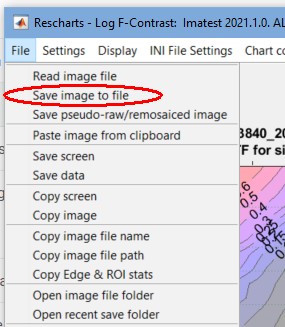
ビフォーアフター画像を表示したかったのですが、直接画像取得に使用しているカメラにはソフトウェアによるノイズ低減機能が内蔵されているため、大きな違いはありませんでした。以下は、128回の平均値によるログ周波数コントラストの結果です。平均化処理が分かりにくいため、注釈を改善する予定です。インジケーターは赤丸で囲んでいます。
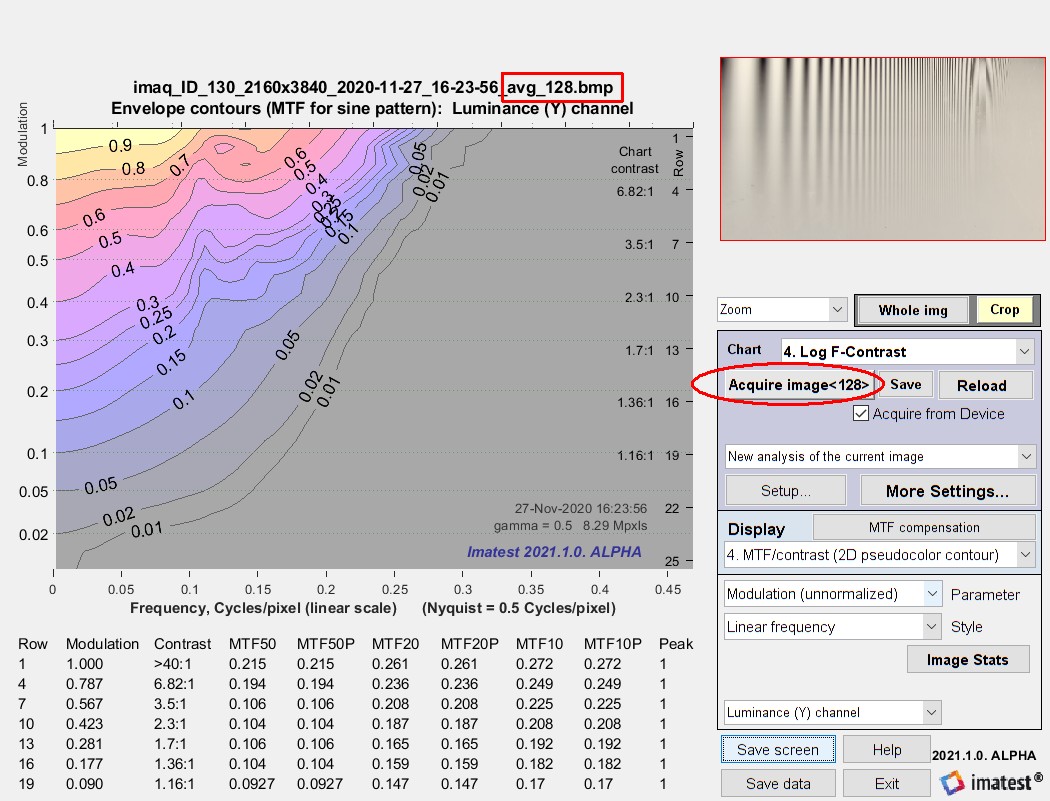
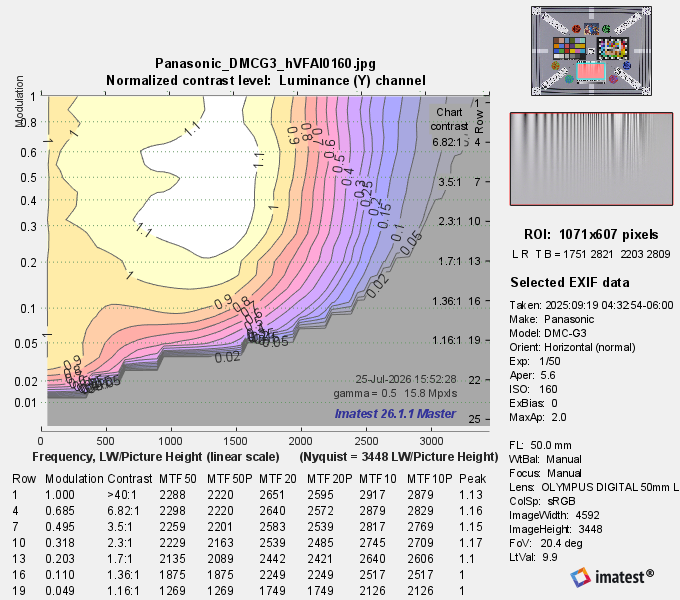
上記の結果を、Imaging-Resourceの「Log F-Contrastを使用したシャープネスとテクスチャ解析」で示された結果と比較すると、当社の安価なUSBカメラのノイズ低減効果が極めて高いことがわかります。コントラストレベル0.5でMTFは0.5まで低下しますが、リンク先および右側に示されているPanasonic DMC G3カメラでは0.05です。
これは、当社のカメラには実質的にノイズがなく(低コントラストのテクスチャも存在しない)、そのため平均化された信号は単一のサンプルとほぼ同じであったことを意味します。
Log Fコントラストの結果
パナソニック DMC G3
(16メガピクセル マイクロフォーサーズカメラ)