직접 이미지 획득은 이미지를 파일로 저장하지 않고 다양한 장치에서 직접 캡처할 수 있도록 해줍니다. 이 기술은 여러 중요한 응용 분야에 활용됩니다.
- 이미지를 지속적으로 새로 고침함으로써 실시간(또는 거의 실시간) 이미지 분석 에 사용할 수 있습니다. 여기서 "실시간"이란 인간의 인지 시간 범위에서 분석 결과가 즉각적으로 나타나는 것을 의미합니다. 특히 경사진 가장자리(다른 MTF 패턴보다 빠르게 분석 가능) 또는 임의 이미지의 특정 영역을 잘라낸 경우 초점을 맞추는 데 유용합니다.
- 신호 평균화 는 여러 이미지를 결합하여 신호 대 잡음비(SNR)를 개선하고 측정값에서 잡음의 영향을 제거하는 기술로, 매우 유용합니다. 신호 평균화는 PRNU(광응답 불균일도) 및 DSNU(암신호 불균일도)와 같은 공간적 불균일도 측정에 핵심적인 부분이며, 이러한 측정은 100개 이상의 평균화된 이미지를 사용할 때 최상의 결과를 얻습니다. 파일에 저장된 수많은 이미지를 평균화하는 것은 매우 번거로울 수 있지만, 직접 이미지 획득 방식을 사용하면 매우 편리하게 수행할 수 있습니다.
이 기능은 적어도 3.6 버전부터 Imatest에 탑재되어 있었지만, Imatest 2020.2 출시 이후 인기가 급증했습니다. 직접 데이터 획득(Direct Data Acquisition) 기능을 통해 실시간 초점 조절이 가능해졌으며(이미지 크기와 인터페이스에 따라 초당 10회 이상의 새로 고침 속도), 이는 실시간 분석이 필요한 애플리케이션에 혁신적인 변화를 가져왔습니다.
| 버전 2021.1 출시와 함께 Imatest Master는 라이브 포커싱 중 에지 트래킹 기능을 제공합니다. 이 기능을 통해 초점이나 거리 조정으로 인해 카메라의 배율이 변하고 관심 영역이 이동할 때 관심 영역을 더욱 세밀하게 조정할 수 있습니다. 여러 영역을 표시할 경우 이미지 내에서 대상의 위치 변화를 추적할 수 있습니다. |
 ▶
▶관련 페이지
소개
Imatest에서 전통적으로 분석하는 이미지의 대부분은 파일(JPG, PNG 등) 형식이었지만, Imatest의 대부분 분석을 수행할 수 있는 세 가지 모듈은 직접 이미지 획득도 지원합니다.
- Rescharts 는 다양한 선명도/MTF 차트를 분석합니다. 여기에는 자동 또는 수동 감지 기능이 있는 경사 모서리 차트, Siemens Star, 로그 주파수 대비, 쏟아진 동전(낙엽) 차트 또는 임의의 이미지(보정되지 않은 상대적 선명도 측정값 생성)가 포함됩니다. 차트에 따라 측정값에는 측면 색수차, 광학 왜곡 및 톤 응답(OECF)이 포함될 수 있습니다. 노이즈, SNR(신호 대 잡음비) 및 색상 응답은 eSFR ISO 에서 사용할 수 있습니다.
- Color/Tone Interactive 는 널리 사용되는 모든 색상 및 회색조 차트(그리고 상당수의 사용자 지정 또는 잘 알려지지 않은 차트)를 분석합니다. 측정 항목에는 톤 응답, 색상 정확도, 노이즈 및 SNR이 포함됩니다.
- Uniformity Interactive 는 비네팅(광량 감소), 색상 불균일성, 노이즈, SNR, PRNU(광응답 불균일성) 및 DSNU(암신호 불균일성)를 분석하는 플랫 필드 이미지 분석 도구입니다.
실시간 분석을 위한 직접 데이터 새로 고침
자동 재장전이 선택된 경우, 아래 그림과 같이 직접 데이터 수집이 진행됩니다. 1. 이미지 획득. 2. 분석. 3. 표시. 그런 다음 재장전 중지 버튼을 누를 때까지 이 과정을 반복합니다. 
다음 영상은 장치 관리자에서 선택한 저렴한 2MP USB 카메라를 사용하여 Rescharts에서 실행하여 제작되었으며, eSFR ISO 테스트 차트의 경사진 가장자리를 이용한 실시간 초점 조절 기능을 보여줍니다.
 ▶
▶이 영상이 제작된 이후 개선을 통해 재장전 속도가 약 50% 향상되었습니다.
실시간으로 업데이트 가능한 이미지를 직접 획득하기 위해,
| |
| |
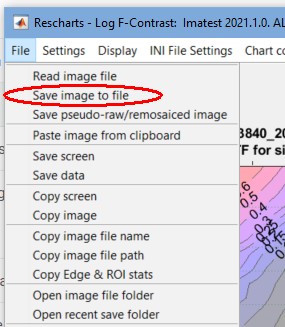
다음 이미지는 직접 획득에 영향을 미치는 설정이 적용된 에지/MTF 표시 화면을 보여줍니다.
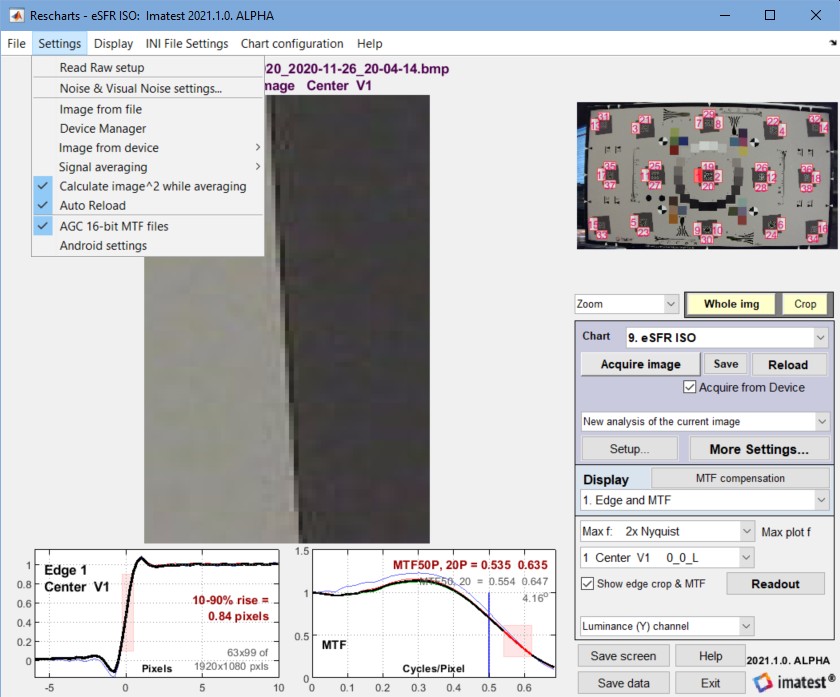
| 파일에서 이미지 가져오기 (체크박스) | 파일에서 이미지를 읽어옵니다. 직접 이미지 획득 기능을 끄십시오. |
| 장치 관리자 | 장치 관리자를 엽니다. 장치 관리자를 통해 이미지 촬영에 사용할 장치와 해당 장치의 속성(해상도, 노출 등)을 선택할 수 있습니다. |
| 기기에서 가져온 이미지 > | 기기를 선택할 수 있습니다. 최신 버전이 아닐 수 있습니다. 권장하지 않습니다. 대신 장치 관리자를 사용하세요. |
| 신호 평균화 > | 신호 평균화 . 이 기능은 끌 수 있으며(없음), 2, 4, 8, 10, 16, 32, 64 또는 128회 평균(이미지 판독)으로 설정할 수 있습니다. 노이즈를 줄이거나 제거하는 데 유용하며 , 특히 로그 주파수 대비 및 무작위/흩어진 동전 분석 과 같은 여러 계산의 정확도를 향상시킬 수 있습니다. Uniformity Interactive를 사용하여 수행하는 균일도 통계 계산(광응답 비균일도(PRNU) 및 EMVA 1288 기반 관련 계산)에 필요합니다. 자동 재로드가 선택된 경우에는 권장하지 않습니다. |
| 평균을 내면서 이미지^2를 계산합니다. (체크박스) | 확인 시, 신호 평균화 과정에서 이미지의 분산이 계산됩니다. PRNU 계산 및 노이즈 이미징에 사용되며, Electronic Imaging 2021 학회에서 발표될 예정입니다. |
| 자동 새로 고침 (체크박스) | 실시간 데이터 분석을 위해 자동 새로 고침 옵션을 선택하십시오. 이 옵션을 선택하지 않으면 새로 고침 버튼을 누를 때 이미지 하나만 새로 고쳐집니다. |
Imatest 2020.2의 모든 측정 속도는 2020.1에 비해 4배에서 10배 이상 빨라졌지만, 초점 맞추기는 가장 중요하고 속도가 가장 중요한 기능입니다. 초점 맞추기는 반드시 빨라야 합니다.
초점 맞추기 기능은 다음 디스플레이에서 가장 잘 작동합니다.
- Edge/MTF 는 단일 경사 모서리를 표시하며, 경사 모서리 모듈( Slanted-edge SFR , SFRplus Setup , eSFR ISO setup , SFRreg Setup , Checkerboard Setup )에서 표시할 수 있으며, 이 모든 모듈은 Rescharts 에서 실행됩니다. 두 가지 변형이 제공됩니다.
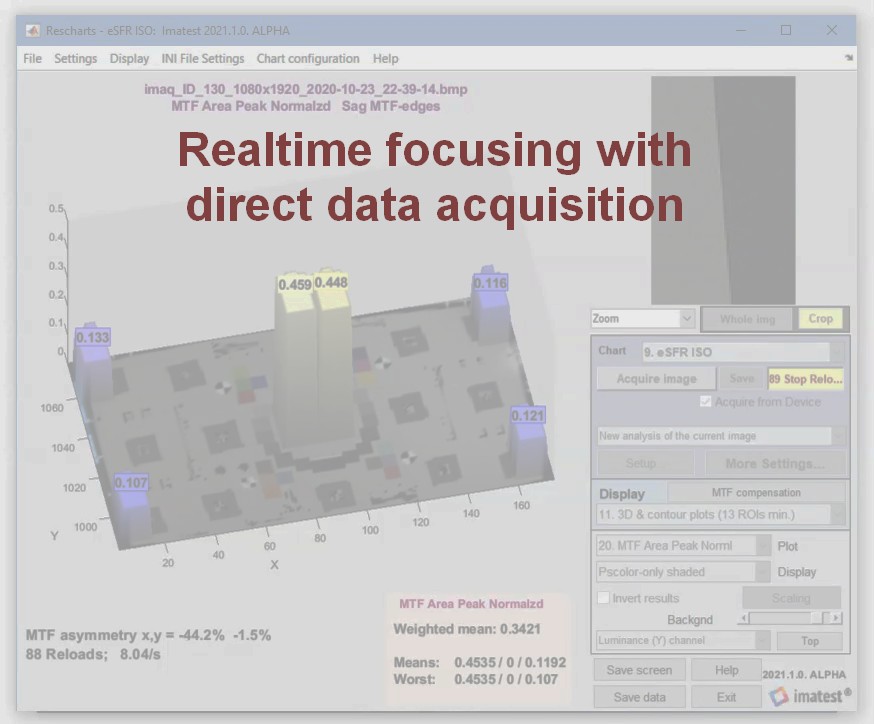
- '가장자리 자르기 및 MTF 표시' 옵션을 선택 하면(위 이미지 참조) 가장자리의 큰 이미지와 그 아래에 작은 가장자리 및 MTF 그래프가 표시됩니다. 이미지 새로 고침 속도가 매우 빠릅니다(2MP 이미지의 경우 초당 15회 이상 새로 고침 가능).
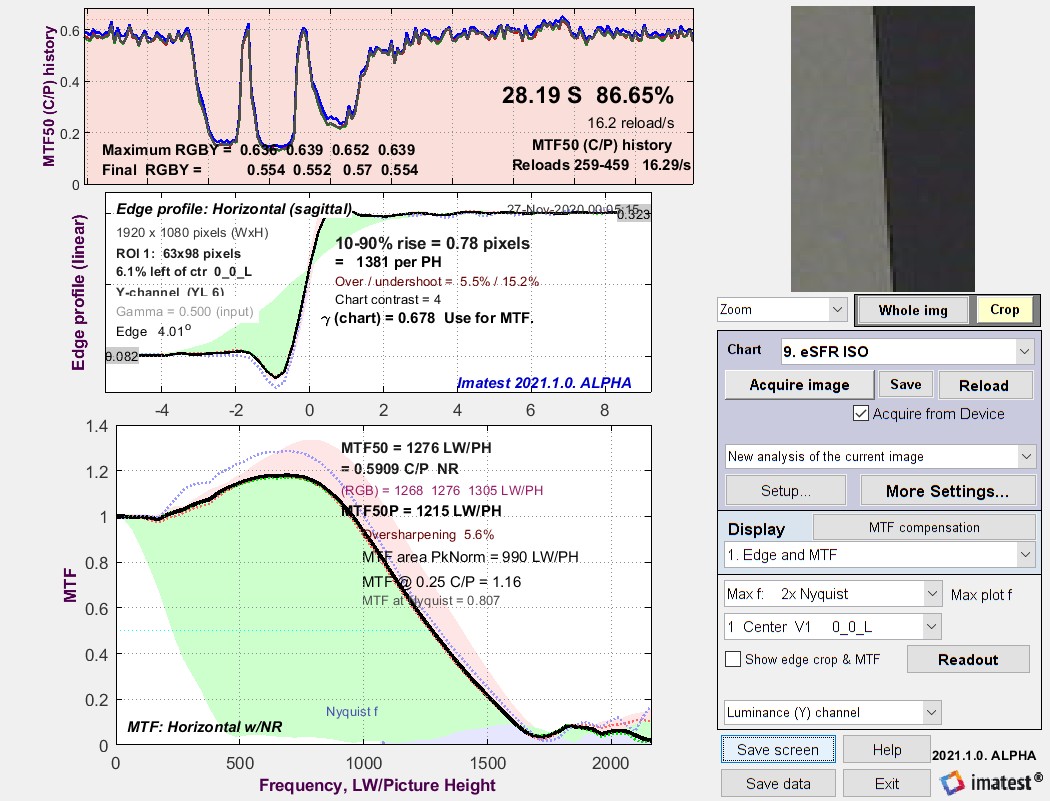
- '가장자리 자르기 및 MTF 표시' 옵션을 선택 해제한 경우(아래 그림은 여러 번 측정 후 결과). 상단에 MTF50 이력 그래프가 표시됩니다.
- 3D 및 등고선 플롯 . 자동으로 감지되는 경사 모서리 모듈에서 사용 가능합니다. 여러 영역을 분석할 수 있으며, 최대 10개(중심 영역, 모서리, 상단, 하단, 왼쪽, 오른쪽)를 권장합니다. 여기에 표시된 6개 영역은 매우 빠르게 새로 고쳐집니다.
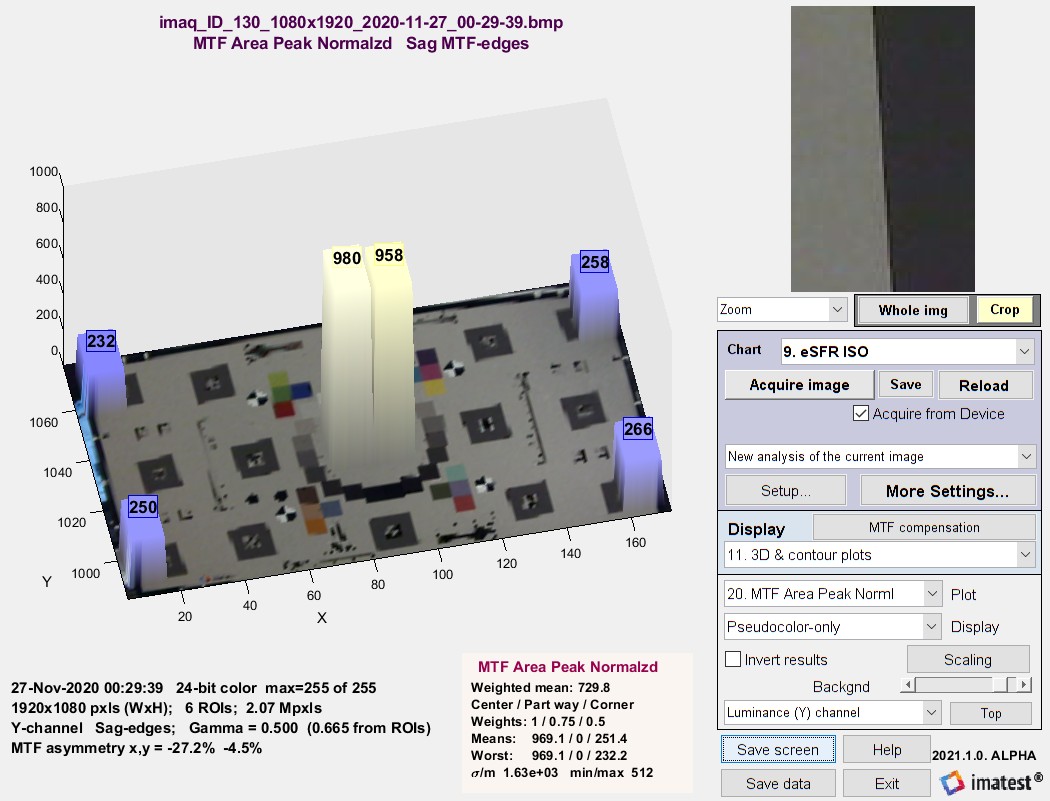 3D 그래프. 의사색상만 사용 (음영 처리로 인해 새로 고침 속도가 느려짐)
포커스 스코어 플러스
2021.1 버전에서 사용 가능하며, 이전 버전의 포커스 스코어(Focus Score)를 업그레이드한 기능입니다. 포커스 스코어 플러스(Focus Score Plus)는 선명도뿐만 아니라 자동 화이트 밸런스/자동 노출/자동 초점(AWB/AE/AF) 계산에도 사용할 수 있습니다. 포커스 스코어는 가장자리가 명확한 모든 피사체의 초점을 계산할 수 있습니다. 매우 빠른 속도를 자랑하지만(단일 경사 가장자리 계산보다 약 20% 빠름), 빠른 초점 조절에 탁월합니다. 다만, 수치 결과가 표준화되어 있지 않으므로 서로 다른 이미지나 이미징 시스템 등을 비교하는 데 사용할 수 없습니다.
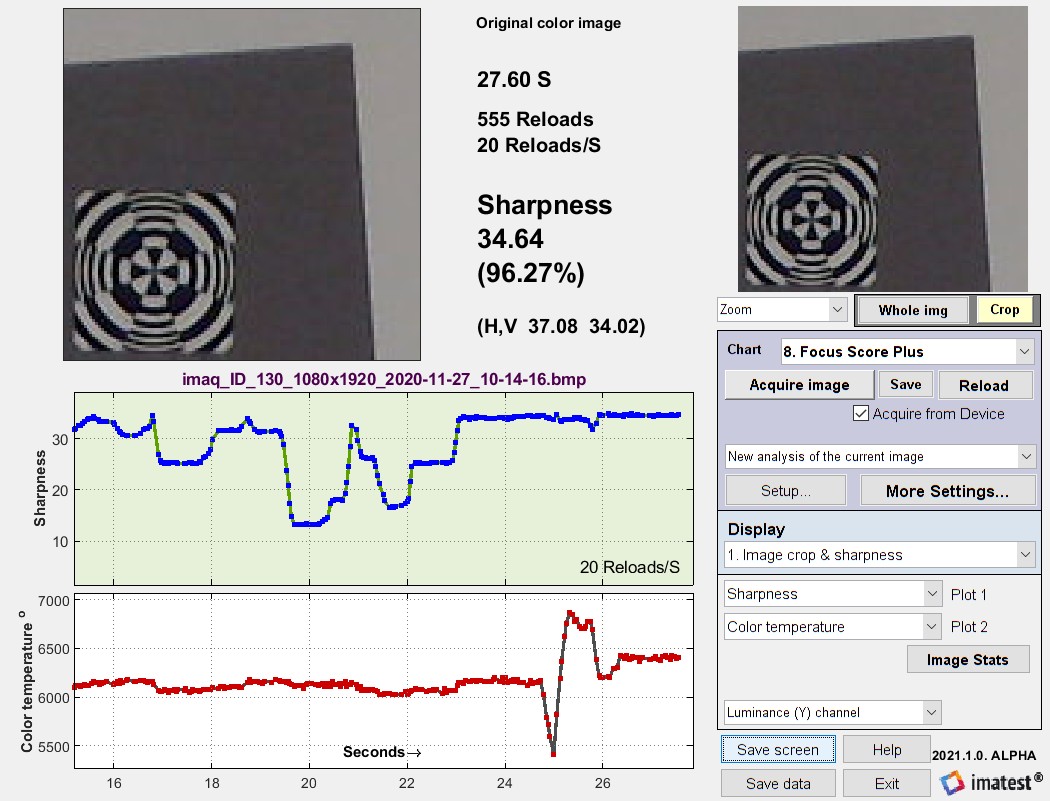
포커스 스코어 (Imatest 2021.1 이전 버전)는 선명도에 대한 히스토리 플롯만 표시했습니다. 포커스 스코어 플러스(Imatest 2021.1 이상 버전)는 하나 또는 두 개의 히스토리 플롯을 표시합니다.
- 플롯 1은 선명도, 픽셀 레벨 정규화, 픽셀 레벨 원본, 색온도 또는 CIELAB c(√(a* 2 + b* 2 ) )를 표시할 수 있습니다.
- 플롯 2는 정규화된 픽셀 레벨, 원본 픽셀 레벨, 색온도, CIELAB c(√(a* 2 + b* 2 )) 또는 시간 증분(주로 개발자에게 유용함)을 표시할 수 있습니다.
다른 테스트 패턴은 경사진 가장자리 패턴보다 속도가 느리지만, 지멘스 스타 및 웨지 패턴은 여전히 초점을 맞추는 데 사용할 수 있습니다.
- 지멘스 스타 패턴은 초점을 맞추는 데는 좋지만 상대적으로 속도가 느립니다. 2021.1 버전 출시 시에는 속도를 개선할 예정입니다.
- 2021.1 버전에서는 웨지 계산이 크게 개선되었습니다. 경사 가장자리 계산보다는 느리지만 초점을 맞추기에는 여전히 충분히 빠르며, 흥미로운 초점 흐림 효과를 보여줄 수 있습니다.
- 랜덤/스필드 코인(Random/Spilled Coins) 및 로그 주파수 대비(Log Frequency-Contrast)는 주로 이미지 처리 분석에 사용됩니다. 초점 조절용으로 설계된 것은 아닙니다. 노이즈에 매우 민감하기 때문에 신호 평균화와 함께 사용할 때 가장 효과적입니다.
신호(이미지) 평균화
신호 평균화는 여러 이미지를 결합하여 신호 대 잡음비(SNR)를 향상시키고 측정값에서 잡음의 영향을 줄이거나 제거하는 기술입니다. 이는 공간적 비균일성 계산, 특히 100개 이상의 이미지를 결합할 때 최상의 결과를 나타내는 PRNU(광응답 비균일성) 및 DSNU(암신호 비균일성) 계산의 핵심 요소입니다. 파일에 저장된 수많은 이미지를 평균화하는 것은 매우 번거로울 수 있지만, 직접 이미지 획득 방식을 사용하면 매우 빠르고 간편하게 수행할 수 있습니다.
신호 평균화는 이미지 개수가 두 배로 증가할 때마다 SNR을 3dB(데시벨)씩 향상시킵니다. 즉, n =2개 이미지일 경우 3dB, n =4개 이미지일 경우 6dB, ..., n =128개 이미지(현재 직접 획득에 허용되는 최대 개수)일 경우 21dB 향상됩니다. 공식은 이미지 개수 n개 에 대한 SNR 향상(dB) = 3 log 2 ( n ) = 10 log 10 ( n )입니다.
신호 평균화는 특히 이미지 처리 분석 모듈, 예를 들어 노이즈와 이미지 신호를 구분하기 어려운 낮은 대비 수준에서 시스템 동작을 분석하는 Random/Spilled Coins 및 Log Frequency-Contrast 모듈에서 매우 유용합니다.
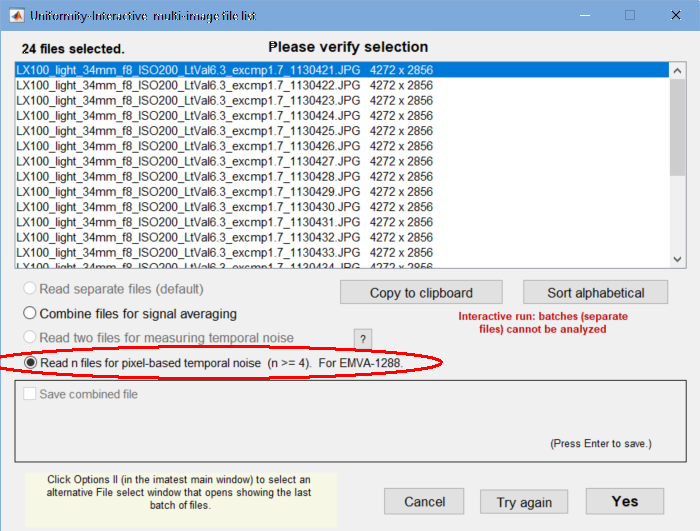
여러 파일의 신호를 평균화하려면 일반적인 방법을 사용하여 배치 파일을 읽은 다음, 균일성 통계(PRNU 및 DSNU) 계산을 위해 오른쪽에 표시된 다중 이미지 파일 목록 창에서 해당 확인란을 선택합니다.
표시된 이미지는 평균 이미지 가 아님을 유의하십시오.
(이미지가 동일해야 하므로) 편의상 이미지 하나만 사용했습니다.
직접 이미지 획득을 사용하여 신호를 평균화하려면 신호 평균화 값을 원하는 값(일반적으로 128회 읽기)으로 설정하고, 필요에 따라 평균화하는 동안 이미지^2 계산을 설정합니다(PRNU 및 DSNU에 대해 확인). 그런 다음 평균화된 이미지를 획득합니다.
전후 이미지를 보여드리고 싶었지만, 직접 이미지 획득에 사용하는 카메라에 소프트웨어 노이즈 감소 기능이 내장되어 있어 큰 차이가 없었습니다. 아래는 128회 평균에 대한 로그 주파수 대비 결과입니다. 평균화 과정이 명확하게 드러나지 않아 주석을 개선할 계획입니다. 빨간색 원으로 표시된 부분이 주요 변경 사항입니다.
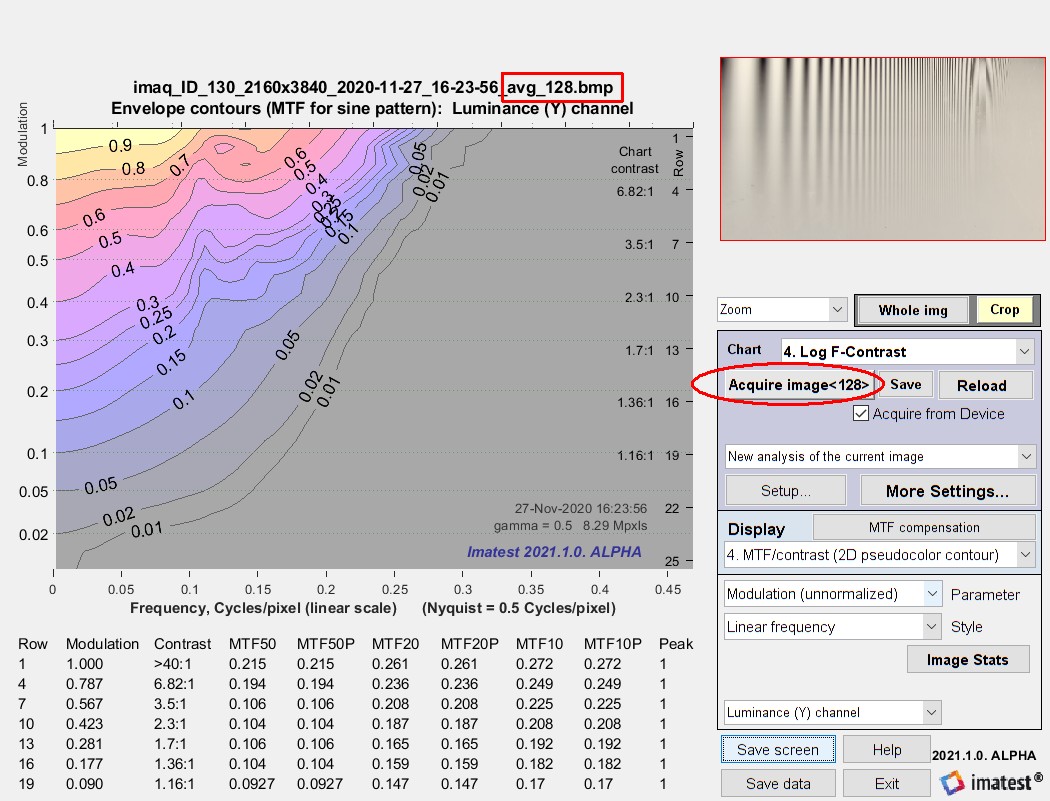
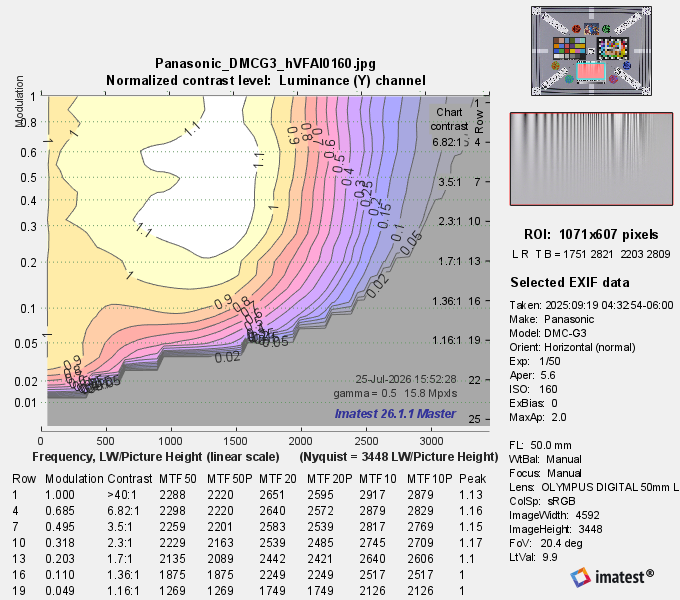
위 결과를 Imaging-Resource의 Log F-Contrast를 사용한 선명도 및 질감 분석 결과와 비교해 보면, 저렴한 USB 카메라의 노이즈 감소 효과가 매우 뛰어남을 알 수 있습니다. MTF는 콘트라스트 레벨 0.5에서 0.5까지 떨어지는데, 이는 링크와 오른쪽에 나와 있는 Panasonic DMC G3 카메라의 0.05와 비교했을 때 훨씬 높은 수치입니다.
이는 우리 카메라에 노이즈가 거의 없고(저대비 텍스처도 없음) 따라서 평균 신호가 단일 샘플과 거의 동일하다는 것을 의미합니다.
Log F-Contrast 결과
파나소닉 DMC G3
(16MP 마이크로 포서드 카메라)