直接图像采集允许直接从各种设备捕获图像,而无需先将其存储为文件。它有多种重要的应用。
- 通过不断重新加载图像,它可以用于实时(或近实时)图像分析,其中“实时”指的是分析结果在人类感知的时间范围内几乎是瞬间完成的。它对于聚焦于倾斜边缘(其分析速度比其他MTF模式更快)或任意图像的裁剪区域尤其有用。
- 它对信号平均非常有用——信号平均是一种将多幅图像组合起来以提高信噪比 (SNR) 并消除测量噪声影响的技术。信号平均是空间非均匀性测量(例如光响应非均匀性 (PRNU) 和暗信号非均匀性 (DSNU))的关键步骤,这些测量在平均 100 张或更多图像时效果最佳。对存储在文件中的大量图像进行平均可能非常繁琐。而直接图像采集则极其方便。
尽管Imatest自3.6版本起就已具备实时对焦功能,但该功能在Imatest 2020.2版本发布后才真正流行起来。直接数据采集功能现在支持实时对焦(刷新率超过每秒10次,具体取决于图像尺寸和界面)。这对于需要实时分析的应用来说,无疑是一项颠覆性的创新。
| 随着 2021.1 版本的发布,Imatest Master 现已在实时对焦过程中提供边缘跟踪功能。此功能可在对焦或距离调整影响相机放大倍率并导致感兴趣区域移动时,对感兴趣区域进行精细调整。当显示多个区域时,可以跟踪目标在图像中的位置变化。 |
 ▶
▶相关页面
介绍
尽管 Imatest 传统上分析的大多数图像都来自文件(JPG、PNG 等),但 Imatest 的三个模块支持直接图像采集,可以执行 Imatest 的大部分分析。
- Rescharts可分析多种清晰度/MTF 测试图:包括自动或手动检测的斜边测试图、西门子星形图、对数频率对比度图、散落硬币图(枯叶图)以及任何任意图像(生成未经校准的相对清晰度测量值)。根据测试图的不同,测量结果可能包括横向色差、光学畸变和色调响应 (OECF)。噪声、信噪比 (SNR)和色彩响应则可通过eSFR ISO进行测量。
- Color/Tone Interactive可分析所有常用的彩色和灰度图表(以及许多自定义或不常用的图表)。测量指标包括色调响应、色彩准确度、噪声和信噪比。
- Uniformity Interactive可分析平场图像的渐晕(光线衰减)、颜色不均匀性、噪声、信噪比、PRNU(光响应不均匀性)和 DSNU(暗信号不均匀性)。
直接重新加载数据以进行实时分析
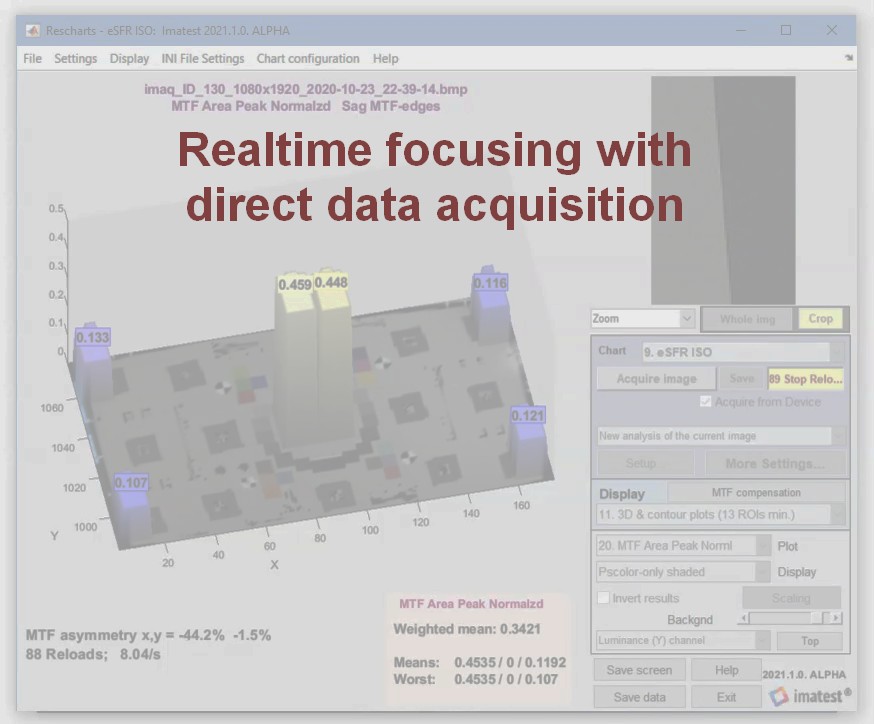
选择“自动重载”后,直接数据采集过程如下图所示:1. 采集图像。2. 分析。3. 显示。然后重复此过程,直到按下“停止重载”按钮。 
以下视频使用通过设备管理器选择的廉价 2MP USB 摄像头在 Rescharts 中运行,演示了使用 eSFR ISO 测试图表中的倾斜边缘进行实时对焦。
 ▶
▶本视频制作完成后进行的改进使装弹速度提高了约 50%。
为了直接获取可以实时更新的图像,
| |
| |
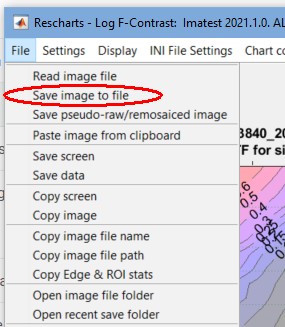
下图显示了 Edge/MTF 显示以及影响直接采集的设置。
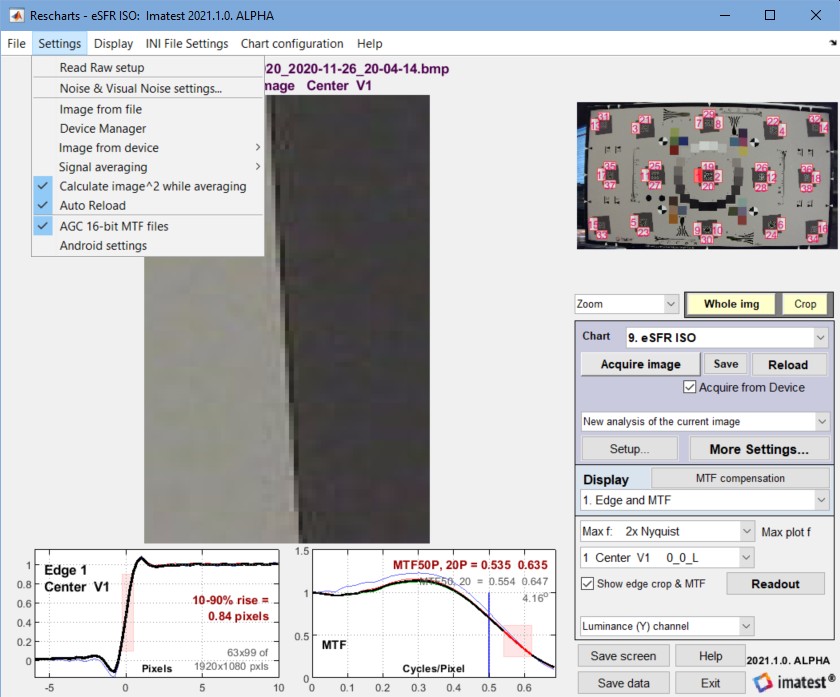
| 从文件中读取图像(复选框) | 从文件中读取图像。关闭直接图像采集。 |
| 装置经理 | 打开设备管理器。您可以选择用于采集图像的设备以及设备的属性:分辨率、曝光度等。 |
| 设备图像 > | 允许您选择设备。可能不是最新版本。不推荐使用。请改用设备管理器。 |
| 信号平均 > | 信号平均。可关闭(无),也可设置为 2、4、8、10、16、32、64 或 128 次平均(图像读取次数)。 有助于降低或消除噪声,从而提高许多计算的精度,尤其是对数频率对比度和随机/散落硬币的计算。使用“均匀性交互式”进行均匀性统计计算(基于 EMVA 1288 的光响应非均匀性 (PRNU) 及相关计算)时需要此功能。选中“自动重新加载”时,不建议使用此功能。 |
| 计算图像的平方并取平均值 (复选框) | 经检查,图像方差是在信号平均过程中计算的。用于PRNU计算和噪声成像,将在2021年电子成像会议上发表。 |
| 自动重新加载(复选框) | 勾选“自动重新加载”选项——用于实时数据分析。如果未勾选,则按下“重新加载”按钮时只会重新加载一张图像。 |
虽然 Imatest 2020.2 中的所有测量速度都比 2020.1 版本提高了 4 到 10 倍甚至更多,但对焦是最重要、对速度要求最高的功能。如果一定要进行对焦,就必须快速完成。
以下显示器最适合使用对焦功能。
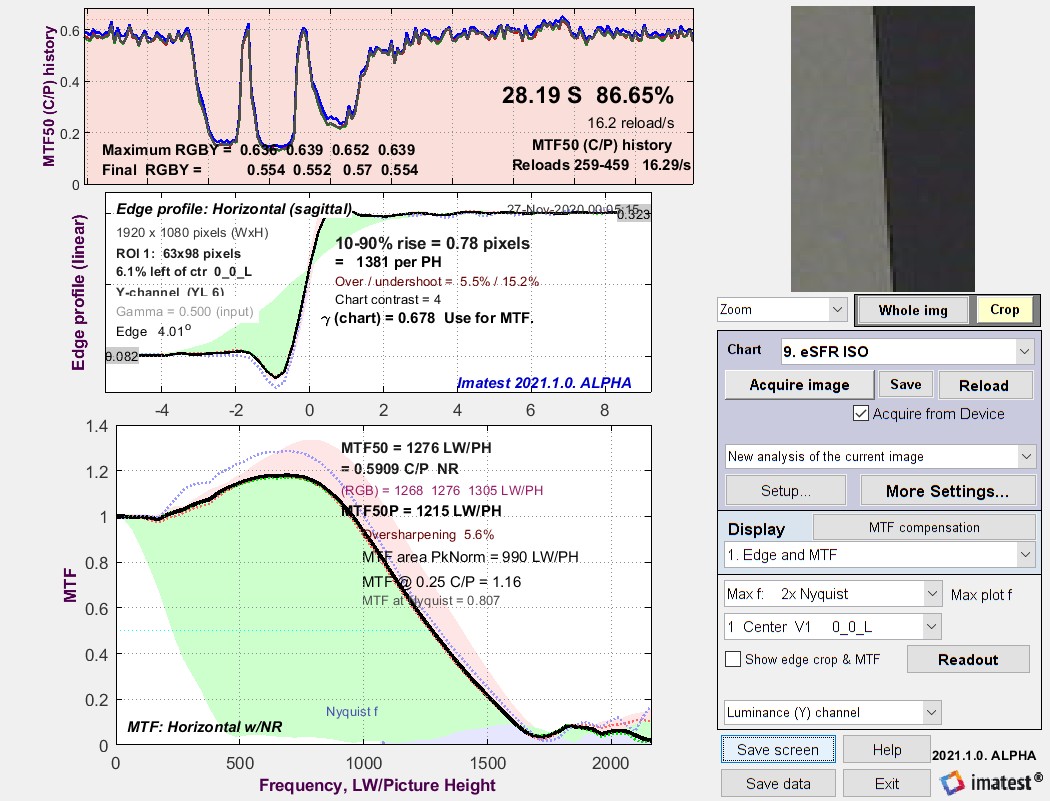
- Edge/MTF显示单个倾斜边缘,可由倾斜边缘模块显示,例如:倾斜边缘 SFR 、 SFRplus 设置、 eSFR ISO 设置、 SFRreg 设置和棋盘格设置,所有这些模块均可从Rescharts运行。有两种变体可供选择。
- 勾选“显示边缘裁剪和MTF” (如上图所示)后,会显示边缘的大图,边缘图下方还会显示边缘和MTF的小图。重新加载速度非常快(使用200万像素图像可实现每秒超过15次的重新加载)。
- 取消勾选“显示边缘裁剪”和“MTF”选项(如下图所示,多次采集后)。顶部显示MTF50历史曲线图。
- 3D 和等高线图。适用于自动检测倾斜边缘的模块。支持分析多个区域。建议最多分析 10 个区域(中心区域、角点、顶部、底部、左侧、右侧)。此处显示的 6 个区域加载速度极快。
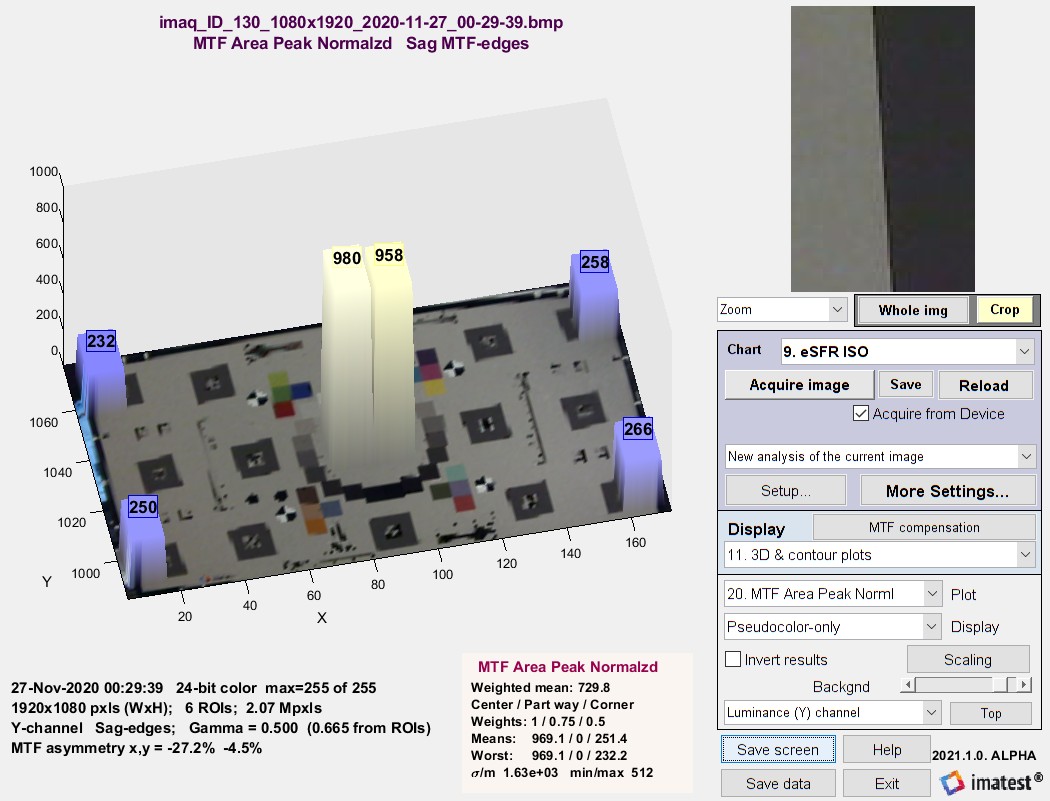 3D绘图。仅使用伪彩色(阴影会减慢重新加载速度)。
焦点分数+
Focus Score Plus 于 2021.1 版本推出,是对早期版本Focus Score 的升级。它不仅计算清晰度,还可用于自动白平衡/自动曝光/自动对焦 (AWB/AE/AF) 计算。Focus Score 可以计算任何边缘清晰的物体的对焦情况。它的速度非常快(尽管仅比单斜边计算快约 20%)。它非常适合快速对焦,但数值结果并非标准化,因此不能用于比较不同的图像、成像系统等。
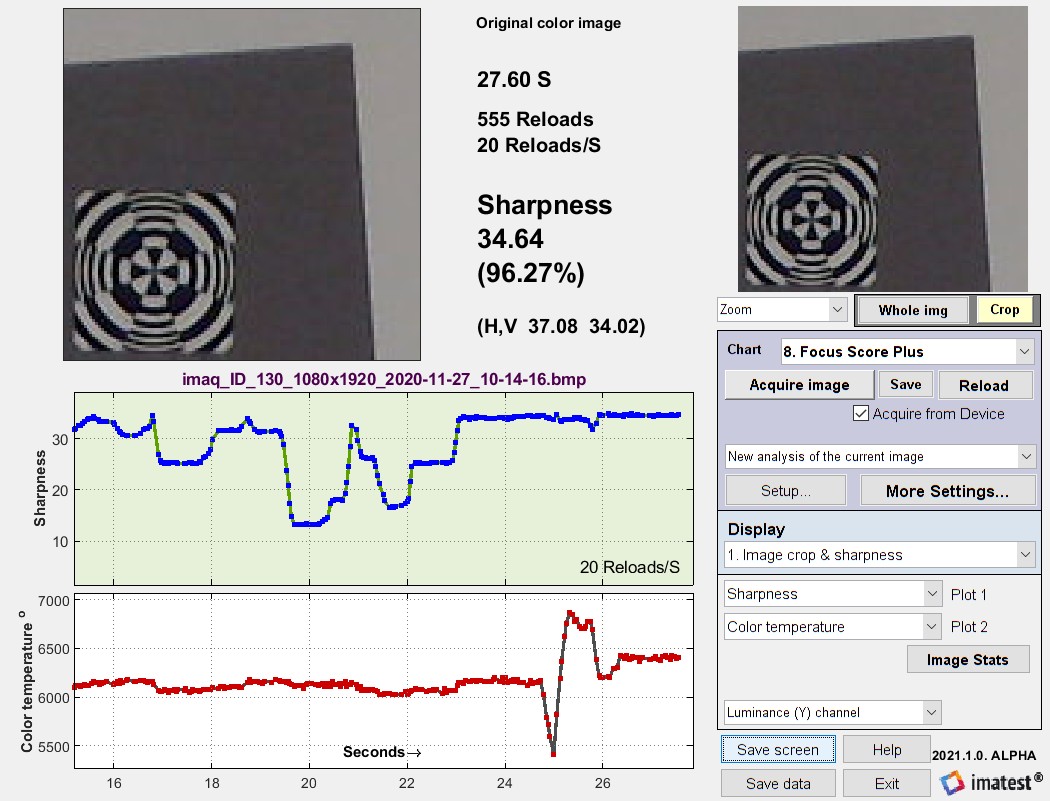
Focus Score (Imatest 2021.1 之前)仅显示清晰度的历史曲线图。Focus Score Plus(Imatest 2021.1 及更高版本)显示一条或两条历史曲线图。
- 图 1 可以显示清晰度、归一化像素级别、原始像素级别、色温或 CIELAB c (√(a* 2 + b* 2 ) )。
- 图 2 可以显示归一化的像素级别、原始像素级别、色温或 CIELAB c (√(a* 2 + b* 2 ) ),或时间增量(主要对开发人员感兴趣)。
其他测试图案比斜边测试图案速度慢,但西门子星形和楔形测试图案仍然可用于对焦。
- 西门子星形图案是一种很好的对焦模式,但速度相对较慢。我们希望在 2021.1 版本发布时提高其速度。
- 2021.1 版本中,楔形计算得到了显著改进。虽然比倾斜边缘计算速度慢,但仍然足够快,可以实现聚焦,并且能够展现出有趣的失焦行为。
- 随机/散落硬币法和对数频率对比度法主要用于图像处理分析,并非设计用于聚焦。由于它们极易受噪声影响,因此与信号平均法结合使用效果最佳。
信号(图像)平均
信号平均是一种将多幅图像组合起来以提高信噪比 (SNR) 并减少或消除测量噪声影响的技术。它是空间非均匀性计算(例如光响应非均匀性 (PRNU)和暗信号非均匀性 (DSNU))的关键组成部分,而这两种计算在组合 100 幅或更多图像时效果最佳。对存储在文件中的大量图像进行平均可能非常繁琐。而直接采集图像则能实现极其快速便捷的计算。
信号平均可使信噪比 (SNR) 每增加一倍图像数量提高 3 dB(分贝),即n = 2 张图像时提高 3 dB; n = 4 张图像时提高 6 dB,……, n = 128 张图像时提高 21 dB(这是目前直接采集允许的最大图像数量)。公式为: n 张图像的信噪比提升(以 dB 为单位)= 3 log 2 ( n ) = 10 log 10 ( n )。
信号平均对于旨在分析图像处理的模块尤其有价值:随机/散落硬币和对数频率对比度,这两个模块都分析低对比度水平下的系统行为,此时噪声很难与图像信号区分开来。
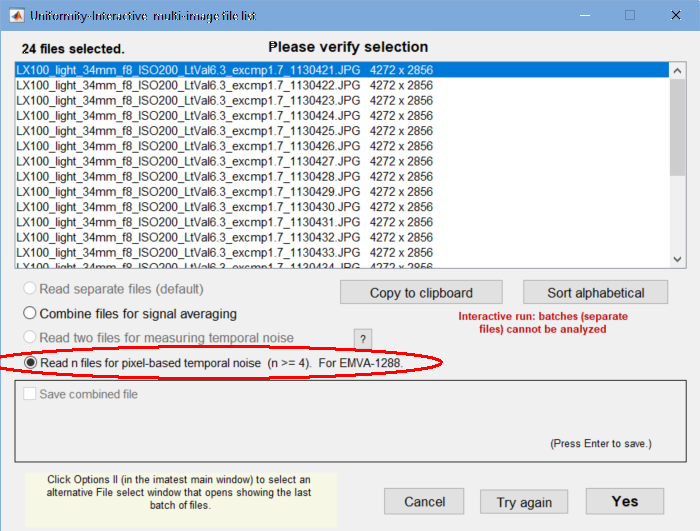
要对一批文件中的信号进行平均,请使用常用技术读取该批文件,然后在多图像文件列表窗口中选中相应的复选框,该窗口显示在右侧,用于均匀性统计(PRNU 和 DSNU)计算。
请注意,显示的图像并非平均图像。
为了简单起见(因为图像应该完全相同),我们只使用了其中一张图片。
要使用直接图像采集进行信号平均,请将“信号平均”设置为所需值(通常为 128 次读取),并根据需要设置“计算平均时的图像平方” (针对 PRNU 和 DSNU 进行检查)。然后采集平均后的图像。
我们原本希望展示处理前后的对比图像,但由于我们用于直接图像采集的相机内置了大量的软件降噪功能,因此对比效果并不明显。以下是128次平均的对数频率对比度结果。我们计划改进标注,因为平均运算不够清晰——相关指标已用红圈标出。
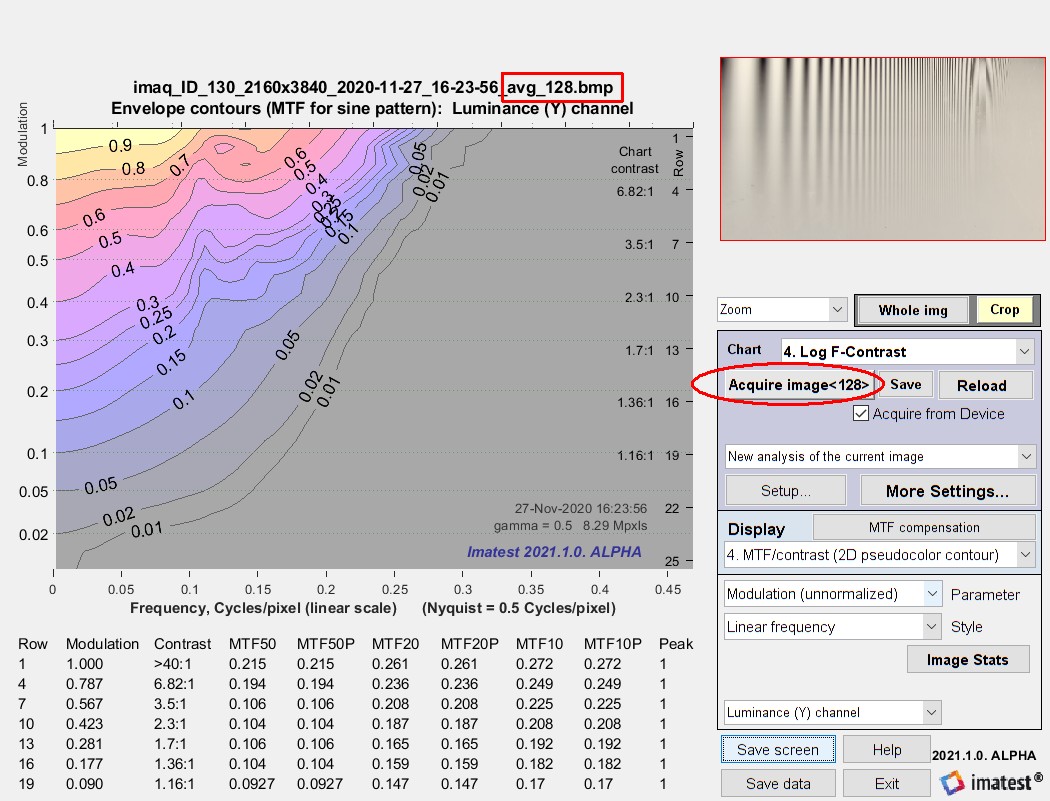
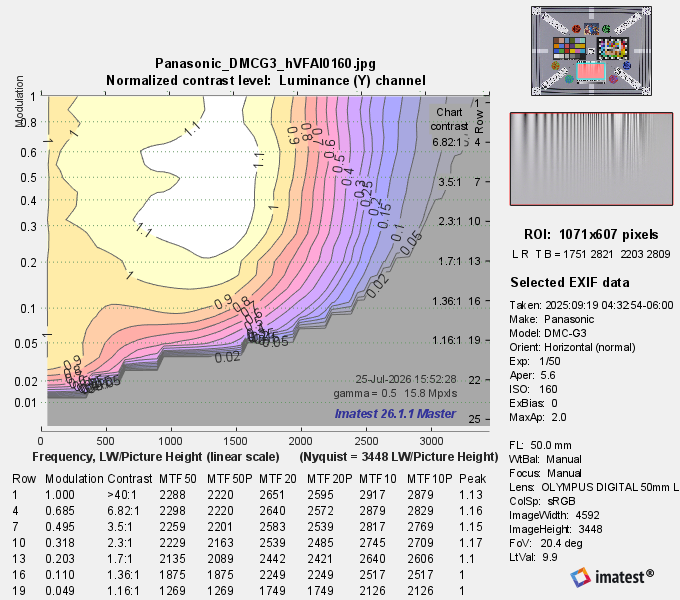
将上述结果与Imaging-Resource 网站上“使用 Log F-Contrast 进行锐度和纹理分析”的结果进行比较,可以明显看出我们这款价格低廉的 USB 相机具有极强的降噪效果。在对比度为 0.5 时,我们的 MTF 降至 0.5,而链接中右侧所示的 Panasonic DMC G3 相机的 MTF 则降至 0.05。
这意味着我们的相机几乎没有噪声(也没有低对比度纹理);因此,平均信号与单个样本几乎相同。
对数 F 对比度结果
松下 DMC G3
(1600万像素微型四分之三系统摄像头)