直接影像擷取允許直接從各種裝置擷取影像,而無需先將其儲存為檔案。它有多種重要的應用。
- 透過不斷重新載入影像,它可以用於即時(或近實時)影像分析,其中「即時」指的是分析結果在人類感知的時間範圍內幾乎是瞬間完成的。它對於聚焦於傾斜邊緣(其分析速度比其他MTF模式更快)或任意影像的裁剪區域尤其有用。
- 它對訊號平均非常有用——訊號平均是一種將多個影像組合起來以提高訊號雜訊比 (SNR) 並消除測量雜訊影響的技術。訊號平均是空間非均勻性測量(例如光響應非均勻性 (PRNU) 和暗訊號非均勻性 (DSNU))的關鍵步驟,這些測量在平均 100 張或更多影像時效果最佳。對儲存在檔案中的大量影像進行平均可能非常繁瑣。而直接影像擷取則極為方便。
儘管Imatest自3.6版起就已具備即時對焦功能,但此功能在Imatest 2020.2版本發布後才真正流行起來。直接資料擷取功能現在支援即時對焦(更新率超過每秒10次,取決於影像尺寸和介面)。這對於需要即時分析的應用來說,無疑是一項顛覆性的創新。
| 隨著 2021.1 版本的發布,Imatest Master 現已在即時對焦過程中提供邊緣追蹤功能。此功能可在對焦或距離調整影響相機放大倍率並導致感興趣區域移動時,對感興趣區域進行精細調整。當顯示多個區域時,可以追蹤目標在影像中的位置變化。 |
 ▶
▶相關頁面
介紹
儘管 Imatest 傳統上分析的大多數影像都來自檔案(JPG、PNG 等),但 Imatest 的三個模組支援直接影像擷取,可以執行 Imatest 的大部分分析。
- Rescharts可分析多種清晰度/MTF 測試圖:包含自動或手動偵測的斜邊測試圖、西門子星形圖、對數頻率對比度圖、散落硬幣圖(枯葉圖)以及任何任意影像(產生未經校準的相對清晰度測量值)。根據測試圖的不同,測量結果可能包括橫向色差、光學變形和色調響應 (OECF)。雜訊、訊號雜訊比 (SNR)和色彩響應則可透過eSFR ISO進行測量。
- Color/Tone Interactive可分析所有常用的彩色和灰階圖表(以及許多自訂或不常用的圖表)。測量指標包括色調響應、色彩準確度、雜訊和信噪比。
- Uniformity Interactive可分析平場影像的漸暈(光線衰減)、色彩不均勻性、雜訊、訊號雜訊比、PRNU(光響應不均勻性)和 DSNU(暗訊號不均勻性)。
直接重新載入資料以進行即時分析
選擇「自動重載」後,直接資料擷取流程如下圖所示:1. 擷取影像。 2. 分析。 3. 顯示。然後重複此過程,直到按下“停止重載”按鈕。 
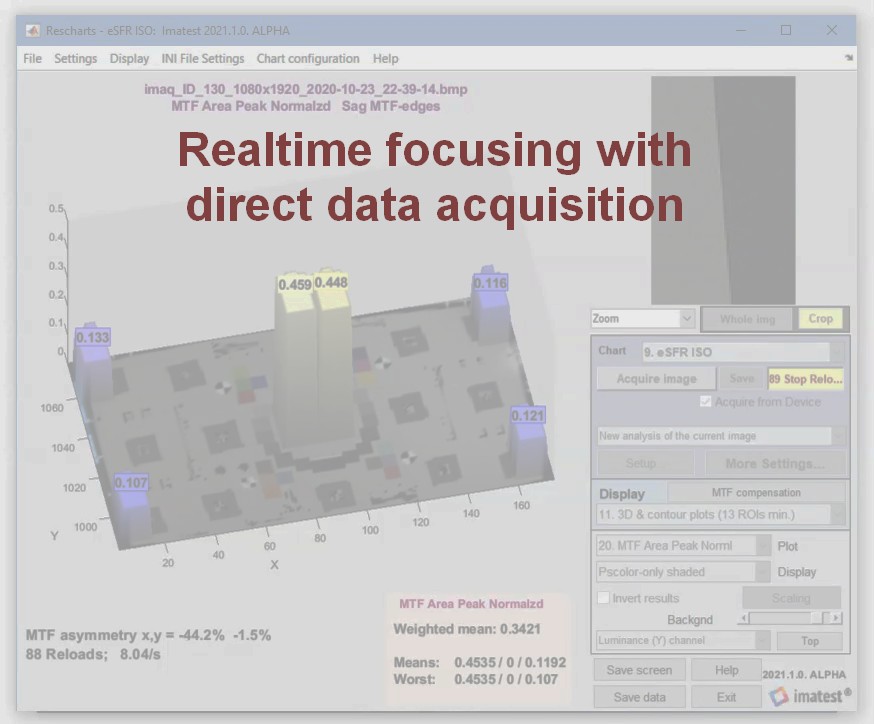
以下影片使用透過裝置管理員選擇的廉價 2MP USB 相機在 Rescharts 中運行,演示了使用 eSFR ISO 測試圖表中的傾斜邊緣進行即時對焦。
 ▶
▶本影片製作完成後進行的改進使裝填速度提高了約 50%。
為了直接獲取可以即時更新的圖像,
| |
| |
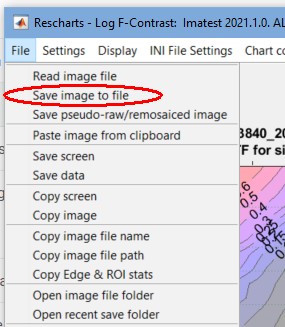
下圖顯示了 Edge/MTF 顯示器以及影響直接擷取的設定。
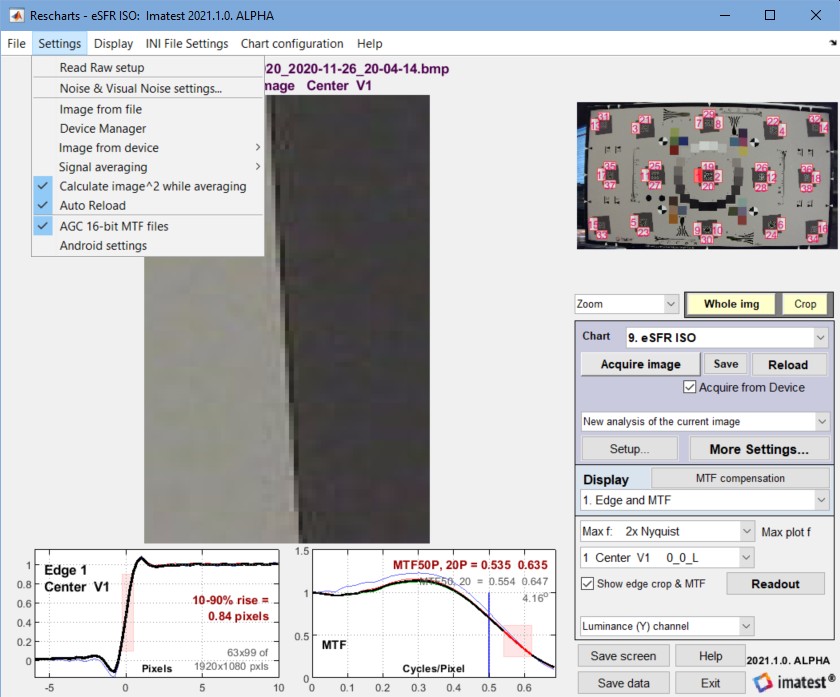
| 從檔案中讀取影像(複選框) | 從檔案中讀取影像。關閉直接影像採集。 |
| 裝置經理 | 開啟裝置管理員。您可以選擇用於擷取影像的裝置以及裝置的屬性:解析度、曝光度等。 |
| 設備影像 > | 允許您選擇設備。可能不是最新版本。不建議使用。請改用裝置管理員。 |
| 訊號平均 > | 訊號平均。可關閉(無),也可設定為 2、4、8、10、16、32、64 或 128 次平均(影像讀取次數)。 有助於降低或消除噪聲,從而提高許多計算的精度,尤其是對數頻率對比度和隨機/散落硬幣的計算。使用「均勻性互動式」進行均勻性統計計算(基於 EMVA 1288 的光響應非均勻性 (PRNU) 及相關計算)時需要此功能。勾選“自動重新載入”時,不建議使用此功能。 |
| 計算影像的平方並取平均值 (複選框) | 經檢查,影像方差是在訊號平均過程中計算的。用於PRNU計算和雜訊成像,將在2021年電子成像會議上發表。 |
| 自動重新載入(複選框) | 勾選「自動重新載入」選項-用於即時資料分析。如果未勾選,按下「重新載入」按鈕時只會重新載入一張圖片。 |
雖然 Imatest 2020.2 中的所有測量速度都比 2020.1 版本提高了 4 到 10 倍甚至更多,但對焦是最重要、對速度要求最高的功能。如果一定要進行對焦,就必須快速完成。
以下顯示器最適合使用對焦功能。
- Edge/MTF顯示單一傾斜邊緣,可由傾斜邊緣模組顯示,例如:傾斜邊緣 SFR 、 SFRplus 設定、 eSFR ISO 設定、 SFRreg 設定和棋盤格設置,所有這些模組均可從Rescharts運作。有兩種變體可供選擇。
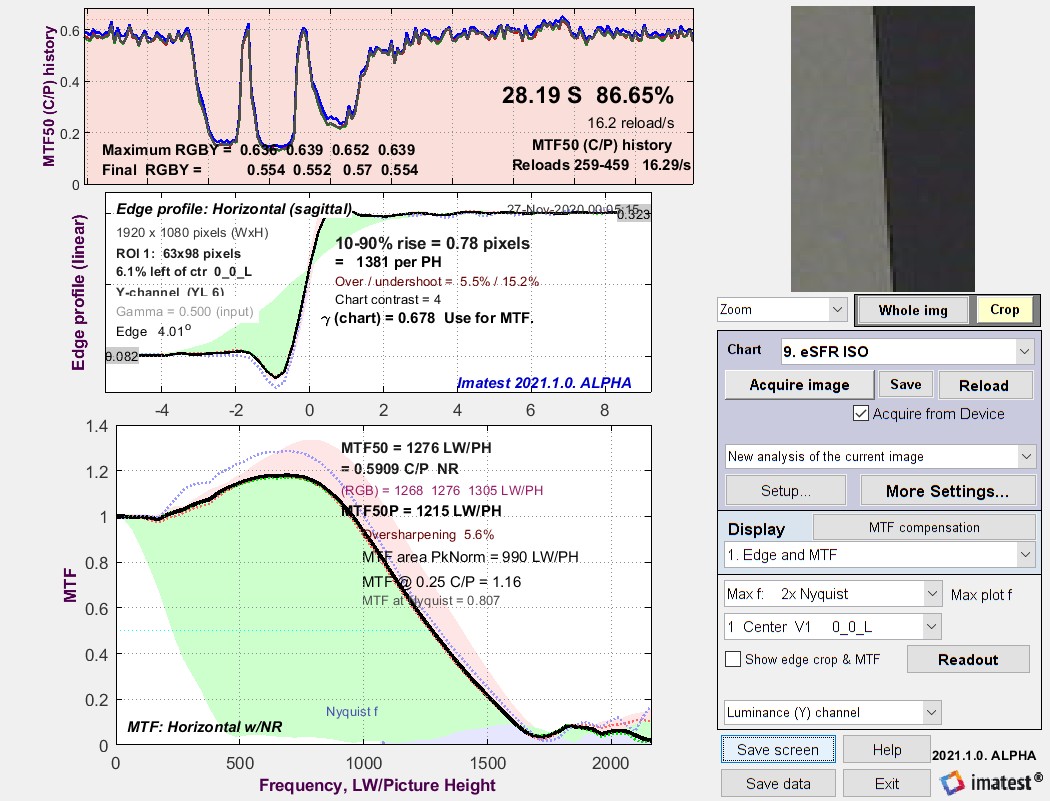
- 勾選「顯示邊緣裁切和MTF」 (如上圖)後,會顯示邊緣的大圖,邊緣圖下方也會顯示邊緣和MTF的小圖。重新載入速度非常快(使用200萬像素影像可實現每秒超過15次的重新載入)。
- 取消勾選「顯示邊緣裁切」和「MTF」選項(如下圖所示,多次採集後)。上方顯示MTF50歷史曲線圖。
- 3D 和等高線圖。適用於自動偵測傾斜邊緣的模組。支援分析多個區域。建議最多分析 10 個區域(中心區域、角點、頂部、底部、左側、右側)。此處顯示的 6 個區域載入速度極快。
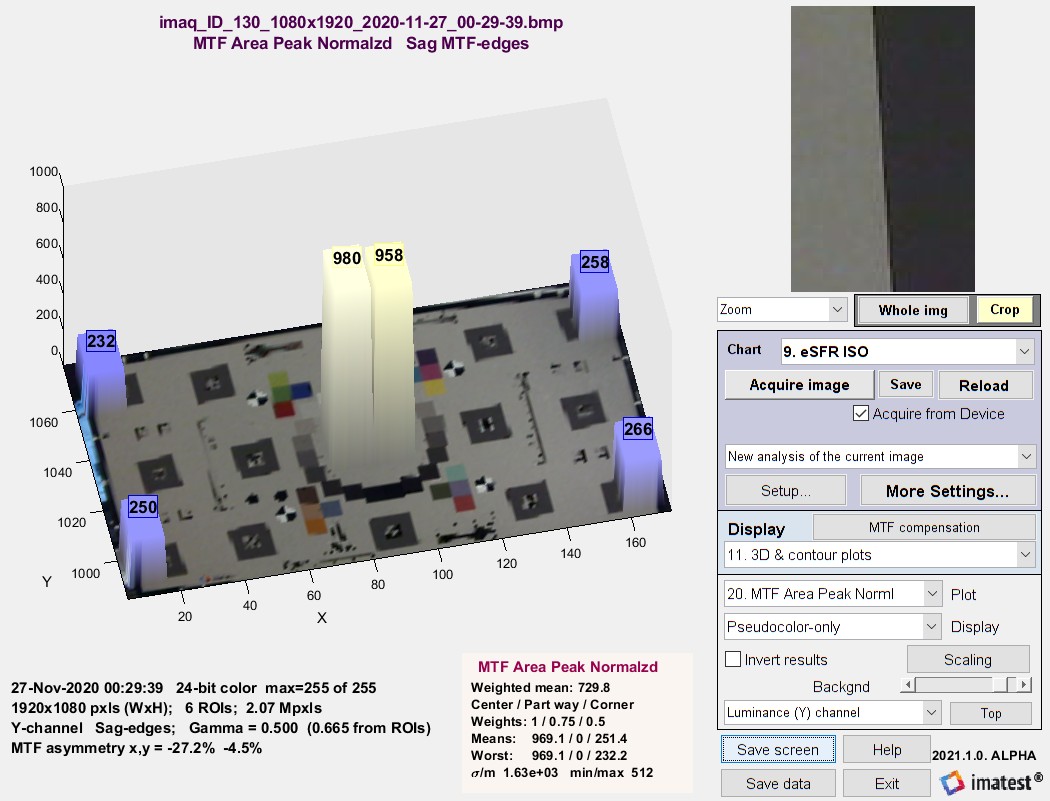 3D繪圖。僅使用偽彩色(陰影會減慢重新載入速度)。
焦點分數+
Focus Score Plus 於 2021.1 版本推出,是早期版本Focus Score 的升級。它不僅計算清晰度,還可用於自動白平衡/自動曝光/自動對焦 (AWB/AE/AF) 計算。 Focus Score 可以計算任何邊緣清晰的物體的對焦情況。它的速度非常快(儘管僅比單斜邊計算快約 20%)。它非常適合快速對焦,但數值結果並非標準化,因此不能用於比較不同的影像、成像系統等。
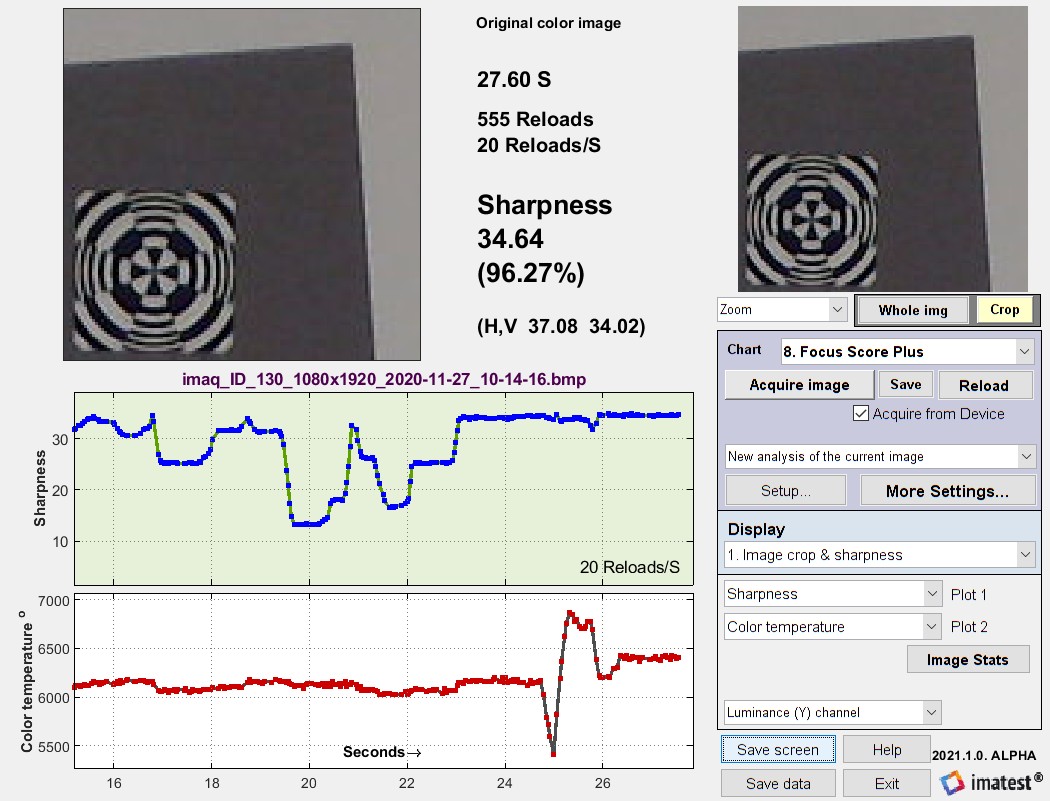
Focus Score (Imatest 2021.1 之前)僅顯示清晰度的歷史曲線圖。 Focus Score Plus(Imatest 2021.1 及更高版本)顯示一條或兩條歷史曲線圖。
- 圖 1 可以顯示清晰度、歸一化像素等級、原始像素等級、色溫或 CIELAB c (√(a* 2 + b* 2 ) )。
- 圖 2 可以顯示歸一化的像素等級、原始像素等級、色溫或 CIELAB c (√(a* 2 + b* 2 ) ),或時間增量(主要對開發人員感興趣)。
其他測試圖案比斜邊測試圖案速度慢,但西門子星形和楔形測試圖案仍可用於對焦。
- 西門子星形圖案是一種很好的對焦模式,但速度相對較慢。我們希望在 2021.1 版本發佈時提高其速度。
- 2021.1 版本中,楔形計算得到了顯著改進。雖然比傾斜邊緣運算速度慢,但仍然足夠快,可以實現聚焦,並且能夠展現出有趣的失焦行為。
- 隨機/散落硬幣法和對數頻率對比法主要用於影像處理分析,並非設計用於對焦。由於它們極易受雜訊影響,因此與訊號平均法結合使用效果最佳。
訊號(影像)平均
訊號平均是一種將多幅影像組合起來以提高訊號雜訊比 (SNR) 並減少或消除測量雜訊影響的技術。它是空間非均勻性計算(例如光響應非均勻性 (PRNU)和暗訊號非均勻性 (DSNU))的關鍵組成部分,而這兩種計算在組合 100 幅或更多影像時效果最佳。對儲存在檔案中的大量影像進行平均可能非常繁瑣。而直接擷取影像則能實現極為快速便捷的運算。
訊號平均可使訊號雜訊比 (SNR) 每增加一倍影像數量提高 3 dB(分貝),即n = 2 張影像時提高 3 dB; n = 4 張影像時提高 6 dB,…, n = 128 張影像時提高 21 dB(這是目前直接擷取允許的最大影像數量)。公式為: n 張影像的訊號雜訊比提升(以 dB 為單位)= 3 log 2 ( n ) = 10 log 10 ( n )。
訊號平均對於旨在分析影像處理的模組尤其有價值:隨機/散落硬幣和對數頻率對比度,這兩個模組都分析低對比度等級下的系統行為,此時雜訊很難與影像訊號區分開來。
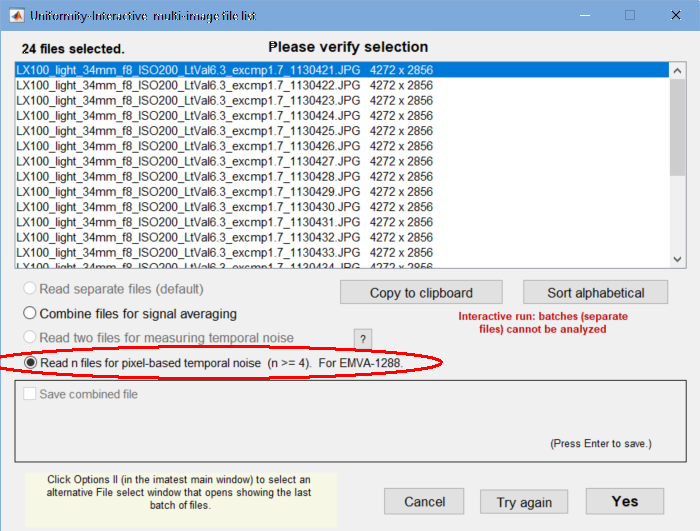
要對一批文件中的訊號進行平均,請使用常用技術讀取該批次文件,然後在多圖像文件清單視窗中選中相應的複選框,該視窗顯示在右側,用於均勻性統計(PRNU 和 DSNU)計算。
請注意,顯示的影像並非平均影像。
為了簡單起見(因為圖像應該完全相同),我們只使用了其中一張圖片。
若要使用直接影像擷取進行訊號平均,請將「訊號平均」設定為所需值(通常為 128 次讀取),並根據需要設定「計算平均時的影像平方」 (針對 PRNU 和 DSNU 進行檢查)。然後採集平均後的影像。
我們原本希望展示處理前後的對比影像,但由於我們用於直接影像擷取的相機內建了大量的軟體降噪功能,因此對比效果並不明顯。以下是128次平均的對數頻率對比結果。我們計劃改善標註,因為平均運算不夠清晰——相關指標已用紅圈標示。
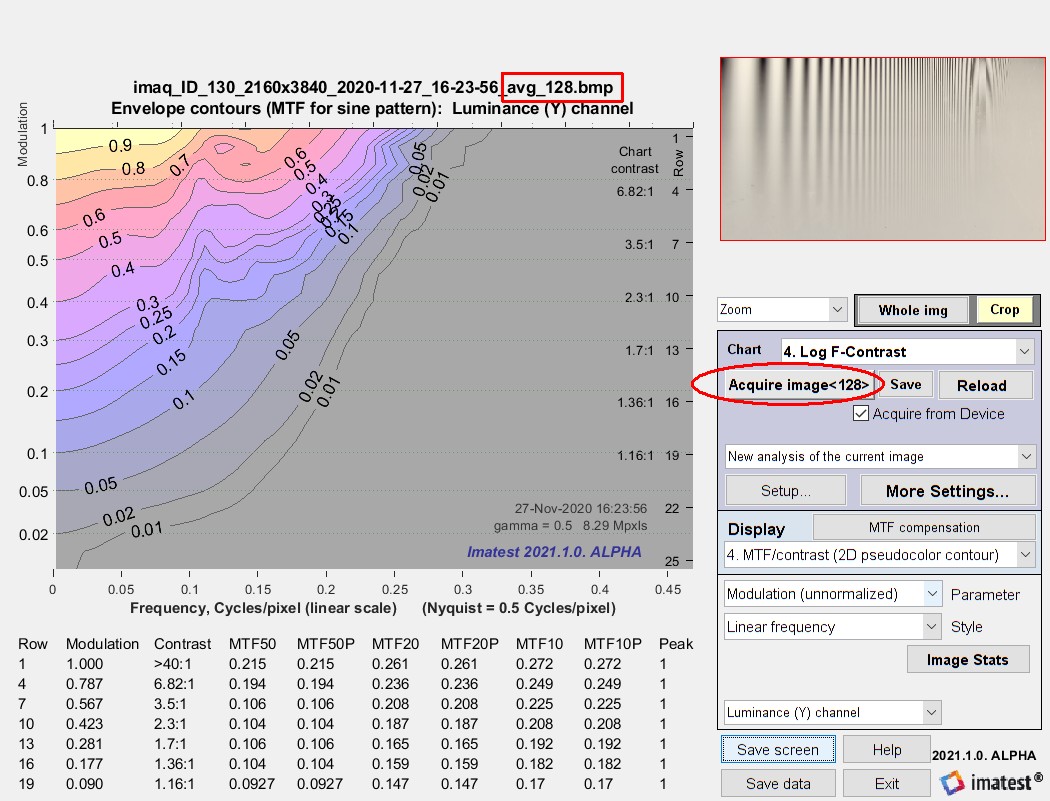
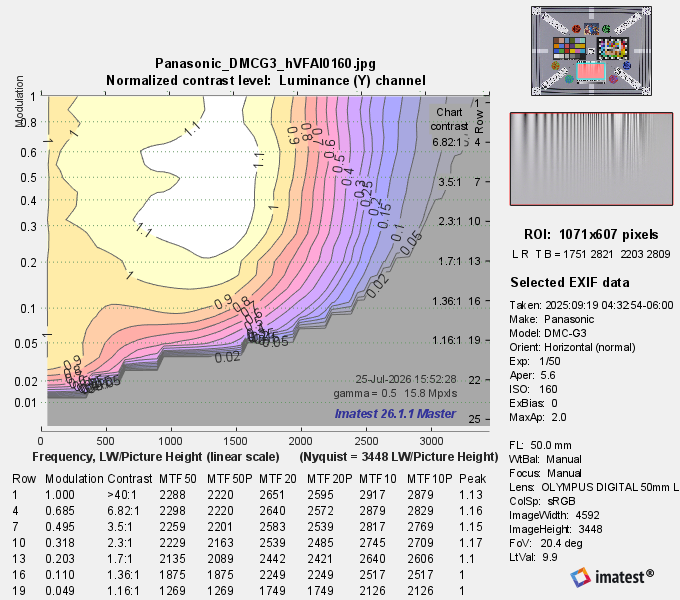
將上述結果與Imaging-Resource 網站上「使用 Log F-Contrast 進行銳度和紋理分析」的結果進行比較,可以明顯看出我們這款價格低廉的 USB 相機具有極強的降噪效果。在對比度為 0.5 時,我們的 MTF 降至 0.5,而連結中右側所示的 Panasonic DMC G3 相機的 MTF 則降至 0.05。
這意味著我們的相機幾乎沒有雜訊(也沒有低對比度紋理);因此,平均訊號與單一樣本幾乎相同。
對數 F 對比結果
松下 DMC G3
(1600萬畫素微型四分之三系統相機)