バッチ内の最も鮮明なファイルを見つける
このモジュールを提案してくれたアンドレア・ニヴィニに感謝します。
Find Sharpest Files を使用すると、すばやく簡単に 一連の画像の鮮明度をランク付けします。テストチャートに限らず、どんな画像にも適用できます。標準的な鮮明度測定方法(斜めエッジ法、星形法など)よりもはるかに高速です。
この機能は、写真家やエンジニアにとって様々な場面で役立つ可能性がある。
- 異なる絞り、ISO感度設定、(ソフトウェア)ノイズリダクション設定などで撮影された一連の画像の鮮明度を、詳細な(そしてはるかに時間のかかる)MTF分析を実行することなく、迅速にランク付けする。
- オートフォーカスの性能や一貫性を確認するには、オートフォーカスで撮影した複数の画像を比較するか、オートフォーカス設定付近で小さなフォーカス増分を用いて手動でフォーカスを合わせた画像と比較すると良いでしょう。
- 例えば、微風が吹いている時に撮影した花の写真など、わずかに異なる条件下で一連の画像を撮影した場合、どれが最も鮮明な画像かを素早く判断したい場合があります。
以下は、6枚のSFRplusテストチャートの画像シーケンスから抜粋した3枚の画像の例です。
| Find Sharpest Filesは、 Reschartsで説明されているテストチャートパターンのいずれかを必要とする、標準化されたシャープネス測定値を提供しないことに注意してください。これは、類似した画像のグループを比較するためにのみ使用されます。非常に高速で(多数の画像をランク付けするために使用できます)、標準的なテストチャートは必要ありません。 |
キヤノン EOS-40D、17-85mm レンズ @ 26mm f/4.5-f/22
| 最も鮮明な画像:f/8 | 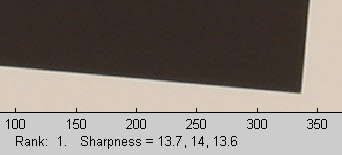 |
| 5番目にシャープな画像:f/5.6 | 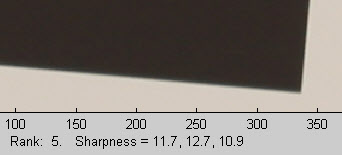 |
| 最もぼやけた画像: f/22: 明らかに動揺しながら 長時間露光(4秒)。 垂直方向のエッジは問題ありませんが、水平方向のエッジは エッジは誤解を招く結果をもたらす。 | 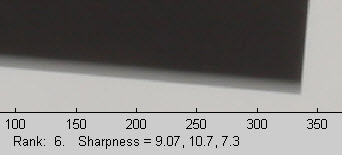 |
シャープネスランキング: | 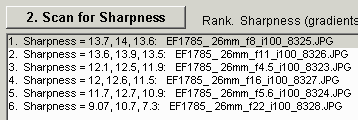 |
アルゴリズム: Focus ScoreとFind Sharpest Files は、シャープネスのランキングや相対的なシャープネスの測定に同様のアルゴリズムを使用します。画像は切り抜かれ、線形化されます。線形化されたピクセルレベルP(x,y)に対して、各点で勾配∇ P ( x,y ) = i ∂P/∂x + j ∂P/∂y ( x 方向と y 方向の2 次元微分) が計算されます。
X-シャープネス = s x = mean(| ∂P/∂x| )/mean( P ) 、ここで平均は作物全体で取られます。同様に、
Y-シャープネス = s y = mean(| ∂P/∂y| )/mean( P )
全体の鮮明度 = s Total = sqrt( s x 2 + s y 2 ) 。このアルゴリズムは非常に高速で、ある程度のディテールがあればどんな画像でも機能します。
手術
まず、一連の画像を取得します。上記のように、異なる設定で撮影したテストチャート画像のセットでも、風によるブレが最も少ない自然風景のセットでも構いません。必要に応じて、一連の画像を「表示」→「ファイルの名前変更」で処理し、IMG_7201.jpg ではなく、適切な名前を付けます。
IMG_7202.jpg、IMG_7203.jpgなど。画像は同じ被写体を同じ構図で、同様の照明で撮影したものである必要があります。
Find Sharp Filesは標準化された測定値を提供しないため、
異なる画像を比較するために使用してはいけません。結果が誤解を招く可能性があります。
ターゲットから「Find Sharp Files」を選択して開きます。
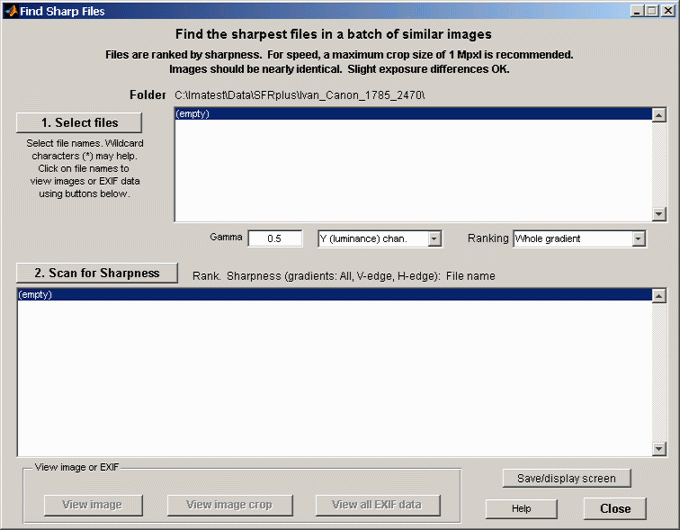
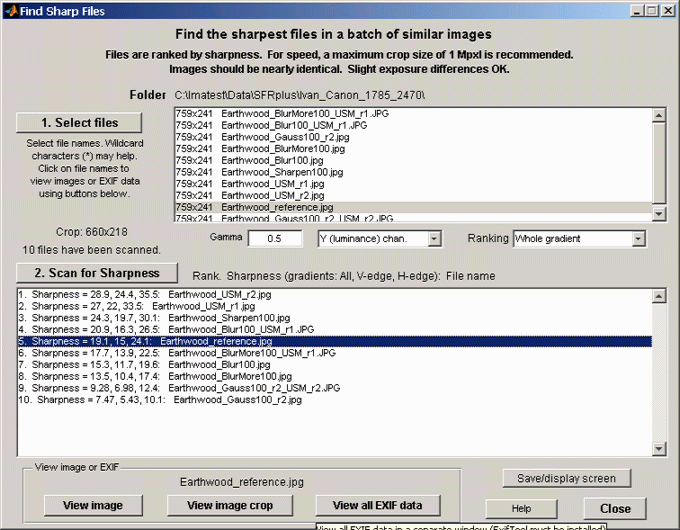
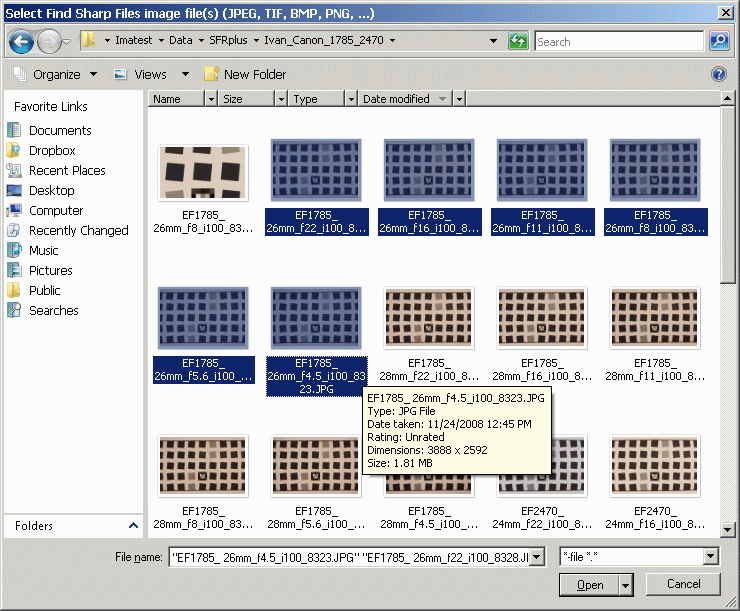
クリックすると、標準的な Windows の操作でファイルのグループを選択できます。下のフォルダーには CR2 画像と JPEG 画像の両方が含まれています。下部のファイル名ウィンドウに*.jpgと入力し、 Enter キーを押しました。これにより JPEG (.jpg) ファイルのみが表示され、一括選択が容易になります。ファイルをクリックしてから、別のファイルを Control キーを押しながらクリックしてそのファイルを追加するか、Shift キーを押しながらクリックしてファイルの範囲を追加できます。カーソルを画像のサムネイルの上に重ねると表示される黄色のツールチップには、ファイル名、日付、サイズが表示されます。
ファイルを選択すると、上のボックスにデータが入力され、下の(結果)ボックスは空になります。必要に応じて設定を更新してください(必須ではありません)。
- ガンマは、シャープネスランキングを計算する前に、ファイル(またはファイルの一部)を線形化するために使用されます。露出が同じ画像の場合、結果への影響はほとんどありませんが、露出が異なる画像の場合は精度が向上する可能性があります。ガンマは、Imatestの複数のモジュールで測定されます。デフォルト値は0.5で、多くのデジタルカメラで一般的な値です。
- チャンネル:Y(輝度)、R、G、Bを選択します。色収差のため、個々のチャンネルはY(0.3*R + 0.59*G + 0.11*B)チャンネルよりもシャープネスの数値が優れている傾向があります。
- ランキング:ランキングに使用するグラデーションを決定します。すべての方向にグラデーション全体を適用する(これがデフォルトです)、水平方向(垂直エッジ)、または垂直方向(水平エッジ)から選択してください。3つすべてが選択され、表示されます。
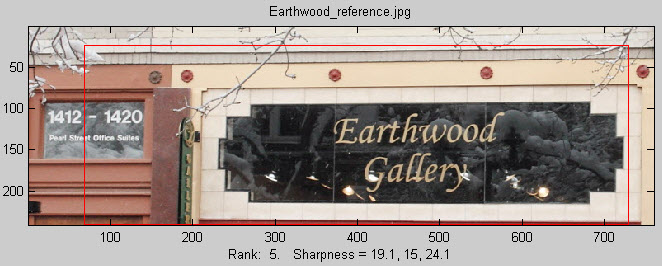
、画像を切り抜きます。ピクセルサイズが前回の実行時と同じ場合は、同じ領域を繰り返すかどうかを尋ねられます。そうでない場合は、他のImatestモジュールと同じダイアログボックスを使用して、切り抜き範囲を選択するように求められます。
切り抜き選択基準ほとんどの場合(画像の鮮明度を測定する場合)、切り抜きには線やエッジ、つまり画像の鮮明度を示す特徴を含める必要があります。まれな例外は、(ソフトウェアによる)ノイズ低減の効果を測定する場合で、その場合は滑らかまたは細かいテクスチャの切り抜きが適切な場合があります。切り抜きサイズは速度に大きく影響します。1MB未満の切り抜きサイズを推奨します。切り抜きが選択されると、分析が実行され、 の下の大きなボックスが表示されます。これらの画像の小さな切り抜きは、上記の「はじめに」で示しました。切り抜きがわずかに異なるため、鮮明度の数値が異なります。
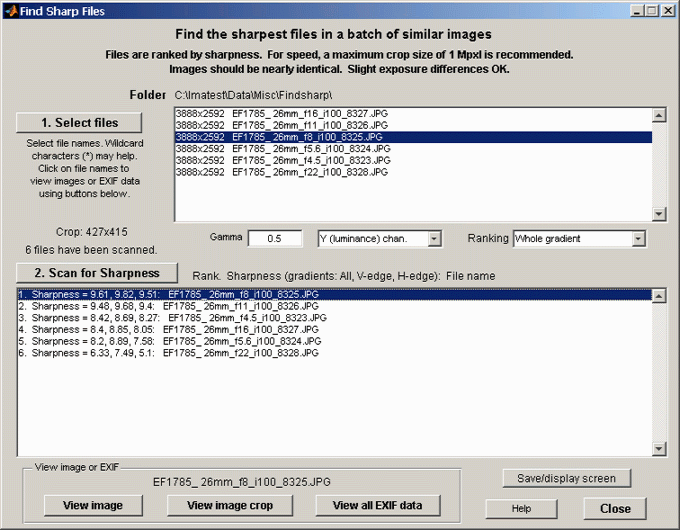
これらはそれぞれ、複合グラデーション、垂直グラデーション、水平グラデーションを表します。
シャープネス勾配の数値は標準的な測定値ではありません。これらはあくまで相対的なシャープネスを比較するためのものです。画像の特徴や領域の選択に大きく依存するため、単一の画像バッチ内での単純なシャープネス比較以外の目的で保存したり使用したりしないでください。
画像の詳細を表示しています
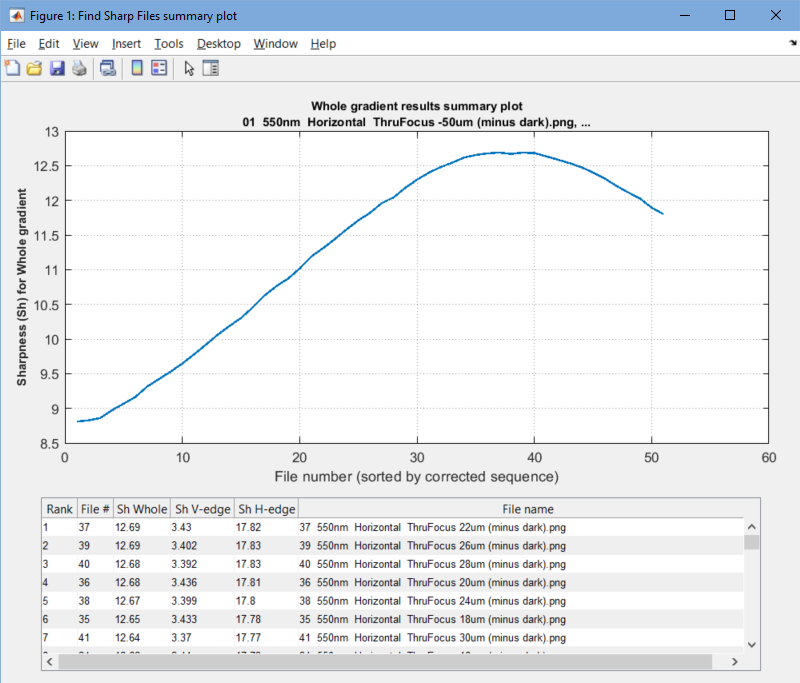
シャープネススキャンが完了したら、大きなボックス内のファイル名をクリックし、下部にある「画像を、選択した部分、または。(すべてのEXIFデータを表示するには、Phil Harvey氏のEXIFツールがインストールされている必要があります。)
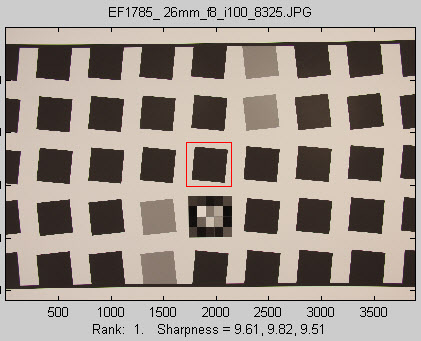 | 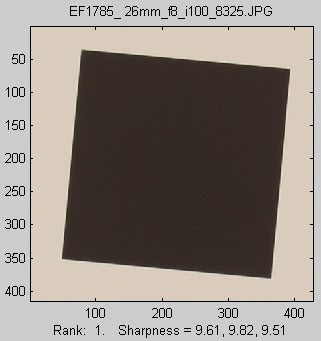 |
これらの画像は縮小表示されています。拡大表示やズームインが可能です。
MTF曲線と画像外観の例
MTF曲線と画像外観のセクションで紹介されている画像は、Find Sharp Filesを一般的な画像だけでなくテストチャートの画像にも使用できることを示す理想的な例です。このページには、SFRplusテストチャートの一部とアートギャラリーの画像がそれぞれ10枚ずつ掲載されています。基準画像(DSLRカメラで撮影した良質な画像の典型例)を基に、チャート画像とギャラリー画像には、シャープ化、ぼかし(低品質のレンズやピントずれによるものと同様)、およびその組み合わせ(ぼかし+ぼかしを補正するために適用するシャープ化)という同一の処理が施されました。ギャラリー画像の結果を以下に示します。詳細はMTF曲線と画像外観のセクションでご確認ください。