일괄 처리된 파일 중에서 가장 선명한 파일을 찾아보세요
이 모듈을 제안해 주신 Andrea Nivini 님께 감사드립니다.
Find Sharpest Files를 사용 하면 빠르고 편리하게 파일을 찾을 수 있습니다. 이미지 세트의 선명도를 순위로 매기는 프로그램입니다 . 테스트 차트가 아니더라도 어떤 이미지든 사용할 수 있습니다. 기존의 표준 선명도 측정 방법(경사 모서리, 별 모양 등)보다 훨씬 빠르게 실행됩니다.
이러한 기능은 사진작가나 엔지니어에게 여러모로 도움이 될 수 있습니다.
- 조리개 값, ISO 감도, (소프트웨어) 노이즈 감소 설정 등 다양한 조건에서 촬영한 일련의 이미지의 선명도를 상세하고 훨씬 느린 MTF 분석을 수행하지 않고도 빠르게 순위를 매길 수 있습니다.
- 자동 초점 성능 및/또는 일관성을 확인하려면 자동 초점으로 촬영한 여러 이미지를 서로 비교하거나 수동 초점으로 촬영한 이미지(자동 초점 설정값을 중심으로 작은 초점 간격으로 촬영)와 비교해 볼 수 있습니다.
- 약간씩 다른 조건에서 여러 장의 사진을 찍었을 수 있습니다. 예를 들어, 살랑이는 바람이 불 때 찍은 꽃 사진들이죠. 이때 어떤 사진이 가장 선명한지 빠르게 확인하고 싶을 수 있습니다.
다음은 SFRplus 테스트 차트 이미지 6개 중 3개를 보여주는 예시입니다.
| Find Sharpest Files는 표준화된 선명도 측정값을 제공하지 않습니다 . 표준화된 선명도 측정값을 얻으려면 Rescharts 에 설명된 테스트 차트 패턴 중 하나가 필요합니다. 이 기능은 유사한 이미지 그룹을 비교하는 데만 사용됩니다. 매우 빠르기 때문에 (많은 수의 이미지를 순위 매기는 데 사용할 수 있음) 표준 테스트 차트가 필요하지 않습니다. |
캐논 EOS-40D, 17-85mm 렌즈 (26mm, 조리개 f/4.5-f/22)
| 가장 선명한 이미지 : f/8 | 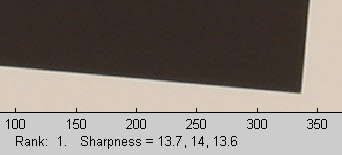 |
| 다섯 번째로 선명한 조리개 : f/5.6 | 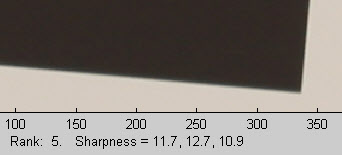 |
| 가장 흐릿한 이미지: f/22: 그 과정에서 분명히 충격을 받은 것 같았다. 장시간 노출(4초). 수직 모서리는 괜찮지만, 수평 모서리는 안 됩니다. 모서리를 사용하면 오해의 소지가 있는 결과가 나올 수 있습니다. | 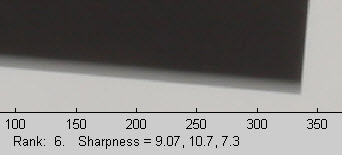 |
선명도 순위 : | 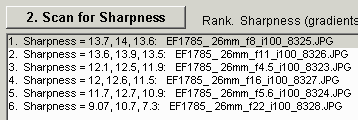 |
알고리즘: 포커스 스코어(Focus Score) 와 파인더 샤프피스트 파일(Find Sharpest Files)은 선명도 순위를 매기거나 상대적 선명도를 측정하는 데 유사한 알고리즘을 사용합니다. 이미지를 자른 후 선형화합니다. 선형화된 픽셀 레벨 P(x,y) 의 경우, 각 지점에서 기울기 ∇P ( x,y ) = i ∂P/∂x + j ∂P/∂y ( x축과 y축 방향의 2차원 미분 )를 계산합니다.
X-선명도 = s x = 평균(| ∂P/∂x| )/평균( P ) , 여기서 평균은 전체 데이터에 대해 계산됩니다. 마찬가지로,
Y-선명도 = s y = 평균(| ∂P/∂y| )/평균( P )
전체 선명도 = sTotal = sqrt( s x 2 + s y 2 ) . 이 알고리즘은 매우 빠르며 어느 정도 디테일이 있는 이미지라면 어떤 이미지에도 적용할 수 있습니다.
작업
먼저 일련의 이미지를 확보하세요. 위에서 설명한 것처럼, 다양한 설정으로 촬영한 테스트 차트 이미지 세트일 수도 있고, 바람에 의해 가장 흐릿하지 않은 이미지를 찾고자 하는 자연 풍경 이미지 세트일 수도 있습니다. 필요한 경우, [보기/파일 이름 바꾸기]를 통해 이미지들을 IMG_7201.jpg와 같은 이름 대신 적절한 이름으로 변경하세요.
IMG_7202.jpg, IMG_7203.jpg 등과 같이 , 이미지는 동일한 피사체, 동일한 구도, 유사한 조명 조건에서 촬영된 것이어야 합니다.
Find Sharp Files는 표준화된 측정값을 제공하지 않으므로,
서로 다른 이미지를 비교하는 데 절대 사용 해서는 안 됩니다. 결과가 오해를 불러일으킬 수 있습니다!
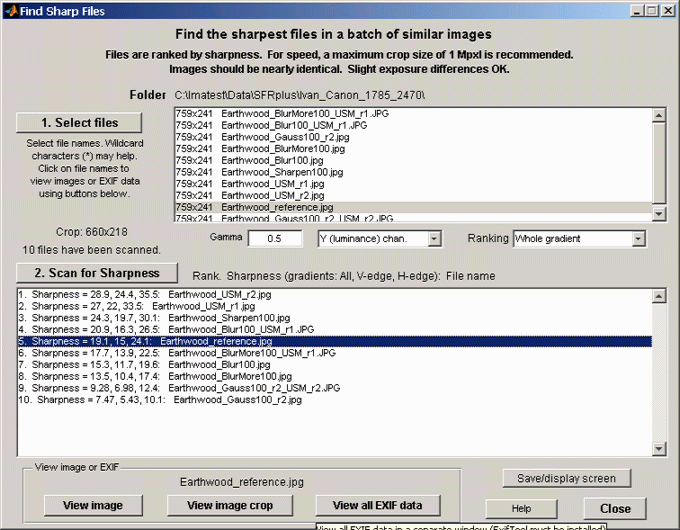
대상 목록에서 Find Sharp Files를 선택하여 엽니다 .
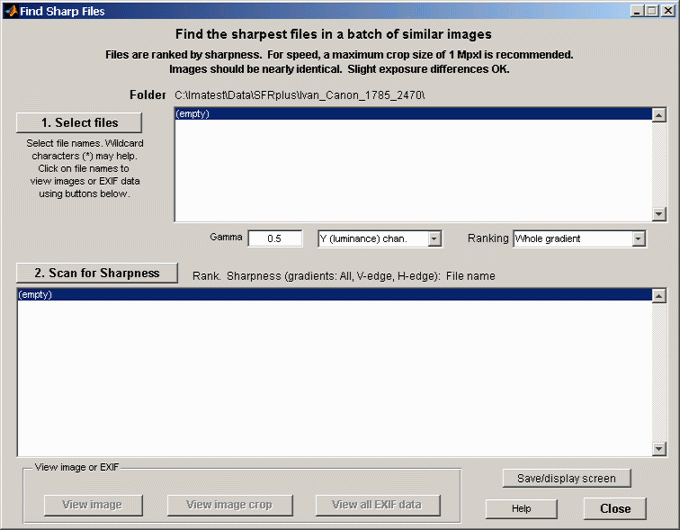
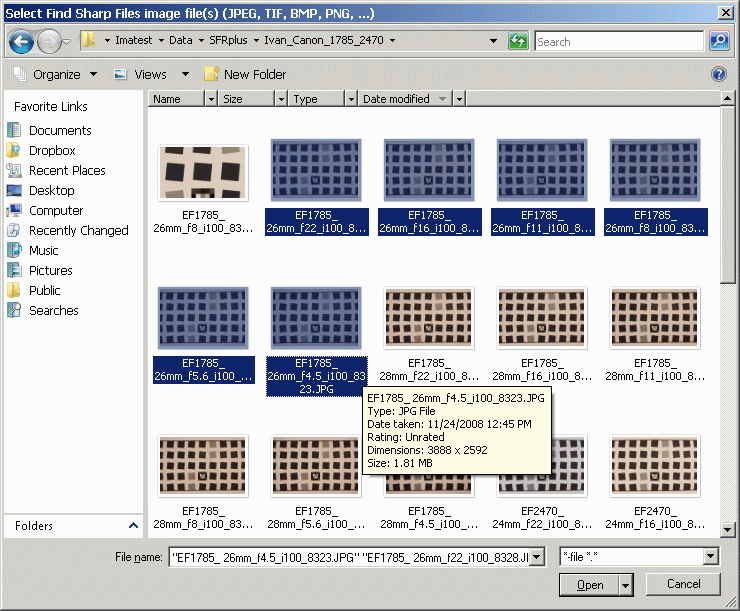
클릭하여 표준 Windows 방식을 사용하여 파일 그룹을 선택할 수 있습니다. 아래 폴더에는 CR2 및 JPEG 이미지가 모두 포함되어 있습니다. 하단의 파일 이름 창에 *.jpg를 입력하고 Enter 키를 누르면 JPEG(.jpg) 파일만 표시되어 일괄 선택이 더 쉬워집니다. 파일을 클릭한 다음 Control 키를 누른 상태에서 다른 파일을 클릭하여 해당 파일을 추가하거나 Shift 키를 누른 상태에서 클릭하여 파일 범위를 추가할 수 있습니다. 이미지 미리보기 위에 마우스 커서를 올리면 노란색 툴팁이 나타나며 전체 파일 이름, 날짜 및 크기가 표시됩니다.
파일을 선택하면 위쪽 상자에 선택된 파일들이 표시되고 아래쪽 결과 상자는 비어 있게 됩니다. 이제 필요에 따라 설정을 업데이트하세요(설정 변경은 필수적이지 않습니다).
- 감마는 선명도 순위를 계산하기 전에 파일(또는 잘라낸 이미지)을 선형화하는 데 사용됩니다. 이미지의 노출이 동일할 때는 결과에 큰 영향을 미치지 않지만, 노출이 다를 경우 정확도를 향상시킬 수 있습니다. 감마는 여러 Imatest 모듈에서 측정하며, 기본값은 0.5로 많은 디지털 카메라에서 일반적으로 사용됩니다.
- 채널 : Y(휘도), R, G, B 중에서 선택하세요. 색수차 때문에 개별 채널은 Y(0.3*R + 0.59*G + 0.11*B) 채널보다 선명도 수치가 더 좋은 경향이 있습니다.
- 순위 지정 : 순위 지정에 사용할 그라디언트를 결정합니다. 모든 방향에 대해 전체 그라디언트(기본값), 가로(세로 모서리), 세로(가로 모서리) 중에서 선택할 수 있습니다. 세 가지 모두 선택되어 표시됩니다.
클릭한 다음 이미지를 자르세요. 픽셀 크기가 이전 실행과 동일하면 동일한 영역을 반복할지 묻는 메시지가 나타납니다. 그렇지 않으면 다른 Imatest 모듈과 동일한 대화 상자를 사용하여 자르기 영역을 선택하라는 메시지가 표시됩니다.
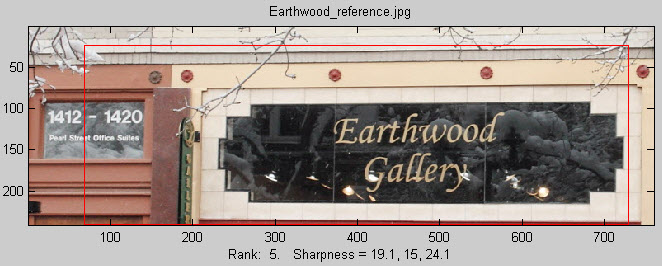
자르기 선택 기준 대부분의 경우(이미지 선명도를 측정하는 경우) 자르기 영역에는 선과 가장자리 등 이미지 선명도를 나타내는 특징이 포함되어야 합니다. 드물게 (소프트웨어) 노이즈 감소 효과를 측정하는 경우에는 부드럽거나 미세한 질감이 있는 영역을 자르는 것이 적절할 수 있습니다. 자르기 크기는 속도에 큰 영향을 미칩니다. 1MB 미만의 자르기 영역을 권장합니다. 자르기 영역을 선택한 후 분석이 수행되고, 아래의 큰 상자에 결과가 표시됩니다. 위 소개 부분 에서 이 이미지들의 작은 자르기 영역을 보여주었습니다. 자르기 영역이 약간씩 다르기 때문에 선명도 수치도 다릅니다.
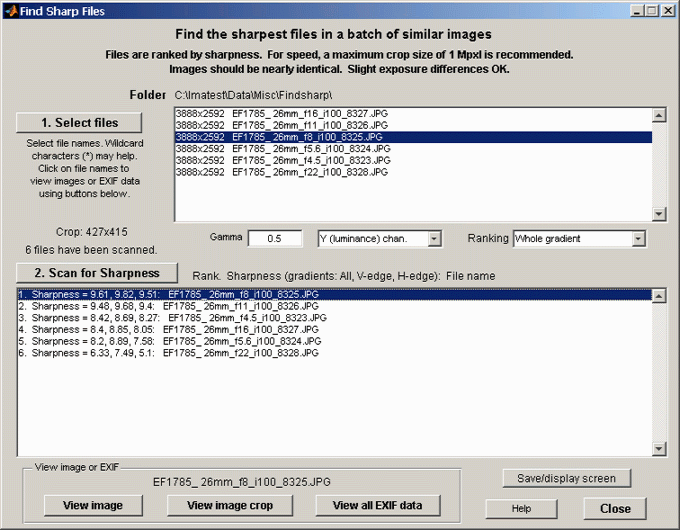
는 각각 결합, 수직 및 수평 그라디언트에 사용됩니다.
선명도 기울기 값은 표준 측정값이 아닙니다. 이 값은 상대적인 선명도를 비교하기 위한 용도로만 사용됩니다. 이미지 특징 및 영역 선택에 크게 의존하므로, 단일 이미지 배치 내에서의 단순 선명도 비교 외에는 저장하거나 사용해서는 안 됩니다.
이미지 세부 정보 보기
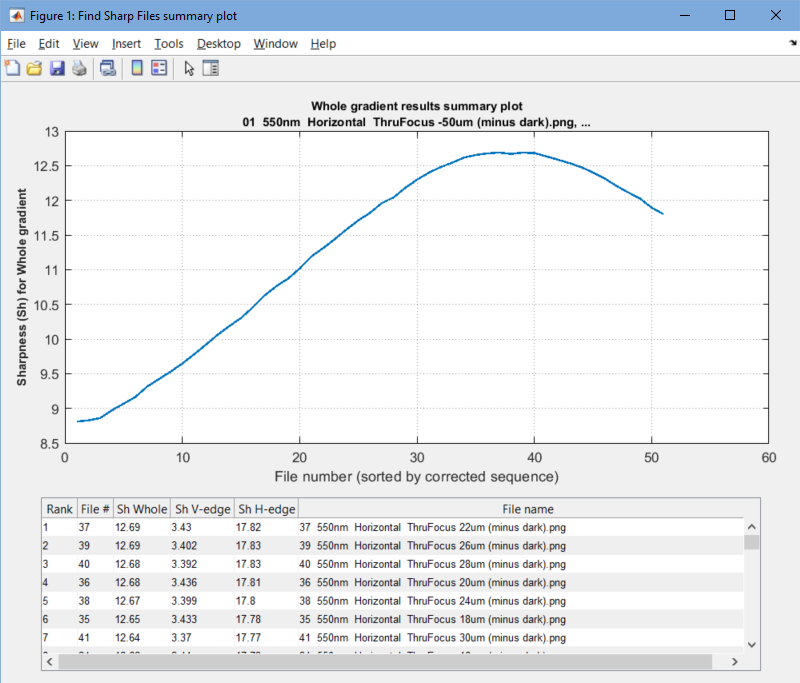
선명도 검사가 완료되면 큰 상자 중 하나에서 파일 이름을 클릭한 다음 하단의 '이미지 자르기 ' 또는 ' . (모든 EXIF 데이터를 보려면 Phil Harvey의 EXIF 도구가 설치되어 있어야 합니다.)
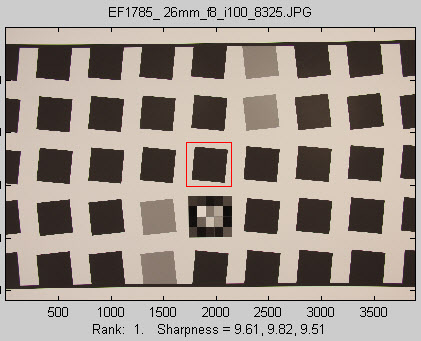 | 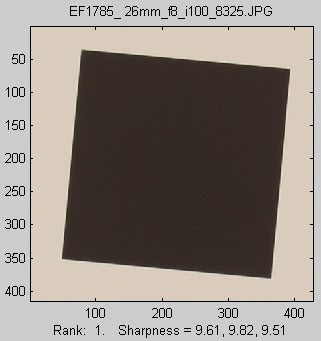 |
이 이미지들은 축소된 크기로 표시됩니다. 확대 및 축소 기능을 사용하여 이미지를 볼 수 있습니다.
MTF 곡선 및 이미지 외관 예시
MTF 곡선 및 이미지 외관 섹션 의 이미지는 Find Sharp Files를 일반 이미지뿐 아니라 테스트 차트 이미지에도 적용하는 방법을 보여주는 이상적인 예시입니다. 이 페이지에는 SFRplus 테스트 차트의 일부 이미지 10개와 아트 갤러리 이미지 10개가 포함되어 있습니다. 기준 이미지(DSLR 카메라로 촬영한 고품질 이미지의 전형적인 예)를 바탕으로, 차트 이미지와 갤러리 이미지 모두 동일한 처리를 거쳤습니다. 처리 과정은 선명도 향상, 흐림 효과(저품질 렌즈나 초점 불량으로 인한 효과와 유사), 그리고 두 가지 효과를 결합한 방식(흐림 효과 + 흐림 효과를 보정하기 위한 선명도 향상)으로 구성되었습니다. 갤러리 이미지의 결과는 아래에 나와 있습니다. 더 자세한 내용은 MTF 곡선 및 이미지 외관 섹션 에서 확인할 수 있습니다.