找出批次文件中最清晰的文件
感謝 Andrea Nivini 推薦這個模組。
Find Sharpest Files讓您能夠快速且方便地找到 對一組影像的清晰度進行排名。它適用於任何圖像——不一定是測試圖表。它的運行速度比任何標準化的清晰度測量方法(斜邊法、星形法等)都要快得多。
在許多情況下,這種能力都能使攝影師或工程師受益。
- 快速對在不同光圈、ISO感光度設定、(軟體)降噪設定等下拍攝的一系列影像的清晰度進行排名,而無需進行詳細的(且速度慢得多的)MTF分析。
- 您可能需要透過比較一批使用自動對焦拍攝的影像與它們之間的差異,或與手動對焦拍攝的影像(在自動對焦設定附近以較小的對焦增量拍攝)進行比較,來檢查自動對焦性能和/或一致性。
- 你可能在略有不同的條件下拍攝了一系列照片,例如,在微風中拍攝的花朵照片——你想快速確定哪張照片最清晰。
以下是一個範例,顯示了SFRplus測試圖表序列中的六張影像中的三張。
| 請注意,「尋找最清晰文件」功能不提供標準化的清晰度測量結果,標準化測量需要使用Rescharts中描述的測試圖表圖案之一。它僅用於比較相似圖像組。此功能速度極快(可用於對大量影像進行排名),且無需標準測試圖表。 |
Canon EOS-40D,17-85mm 鏡頭 @ 26mm f/4.5-f/22
| 最清晰影像:f/8 | 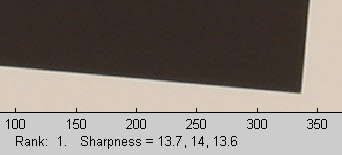 |
| 第五佳:f/5.6 | 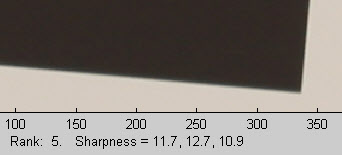 |
| 最模糊的影像: f/22: 顯然在……期間受到了驚嚇 長時間(4秒)曝光。 垂直邊緣可以,但水平邊緣不行 邊緣會給出誤導性的結果。 | 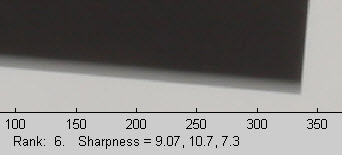 |
清晰度排名: | 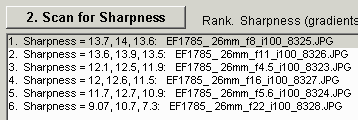 |
演算法: Focus Score和Find Sharpest Files使用類似的演算法對清晰度進行排序或測量相對清晰度。影像首先被裁剪,然後線性化。對於線性化的像素級P(x,y) ,計算每個點的梯度∇P ( x,y ) = i ∂P/∂x + j ∂P/∂y (x 和 y 方向上的二維導數)。
X軸銳利度 = s x = mean(| ∂P/∂x| )/mean( P ) ,其中平均值取自作物。類似地,
Y軸銳度 = s y = mean(| ∂P/∂y| )/mean( P )
總清晰度 = s Total = sqrt( s x 2 + s y 2 ) 。此演算法速度極快,只要影像包含一些細節,即可用於任何影像。
手術
首先獲取一系列影像。如上所述,它可以是一組使用不同設定拍攝的測試圖表影像,也可以是一組自然場景影像,從中找出受風影響最小的模糊影像。如有必要,請使用「檢視/重新命名檔案」功能將圖片序列重新命名為更合適的名稱,而不是像 IMG_7201.jpg 這樣的舊名稱。
IMG_7202.jpg、IMG_7203.jpg 等。這些圖片應為同一主題,並採用相同的構圖和相似的光線。
由於 Find Sharp Files 沒有提供標準化的測量方法,
絕對不能用它來比較不同的影像。結果會誤導人!
從目標中選擇“尋找銳利化檔案”即可開啟它。
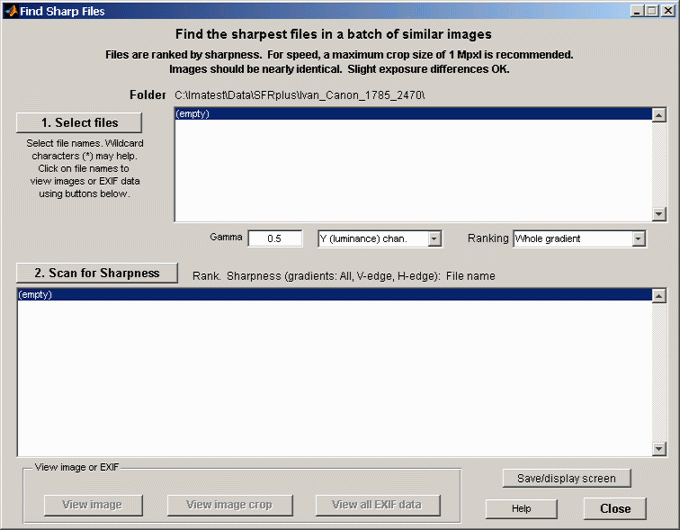
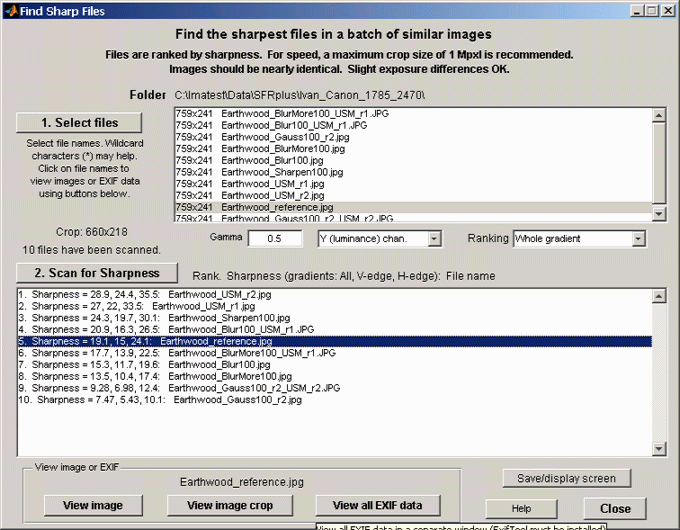
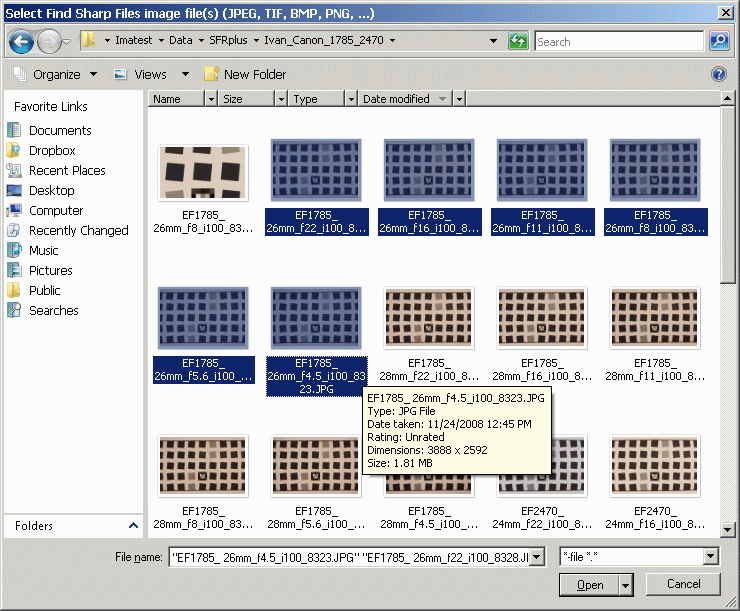
點選 ,即可使用標準的 Windows 操作方法選擇一組檔案。下面的資料夾包含 CR2 和 JPEG 影像。在底部的「檔案名稱」視窗中輸入*.jpg ,然後按Enter鍵。這樣就只顯示 JPEG (.jpg) 文件,方便大量選擇。您可以點擊一個文件,然後按住 Control 鍵並點擊另一個文件(新增該文件),或按住 Shift 鍵並點擊(新增一系列文件)。將滑鼠懸停在圖像縮圖上方時,會出現黃色提示框,顯示完整的檔案名稱、日期和大小。
文件選擇完畢後,上方的文字方塊將顯示內容,下方的文字方塊(結果方塊)將為空。如有需要,請更新設定(這些設定並非至關重要)。
- 在計算清晰度排名之前, Gamma用於將檔案(或裁剪後的影像)進行線性化處理。當影像曝光相同時,它對結果的影響很小;但當曝光不同時,它可以提高準確性。 Gamma 值由多個 Imatest 模組測量。預設值為 0.5,這在許多數位相機中都很常見。
- 通道:選擇 Y(亮度)、R、G 和 B。由於色差,各個通道的清晰度往往比 Y(0.3*R + 0.59*G + 0.11*B)通道更高。
- 排名:決定排名時使用的漸層方式。可選擇「整體漸層」(預設)、「水平漸層(垂直邊緣)」或「垂直漸層(水平邊緣)」。三種漸層方式都會被選取並顯示。
點選 ,然後裁切影像。如果像素大小與上次運行相同,系統會詢問您是否要重複相同的區域。否則,系統會提示您選擇裁切區域,使用的對話方塊與其他Imatest模組相同。
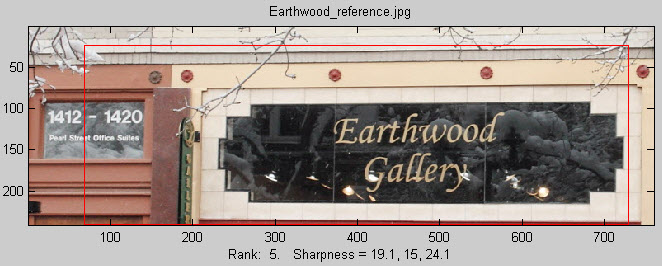
裁剪選擇標準:在大多數情況下(如果您要測量影像清晰度),裁剪區域應包含線條和邊緣:這些特徵能夠反映影像清晰度。在極少數情況下,如果您要測量(軟體)降噪的效果,則平滑或紋理細膩的裁剪區域可能更合適。裁剪區域的大小會顯著影響速度。我們建議裁剪區域小於 1MB。選擇裁切區域後,系統將執行分析,並在下方的大框中顯示結果。上述「引言」部分展示了這些影像的小幅裁切區域。由於裁剪區域略有不同,因此清晰度數值也會有所不同。
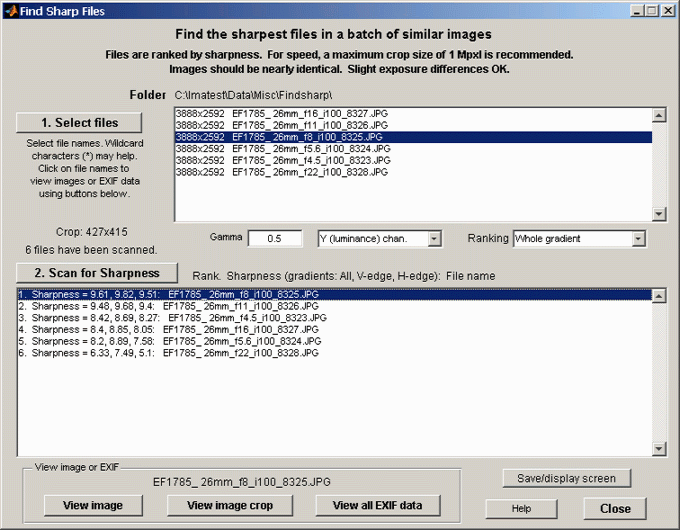
分別用於組合梯度、垂直梯度和水平梯度。
清晰度梯度數值並非標準測量值;它們僅用於比較相對清晰度。這些數值很大程度上取決於影像特徵和區域選擇,因此不應保存或用於單批影像內簡單清晰度比較之外的任何其他用途。
看圖像詳情
銳利度掃描完成後,您可以點選任一大框中的檔名,然後點選底部的「區域」或。 (要查看所有 EXIF 數據,必須安裝 Phil Harvey 的 EXIF 工具。)
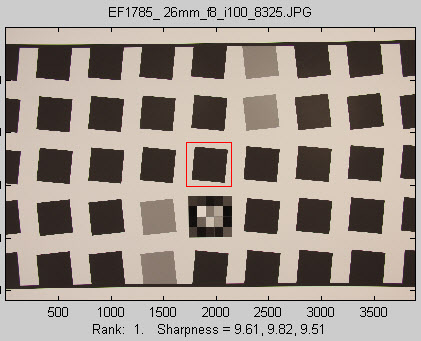 | 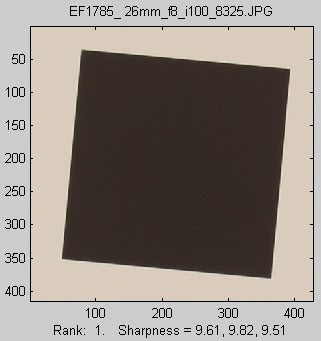 |
這裡顯示的是縮小後的圖片,可以放大查看。
MTF曲線和影像外觀範例
MTF曲線和圖像外觀部分的圖像完美地展示了「尋找清晰檔案」功能的用途——既適用於普通圖像,也適用於測試圖表圖像。本頁包含十張圖片,分別展示了SFRplus測試圖表的一部分和一個藝廊。測試圖表和畫廊影像均以參考影像(典型的數位單眼相機拍攝的高品質影像)為基礎,經過相同的處理:銳利化、模糊(類似於劣質鏡頭或失焦造成的模糊效果)以及兩者的組合(模糊加上用於補償模糊的銳利化)。畫廊圖像的處理結果如下所示。更多詳情請參閱MTF曲線和影像外觀部分。