플랫필드 분석은 사람의 시각 체계를 기반으로 하는 조정 가능한 필터를 사용하여 가시적인 센서 결함(일반적으로 이미지 센서 앞의 먼지로 인해 발생하는 흐릿한 점)을 감지합니다. 이 기능은 Imatest IT/EXE 및 DLL 에 포함되어 있으므로 사용자는 IT 버전을 관리하는 데 사용되는 INI 파일을 검토하거나 편집해야 할 수 있습니다.
Imatest 22.1 이전 버전에서는 잡티 감지 및 균일도 모듈이 서로 분리되어 있었지만, 많은 기능이 공통으로 포함되어 있었습니다.
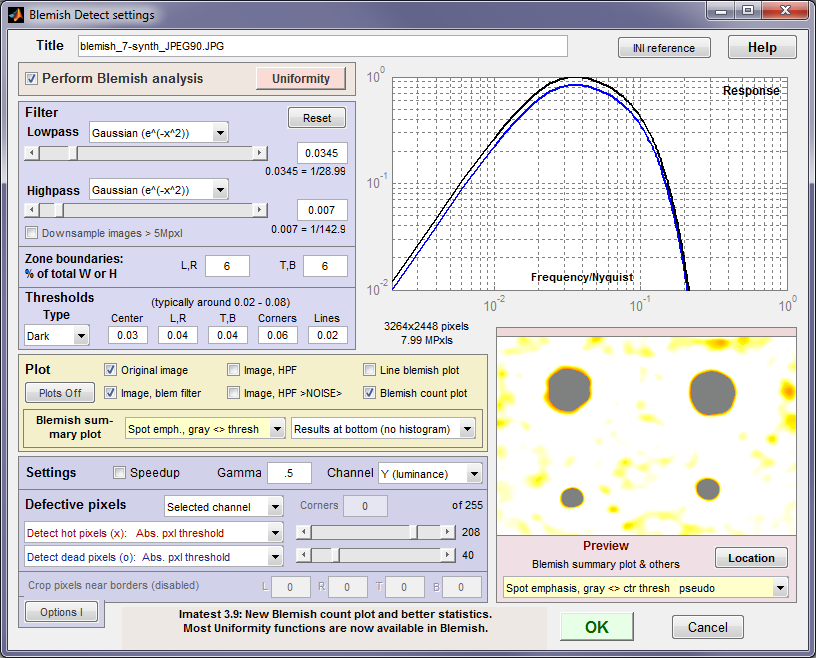
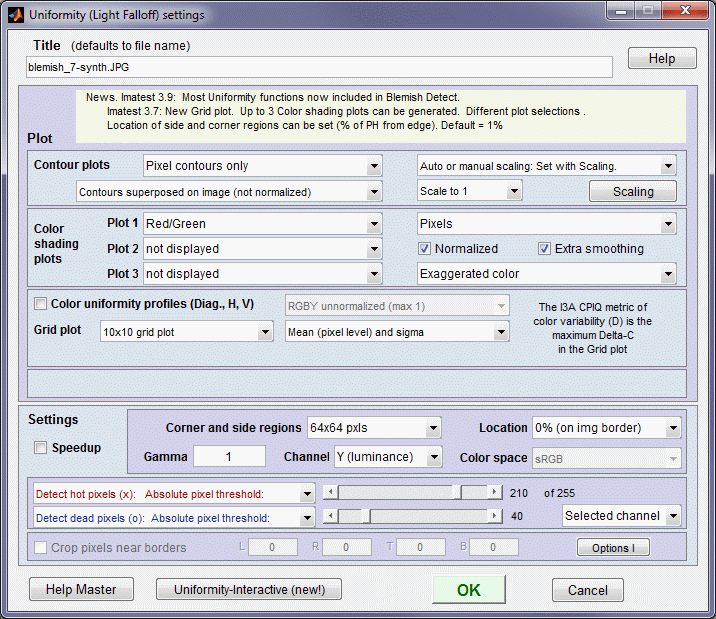
[플랫필드] 섹션의 대부분 설정은 플랫필드 결함 설정 창 또는 균일성 설정 창(결함 설정 창 상단 부근의 버튼을 눌러 열 수 있음)에서 설정됩니다. 일부 설정은 다른 창이나 사용자 작업에 대한 응답으로 설정됩니다.
여러 모듈에 영향을 미치는 INI 파일 설정은 Imatest INI 참조 에서 설명합니다.
| (-그것) | Imatest IT에서는 사용되지 않습니다. |
| (gr) | 그래픽(수치)에 영향을 미칩니다. 그래픽이 종종 표시되지 않는 Imatest IT 환경에서는 중요하지 않을 수 있습니다. |
| (색인) | 설정은 팝업 메뉴의 인덱스와 같습니다. 이 설정을 보려면 설정 창을 열어야 합니다. 중요한 IT 설정에는 절대 사용되지 않습니다. |
| (인덱스-1) | 설정값은 팝업 메뉴의 인덱스에서 1을 뺀 값(0 - (인덱스-1))입니다. 원래 0(꺼짐) 또는 1(켜짐)이었지만 옵션이 추가된 일부 설정에 대한 하위 호환성을 유지합니다. |
| ♠ | 플랫필드 설정 창에서 설정 |
| ρ | 이미지 읽기 또는 영역 선택 중에 설정됩니다. |
| σ | 저장 결과 창에서 설정 |
| ◊ | 다른 창에 설정 |
관심 영역(ROI, 분석 대상 영역)을 선택하는 두 가지 방법
분석 대상 영역은 일반적으로 세밀한 영역 조정 창에서 설정하는 `roi` 값 으로 선택됩니다. `roi`는 이미지 너비 `nwid_save`와 높이 `nht_save`의 n 번째 값에 해당하는 네 개의 값으로 이루어진 여러 그룹으로 구성됩니다. 각 `roi` 그룹은 `[x1 y1 x2 y2]`로 이루어져 있으며, 이는 관심 영역(ROI)을 정의하는 왼쪽, 위쪽, 오른쪽, 아래쪽 픽셀 값을 나타냅니다. ROI는 각 가장자리가 아닌 왼쪽 위 모서리를 기준으로 정의됩니다. 따라서 여러 이미지에 대해 일정한 여백(예: ROI 경계를 가장자리에서 4픽셀 떨어진 위치에 설정)을 유지하려면 각 이미지 크기에 대해 `roi` 값을 개별적으로 설정해야 합니다.
Flatfield는 이미지 경계를 기준으로 ROI를 지정하는 또 다른 방법인 crop_borders를 제공합니다. 이 값은 Blemish(또는 Uniformity) 창 하단에서 설정할 수 있습니다. crop_borders는 5개의 값을 가지며, 1~4는 LRT 및 B 경계를 기준으로 한 여백(픽셀 단위)입니다. 다섯 번째 값(5)은 crop_borders를 켜거나(1) 끄는(0) 역할을 합니다. crop_borders는 blemcrop==1이고 crop_borders(5)==1일 때 활성화됩니다. blemcrop>1이거나 crop_borders(5)==0인 경우 crop_borders는 무시되고 roi가 ROI로 사용됩니다.
[플랫필드] 설정 표
| 매개변수 | 설정 창 ♠ 잡티 제거 설정; ◊ 기타; ρ 읽기; σ 저장 | 일반적인 값 [기본] | 설명 | 메모 |
| 추가 내용 | ♠ 요약 그래프 (결점 그래프) (위에서 강조 표시된 부분) | 1-4 [4] (색인) | 주요 결함 결과 그래프 | (gr) |
| 애디스트 | ♠ 요약 그래프 옵션 (결과를 하단에 추가...) (위 참조) | 1-3 [1] (인덱스-1) | 요약 그래프 하단에 결과 및/또는 히스토그램을 포함하세요(계산 속도가 느려집니다!). | (gr) |
| 바이에라프 | ◊ (흑백 이미지 설정 창의 여러 버튼을 통해 설정 가능) | 0-5 [0] | 값이 0보다 크면 흑백 파일에 Bayer RAW 데이터가 포함되어 있습니다. 1~4는 분석할 기본 색상(R, Gr, B, Gb)을 나타냅니다. 5는 데모자이크를 나타냅니다. | |
| blemc_maxn | (미사용) | 1 1 1 | ||
| blemc_minsz | (미사용) | 10 | ||
| blemc_run | ♠ 잡티 개수 그래프 (체크박스) | 0 또는 1 [0] | 플롯 결함 개수 (1인 경우) | (gr) |
| 블렘크쓰레쉬 | (미사용) | 0.2 | ||
| blemc_units | (미사용) | 2 | ||
| blemc_zbounds | (미사용) | 30 75 | ||
| 블렘크롭 | ◊ (옵션 I 창에서 설정) | 1-3 [2] (색인) | 자르기 옵션: 1은 일반 영역 선택(roi)을 비활성화하고 crop_borders를 활성화합니다(crop_borders(5)==1인 경우). 일반 영역 선택에는 2를 권장합니다. | |
| 흠집 분석 | ♠ 잡티 분석 체크박스 | 0 또는 1 [1] | 일반적으로 1은 결함 분석을 위한 값입니다. 0은 결함 분석을 비활성화합니다(균일성 및 핫픽셀/데드픽셀 분석은 계속 사용 가능). 결함 분석을 비활성화하면 실행 속도가 크게 향상됩니다. | |
| 블렘림1 | (미사용) | 3 4 4 4 4 4 4 | ||
| 블렘림2 | (미사용) | 3 4 4 10 20 25 | ||
| 브로우시프트 | ◊ (흑백 이미지 설정 창의 비트 시프트 팝업 메뉴에서 설정) | 1-6 [1] (색인) | 바이엘 로우 비트 시프트 | |
| 칼클러스터 | '불량 픽셀' 섹션(핫/데드 픽셀 감지)의 드롭다운 메뉴 옵션으로 입력할 수 있습니다. | 0 0 | 핫픽셀 클러스터와 데드픽셀 클러스터(calcluster(1) 및 (2))를 각각 감지합니다. 여기서 클러스터는 2개 이상의 인접한 결함으로 정의됩니다. 예: 데드픽셀 클러스터를 감지하려면 calcluster = 0 1을 입력합니다. calcluster(2)는 Dead_pixel_clusters_max가 통과/실패 ini 파일 에 입력된 경우 설정됩니다 . | |
| 클로즈피그스 | σ 값은 저장 창에서 '저장 후 수치 닫기' 확인란을 선택하여 설정합니다. | 0 또는 1 [0] | 1. IT 분야에 권장 (저장 후 수치가 닫힙니다). | |
| 코너_HD_블록 | ♠ (불량 화소 영역의 모서리 상자) | 정수 [0] | n = corner_HD_block > 0인 경우, n x n 픽셀 모서리 영역에서 핫픽셀 및 데드픽셀에 대한 민감도를 2분의 1로 줄입니다. | |
| 작물 경계 | ♠ 이미지 경계를 기준으로 관심 영역을 지정하는 또 다른 방법입니다. '경계 근처 픽셀 자르기' 섹션(왼쪽 하단)에서 설정할 수 있습니다. | 0 0 0 0 0 | 값 1-4는 관심 영역을 정의하는 LRT 및 B 경계에 대한 여백입니다. 다섯 번째 값은 crop_borders를 켜 거나(1) 끄는(0) 역할을 합니다. crop_borders를 활성화하려면 blemcrop을 1로 설정해야 합니다. | |
| 암전 순수한 | ||||
| 데드프 | ♠ 불량 화소 팝업 메뉴(좌측 하단) | 1-3 [1] (이전에는 Min, Max) 2 또는 3인 경우, 핫픽스와 동일합니다. | 1 = 불량 화소 또는 어두운 화소 없음 2 = 불량 화소 표시(o): 절대 픽셀 임계값 3 = 어두운 픽셀 표시(o): 상대적 % 임계값 | |
| 죽은 | ♠ 불량 화소 슬라이더 | [4 8] | 불량 픽셀 감지 임계값: deadp = 2, 3일 때 픽셀 단위의 절대값과 주변 픽셀보다 낮은 상대 백분율. | |
| 결함_픽셀_ 분석 | [1] | 값이 0으로 설정될 경우, 오버라이드에서 핫/데드 분석을 비활성화하는 데 사용됩니다. | ||
| 다운샘플링 | ♠ (필터 섹션의 체크박스) | 0 또는 1 [0] | 500만 화소 이상의 이미지에서 잡티 감지에만 사용되는 이미지를 다운샘플링(4:1 픽셀 비율)합니다(핫픽셀/데드픽셀 등 다른 계산에는 영향을 미치지 않음). 계산 후 이미지와 픽셀은 업샘플링됩니다. 이 기능은 주로 1300만 화소 이상의 카메라에서 계산 속도를 높이고 메모리를 절약하기 위해 사용됩니다. | |
| figsave | σ 저장 창의 "그림을 PNG 또는 FIG 형식으로 저장" 드롭다운 메뉴에서 설정 | 1 또는 2 [1개 추천] | 저장할 이미지 파일 형식(PNG 또는 FIG). FIG 파일은 저장 공간을 많이 차지하므로 권장하지 않습니다. | (gr) |
| 파일콤 | 분석을 위해 여러 파일을 선택했을 때 설정되는 값입니다. | 0 또는 1 [0] | 0: 파일을 일괄적으로 읽고 분석합니다. 1: 파일을 결합합니다(신호 평균). | (-그것) |
| 필타입 | ♠ 로우패스 및 하이패스 오른쪽에 팝업 메뉴가 있습니다. | [2 1] | 고역 통과 및 저역 통과 필터 롤오프: 1: 지수 함수(e^(-x)), 2: 가우스 (e^(-x^2)), 3: 지수-3 (e^(-x^3)) | |
| 접는 사람 | 이미지 파일 읽기 중에 설정됨 | (경로 이름) | 마지막 입력 이미지용 폴더 | (-그것) |
| 감마 | ♠ (설정 영역) | [0.5] | 필터링 전에 이미지를 선형화하는 데 사용됩니다. | |
| hdchan | ♠ 핫픽셀/데드픽셀 메뉴 아래에 채널 팝업 메뉴가 표시됩니다. | 1-3 [1] | 핫픽셀/데드픽셀 감지 채널: 1 = 모든 채널; 2 = 선택된 채널; 3 = 모든 채널. | |
| 핫픽스 | ♠ 핫픽셀 팝업 메뉴(좌측 하단) | 1-3 [1] (이전에는 Min, Max) 2 또는 3이면 deadp와 동일합니다. | 1 = 핫픽셀이나 밝은픽셀 없음 2 = 핫픽셀 표시(o): 절대 픽셀 임계값 3 = 디스플레이 광 픽셀(o): 상대적 % 임계값 | |
| 핫쓰르 | ♠ 핫픽셀 슬라이더 | [251 8] | 핫픽셀 감지 임계값: 핫픽셀 = 2, 3일 때 픽셀 단위의 절대값과 주변 픽셀 대비 상대적 백분율. | |
| hpf_set | ♠ 하이패스 슬라이더 또는 텍스트 상자 | [0.02] | 정규화된 단위로 나타낸 고주파 차단 주파수. | |
| 선 그래프 | ♠ 선 결함 표시 체크박스 | 0 또는 1 [0] | 선 결함 플롯 | (-gr) |
| lpf_set | ♠ 로우패스 슬라이더 또는 텍스트 상자 | [0.005] | 저역 통과 차단 주파수는 정규화된 단위로 표시됩니다. | |
| 엔찬 | ♠ 채널 팝업 메뉴 | 1-4 | 분석 대상 채널: 1-4: R, G, B, Y (휘도) | |
| nht_저장 | ρ 이미지 읽기 중에 설정됨 | 2448 ... | 최근 이미지의 픽셀 높이입니다. 이미지 크기에 따라 여러 값이 존재할 수 있습니다. n 번째 값은 nwid_save의 n 번째 값과 roi의 네 개 값 그룹의 n 번째 값에 해당합니다. | |
| nwid_save | ρ 이미지 읽기 중에 설정됨 | 3264 ... | 가장 최근 이미지의 픽셀 단위 너비입니다. 이미지 크기에 따라 여러 값이 존재할 수 있습니다. n 번째 값은 nht_save의 n 번째 값과 roi의 네 개 값 그룹의 n 번째 값에 해당합니다. | |
| oc_분석 | ||||
| 플롯 이미지 | 설정 창에서 ρ 플롯 체크박스 | 1 0 0 0 0 0 | ||
| 이전 | 미리보기 이미지 아래에 미리보기 표시 팝업 메뉴가 나타납니다. | [1] (색인) | 잡티 설정 창에서 미리 보기의 표시 유형 | (-그것) |
| 로이 | ρ는 영역 선택 시 (주로 세부 조정 창에서) 설정됩니다. | 1 1 3264 2448 (일반적) | 관심 영역(자르기 영역)은 픽셀 단위입니다. [x1 y1 x2 y2] 이미지 크기에 따라 4개씩 그룹으로 나뉘는 경우가 여러 개 있을 수 있습니다. n 번째 그룹은 nht_save 및 nwid_save의 n 번째 값에 해당합니다. 다른 영역 선택 방법은 crop_borders를 참조하십시오. | |
| save_answer | σ 저장 창 - 주요 답변 (미사용) | 예, 아니오 | 저장된 설정이 사용되지 않았습니다. | (-그것) |
| save_dir | σ는 저장 창에 설정됩니다. | (폴더 이름) | 결과를 저장하는 데 사용된 마지막 폴더 | (-그것) |
| CSV 저장 | σ 저장 창 | 0 또는 1 [-99 = 무시] | CSV 결과를 저장합니다. save_file_list 함수를 재정의합니다. | |
| saveJSON | σ 저장 창 | 0 또는 1 [-99 = 무시] | JSON 결과를 저장합니다. save_file_list 메서드를 재정의합니다. | |
| XML을 저장하세요 | σ 저장 창 | 0 또는 1 [-99 = 무시] | XML 결과를 저장합니다. save_file_list를 재정의합니다. | |
| save_file_list | 저장 창 | [1 1 1 0 0 0 0 0 0 0] | 요소 값이 1로 설정된 경우 저장할 결과 목록: 1: 원본 이미지, 2: 이미지 LPF, HPF, 3: 이미지 HPF, 4: 이미지 HPF, 과장된 노이즈, 5: 잡티 요약, 6: 잡티 라인 이미지, 7: CSV, 8: XML, 9: 잡티 개수 이미지, 10: JSON | |
| 사이드록 | ♠ 위치 팝업 창 | 1-7 [1] | 외부 ROI 경계에서 이미지 테두리까지의 거리(이미지 높이의 %) 1-7: 0%(테두리), 1%, 2%, 5%, 10%, 15%, 20% | |
| 시데레그 | ♠ 모서리 및 측면 팝업 메뉴 | 1-7 [2] (색인) (균일성과 동일) | 상대 조도 분석을 위한 모서리 및 측면 영역의 크기. 1: 10x10 픽셀, 2: 32x32 픽셀, 3: 1% (최소 10), 4: 2% (최소 10), 5: 5%, 6: 10%, 7: 64x64 픽셀. | |
| 속도 향상 | ♠ 속도 향상 (설정 영역의 체크박스) | 0 | 이 값을 1로 설정하면 상대 조도와 관련된 몇 가지 계산을 건너뛰어 작동 속도를 높입니다. | |
| 뒹굴다 | ♠ 잡티 감지를 위한 임계값 (텍스트 상자 5개) | [.02 .03 .03 .04 .01] | 중앙, (L,R), (T,B), 모서리 영역 및 선 부분의 잡티에 대한 임계값. | |
| 엄지 가위 | ♠ 잡티 설정에서 위치 버튼을 눌렀을 때 설정 | [1 1 300 200] | 잡티 설정 창에서 미리 보기의 자르기 위치 [x1 y1 x2 y2] | (-그것) |
| 일률_ 분석 | ||||
| 존보드 | ♠ 구역 경계: (텍스트 상자) | [10 10] | 구역 경계 (L,R) 및 (T,B)는 전체 너비 또는 높이의 %로 표시됩니다. |
샘플 데이터
[플랫필드]
addconts = 3
addhist = 1
bayeraw = 0
blemc_run = 0
블렘크롭 = 2
brawShift = 1
closefigs = 0
색공간 = 1
deadp = 2
사망자 수 = 24 18
figsave = 1
파일콤 = 0
필타입 = 2 2
폴더 = C:\Imatest\Data\Uniformity\Blemish\
감마 = 1
hdchan = 2
핫픽스 = 2
핫쓰르 = 231 18
hpf_set = 0.007032
lastfiles = "blemish_7-synth.JPG"
라인플롯 = 0
lpf_set = 0.03188
nchan = 4
nht_save = 2448 808 800 2336 750 400 480 3448 1280 484 485 450
nwid_save = 3264 1296 1280 3504 1000 400 640 4592 800 644 644 600
플롯 이미지 = 1 0 0 0 0 0
prevdisp = 4
rmcn = 4
ROI = 1 1 3264 2448 1 1 1296 808 1 1 1280 800 1 1 3504 2336 1 1 1000 750 1 1 400 400 1 1 640 480 1 1 4592 3448 1 1 800 1280 1 1 644 484 5 6 639 480 1 1 600 450
saveCSV = 1
saveJSON = 1
saveXML = 1
save_answer = 예
save_dir = C:\Imatest\Data\Uniformity\Blemish\Results\
save_file_list = 1 1 1 1 1 1 1 1 1 1 0 0
사이드록 = 1
sidereg = 7
속도 향상 = 0
임계값 = 0.02 0.06 0.06 0.08 0.02
thumbcrop = 1285 1103 1584 1302
zone_bord = 6 6