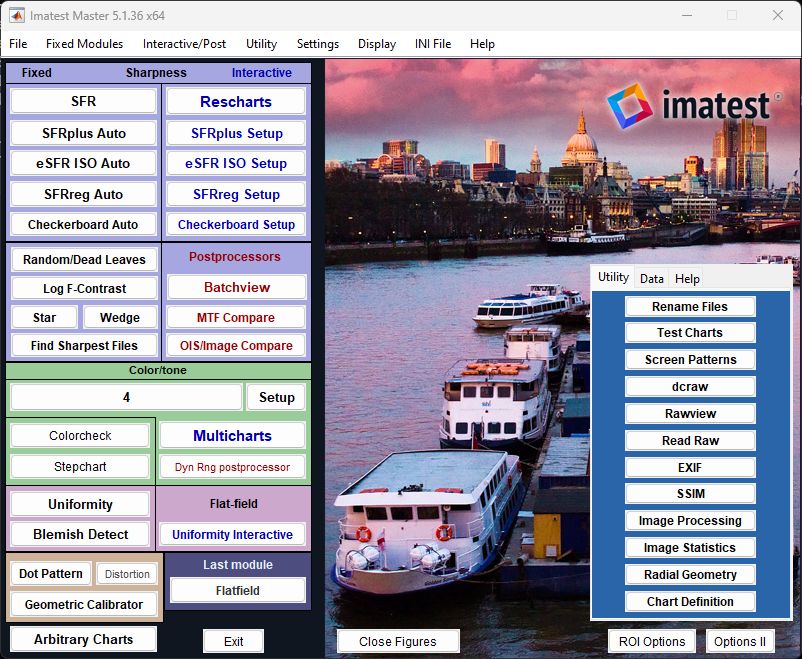
 Imatestの標準インターフェースは、多数のモジュールを操作するための多用途で強力なツールですが、特にラボ技術者やImatestの多くの機能に関するトレーニングが限られている担当者にとっては、複雑で扱いにくい場合があります。
また、設定値の一部または全部が想定値と異なる可能性も常にあります。Imatestの設定はimatest.iniファイルに保存され、モジュールが実行されるたびに更新されます。設定は、指定したファイルに保存したり、指定したファイルから読み込んだり、マージしたりできます。これにより、ユーザーは設定を細かく制御できますが、本番環境やラボ環境に適した正しい設定を取得するのは依然として難しい場合があります。設定ミスはテスト結果に予期せぬ影響を与える可能性があるため、これは非常に重要です。
これらの問題は、 Imatest 3.9で導入されたImatest 機能インターフェースによって解決されました。これは、標準のImatestインターフェースに代わるシンプルでありながら高度にカスタマイズ可能なインターフェースであり、常に正しい設定が使用されることを保証します。
機能的なインターフェースは、実行する必要がある人にとって特に興味深いものです
一貫した設定で行われた多数のテスト。
Imatest機能インターフェース
Imatest機能インターフェースは、 Imatestモジュールを実行するための独立したインターフェースであり、
- シンプルで分かりやすい:必要な機能のみが表示されます。
- 一貫性:設定が正しく一貫性を保つことを保証するマージファイルを指定できます。
- 限られた訓練しか受けていない人員でも簡単に使用できます。オペレーターは設定の詳細について心配する必要はありません。
必要に応じて、いつでも標準のImatestインターフェース(メインウィンドウ)に戻ることができます。
開けることができます
- (Windows から) [すべてのプログラム] 、 [Imatest] 、[(必要に応じてエディション...)、 [Imatest 機能インターフェース]の順にクリックします。
- ユーティリティメニューから、 [機能インターフェース]をクリックします。
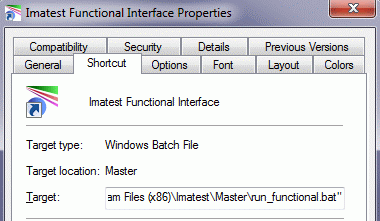
ショートカットを使用する場合は、ターゲット(右側に表示)を標準のImatest Master実行用のrun_imatest.batからrun_functional.batに変更してください。
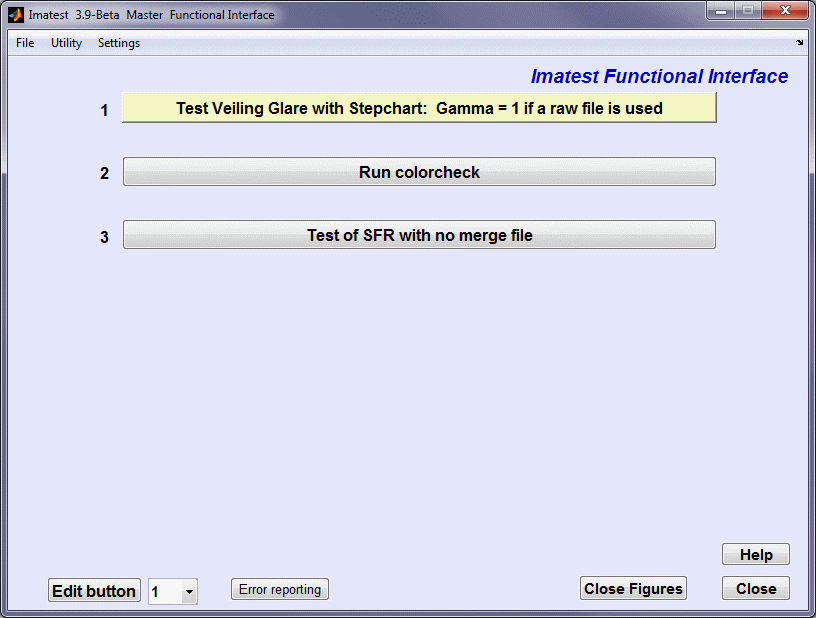
ボタンの幅は最大幅の80%。視認性を考慮して大きなフォントを選択。
- 重要な設定を含むiniファイルの内容がimatest.iniにマージされ、
- モジュールが実行されます。以下の手順に従ってモジュールが正しく設定されていれば、常に正しい設定が使用されます。
ボタンのテキスト、マージファイル、およびモジュールは、左下にある「編集」ボタンで開くエディタで指定します。(このメニューは、Windowsから機能インターフェースを開いた場合は表示されませんが、 「設定」 → 「編集メニューを表示」を押すと表示されます。)
Imatest 機能インターフェース
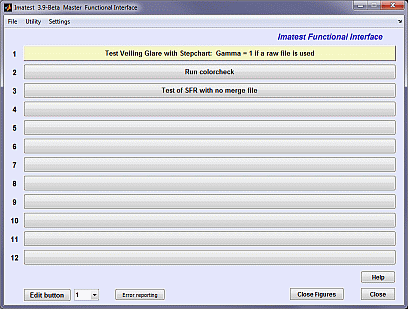
12個のボタンすべてを表示。全幅
機能インターフェースエディタ
エディターは、機能インターフェースの左下にあるをクリックするか、そのすぐ右にあるポップアップメニューをクリックすることで開きます。(このメニューが表示されない場合は、 「設定」 → 「編集メニューを表示」をクリックしてください。)
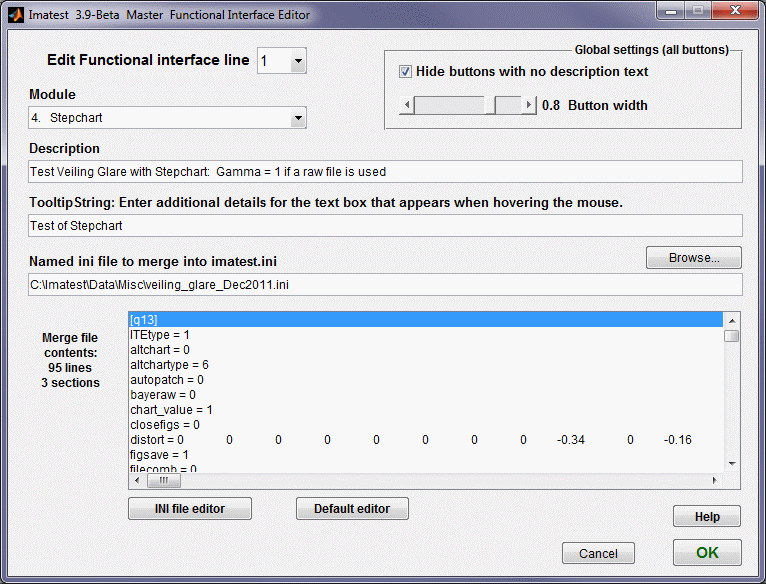
機能エディタの設定:
グローバル設定:これはすべてのボタンに影響します。
- 説明文のないボタンを非表示にする チェックを入れると、説明欄にテキストが含まれているボタンのみが表示されます。チェックを外すと、12個すべてのボタンが表示されます。
- ボタン幅(スライダー):ボタンの(相対的な)幅を設定します。1が最大幅です。説明文が短い場合、ボタンの見栄えが良くなることがあります。
モジュール:実行するモジュールを選択してください。SFR、SFRplus、Light Falloffなど。長いリストには、ReschartsモジュールとMultichartsモジュールも含まれています。
説明:これはボタン(上記の例では1)に表示されるテキストです。分かりやすく説明的な内容にしてください。
ツールチップ文字列:これは、マウスカーソルをボタンの上に置いたときにボックス内に表示されるテキストです。必要に応じて、ここに詳細情報や説明を入力してください。
imatest.ini にマージする名前付き ini ファイル:これは、使用する保存済み設定を含む ini ファイルです。imatest.ini の完全なコピーは通常使用しないでください。 ini ファイルには以下が含まれている必要があります。
- 実行するモジュールのセクション(上記の例では[q13] - 後方互換性のために残されたStepchartの古い名前)、
- [imatest] (いくつかの一般的な設定)
- [dcraw] (dcrawを使用して画像をデモザイキングするための設定)、
- [rdraw] (必要に応じて:General Read Raw の設定)。
iniマージファイルからファイル名を削除するのが最善です。
、以下に説明するINIファイルエディタでマージファイルを開きます。これは、機能インターフェースおよびImatest IT(産業用テスト版)用のマージファイルを作成するための非常に強力なツールです。
マージファイルを標準のエディタ(Windowsの場合はメモ帳)で開きます。
上部にある「機能インターフェースの編集」メニューを使用して、別のボタンを編集できます。
INIファイルの概要
Imatestの設定は、 imatest.ini、 rescharts.ini、 multicharts.iniというINIファイルに保存されます。INIファイルは、入力ダイアログボックス、設定画面、またはINIファイルの編集時に更新されます(下記参照)。設定は編集して名前付きファイルに保存し、機能インターフェースのマージファイルやIT (産業用テスト)制御ファイルとして使用できます。
INI ファイル エディターは、システム環境変数 $APPDATA$ (Windows Vista/7 (英語) では C:Users user_name AppDataRoaming) から取得した正しい場所から imatest.ini (または rescharts.ini や multicharts.ini) を開くため、正確な場所を知る必要はありません。英語の Windows Vista/7 における imatest.ini の完全なパス名は、C:Users user_name AppDataRoamingImatestimatest.ini です。他のオペレーティングシステムや言語では、名前が異なる場合があります。
| INIファイルは、セクションタイトルが角括弧([ ... ])で囲まれ、行が次の形式になるように構成されたテキストファイルです。 名前 = 値、 例:nwid_save = 2601。値は数値、文字列、または空文字列のいずれかです。意味は多くの場合明らかです。等号(=)は必ず必要です。 | [セクション] 名前1 = 値1 名前2 = 値2 ... [次のセクション] | |
| 例: dispwelcome = 1 は、Imatest の起動時にウェルカム画面を表示することを意味します。edfileは画像エディタの保存場所で、インタラクティブモジュール (Rescharts など) で保存された画面表示を表示するために使用されます。 | [imatest] dispwelcome = 1 evalvl = 1 exiftool = 2 expandplt = 最小 フォントサイズ = 10 readexif = 1 shrink_largef = 1 取得 = 0 edfile = C:Program Files (x86)IrfanViewi_view32.exe [sfr] ファイルコム = 0 フォルダ = C:ImatestDataSFR save_dir = C:ImatestDataSFRResults | |
機能インターフェースのマージファイルまたはIT制御ファイルの場合、以下のいずれかの手順に従うことで、不要なセクションやデータを削除できます。
マージファイルの準備
INIファイルエディタは、設定画面で「モジュールの編集/リセット」をクリックしたとき、またはReschartsやMultichartsから起動するエディタと同じです。機能インターフェース版とIT(産業用テスト)版の両方でINIファイルの作成を容易にするために機能が強化されています。以下の手順に従うことで、マージファイルを比較的簡単に設定できます。
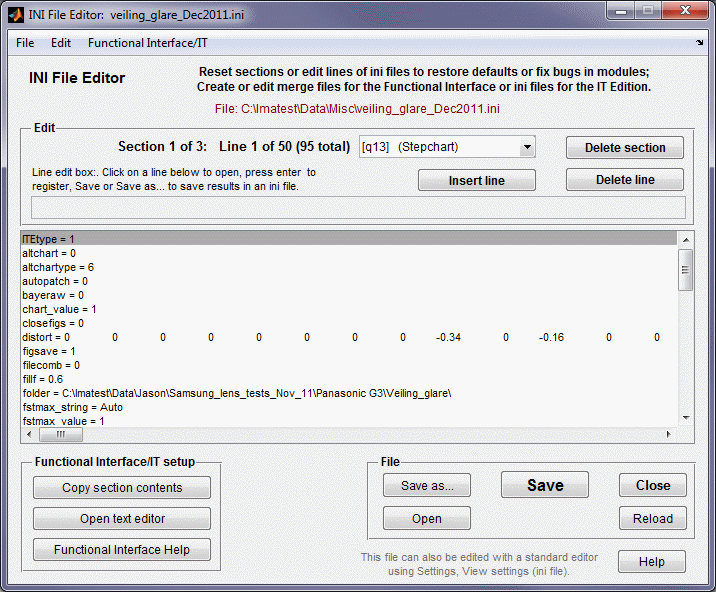
- Imatest(またはReschartsウィンドウやMultichartsウィンドウ)で、機能インターフェースに追加したいモジュールを実行し、保存したい設定(正しいdcrawデモザイキングパラメータ、単位、表示など)が正しく設定されていることを確認してください。
- INIエディタを開くには、「設定」をクリックし、「モジュールの編集/リセット」を選択します。
方法1:外部エディタ(メモ帳など)を使用する。
- 左下にある「機能インターフェース/IT設定」セクションの「テキストエディタを開く」をクリックします。すると、メモ帳で空の編集画面が開きます。
- 先ほど実行したモジュールに対応するセクション(この例では[a13])を選択し、 [セクションの内容をコピー]をクリックします。
- クリップボードの内容をメモ帳ウィンドウに貼り付けます(Ctrl+V) 。
- [imatest]、[dcraw]、[rdraw]、およびその他の関連セクションについても、この手順を繰り返してください。たとえば、主観的品質係数を表示する予定がある場合は、[sfr]または[sfrplus]に[sqf]を追加することをお勧めします。
- マージ ファイルの内容を編集します。メモ帳の内容を確認し、実行を妨げる可能性のあるパス名を削除します。これをしないと、常に保存済みフォルダから移動する必要があります。(Colorcheck や Multicharts 用のカラー参照ファイルなど、特定のパス名は残しておきます。)画像サイズとトリミングの設定も削除することをお勧めします。これらの設定は、最近の実行で保存した設定を上書きする傾向があるためです。一般的な名前は、nht_save、nwid_save、roi_mult または roi(モジュールによって異なります)です。
- メモ帳の内容を、保存場所とパス名に注意して保存してください。後でいつでもファイルを開いて編集できます。
方法2:INIファイルエディタを使用する。
- 「名前を付けて保存」をクリックして、ファイルを目的のマージファイル保存場所に保存してください。元のファイルを誤って上書きしないように、まずこの操作を行ってください。
- マージファイルから削除するセクションを選択してください。(かなりの数になる場合があります。)一般的には、対象となるモジュールとその関連モジュールのセクションは残しておく必要があります(例えば、[sfr]や[sfrplus]の場合は[sqf]セクションを残します)。ほとんどの場合、[imatest]、[dcraw]、[rdraw]など、他のいくつかのセクションも残しておく必要があります。
- マージ ファイルの内容を編集します。残りのセクションを確認し、実行を妨げる可能性のあるパス名を削除します。これをしないと、常に保存済みフォルダから移動する必要があります。(Colorcheck や Multicharts 用のカラー参照ファイルなど、特定のパス名は残しておきます。)画像サイズとトリミング設定も削除することをお勧めします。これらは、最近の実行設定を上書きする傾向があり、通常は保存しておく必要があります。一般的な名前は、nht_save、nwid_save、roi_mult または roi(モジュールによって異なります)です。
- 「保存」をクリックしてください。ファイルは後でいつでも開いて編集できます。
ボタンの設定を完了するには、
- 「ユーティリティ」→「機能インターフェース」をクリックして、機能インターフェースに切り替えます。
- 機能インターフェースウィンドウの左下にある、追加または編集したいボタン番号をクリックしてください。
- 必要に応じて設定ボタンを編集してください。imatest.iniにマージする ini ファイルの名前ボックスに、 ini マージファイルの場所を追加する必要があります。その後、 [OK]をクリックします。
ボタンは準備万端のはずです。:-) もちろん、テストしてみたくなるでしょう。
INIファイルのリファレンスページは、機能インターフェース版と産業テスト(IT)版の両方で役立つはずです。