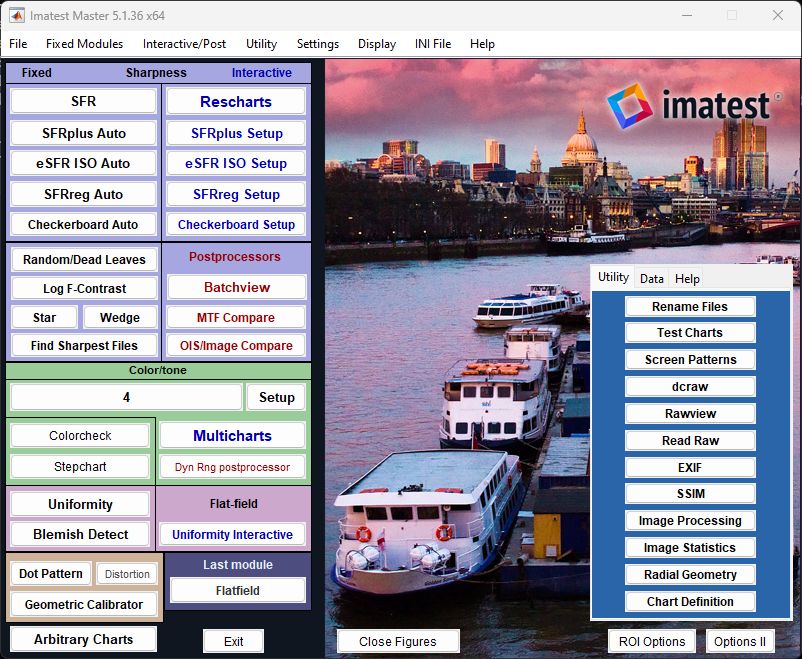
 Imatest의 표준 인터페이스는 다양한 모듈과 상호 작용하는 데 있어 다재다능하고 강력한 도구이지만, 특히 실험실 기술자나 Imatest의 다양한 기능에 대한 교육이 부족한 직원에게는 복잡하고 어렵게 느껴질 수 있습니다.
또한, 하나 이상의 설정값이 예상 값과 다를 가능성이 항상 존재합니다. Imatest 설정은 imatest.ini 파일 에 저장되며 모듈이 실행될 때마다 업데이트됩니다. 이러한 설정은 지정된 이름으로 저장하거나, 지정된 이름 있는 파일에서 불러오거나 병합할 수 있습니다. 이를 통해 사용자는 설정을 강력하게 제어할 수 있지만, 실제 운영 환경이나 연구실 환경에 맞는 정확한 설정을 얻는 것은 여전히 어려울 수 있습니다. 잘못된 설정은 테스트 결과에 예측할 수 없는 영향을 미칠 수 있으므로 정확한 설정은 매우 중요합니다.
이러한 문제는 Imatest 3.9 에 도입된 Imatest 기능 인터페이스를 통해 해결되었습니다. 이 인터페이스는 표준 Imatest 인터페이스를 대체하는 간단하면서도 고도로 맞춤 설정 가능한 기능으로, 항상 올바른 설정이 사용되도록 보장합니다.
기능적 인터페이스는 실행이 필요한 모든 사람에게 특히 중요합니다.
일관된 설정으로 다수의 테스트를 수행했습니다.
Imatest 기능 인터페이스
Imatest 기능 인터페이스는 Imatest 모듈을 실행하기 위한 별도의 인터페이스입니다.
- 간결하고 깔끔함: 필요한 기능만 표시됩니다.
- 일관성 유지: 설정이 올바르고 일관성 있게 유지되도록 병합 파일을 지정할 수 있습니다.
- 교육을 거의 받지 않은 직원도 쉽게 사용할 수 있습니다. 작업자는 설정 세부 사항에 대해 걱정할 필요가 없습니다.
필요할 때는 언제든지 표준 Imatest 인터페이스(메인 창)로 돌아갈 수 있습니다.
열 수 있습니다
- (Windows에서) 모든 프로그램 , Imatest , (필요한 경우 에디션...), Imatest 기능 인터페이스를 클릭하면 됩니다.
- 유틸리티 메뉴에서 기능 인터페이스를 클릭하여 확인할 수 있습니다.
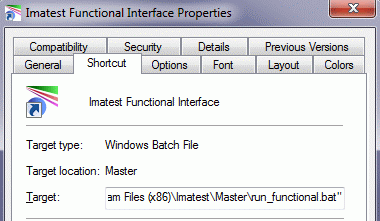
바로 가기를 사용하는 경우 표준 Imatest Master 실행을 위한 대상(오른쪽에 표시됨)을 run_imatest.bat에서 run_functional.bat 으로 변경하십시오.
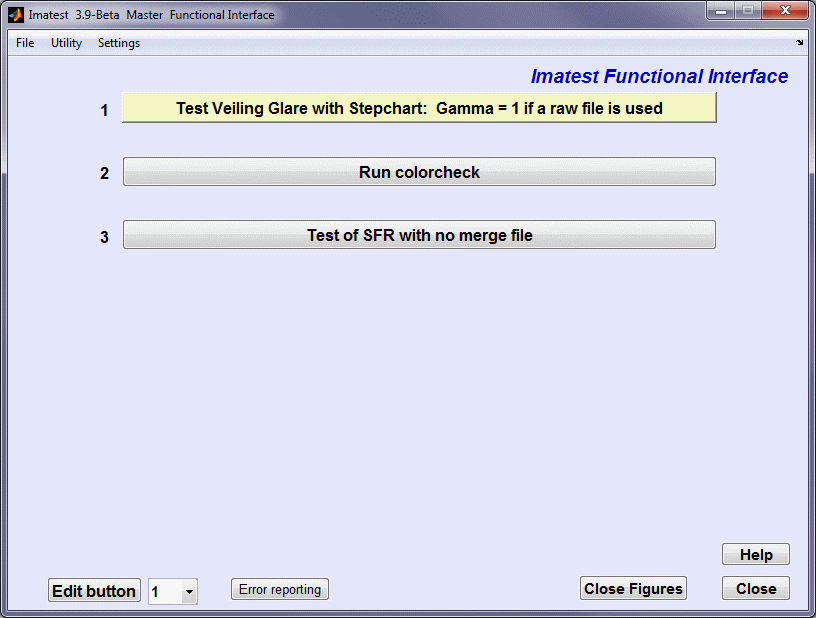
버튼 크기는 최대 너비의 80%이며, 가독성을 위해 큰 글꼴이 선택되었습니다.
- 중요 설정이 포함된 ini 파일의 내용이 imatest.ini에 병합됩니다.
- 모듈이 실행됩니다. 아래 지침에 따라 모듈이 올바르게 설정된 경우, 항상 올바른 설정이 사용됩니다.
버튼 텍스트, 병합 파일 및 모듈은 왼쪽 하단의 편집 버튼을 눌러 열리는 편집기에서 지정합니다. (이 메뉴는 기능 인터페이스를 Windows에서 열었을 때는 표시되지 않지만, 설정 > 편집 메뉴 표시를 누르면 나타납니다.)
Imatest 기능 인터페이스
12개의 버튼을 모두 표시합니다. 전체 너비로 표시됩니다.
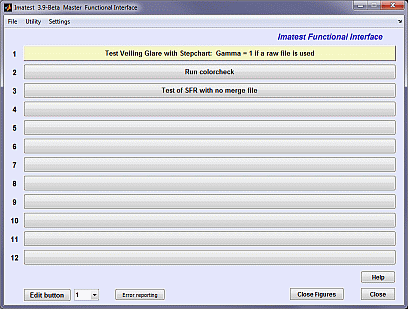
기능 인터페이스 편집기
편집기는 기능 인터페이스의 왼쪽 하단에 있는 또는 그 바로 오른쪽에 있는 팝업 메뉴를 클릭하여 열 수 있습니다. (이 메뉴가 표시되지 않으면 설정 > 편집 메뉴 표시를 클릭하십시오.)
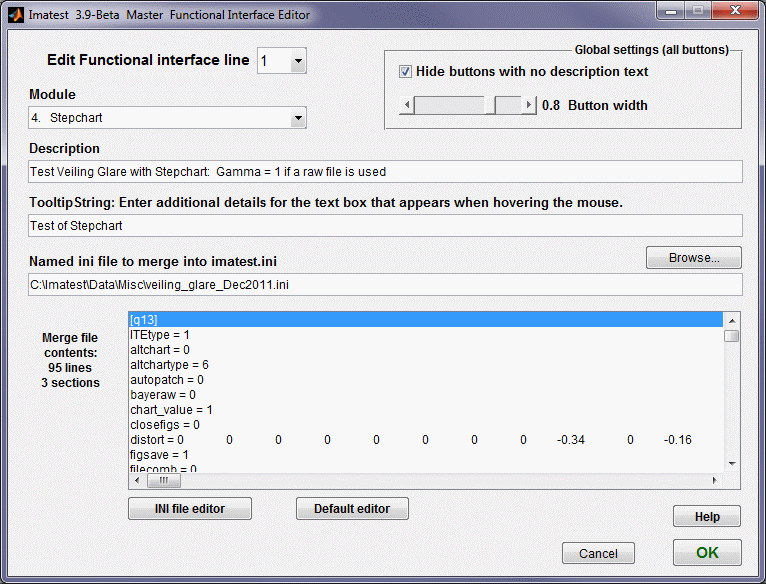
기능 편집기 설정:
전역 설정: 이 설정은 모든 버튼에 영향을 미칩니다.
- 설명 텍스트가 없는 버튼 숨기기 이 옵션을 선택하면 설명 필드에 텍스트가 있는 버튼만 표시됩니다. 선택하지 않으면 12개의 버튼이 모두 표시됩니다.
- 버튼 너비 (슬라이더): 버튼의 (상대적인) 너비를 설정합니다. 1은 최대 너비입니다. 설명 텍스트가 짧을 경우 버튼의 모양을 개선할 수 있습니다.
모듈: 실행할 모듈을 선택하세요. SFR, SFRplus, Light Falloff 등이 있습니다. 목록에는 Rescharts 및 Multicharts 모듈도 포함되어 있습니다.
설명: 이 텍스트는 버튼(위 예시의 1번)에 표시됩니다. 명확하고 구체적인 내용을 담아야 합니다.
툴팁 문자열: 마우스 커서를 버튼 위에 올렸을 때 나타나는 텍스트입니다. 필요한 경우 추가 정보 및 지침을 여기에 입력하세요.
imatest.ini에 병합할 ini 파일 이름: 이 ini 파일에는 사용할 저장된 설정이 포함되어 있습니다. 일반적으로 imatest.ini의 전체 복사본을 사용해서는 안 됩니다. ini 파일에는 다음 내용이 포함되어야 합니다.
- 실행할 모듈에 대한 섹션 ([q13] 위 예시 - 하위 호환성을 위해 유지된 Stepchart의 이전 이름)
- [imatest] (몇 가지 일반 설정),
- [dcraw] (dcraw를 사용하여 이미지를 디모자이킹하기 위한 설정)
- [rdraw] (필요한 경우: 일반 읽기 원시 설정).
ini 병합 파일에서 파일 이름을 제거하는 것이 가장 좋습니다.
아래에 설명된 INI 파일 편집기에서 병합 파일을 엽니다. 이 편집기는 기능 인터페이스 및 Imatest IT(산업 테스트 버전)용 병합 파일을 준비하는 데 매우 강력한 도구입니다.
병합된 파일을 표준 편집기(Windows의 메모장)에서 엽니다.
상단의 '기능 인터페이스 편집' 메뉴를 사용하여 다른 버튼을 편집할 수 있습니다.
INI 파일 개요
Imatest 설정은 imatest.ini, rescharts.ini, multicharts.ini 와 같은 INI 파일에 저장됩니다. INI 파일은 입력 대화 상자, 설정 메뉴 또는 INI 파일 편집(아래 참조) 시에 업데이트됩니다. 설정은 기능 인터페이스 병합 파일이나 IT (산업 테스트) 제어 파일로 사용하기 위해 명명된 파일에 편집 및 저장할 수 있습니다.
정확한 위치를 알 필요는 없습니다 . INI 파일 편집기가 시스템 환경 변수 $APPDATA$ (Windows Vista/7(영어)의 경우 C:Users user_name AppDataRoaming)에 지정된 올바른 위치에서 imatest.ini(또는 rescharts.ini 또는 multicharts.ini) 파일을 열기 때문입니다. Windows Vista/7에서 imatest.ini의 전체 경로명은 C:Users user_name AppDataRoamingImatestimatest.ini입니다. 다른 운영 체제 및 언어에서는 경로명이 다를 수 있습니다.
| INI 파일은 섹션 제목이 대괄호( [ ... ] )로 묶이고 각 줄의 형식이 다음과 같은 텍스트 파일로 구성됩니다. 이름 = 값, 예: nwid_save = 2601. 값은 숫자, 문자열 또는 비어있는 값일 수 있습니다. 의미는 대개 명확합니다. 등호(=)는 반드시 있어야 합니다 . | [부분] 이름1 = 값1 name2 = value2 ... [다음 섹션] | |
| 예: dispwelcome = 1은 Imatest가 시작될 때 환영 화면을 표시함을 의미합니다. edfile은 이미지 편집기 위치로, 대화형 모듈(Rescharts 등)에서 저장된 화면 표시를 보여주는 데 사용됩니다. | [imatest] 디스웰컴 = 1 evalvl = 1 exiftool = 2 expandplt = 최소 글꼴 크기 = 10 readexif = 1 shrink_largef = 1 획득 = 0 edfile = C:Program Files (x86)IrfanViewi_view32.exe [sfr] 파일콤 = 0 폴더 = C:ImatestDataSFR save_dir = C:ImatestDataSFRResults | |
기능 인터페이스 병합 파일 또는 IT 제어 파일의 경우, 필수적이지 않은 섹션과 데이터는 아래에 설명된 절차 중 하나를 따라 제거할 수 있습니다.
병합 파일 준비 중
INI 파일 편집기 는 설정 에서 모듈 편집/재설정을 누르거나 Rescharts 또는 Multicharts 에서 열릴 때 나타나는 편집기와 동일합니다. 이 편집기는 기능 인터페이스 및 IT(산업 테스트) 에디션용 INI 파일 생성을 더욱 간편하게 할 수 있도록 개선되었습니다. 아래 단계를 따르면 병합 파일을 빠르게 설정할 수 있습니다.
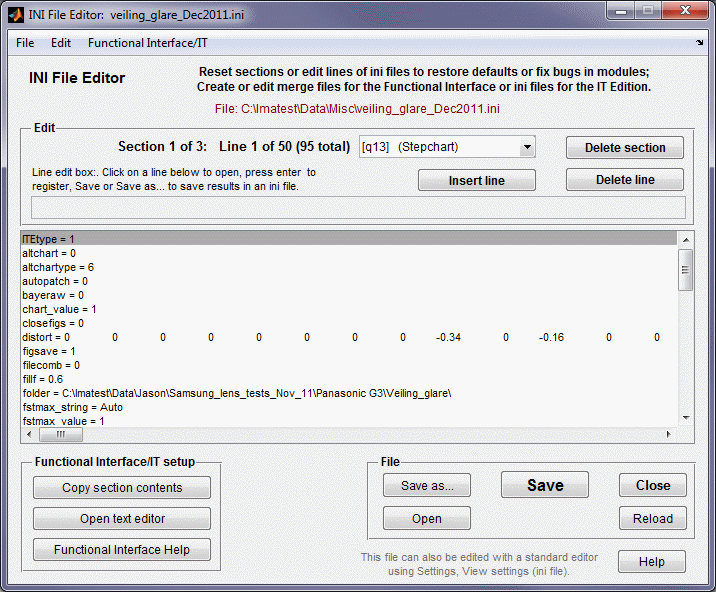
- Imatest(또는 Rescharts 또는 Multicharts 창)에서 기능 인터페이스에 추가하려는 모듈을 실행하고 저장하려는 설정(올바른 dcraw 디모자이킹 매개변수, 단위, 표시 방식 등)이 올바른지 확인하십시오.
- 설정, 모듈 편집/재설정을 클릭하여 INI 편집기를 엽니다.
방법 1: 외부 편집기(메모장)를 사용합니다.
- 왼쪽 하단의 기능 인터페이스/IT 설정 섹션에서 "텍스트 편집기 열기"를 클릭합니다 . 그러면 메모장에서 빈 편집기 화면이 열립니다.
- 방금 실행한 모듈에 해당하는 섹션([a13] 이 예에서는)을 선택한 다음 섹션 내용 복사를 클릭합니다.
- 클립보드 내용을 메모장 창에 붙여넣기(Ctrl+V)합니다 .
- [imatest], [dcraw], [rdraw] 및 기타 관련 섹션에 대해 이 절차를 반복하십시오 . 예를 들어, 주관적 품질 지수를 표시하려면 [sfr] 또는 [sfrplus]에 [sqf]를 추가해야 할 수 있습니다.
- 병합 파일 내용을 편집하세요. 메모장 내용을 살펴보고 실행에 방해가 될 수 있는 경로 이름을 제거합니다. 이렇게 하지 않으면 저장된 폴더에서 직접 파일을 찾아야 합니다. (Colorcheck 또는 Multicharts에 필요한 색상 참조 파일과 같은 특정 경로 이름은 유지하세요.) 이미지 크기 및 자르기 설정도 제거하는 것이 좋습니다. 이러한 설정은 최근 실행에서 저장해 둔 설정을 덮어쓸 수 있기 때문입니다. 일반적인 경로 이름은 nht_save, nwid_save, roi_mult 또는 roi(모듈에 따라 다름)입니다.
- 메모장 내용을 저장할 때 저장 위치와 경로명을 잘 기억해 두세요. 나중에 언제든지 파일을 열어 편집할 수 있습니다.
방법 2: INI 파일 편집기를 사용합니다.
- 원하는 병합 파일 위치에 파일을 저장하려면 '다른 이름으로 저장'을 클릭하세요. 원본 파일을 실수로 덮어쓰지 않도록 이 작업을 먼저 수행해야 합니다.
- 병합 파일에서 제거할 섹션을 선택하세요 . (선택할 섹션이 꽤 많을 수 있습니다.) 일반적으로 관심 있는 모듈과 관련 모듈에 대한 섹션은 유지하는 것이 좋습니다(예: [sfr] 또는 [sfrplus]의 경우 [sqf] 섹션 유지). 대부분의 경우 [imatest], [dcraw], [rdraw]와 같은 다른 섹션도 몇 개 유지하는 것이 좋습니다.
- 병합 파일의 내용을 편집하세요. 나머지 섹션을 살펴보면서 실행에 방해가 될 수 있는 경로 이름을 제거하세요. 이렇게 하지 않으면 저장된 폴더에서 직접 이동해야 합니다. (Colorcheck 또는 Multicharts에 필요한 색상 참조 파일과 같은 특정 경로 이름은 유지하세요.) 이미지 크기 및 자르기 설정도 제거하는 것이 좋습니다. 이러한 설정은 최근 실행에서 저장해 둔 설정을 덮어쓸 수 있기 때문입니다. 일반적인 경로 이름은 nht_save, nwid_save, roi_mult 또는 roi(모듈에 따라 다름)입니다.
- 저장을 클릭하세요. 나중에 언제든지 파일을 열어 편집할 수 있습니다.
버튼 설정을 완료하려면,
- 유틸리티, 기능 인터페이스를 클릭하여 기능 인터페이스로 전환하십시오.
- 기능 인터페이스 창의 왼쪽 하단에서 추가하거나 편집하려는 버튼 번호를 클릭하십시오 .
- 필요에 따라 설정 버튼을 편집하세요 . imatest.ini에 병합할 ini 파일 이름을 지정하는 상자에 ini 병합 파일 위치를 추가해야 합니다. 그런 다음 확인을 클릭하세요.
버튼이 작동할 준비가 되었으면 좋겠네요. :-) 물론 테스트해 보고 싶으시겠죠.
INI 파일 참조 페이지는 기능 인터페이스 버전뿐만 아니라 산업 테스트(IT) 버전에도 도움이 될 것입니다.