個々の画像の分析
Gamutvision メインページ- Gamutvision 目次/サイトマップ- Gamutvision の使い方- Gamutvision 2 の使い方: ディスプレイ
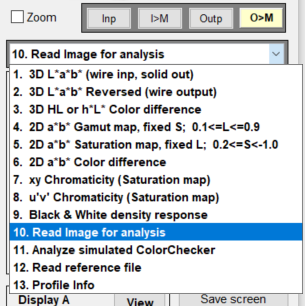
Gamutvision™は、画像の色が異なる色空間にマッピングされたり、モニターやプリンターなどの出力デバイスに送信されたりした際に、どのように変化するかを分析できます。2D擬似カラープロットや3D L*a*b*ベクトルプロットなど、さまざまな表示方法が利用可能です。
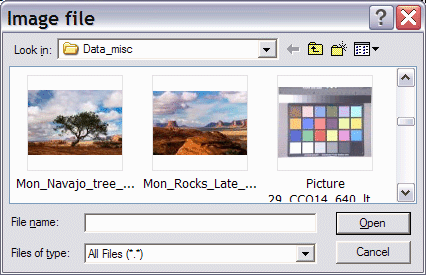
Gamutvisionに画像を読み込むには、左側に表示されているメインディスプレイセレクターのドロップダウンメニューの右側にある下向き矢印をクリックし、 を選択します。これにより、 「画像ファイル」というラベルの付いた標準のWindowsファイル選択ダイアログボックスが開きます。
開く画像ファイルを選択してください。表示方法は、お使いのコンピューターで利用可能なオプションのいずれかを使用できます。サムネイルを表示すると、開きたいファイルを見つけやすくなります。
画像を開くたびにを選択する必要があります。
直近に選択された表示内容が表示されます。
2D画像の色差表示
以下に例を示します。これは、sRGBからEpson R2400(SPR2400 EnhMatte BstPhoto.icc、測色レンダリングインテント、黒点補正オン)にマッピングされた画像のDelta-C*CMC(Δ C* CMC )の2次元擬似カラープロットです。この例では、Virginia Bonesteelがパリで撮影した写真を使用しています。
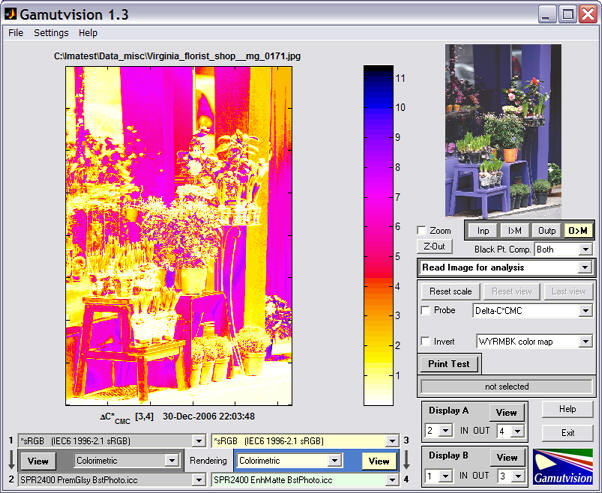
この擬似カラー表示は、色域マッピングの前後における画像の色差を、いくつかの知覚的指標のうちの1つとして示しています。これは、画像編集ソフトの色域警告よりもはるかに多くの情報を含んでいます。画像編集ソフトの色域警告は、単に色が出力デバイスの色域外であることを知らせるだけで、どの程度の変化が予想されるかについては何も示しません。
Gamutvisionウィンドウの右側にある「表示オプション」領域には、以下のコントロールが含まれています。
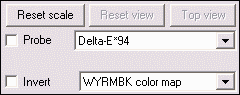 上部のポップアップメニューで選択する「ディスプレイ/カラーメトリック」は、ディスプレイの種類を決定します。選択肢(右側に表示)には以下が含まれます。
- 色差指標 Δ E* ab 、Δ C* ab 、Δ E* 94 、Δ C* 94 、Δ E* CMC 、および Δ C* CMC 。 Δ C*色差指標は、輝度差 (Δ L* ) を省略している点を除いて、対応する Δ E指標と似ています。 Δ E指標は、特に Dmax が比較的低いマット紙の場合、暗い領域で非常に高くなる傾向があります。たとえば、Epson Enhanced Matte のプロファイルから推定すると 1.61 です。式はこちら。
- ΔL *、Δ彩度( ΔC *)、Δ|色相距離|( ΔH *)、およびΔ色相角(度)。彩度C *と色相H *は、直交座標から極座標にa*とb*を変換することによって得られます。
- L * (入力と出力) とChroma C * (入力と出力)。L * の興味深い応用例は、 Smudged pine mysteryに見られます。
- 入力画像と出力画像をモニターの色空間にマッピングして表示することもできます。モニターの色空間にマッピングされた出力画像は、画像編集ソフトのソフトプルーフと同一です。
- また、以下に説明する3D L*a*b*画像の色差表示を選択することもできます。
デルタC*ab
デルタE*94
デルタC*94'
Delta-E*CMC
'Delta-C*CMC
デルタL*
デルタクロマ
デルタ-|色相距離
デルタ色角
L*(入力)
L*(出力)
クロマ(入力)
色度(出力)
入力 > モニター
出力 > モニター
入力3Dクラスター
出力3Dクラスター
入力出力3Dベクトル
出力-入力3Dベクトル
- 下部のポップアップメニューでカラーマップ(2D色差プロットのみ)を選択します。表示されているWYRMBK(白-黄-赤-マゼンタ-青-黒)マップは、白から黒まで、明るい色から暗い色まで幅広い色調を網羅しています。直感的な明暗のグラデーションと優れた明度識別能力を備えています。他のカラーマップはそれぞれ異なる特性を持っています。
- プローブ(2Dプロットのみ)をオンにすると、プローブが有効になります。プローブのチェックボックスがオンになると、 Gamutvisionウィンドウに十字線が表示され、左マウスボタンをクリックした位置の画像の下に、以下に示すエラー指標が表示されます。右上のプレビュー画像をクリックすることもできます。入力色と出力色は、指標の左側に表示されます。入力は上、出力は下に表示されます。画像外をクリックすると、プローブはオフになります。
プローブは表示する- 入力および出力L*a*b*値
- Δ E* ab 、Δ C* ab 、Δ E* 94 、Δ C* 94 、Δ E* CMC 、Δ C* CMC
- Δ L *、Δクロマ (Δ C *)、Δ|色相距離| (Δ H *)、Δ色相角 (度)

- 「反転」チェックボックス(2D色差プロットのみ)をオンにすると、カラーマップの方向が反転します。これは、ΔChromaのように負の値をとることが多い指標に役立ちます。
3Dベクター画像の色差表示
カラーメトリックポップアップメニューの下部にある4つの表示オプションは、厳密に言えば色差ではありません。これらは、入力画像と出力画像間の色の変化を3次元L*a*b*空間で表示します。
- 、入力された色を点または円で表示します。円が大きいほど、その色の出現頻度が高いことを示します。
- 出力色を点または円として表示します。
- 入力色と出力色を結ぶベクトル、および出力(内部)色を点または円で表示します。
- 入力色と出力色を結ぶベクトルと、入力(外側)色を点または円で表示します。右図参照。
この表示画面には、出力色空間(色域マッピング後)の半透明のワイヤーフレームも表示されます。豊富な表示オプションが用意されています。
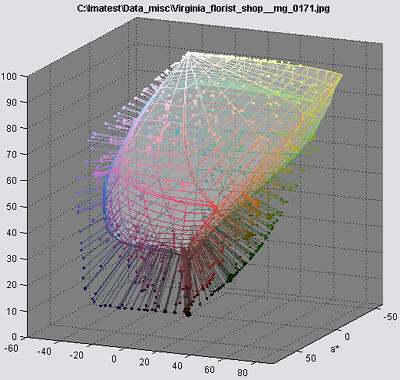
- 表示内容には、ベクトルのみ(ワイヤーフレームなし)、出力ワイヤーフレーム、入力ワイヤーフレーム(クラスタプロットとベクトルプロットに加えて)を含めることができます。
- ワイヤーフレームの透明度は、完全に透明(1)から不透明(0)まで調整できます。
- ワイヤーフレームの線色、面の色、背景色は、 ボタンを押したときに開くダイアログボックスで変更できます。
- 画像は手動または自動で回転させることができます。自動回転はボタンでオン/オフを切り替えることができます。
この表示アルゴリズムは非常に複雑で、数万、数十万もの画像色を扱いやすい数に削減する必要があります。具体的には、L*a*b*座標をL*=50、a*=b*=0を中心とする球面座標に変換します。球面はほぼ等しい面積のセグメントに分割され、それぞれのセグメントに半径が最大の画像色を塗りつぶします。
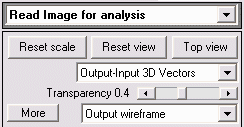
- 押すと、現在の表示に合わせてスケールがリセットされます。異なるマッピングやワイヤーフレームを選択すると、表示に合わせてスケールが拡大されます。スケールは拡大されたままになり、色域の比較が容易になります。を押すまで、この状態が維持されます。
- 元の視野角に戻ります。
- 上面(a*b*平面)からの視点を示します。を押した後、この場所にが表示されます。もう一度押すと、前の視点に戻ります。
- 表示/色メトリック(出力-入力3Dベクトルを含む)は、3Dディスプレイと2Dディスプレイで同じです。
- 透明度(スライダー)は、出力ワイヤーフレームの透明度を設定します。この機能は、出力ワイヤーフレームが選択されている場合にのみ有効になります。(入力ワイヤーフレームでは、すべてのデータが隠れてしまうため、有効になりません。)
- 下部のポップアップメニューには、以下の選択肢が含まれています。
- ベクター画像のみ。ワイヤーフレームは表示されません。
- 入力ワイヤーフレーム 入力(外側)ワイヤーフレームが表示されます。常に透明です。
- 出力ワイヤーフレーム出力(内部)ワイヤーフレームが表示されます。透明度を調整できます。この表示には小さなバグがあります。不透明なワイヤーフレームの手前にある入力点(または円)が、表面の背後にあるように見えます。側面にある場合は正しく表示されます。(これは、私のコンピューターのOpenGL実装の不具合かもしれません。)
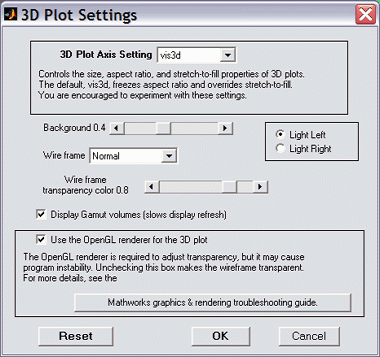
- クリックすると、いくつかの追加表示オプションを含む3Dプロット設定ダイアログボックスが開きます。このダイアログボックスは、3D L*a*b*色域プロットにも使用されます。
- 3Dプロット軸設定とOpenGLチェックボックスは、説明不要でしょう。
- 背景は背景のグレースケールレベルを制御します。
- 光(3D L*a*b* 色域プロットにのみ適用)は、照明の方向を設定します。
- ワイヤーフレームは、ワイヤーフレームの色を制御します。
- ワイヤーフレームの透明度カラーは、透明度が1未満(完全に透明)に設定されている場合のワイヤーフレーム面のグレースケールレベルを制御します。
- 色域ボリュームの表示(3D L*a*b*色域プロットにのみ適用)
- 、初期設定に戻ります。
X-Rite/Calibrite ColorChecker ®
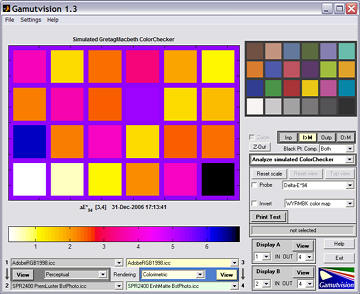
Gamutvisionは、GretagMacbethから提供されたL*a*b*D65データから生成された、シミュレーションされたGretagMacbeth ColorCheckerを解析できます。このデータは入力カラースペース(1と3)に変換されます。表示の選択は、上記で説明した画像カラー解析と同じです。
ΔE 94擬似カラープロット
Adobe RGBからEpson 2200 Enhanced Matte、測色意図