Gamutvision メインページ- Gamutvision 目次/サイトマップ- Gamutvision の使い方- Gamutvision 2 の使い方: ディスプレイ
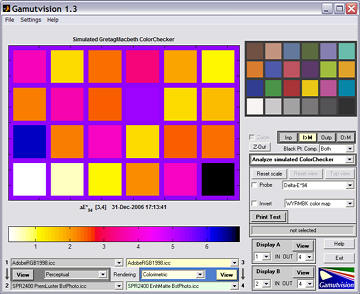
Gamutvision™は、下図に示すディスプレイ選択ボックスで選択できる、多種多様なディスプレイタイプを提供しています。
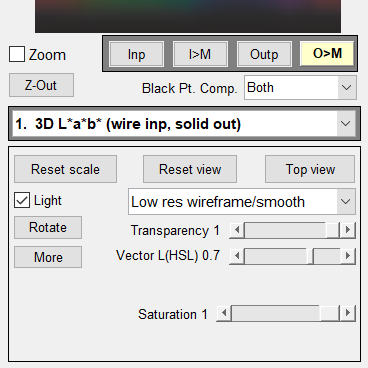
右側に表示されている「表示オプション」領域は、ディスプレイの種類によって異なります。これらの領域については、以下でいくつかのディスプレイとともに説明します。
白黒濃度応答とプロファイル情報を除き、すべてのディスプレイは入力色域と出力色域を比較します。それらはいくつかの点で異なります。
- タイプと次元(2D輪郭線または擬似カラー、3Dソリッド、ワイヤーフレーム、輪郭線)、
- 色の表現(L*a*b*、CIE xy、u'v'、デバイス依存のHSL )、
- 入力と出力、またはそれらの差(Δ)。
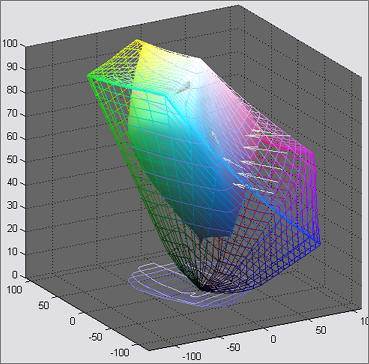
1. 3D CIELAB L*a*b*: ワイヤーフレーム入力、ソリッド出力 2. 3D CIELAB L*a*b*: ソリッドフレーム入力、ワイヤーフレーム出力(多くの場合、透明度あり)
表示オプション
|   |
|  |
3. 3D HLまたはh*L*色差プロット独立軸として、 HとL ( HSLから)またはh *とL *(CIELAB L*a*b*をL*c*h*に変換したもの)を使用して色差をプロットします。デフォルトはS = 1(色域境界)ですが、 Sを1未満の値に設定することで、色域境界内の色差を表示できます。右側の画像は、HL(HSLから)平面上に表示されたS = 1の3D Δ E* 00色差です。 表示オプション
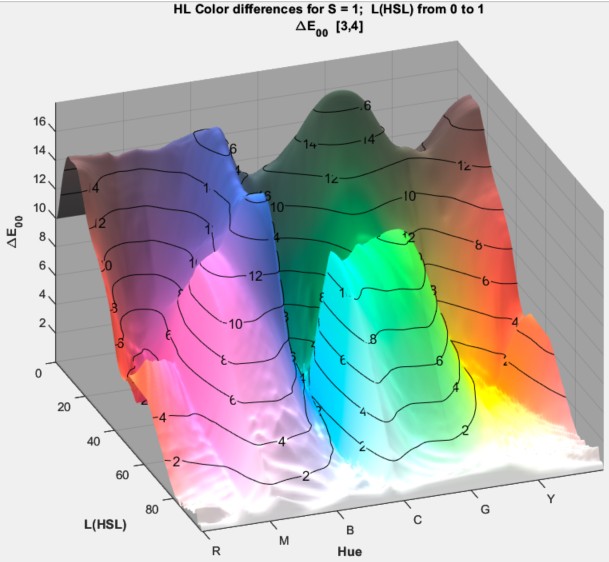 予想通り、左側に示されているエプソン ホットプレス マット紙(他のマット表面と同様)の HL 色差は、最も深い黒のトーン(濃度 > 1.5)を再現できないため、ラスター紙よりも暗い部分(L*= 値が低い)で大きな差を示しています。画像をクリックすると拡大表示されます。 | 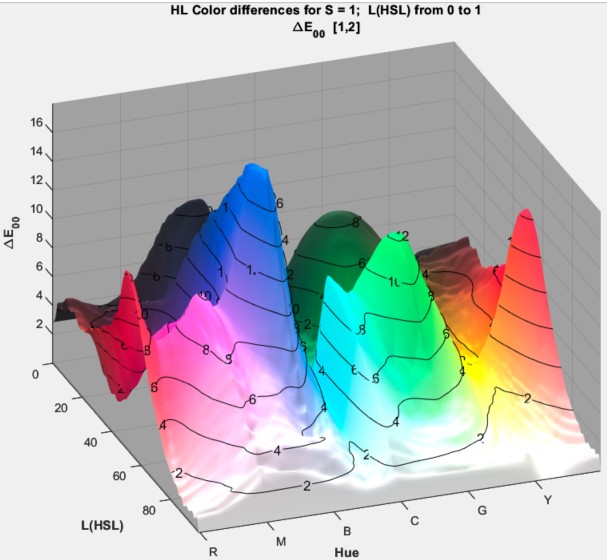 HLの色差 HLの色差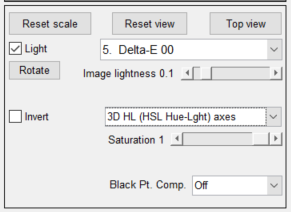 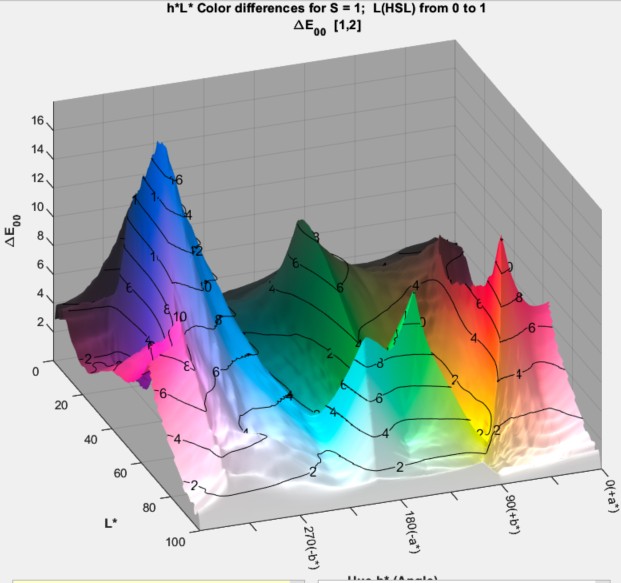 h*L* (L*a*b*) 色差。 h*L* (L*a*b*) 色差。画像をクリックすると拡大表示されます。 |
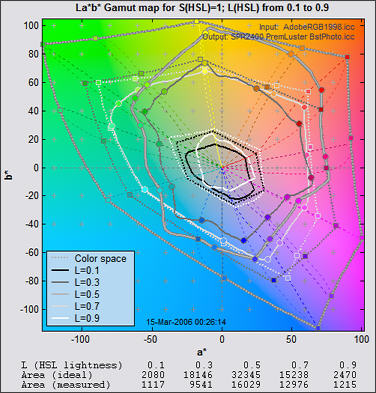
4. 2D a*b* ガマットマップ (S = 1)
CIELAB a*b* 平面上に、 L ( HSL ) = {0.1, 0.3, 0.5, 0.7, 0.9} で最大彩度 ( S = 1 ) でプロットされています。花びらのような点線の同心円曲線は、6 つの原色 (R、Y、G、C、B、M) とそれらの中間の 6 つの色相を表す 12 個の定色軌跡です。L = 0.5より上と下では、異なる曲線を描きます。
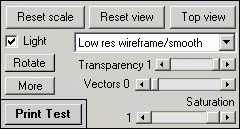
表示オプションは、2D L*a*b* 彩度マップ(下記参照)と共通です。
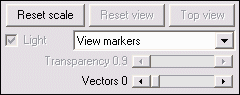
- 、現在のプロットのスケールをリセットします。広い色域のカラースペースが表示されるたびに、プロットは拡大されます。
- ポップアップメニューで表示を制御できます。マーカー(R、Y、G、C、B、Mを含む12色の等間隔の色を示す円)のオン/オフを切り替えることができます。2D a*b*彩度マップ(下図)は、暗い背景に明るい線で表示できます。
- 出力色と接続するベクトルは、ベクトルスライダーが0.02から0.98の間にあるときに表示されます(これは、2Dガマットマップ(上)の入力L (HSL)または2D彩度マップ(下)の入力S (HSL)を表します)。
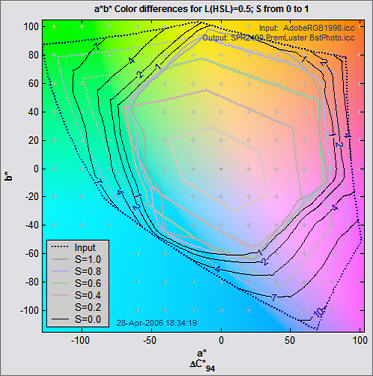
5. 2D a*b*彩度マップ
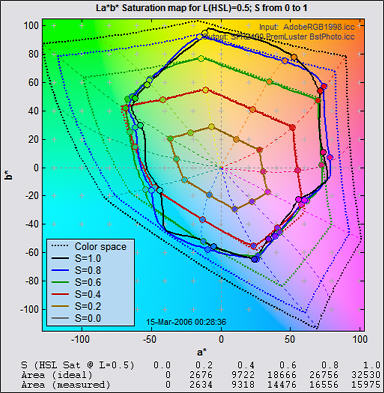
CIELAB a*b*平面上に、飽和S ( HSL ) = {0, 0.2, 0.4, 0.6, 0.8, 1.0}の場合についてプロットした。
L (HSL) のデフォルト値は 0.5 で、これは色相が最も彩度が高くなる中間の明度レベルです。例えば、純粋な赤 [255,0,0]、緑 [0,255,0]、青 [0,0,255] はすべてL (HSL) = 0.5 です。L (HSL) は、表示オプション領域の下部にあるHSL 明度 (L)スライダーを使用して 0.05 から 0.95 の間で変更できます。ボタンを押すと、デフォルト値の 0.5 にリセットできます。
2D a*b* 彩度マップと色差マップ(下記)は、彩度Sの関数としてプリンタの色域を視覚化するのに最適な表示方法です。S 値が低い場合、出力(実線)は入力(点線)に追従しますが、 S が限界値(緑と青マゼンタの領域で約 0.4)に達すると、出力は大きくクリッピングします。このプロットは、教科書に示されているような動作をしないレンダリング インテントを比較する際に特に役立ちます。
クリッピング時のSの値は入力カラースペースに依存することに注意してください。カラースペースのガマットが大きいほど、 Sに対応する色の彩度が高くなります。つまり、色度 (c* = (a* 2 + b* 2 ) 1/2 ) が大きくなります。
明らかな欠点はあるものの、Epson R2400は優れた顔料系プリンターである。
6. 2D a*b*色差
上記の2D a*b*彩度マップと同様ですが、色の違いを表示します。
表示オプションは、 HSL 明度 (L)スライダー、、 、および色差メトリックを選択するためのポップアップ メニューです。選択肢には、Δ E* ab 、Δ C* ab 、Δ E* 94 、Δ C * 94 、Δ E* CMC 、Δ C* CMC 、Δ E 00 、Δ C 00 、Δ L *、ΔChroma、ΔHue angle、および Δ|Hue distance|、 L * (入力)、 L * (出力)、chroma (入力)、および Chroma (出力) があります。(最後の 4 つは実際には差ではありません。) 色差メトリックについては、Colorcheck/Color/Tone 付録で説明されています。
7. 2D CIE 1931 xy彩度マップ
L (HSL) = 0.5、彩度S = {0, 0.2, 0.4, 0.6, 0.8, 1.0}の場合のxy平面上にプロットした。D50 (5000K)の白色点が暗示されている。
CIE 1931色度図については、 WikipediaおよびEFGの 色度図実験レポートで説明されています。
表示オプションは、u'v'彩度マップ(下記参照)と共通です。
- ポップアップメニューでは、複数の表示オプションを選択できます。
明るさ調整表示|通常(彩度調整)表示
明度/色域境界 | 標準/色域境界
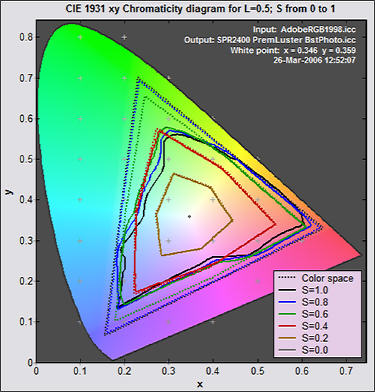
明るさを調整した表示(右側に表示)では、視認可能な色域の境界線が強調されます。
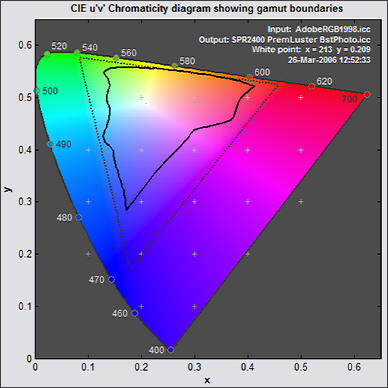
通常表示(下のu'v'図に示す)は、sRGBに匹敵する色域を持つモニター上で、色度図の実際の色に最も近い表示と言えます。
色域境界とは、表示の煩雑さを軽減するために色域境界のみを表示することを意味します。それ以外の場合は、彩度S = {0, 0.2, 0.4, 0.6, 0.8, 1.0}の色域を表示します。
- Wavelth:スペクトル軌跡の波長表示を選択します。波長はナノメートル単位で表示(右側のu'v'プロット)することも、省略(上のxyプロット)することもできます。
8. 2D CIE u'v' 彩度マップ
CIE u'v'平面は、知覚的な均一性を向上させたxy平面の変換です。CIE 1931 xy平面ほど馴染みはありませんが、広く使用されています。D50(5000K)の白色点が使用されます。
9. 白黒濃度応答:
これらの曲線は、グレースケール出力と入力の関係を示しています。4番目のグラフには、原色のCIELAB L *値も示されています。これらは、ブラックポイント補正の効果を観察するのに最適な表示です。
表示オプションには、 4つの選択肢を持つポップアップメニューが1つ含まれています。
- 密度と対数ピクセル(対数-対数スケール)の関係。右上に表示。「密度」は出力密度です。入力密度は参照されていません。出力密度曲線の平均傾斜(2よりわずかに大きい)は、出力デバイスのガンマです。このグラフは、ブラックポイント補正の効果を示しています。オフにした場合(カラーメトリックレンダリングインテント)、対角線は密度が2.08に達するまで直線になり、その後は平坦になります。
- 出力密度と入力密度の関係(対数-対数スケール)。フィルムの従来の特性曲線(ハーター&ドリフィールドのD-Log E曲線)に類似している。
- 出力輝度と入力輝度の関係(線形スケール)
- CIELAB出力L *、 a *、 b *、 c *(彩度)と入力L *の関係。右下に表示。彩度 = c * = ( a² + b² ) ¹/²はニュートラルグレーからの偏差であり、白黒印刷性能を評価する上で重要な指標です。この表示では彩度スライダーが有効になっています。
このグラフは複数の結果を示しています。 – グレー領域の出力と入力L *は、通常は太い黒線のように見える点(•)が付いた黒線として表示されます。 – グレー領域のa *、 b *、および彩度 ( a² + b² ) 1/2は、点線の青、赤、緑の線(10倍)で表示されます。これらの曲線は、ニュートラルグレーからのずれを示しています。理想的なプロファイルでは、これらの値は0に近い値になります。 – 原色(R、Y、G、C、B、M)の出力と入力のL *応答は実線で表示されます。これらの色の彩度( S (HSL))は彩度スライダーで設定します。この表示は「プロファイルの謎:ぼやけた松の木の事件」で有効に活用されています。
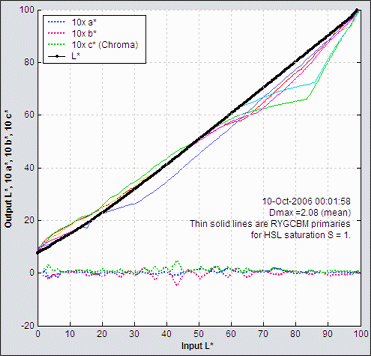 出力対入力 L* a* b* c*
10. 画像の色分析表示
この表示は、[表示]選択ボックスの[分析用画像の読み込み]をクリックすると開き、色域マッピングの前後の画像の知覚的な色差を示します。印刷時に画像がどのように変化するかをプレビューするために使用できます。擬似カラー表示は、複数の知覚的な色指標のいずれかで色差を示し、画像編集ソフトの色域警告よりもはるかに多くの情報を含んでいます。色域警告は、色が出力デバイスの色域外であることを知らせるだけで、どの程度の変化が予想されるかについては何も示しません。この例では、バージニア・ボーンスティールがパリで撮影した写真を使用しています。
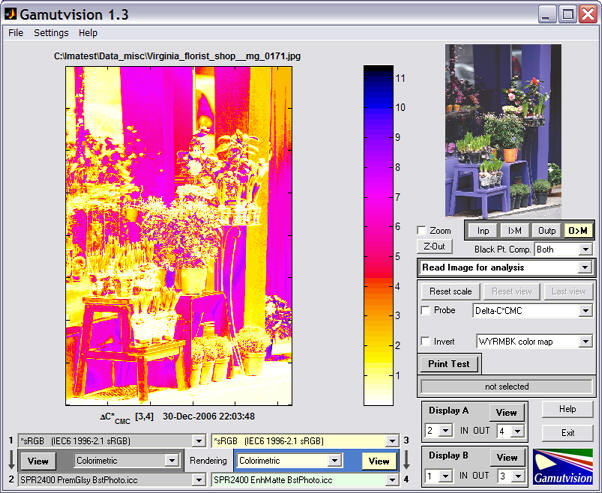
| デルタE*ab デルタC*ab デルタE*94 デルタC*94 Delta-E*CMC Delta-C*CMC デルタE 00 デルタC 00 デルタL* デルタクロマ デルタ-|色相距離 デルタ色角 L*(入力) L*(出力) クロマ(入力) 色度(出力) 入力 > モニター 出力 > モニター 入力3Dクラスター 出力3Dクラスター 入力出力3Dベクトル 出力-入力3Dベクトル |
 表示オプション
- カラーマップは下部のポップアップメニューで選択します。表示されているWYRMBK(白・黄・赤・マゼンタ・青・黒)マップは、白から黒まで、明るい色から暗い色まで幅広い色調で変化します。直感的な明暗のグラデーションと優れた明度識別能力を備えています。他のカラーマップはそれぞれ異なる特性を持っています。
- プローブをオンにすると、プローブが有効になります。プローブのチェックボックスがオンになると、 Gamutvisionウィンドウに十字線が表示され、左マウスボタンをクリックした位置の画像の下に、以下に示すエラー指標が表示されます。右上のプレビュー画像をクリックすることもできます。入力色と出力色は、指標の左側に表示されます。入力は上、出力は下に表示されます。画像外をクリックすると、プローブはオフになります。
プローブは表示する- 入力および出力L*a*b*値
- Δ E* ab 、Δ C* ab 、Δ E* 94 、Δ C* 94 、Δ E 00 、および Δ C 00 (CIEDE2000 メトリックは、 Gamutvision 1.3.7の Δ E* CMCおよび Δ C* CMCに置き換わりました。)
- Δ L *、Δクロマ (Δ C *)、Δ|色相距離| (Δ H *)、Δ色相角 (度)

- 「反転」チェックボックスをオンにすると、カラーマップの方向が反転します。これは、ΔChromaのように負の値をとることが多い指標に役立ちます。
11. 3Dベクター画像の色差表示
カラーメトリックポップアップメニューの下部にある4つの表示オプションは、厳密に言えば色差ではありません。これらは、入力画像と出力画像間の色の変化を3次元L*a*b*空間で表示します。
- 、入力された色を点または円で表示します。円が大きいほど、その色の出現頻度が高いことを示します。
- 出力色を点または円として表示します。
- 入力色と出力色を結ぶベクトル、および出力(内部)色を点または円で表示します。
- 入力色と出力色を結ぶベクトルと、入力(外側)色を点または円で表示します。右図参照。
この表示画面には、出力色空間(色域マッピング後)の半透明のワイヤーフレームも表示されます。豊富な表示オプションが用意されています。
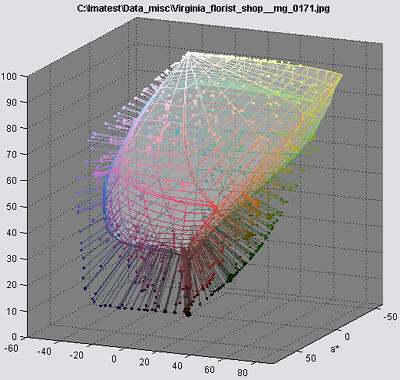
- 表示内容には、ベクトルのみ(ワイヤーフレームなし)、出力ワイヤーフレーム、入力ワイヤーフレーム(クラスタプロットとベクトルプロットに加えて)を含めることができます。
- ワイヤーフレームの透明度は、完全に透明(1)から不透明(0)まで調整できます。
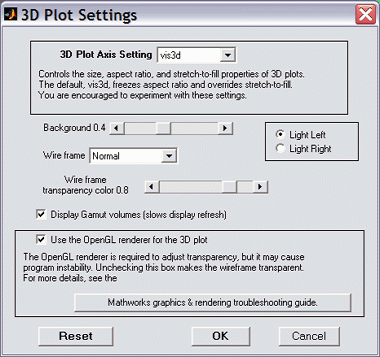
- ワイヤーフレームの線色、面の色、背景色は、 ボタンを押したときに開くダイアログボックスで変更できます。
- 画像は手動または自動で回転させることができます。自動回転はボタンでオン/オフを切り替えることができます。
この表示アルゴリズムは非常に複雑で、数万から数十万もの画像の色を扱いやすい数に減らす必要があります。具体的には、L*a*b*座標をL*=50、a*=b*=0を中心とする球面座標に変換します。球面はほぼ等しい面積のセグメントに分割され、それぞれのセグメントに半径が最大の画像の色を塗りつぶします。
詳細については、「Gamutvisionによる画像解析」を参照してください。