Gamutvision 主页- Gamutvision 目录/网站地图-使用 Gamutvision -使用 Gamutvision 2:显示
Gamutvision™提供多种显示类型,可在“显示选择框”中选择,如下图所示。
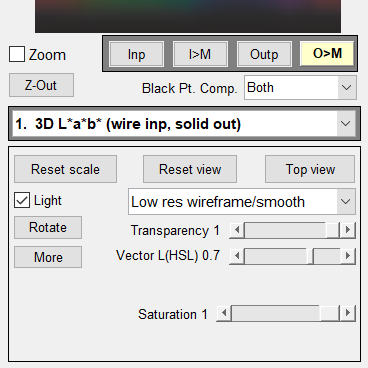
右侧所示的显示选项区域因显示器而异。以下将对这些区域以及部分显示器进行详细介绍。
除了黑白密度响应和配置文件信息外,所有显示器都会比较输入和输出色域。它们在几个方面存在差异。
- 类型和维度(2D轮廓或伪彩色;3D实体、线框和轮廓),
- 颜色表示(L*a*b*、CIE xy、u'v'、设备相关的HSL ),
- 输入与输出或差异(Δ)。
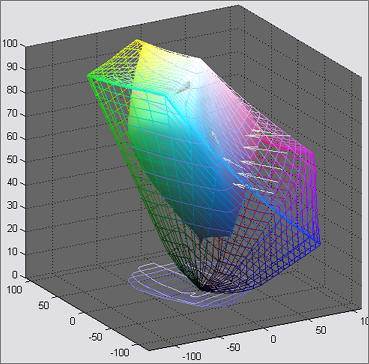
1. 3D CIELAB L*a*b*:线框输入,实体输出 2. 3D CIELAB L*a*b*:实体输入,线框输出(通常带有一定的透明度)
显示选项
|   |
|  |
3. 3D HL 或 h*L* 色差图以H和L (来自HSL )或h * 和L *(来自 CIELAB L*a*b* 转换为 L*c*h*)为自变量绘制色差图。默认值为S = 1(色域边界),但S可以设置为小于 1 的值,以显示色域边界内的颜色差。右图显示的是S = 1 时在 HL(来自 HSL)平面上绘制的 3D ΔE * 00色差。 显示选项
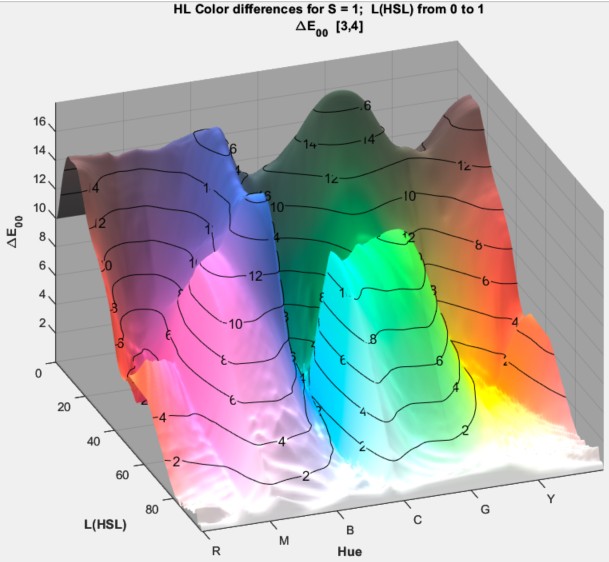 正如预期的那样,爱普生热压哑光纸(与其他哑光表面类似)的 HL 颜色差异(如图左侧所示)在暗部(低 L*= 值)显示出比光泽纸更大的差异,因为它无法再现最深的黑色色调(密度 > 1.5)。点击图片放大。 | 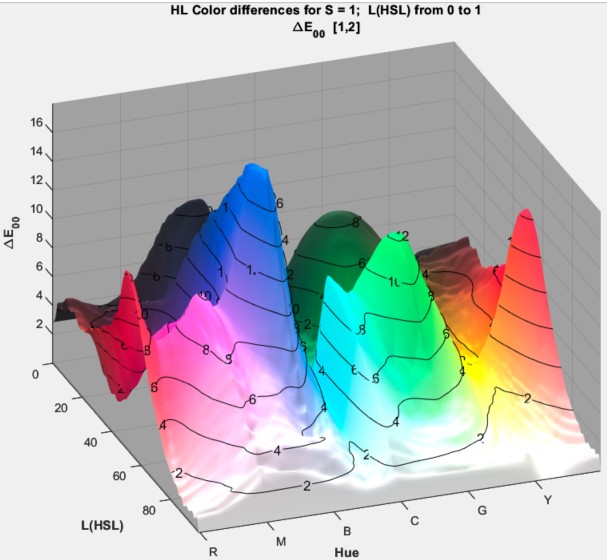 HL色差 HL色差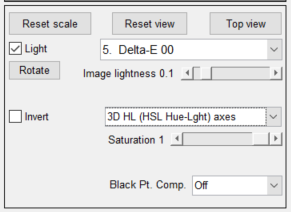 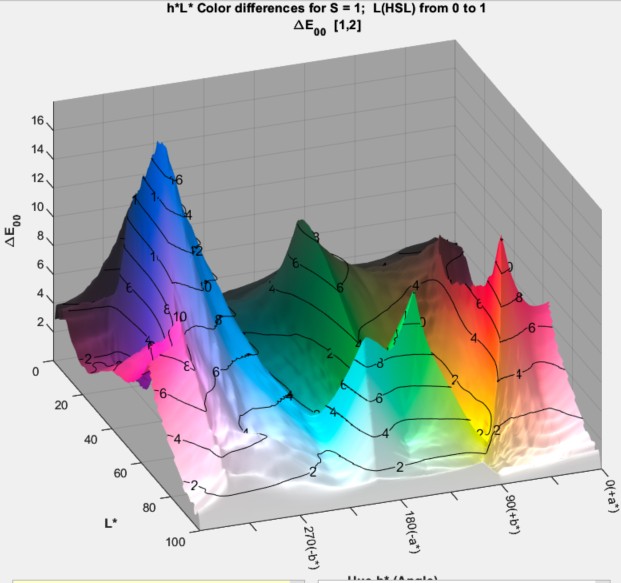 h*L* (L*a*b*) 色差。 h*L* (L*a*b*) 色差。点击图片放大。 |
4. 2D a*b* 色域图(S = 1)
在 CIELAB a*b* 平面上绘制了L ( HSL ) = {0.1, 0.3, 0.5, 0.7, 0.9} 且饱和度最大 ( S = 1) 的色彩分布图。花瓣状的虚线同心曲线代表十二条恒定色调轨迹,分别对应六种原色(R、Y、G、C、B、M)以及介于它们之间的六种中间色调。当L = 0.5 时,这些轨迹呈现出不同的变化。
显示选项与 2D L*a*b* 饱和度图(如下)相同。
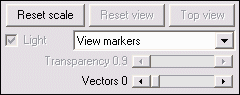
- 会重置当前绘图的比例尺:当显示大色域颜色空间时,比例尺会放大。
- 弹出菜单控制显示内容。标记(代表 12 种等距颜色的圆圈,包括 R、Y、G、C、B 和 M)可以打开或关闭。二维 a*b* 饱和度图(如下所示)可以以浅色线条显示在深色背景上。
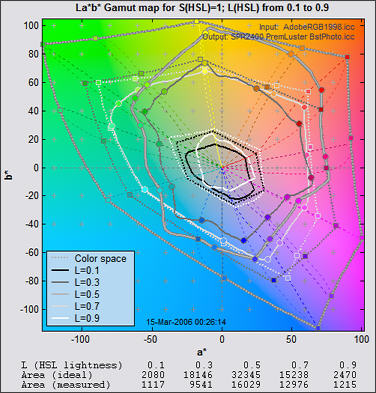
- 当“矢量”滑块位于 0.02 到 0.98 之间时,连接输出颜色的矢量就会出现(表示 2D 色域图(上图)的输入L (HSL) 或 2D 饱和度图(下图)的输入S (HSL))。
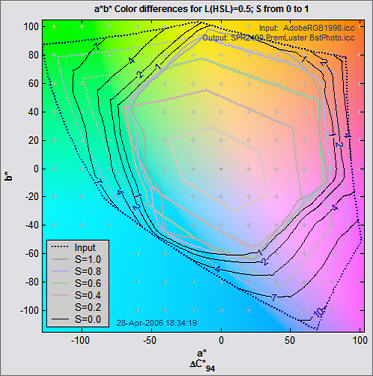
5. 2D a*b* 饱和度图
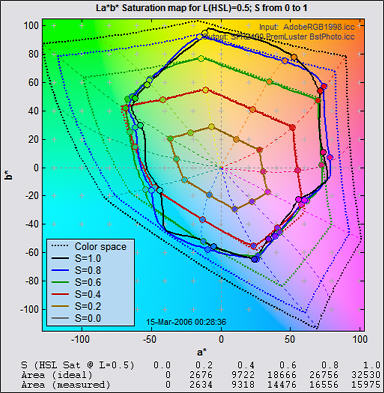
在 CIELAB a*b* 平面上绘制饱和度S ( HSL ) = {0, 0.2, 0.4, 0.6, 0.8, 1.0}。
L (HSL) 的默认值为 0.5,表示色调饱和度最高的中间亮度级别,例如,纯红色 [255,0,0]、绿色 [0,255,0] 和蓝色 [0,0,255] 的L (HSL) 值均为 0.5。您可以使用显示选项区域底部的HSL 亮度 (L)滑块将L (HSL) 的值调整到 0.05 到 0.95 之间。按下按钮,即可将其重置为默认值 0.5。
二维 a*b* 饱和度图和色差图(如下)是可视化打印机色域随饱和度S变化的最佳方式:在S值较低时,输出(实线)与输入(虚线)基本一致;但当S 值接近其极限值(绿色和蓝洋红色区域约为 0.4)时,输出会出现明显的色域裁剪。此图对于比较不同的渲染意图尤为重要,因为实际渲染效果与教科书中的描述并不完全一致。
请注意,裁剪时S的值取决于输入颜色空间:颜色空间范围越大,与S对应的颜色饱和度越高,即色度 (c* = (a* 2 + b* 2 ) 1/2 ) 越大。
尽管存在明显的局限性,但爱普生 R2400 仍然是一款优秀的颜料型打印机。
6. 2D a*b* 色差
与上述 2D a*b* 饱和度图类似,只是它显示的是颜色差异。
显示选项包括HSL 亮度 (L)滑块、 、 ”以及用于选择色差指标的弹出菜单。选项包括ΔE* ab 、 ΔC* ab 、ΔE * 94 、 ΔC* 94 、ΔE * CMC 、ΔC * CMC 、 ΔE00 、 ΔC00 、 ΔL * 、Δ色度、Δ色相角、 Δ |色相距离|、 L *(输入)、 L *(输出)、色度(输入)和色度(输出)。(后四项实际上并非色差。)色差指标的详细说明请参见“颜色检查/颜色/色调”附录。
7. 二维 CIE 1931 xy 饱和度图
在 xy 平面上绘制L (HSL) = 0.5,饱和度S = {0, 0.2, 0.4, 0.6, 0.8, 1.0} 的图像。隐含 D50 (5000K) 白点。
CIE 1931 色度图在维基百科和 EFG 的 色度图实验报告中均有解释。
显示选项与 u'v' 饱和度图(如下)共享。
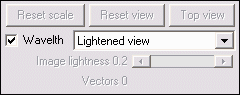
- 弹出式菜单允许您选择多种视图选项。
提亮视图 | 正常(饱和)视图
提亮/色域边界 | 正常/色域边界
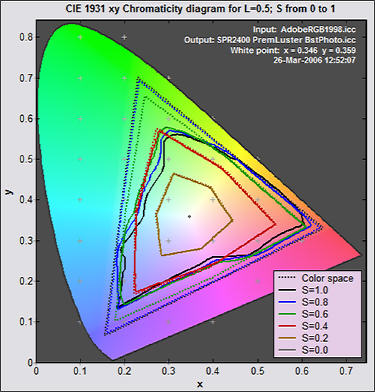
正常视图(如下u'v'图所示)在显示器上尽可能接近色度图的实际颜色,其色域与 sRGB 相当。
色域边界表示仅显示色域边界以减少杂乱。否则,显示饱和度 S = {0, 0.2, 0.4, 0.6, 0.8, 1.0} 的色域。
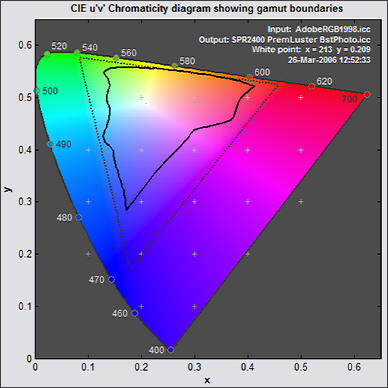
- 波长:选择光谱轨迹波长显示。可以显示波长(单位为纳米)(右侧的 u'v'图),也可以省略波长(上方的xy图)。
8. 二维 CIE u'v' 饱和度图
CIE u'v' 平面是 xy 平面的一种变换,具有更高的感知均匀性。它不如 CIE 1931 xy 图那样广为人知,但仍然被广泛使用。它采用 D50 (5000K) 白点。
9. 黑白密度响应:
这些曲线绘制了灰度输出与输入的关系图。第四张图还绘制了原色的 CIELAB L * 值。这些图最适合观察黑点补偿的效果。
显示选项包含一个弹出菜单,其中包含四个选项。
- 密度与对数像素(双对数坐标)的关系图;如右上方所示。“密度”指的是输出密度,未提及输入密度。输出密度曲线的平均斜率(略大于 2)即为输出设备的伽马值。此图显示了黑点补偿的效果。当关闭黑点补偿(使用色度渲染模式)时,对角线在密度达到 2.08 之前呈线性,之后趋于平缓。
- 输出密度与输入密度(双对数坐标);类似于传统的胶片特性曲线( Hurter & Driffield D-Log E 曲线)。
- 输出亮度与输入亮度(线性刻度)
- CIELAB 输出L *、 a *、 b * 和c *(色度)与输入L * 的关系图如下(右图)。色度 = c * = ( a² + b² ) ¹/²表示与中性灰的偏差,是衡量黑白打印性能的重要指标。此显示中, “饱和度”滑块处于激活状态。
该图显示了几个结果。 – 灰色区域的输出与输入L *显示为带有点 (•) 的黑线,通常看起来像一条粗黑线。 – a *、 b * 和色度 ( a² + b² ) ¹ / ²的灰度区域分别以蓝色、红色和绿色虚线(乘以 10 倍)显示。这些曲线表示与中性灰的偏差。理想情况下,这些值应接近于 0。 – 图中以实线显示了三原色(R、Y、G、C、B 和 M)的输出与输入L * 响应曲线。这些颜色的饱和度( S (HSL))由饱和度滑块设置。此显示方式在“轮廓之谜:模糊松树之谜”中得到了巧妙运用。
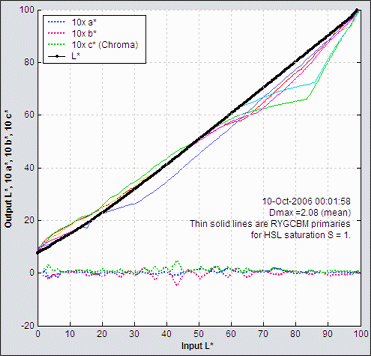 输出与输入 L* a* b* c*
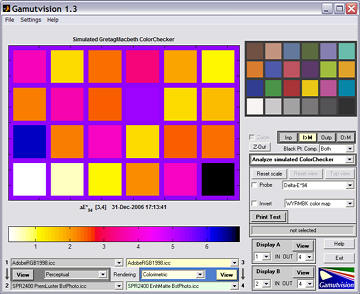
10. 图像颜色分析显示
点击“显示”选择框中的“读取图像进行分析”即可打开此显示界面,它展示了图像在色域映射前后的感知颜色差异。您可以利用此界面预览图像在打印时的变化。伪彩色显示界面可以显示多种感知颜色指标的颜色差异,其信息量远超图像编辑器的色域警告。图像编辑器的色域警告仅告知您某种颜色超出了输出设备的色域范围,但并未说明预期变化量。本示例使用弗吉尼亚·博内斯蒂尔(Virginia Bonesteel) 在巴黎拍摄的照片。
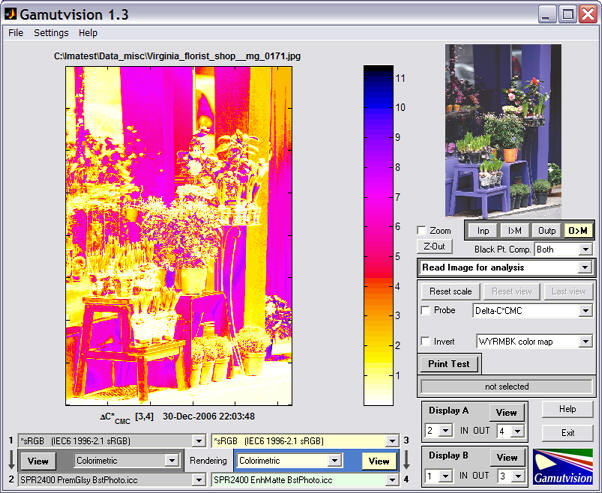
| Delta-E*ab Delta-C*ab Delta-E*94 Delta-C*94 Delta-E*CMC Delta-C*CMC Delta-E 00 Delta-C 00 Delta-L* 德尔塔色度 Delta-|色调距离 色相角 L*(输入) L*(输出) 色度(输入) 色度(输出) 输入 > 监视器 输出 > 监视器 输入三维聚类 输出三维聚类 输入输出三维向量 输出-输入三维向量 |
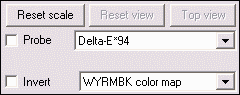 显示选项
显示选项- 颜色映射表在下方弹出菜单中选择。显示的映射表为 WYRMBK(白-黄-红-品红-蓝-黑),颜色由浅至深,从白色过渡到黑色。它提供直观的明暗过渡和良好的明暗区分度。其他颜色映射表具有不同的特性。
- 启用探针功能。选中探针复选框后, Gamutvision窗口中会出现十字准星,点击鼠标左键后,图像下方会显示误差指标。您也可以点击右上角的预览图像。指标左侧会显示输入和输出颜色,输入颜色在上方,输出颜色在下方。点击图像外部区域即可关闭探针功能。
探针显示- 输入和输出 L*a*b* 值
- Δ E* ab 、 Δ C* ab 、 Δ E* 94 、 Δ C* 94 、 Δ E 00和 Δ C 00 (CIEDE2000 指标取代了Gamutvision 1.3.7中的 Δ E* CMC和 Δ C* CMC 。)
- Δ L *、Δ色度 (Δ C *)、Δ|色相距离| (Δ H *) 和 ΔHue 角度(度)

- “反转”复选框会反转颜色映射的方向。这对于像 ΔChroma 这样大多为负值的指标非常有用。
11. 3D矢量图像颜色差异显示
严格来说,“颜色度量”弹出菜单底部的四个显示选项并非颜色差异,而是以 3D L*a*b* 空间显示输入图像和输出图像之间的颜色变化。
- 将输入颜色显示为点或圆圈,其中较大的圆圈表示颜色出现频率较高。
- 以点或圆圈的形式显示输出颜色。
- 显示连接输入和输出颜色的向量,以及输出(内部)颜色,显示为点或圆圈。
- 显示连接输入和输出颜色的矢量,以及输入(外部)颜色,并以点或圆圈的形式呈现。如右图所示。
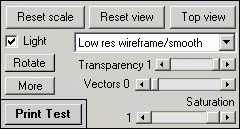
此显示屏上还显示了输出色彩空间(色域映射后)的半透明线框。此外,还有许多显示选项可供选择。
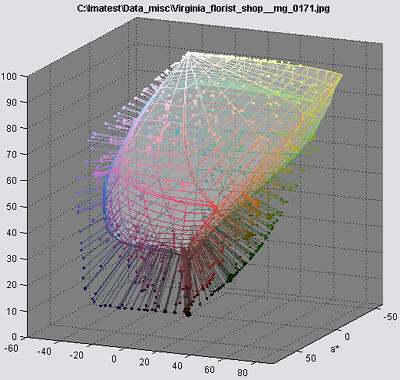
- 显示内容可以仅包含矢量图(不包含线框)、输出线框和输入线框(除了聚类图和矢量图之外)。
- 线框透明度可以从完全透明(1)调整到完全不透明(0)。
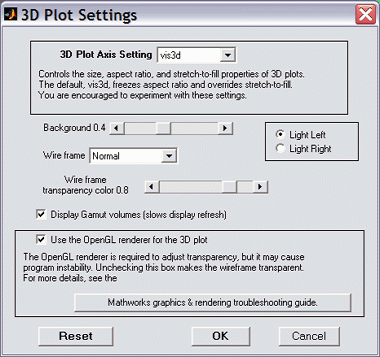
- 在按下按钮打开的对话框中,可以更改线框线条颜色、字体颜色和背景颜色。
- 图像可以手动旋转,也可以自动旋转。可以使用按钮开启或关闭自动旋转功能。
该显示器的算法相当复杂:它涉及将数万甚至数十万种图像颜色简化为可管理的数量。本质上,L*a*b* 坐标被转换为以 L* = 50 和 a* = b* = 0 为中心的球坐标。该球体被分割成面积大致相等的扇形,每个扇形都填充了半径最大的图像颜色。
更多详情请参见《使用 Gamutvision 进行图像分析》 。