Gamutvision 首頁- Gamutvision 目錄/網站地圖-使用 Gamutvision -使用 Gamutvision 2:顯示
Gamutvision™提供多種顯示類型,可在「顯示選擇框」中選擇,如下圖所示。
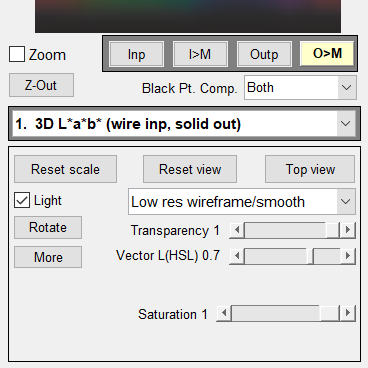
右側所示的顯示選項區域因顯示器而異。以下將對這些區域以及部分顯示器進行詳細介紹。
除了黑白密度響應和設定檔資訊外,所有顯示器都會比較輸入和輸出色域。它們在幾個方面存在差異。
- 類型和維度(2D輪廓或偽彩色;3D實體、線框和輪廓),
- 顏色表示(L*a*b*、CIE xy、u'v'、設備相關的HSL ),
- 輸入與輸出或差異(Δ)。
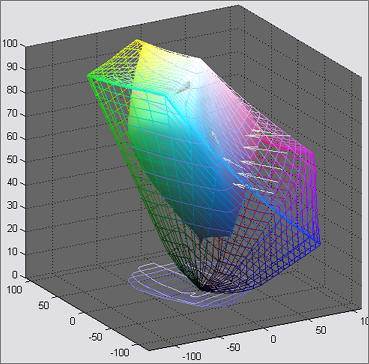
1. 3D CIELAB L*a*b*:線框輸入,實體輸出 2. 3D CIELAB L*a*b*:實體輸入,線框輸出(通常帶有一定的透明度)
顯示選項
|   |
 | |
3. 3D HL 或 h*L* 色差圖以H和L (來自HSL )或h * 和L *(來自 CIELAB L*a*b* 轉換為 L*c*h*)為自變數繪製色差圖。預設值為S = 1(色域邊界),但S可以設定為小於 1 的值,以顯示色域邊界內的顏色差。右圖顯示的是S = 1 時在 HL(來自 HSL)平面上繪製的 3D ΔE * 00色差。 顯示選項
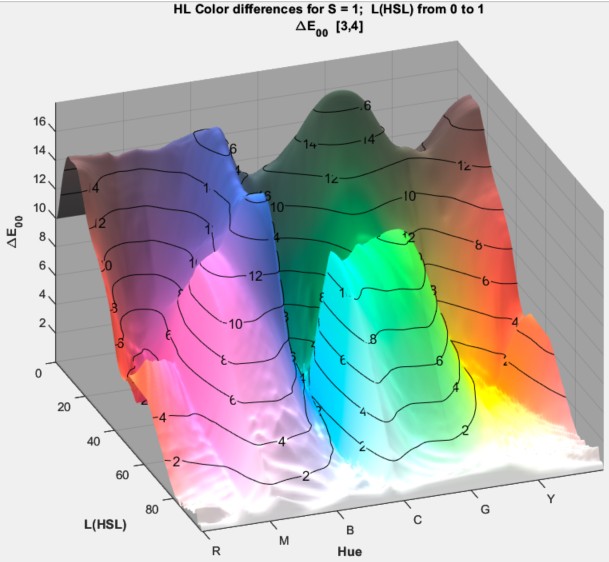 正如預期的那樣,愛普生熱壓啞光紙(與其他啞光錶面類似)的 HL 顏色差異(如圖左側所示)在暗部(低 L*= 值)顯示出比光澤紙更大的差異,因為它無法再現最深的黑色色調(密度 > 1.5)。點擊圖片可放大。 | 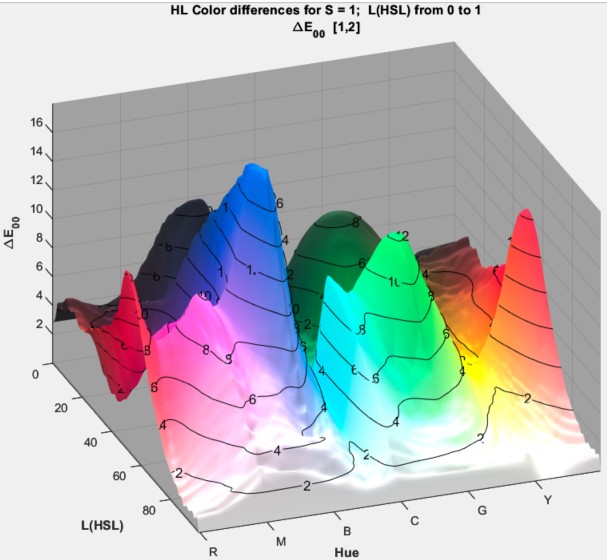 HL色差 HL色差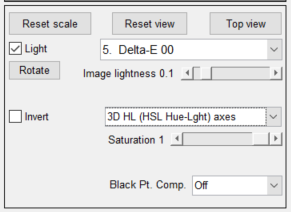 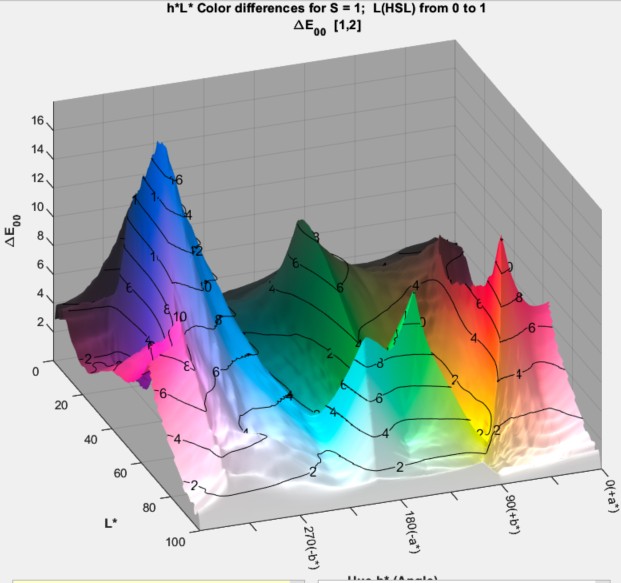 h*L* (L*a*b*) 色差。 h*L* (L*a*b*) 色差。點擊圖片可放大。 |
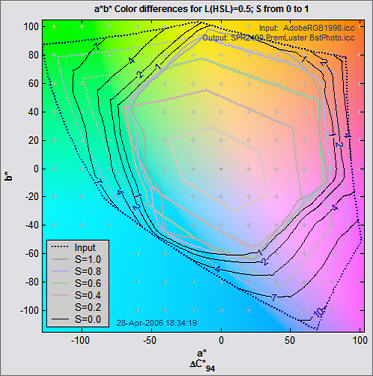
4. 2D a*b* 色域圖(S = 1)
在 CIELAB a*b* 平面上繪製了L ( HSL ) = {0.1, 0.3, 0.5, 0.7, 0.9} 且飽和度最大 ( S = 1) 的色彩分佈圖。花瓣狀的虛線同心曲線代表十二條恆定色調軌跡,分別對應六種原色(R、Y、G、C、B、M)以及介於它們之間的六種中間色調。當L = 0.5 時,這些軌跡呈現出不同的變化。
顯示選項與 2D L*a*b* 飽和度圖(如下)相同。
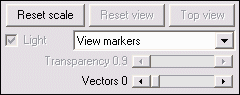
- 會重設目前繪圖的比例尺:當顯示大色域色彩空間時,比例尺會放大。
- 彈出式選單控制顯示內容。標記(代表 12 種等距顏色的圓圈,包括 R、Y、G、C、B 和 M)可以打開或關閉。二維 a*b* 飽和度圖(如下圖)可以以淺色線條顯示在深色背景上。
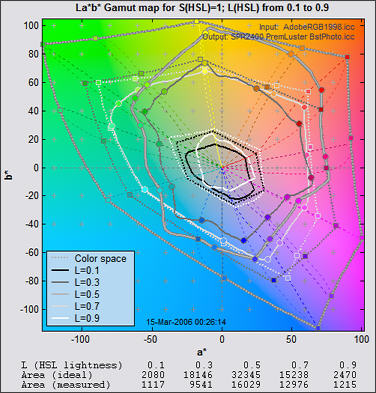
- 當「向量」滑桿位於 0.02 到 0.98 之間時,連接輸出顏色的向量就會出現(表示 2D 色域圖(上圖)的輸入L (HSL) 或 2D 飽和度圖(下圖)的輸入S (HSL))。
5. 2D a*b* 飽和度圖
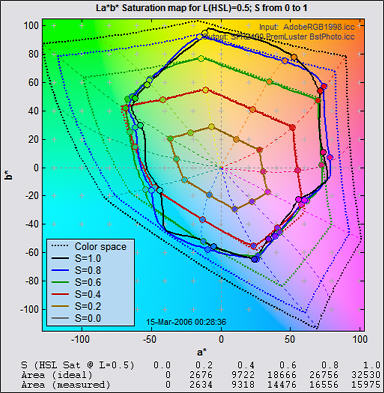
在 CIELAB a*b* 平面上繪製飽和度S ( HSL ) = {0, 0.2, 0.4, 0.6, 0.8, 1.0}。
L (HSL) 的預設值為 0.5,表示色調飽和度最高的中間亮度級別,例如,純紅色 [255,0,0]、綠色 [0,255,0] 和藍色 [0,0,255] 的L (HSL) 值均為 0.5。您可以使用顯示選項區域底部的HSL 亮度 (L)滑桿將L (HSL) 的值調整到 0.05 到 0.95 之間。按下按鈕,即可將其重設為預設值 0.5。
二維 a*b* 飽和度圖和色差圖(如下)是可視化印表機色域隨飽和度S變化的最佳方式:在S值較低時,輸出(實線)與輸入(虛線)基本一致;但當S 值接近其極限值(綠色和藍洋紅色區域約為 0.4)時,輸出會出現明顯的色域裁切。此圖對於比較不同的渲染意圖尤其重要,因為實際渲染效果與教科書中的描述並不完全一致。
注意,裁切時S的值取決於輸入色彩空間:色彩空間範圍越大,與S對應的色彩飽和度越高,即色度 (c* = (a* 2 + b* 2 ) 1/2 ) 越大。
儘管有明顯的局限性,但愛普生 R2400 仍然是一款優秀的顏料型印表機。
6. 2D a*b* 色差
與上述 2D a*b* 飽和度圖類似,但它顯示的是顏色差異。
顯示選項包括HSL 亮度 (L)滑桿、 、 ”以及用於選擇色差指標的彈出式選單。選項包括ΔE* ab 、 ΔC* ab 、ΔE * 94 、 ΔC* 94 、ΔE * CMC 、ΔC * CMC 、 ΔE00 、 ΔC00 、 ΔL * 、Δ色度、 Δ色相角、 Δ |色相距離| (後四項其實並非色差。)色差指標的詳細說明請參閱「顏色檢查/顏色/色調」附錄。
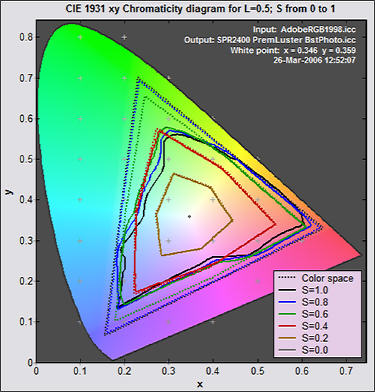
7. 二維 CIE 1931 xy 飽和度圖
在 xy 平面上繪製L (HSL) = 0.5,飽和度S = {0, 0.2, 0.4, 0.6, 0.8, 1.0} 的圖像。隱含 D50 (5000K) 白點。
CIE 1931 色度圖在維基百科和 EFG 的 色度圖實驗報告中均有解釋。
顯示選項與 u'v' 飽和度圖(如下)共用。
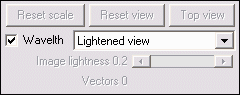
- 彈出式選單可讓您選擇多種視圖選項。
提亮視圖 | 正常(飽和)視圖
提亮/色域邊界 | 正常/色域邊界
正常視圖(如下圖u'v'所示)在顯示器上盡可能接近色度圖的實際顏色,其色域與 sRGB 相當。
色域邊界意味著僅顯示色域邊界以減少雜亂。否則,顯示飽和度 S = {0, 0.2, 0.4, 0.6, 0.8, 1.0} 的色域。
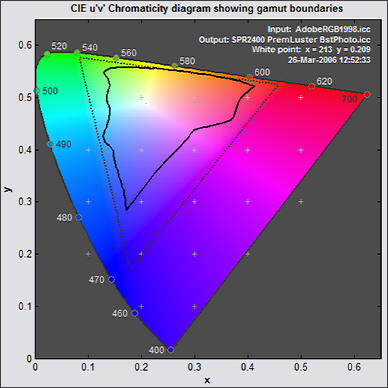
- 波長:選擇光譜軌跡波長顯示。可以顯示波長(單位為奈米)(右側的 u'v'圖),也可以省略波長(上方的xy圖)。
8. 二維 CIE u'v' 飽和度圖
CIE u'v' 平面是 xy 平面的一種變換,具有更高的感知均勻性。它不如 CIE 1931 xy 圖那麼廣為人知,但仍被廣泛使用。它採用 D50 (5000K) 白點。
9. 黑白密度響應:
這些曲線繪製了灰階輸出與輸入的關係圖。第四張圖也繪製了原色的 CIELAB L * 值。這些圖最適合觀察黑點補償的效果。
顯示選項包含一個帶有四個選項的彈出式選單。
- 密度與對數像素(雙對數座標)的關係圖;如右上方所示。 「密度」指的是輸出密度,未提及輸入密度。輸出密度曲線的平均斜率(略大於 2)即為輸出設備的伽瑪值。此圖顯示了黑點補償的效果。當關閉黑點補償(使用色度渲染模式)時,對角線在密度達到 2.08 之前呈線性,之後趨於平緩。
- 輸出密度與輸入密度(雙對數座標);類似傳統的底片特性曲線( Hurter & Driffield D-Log E 曲線)。
- 輸出亮度與輸入亮度(線性刻度)
- CIELAB 輸出L *、 a *、 b * 和c *(色度)與輸入L * 的關係圖如下(右圖)。色度 = c * = ( a² + b² ) ¹/²表示與中性灰的偏差,是衡量黑白列印表現的重要指標。此顯示中, “飽和度”滑桿處於啟動狀態。
該圖顯示了幾個結果。 – 灰色區域的輸出與輸入L *顯示為有點 (•) 的黑線,通常看起來像一條粗黑線。 – a *、 b * 和色度 ( a² + b² ) ¹ / ²的灰階區域分別以藍色、紅色和綠色虛線(乘以 10 倍)顯示。這些曲線表示與中性灰的偏差。理想情況下,這些值應接近 0。 – 圖中以實線顯示了三原色(R、Y、G、C、B 和 M)的輸出與輸入L * 響應曲線。這些顏色的飽和度( S (HSL))由飽和度滑桿設定。此顯示方式在「輪廓之謎:模糊松樹之謎」中得到了巧妙運用。
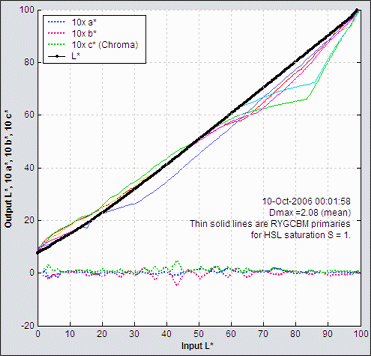 輸出與輸入 L* a* b* c*
10. 影像色彩分析顯示
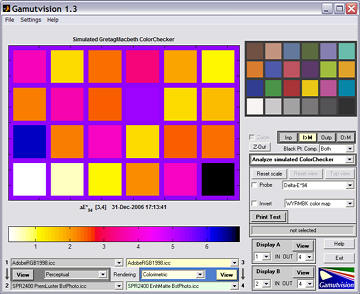
點擊「顯示」選擇框中的「讀取影像進行分析」即可開啟此顯示介面,它展示了影像在色域映射前後的感知色彩差異。您可以利用此介面預覽影像在列印時的變化。偽彩色顯示介面可以顯示多種感知顏色指標的顏色差異,其資訊量遠超影像編輯器的色域警告。影像編輯器的色域警告僅告知您某種顏色超出了輸出裝置的色域範圍,但並未說明預期變化量。本範例使用弗吉尼亞·博內斯蒂爾(Virginia Bonesteel ) 在巴黎拍攝的照片。
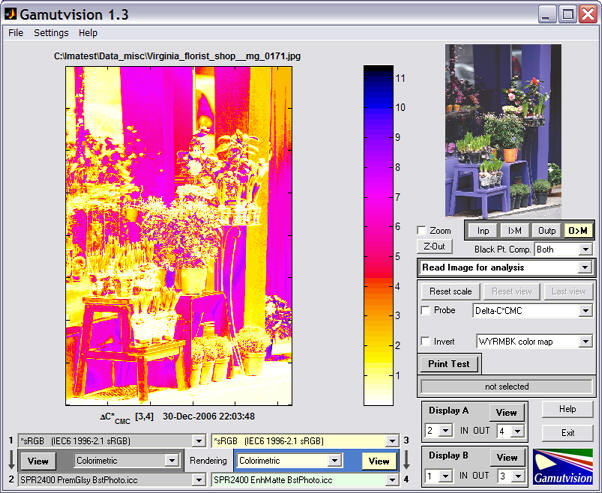
| Delta-E*ab Delta-C*ab Delta-E*94 Delta-C*94 Delta-E*CMC Delta-C*CMC Delta-E 00 Delta-C 00 Delta-L* 德爾塔色度 Delta-|色調距離 色相角 L*(輸入) L*(輸出) 色度(輸入) 色度(輸出) 輸入 > 監視器 輸出 > 監視器 輸入三維聚類 輸出三維聚類 輸入輸出三維向量 輸出-輸入三維向量 |
 顯示選項
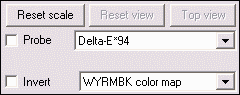
顯示選項- 顏色映射表在下方彈出式選單中選擇。顯示的映射表為 WYRMBK(白-黃-紅-品紅-藍-黑),顏色由淺至深,從白色過渡到黑色。它提供直觀的明暗過渡和良好的明暗區分度。其他顏色映射表具有不同的特性。
- 啟用探針功能。勾選探針複選框後, Gamutvision視窗中會出現十字準星,點擊滑鼠左鍵後,影像下方會顯示誤差指標。您也可以點選右上角的預覽影像。指標左側會顯示輸入和輸出顏色,輸入顏色在上方,輸出顏色在下方。點選影像外部區域即可關閉探針功能。
探針顯示- 輸入和輸出 L*a*b* 值
- Δ E* ab 、 Δ C* ab 、 Δ E* 94 、 Δ C* 94 、 Δ E 00和 Δ C 00 (CIEDE2000 指標取代了Gamutvision 1.3.7中的 Δ E* CMC和 Δ C* CMC 。)
- Δ L *、Δ色度 (Δ C *)、Δ|色相距離| (Δ H *) 和 ΔHue 角度(度數)

- “反轉”複選框會反轉顏色映射的方向。這對於像 ΔChroma 這樣大多為負值的指標非常有用。
11. 3D向量影像顏色差異顯示
嚴格來說,「顏色度量」彈出式選單底部的四個顯示選項並非顏色差異,而是以 3D L*a*b* 空間顯示輸入圖像和輸出圖像之間的顏色變化。
- 將輸入顏色顯示為點或圓圈,其中較大的圓圈表示顏色出現頻率較高。
- 以點或圓圈的形式顯示輸出顏色。
- 顯示連接輸入和輸出顏色的向量,以及輸出(內部)顏色,以點或圓圈的形式顯示。
- 顯示連接輸入和輸出顏色的向量,以及輸入(外部)顏色,並以點或圓圈的形式呈現。如右圖所示。
此顯示器上也顯示了輸出色彩空間(色域映射後)的半透明線框。此外,還有許多顯示選項可供選擇。
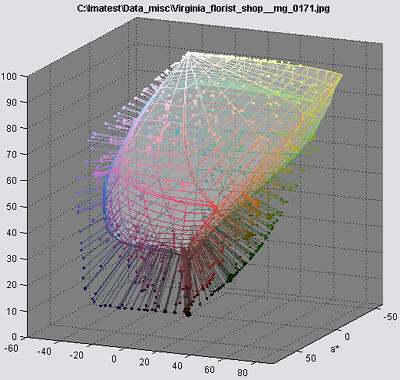
- 顯示內容可以只包含向量圖(不包含線框)、輸出線框和輸入線框(除了聚類圖和向量圖之外)。
- 線框透明度可以從完全透明(1)調整到完全不透明(0)。
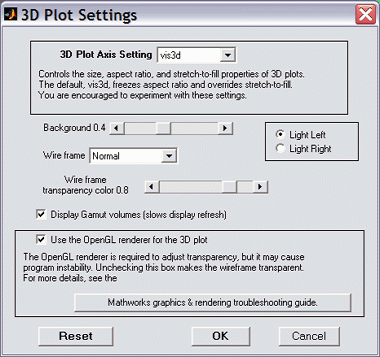
- 在按下按鈕開啟的對話方塊中,可以變更線框線條顏色、字體顏色和背景顏色。
- 影像可以手動旋轉,也可以自動旋轉。可使用按鈕開啟或關閉自動旋轉功能。
這款顯示器的演算法相當複雜:它涉及將數萬甚至數十萬種圖像顏色簡化為可管理的數量。本質上,L*a*b* 座標被轉換為以 L* = 50 和 a* = b* = 0 為中心的球座標。球體被分割成面積大致相等的扇形,每個扇形都填滿了半徑最大的圖像顏色。
更多詳情請參閱《使用 Gamutvision 進行影像分析》 。